

Os gráficos de cascata ajudam a representar como uma sequência de valores positivos e negativos contribui para o total. Esses gráficos são usados com frequência para dados financeiros, mostrando como vários lucros e perdas compõem um total. Os gráficos de cascata também podem ser usados de forma mais geral para ilustrar como diferentes categorias contribuem para um total, principalmente se os dados tiverem valores positivos e negativos.
Como criar um gráfico de cascata
Para escolher um gráfico de cascata, clique nas reticências (...) na barra de visualização e selecione Cascata.
Ignorando os campos que estão ocultos da visualização, as visualizações de cascata exigem uma das seguintes opções na seção Dados:
- Uma dimensão e uma métrica
- Nenhuma dimensão e uma ou mais métricas
- Uma dimensão, uma métrica e uma ou mais tabelas dinâmicas
Outras configurações impedem a renderização de uma visualização de cascata.
Um gráfico de cascata calcula automaticamente um total com base nos valores de dados e adiciona uma coluna Total ao gráfico. Os totais na tabela de dados não são necessários.
Depois que o gráfico for criado, você poderá usar o menu "opções" de visualização. Clique em Editar no canto superior direito da guia de visualização para editar o gráfico.
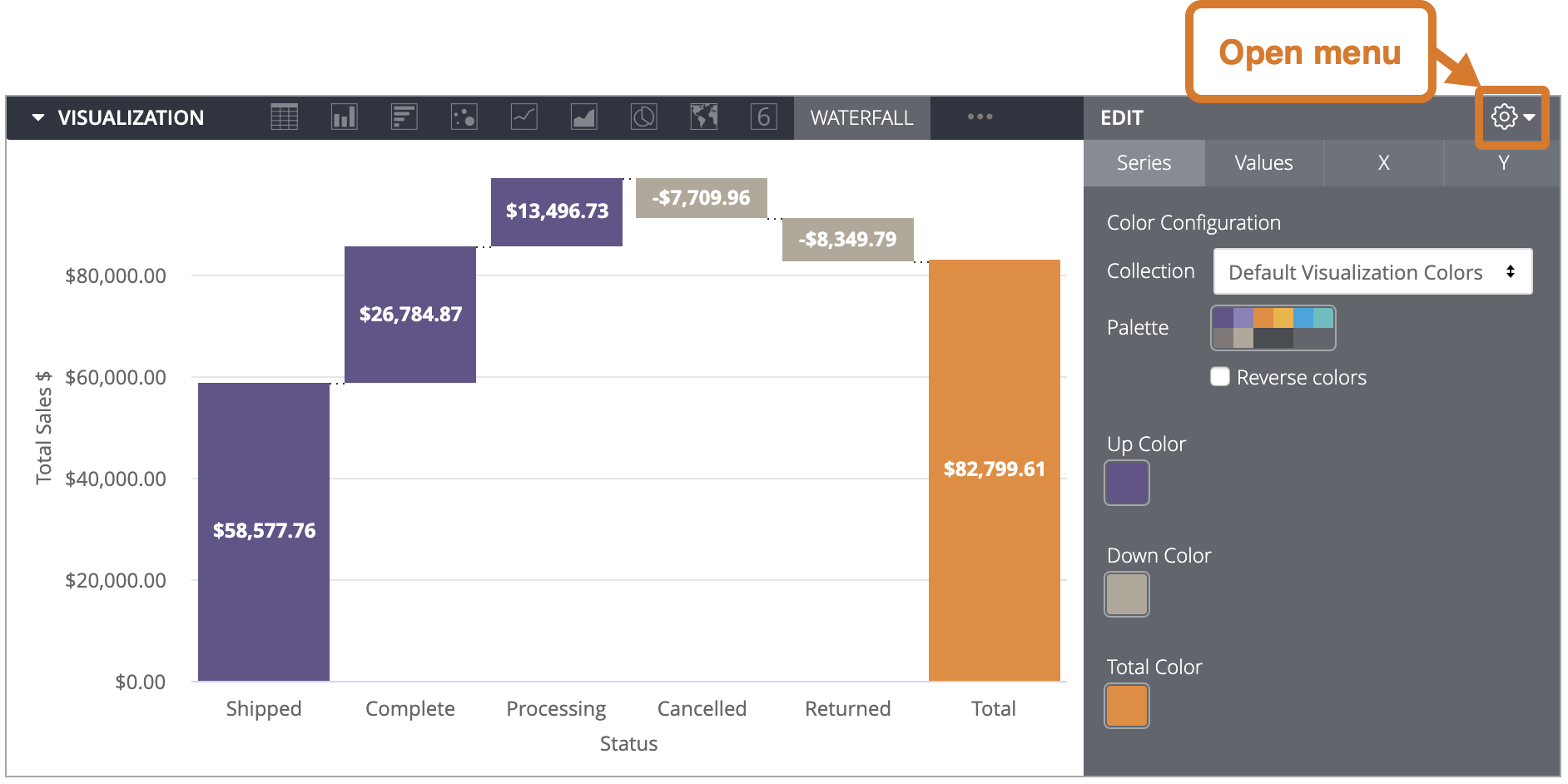
Opções do menu "Série"
Configuração de cores
É possível definir a paleta de cores de um gráfico na seção Configuração de cores.
Coleção
Uma coleção permite criar visualizações e painéis temáticos que ficam bem juntos. Todas as coleções de cores integradas do Looker (Google Cloud Core) aparecem na página de documentação Coleções de cores. O administrador do Looker (Google Cloud Core) também pode criar uma coleção de cores personalizada para sua organização.
É possível escolher uma coleção de cores no menu suspenso Coleção. A seção Paleta será atualizada com uma paleta da coleção de cores escolhida.
Paleta
Depois de selecionar uma coleção de cores, você pode escolher uma paleta diferente da coleção ou personalizar a paleta clicando nela. Isso abre o seletor de paleta e mostra todas as paletas da coleção.
Para uma paleta categórica, as três primeiras cores da paleta se aplicam à Cor de alta, Cor de baixa e Cor total. Se a paleta contiver menos de três cores, primeiro será usada uma versão mais clara e depois uma versão mais escura das cores da paleta. Para uma paleta sequencial ou divergente, a cor na extremidade esquerda da paleta se aplica à Cor de alta, e as cores da Cor de baixa e da Cor total se movem para a direita na paleta.
Como criar uma paleta de cores personalizada
Para criar uma paleta de cores personalizada, selecione a guia Personalizada no seletor de paleta. É possível editar a paleta de várias maneiras:
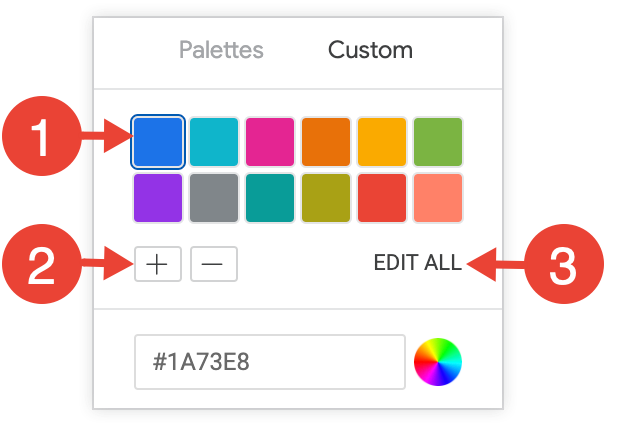
- Clique em uma das cores presentes para editá-la.
- Clique nos botões + ou - para adicionar uma cor ao final da paleta ou remover uma cor selecionada.
- Clique em EDITAR TUDO no canto inferior direito do menu para usar uma lista separada por vírgulas de valores de cores.
Para mudar uma cor selecionada ou editar todas as cores de uma vez, insira strings hexadecimais (como #2ca6cd) ou nomes de cores CSS (como mediumblue) na caixa de valor de cor na parte de baixo do seletor.
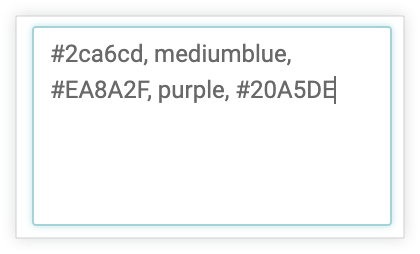
Para abrir um seletor de cores, clique na roda de cores à direita da caixa de valor de cor. O valor hexadecimal correspondente a essa cor aparece na caixa de valor de cor.

Se você clicar em EDITAR TUDO, a caixa de valor de cor será preenchida com os códigos hexadecimais da paleta de cores escolhida ou personalizada. Copiar e colar essa lista é a melhor maneira de copiar paletas de cores personalizadas de um gráfico para outro.
Cores reversas
Selecione Cores reversas para inverter a paleta. Para uma paleta categórica, isso aplica as três últimas cores da paleta à Cor de alta, Cor de baixa e Cor total. Para uma paleta sequencial ou divergente, isso aplica a cor na extremidade direita da paleta à Cor de alta e move para a esquerda na paleta para a Cor de baixa e a Cor total.
Cor de alta, cor de baixa e cor total
É possível configurar a cor das barras do gráfico com base nos dados positivos ou negativos. Clique em uma amostra de cor para revelar o seletor de paleta e selecione uma nova cor de uma paleta existente ou escolha uma cor personalizada.
- A Cor de alta determina a cor dos valores positivos no gráfico.
- A Cor de baixa determina a cor dos valores negativos no gráfico.
- A Cor total determina a cor da barra Total no gráfico.
Editar configuração do gráfico
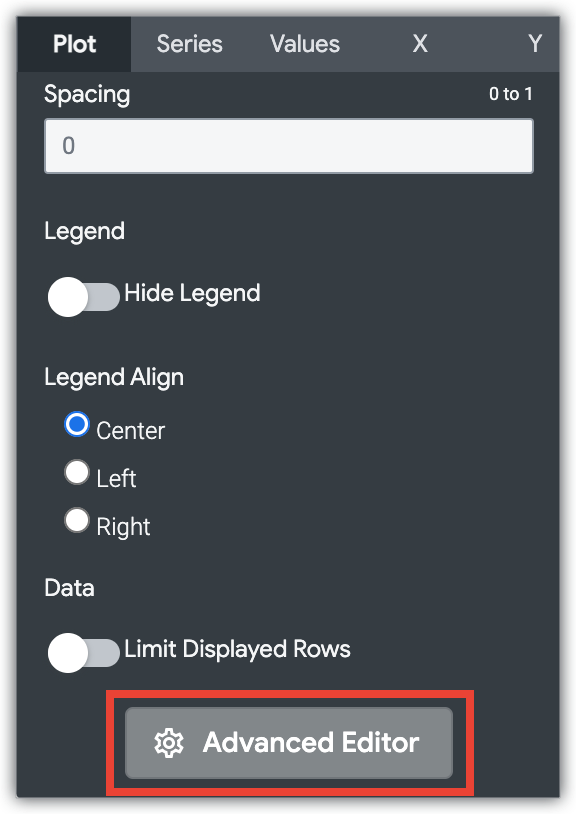
O botão Editar configuração do gráfico na parte de baixo do menu de visualização abre o editor de configuração do gráfico. Esse editor permite modificar as visualizações do HighCharts expondo determinados parâmetros JSON da visualização, permitindo a personalização avançada. Essas personalizações não interagem dinamicamente com os dados.
O botão Editar configuração do gráfico está disponível se você tiver a função de administrador do Looker ou a can_override_vis_config permissão.
Consulte a seção Exemplos do artigo Editor de configuração do gráfico para exemplos de alguns casos de uso comuns, incluindo os seguintes:
- Como mudar a cor de fundo e a cor do texto do eixo
- Formatação condicional de valores em uma série
- Como personalizar a cor da dica de ferramenta
- Como adicionar faixas e legendas de referência verticais
- Como adicionar anotações de gráfico
Opções do menu "Valores"
Identificadores de valores
É possível ativar ou desativar a aparência dos identificadores de valores para cada ponto de dados em um gráfico.
Cores de valores
É possível definir as cores dos identificadores de valores. Esse campo aceita um valor de cor formatado como uma string hexadecimal RGB (como #2ca6cd) ou como um nome de cor CSS (como mediumblue).
Se nenhum valor de cor for fornecido, o Looker (Google Cloud Core) vai atribuir a primeira cor da paleta aos identificadores de valores.
Opções do menu "X"
Tipo de escala
É possível especificar como a escala do eixo x é calculada e exibida:
Automático com base em dados: a escala é inferida dos dados subjacentes. Essa configuração é a padrão.
Ordinal: os dados são plotados ao longo do eixo x como entradas discretas e espaçadas uniformemente, independentemente da distância relativa entre os pontos de dados.
Tempo: os dados são plotados como valores de tempo. O eixo x é rotulado com incrementos de tempo apropriados.
Mostrar nome do eixo
É possível ativar ou desativar a aparência do rótulo do nome do eixo x.
Identificadores do valor do eixo
Identificadores do valor do eixo ativa ou desativa a aparência dos identificadores de valores no eixo x.
Permitir zoom
Essa opção está disponível apenas para gráficos cartesianos (colunas, barras, dispersão, linhas, áreas, cascata ou caixa).
Essa opção é ativada por padrão. Quando ativada, é possível aplicar zoom em uma visualização em um painel, um Look ou uma Análise.
Consulte a página de documentação Como visualizar painéis ou Como visualizar Looks no Looker para saber como usar o recurso de zoom.
Quando essa opção está desativada, a opção Permitir zoom no menu Y fica oculta e não é possível aplicar zoom na visualização.
Opções do menu "Y"
Mostrar nomes de eixos
É possível ativar ou desativar a aparência dos rótulos de nome do eixo y.
Identificadores do valor do eixo
É possível ativar ou desativar a aparência dos identificadores de valores no eixo y.
Linhas de grade
É possível ativar ou desativar a aparência das linhas de grade que se estendem do eixo y. As linhas de grade são espaçadas com base na escala do eixo y.
Permitir zoom
Essa opção está disponível apenas para gráficos cartesianos (colunas, barras, dispersão, linhas, áreas, cascata ou caixa).
Essa opção só está disponível quando a opção Permitir zoom no menu X está ativada. Essa opção é ativada por padrão. Quando ativada, é possível aplicar zoom em uma visualização em um painel, um Look ou uma Análise.
Consulte a página de documentação Como visualizar painéis ou Como visualizar Looks para saber como usar o recurso de zoom.
Se essa opção estiver desativada, mas a opção Permitir zoom no menu X estiver ativada, não será possível aplicar zoom em uma visualização mais detalhada do eixo y. Só será possível aplicar zoom em uma visualização mais detalhada do eixo x.