

Los gráficos de cascada te ayudan a visualizar cómo una secuencia de valores positivos y negativos se suma para obtener un total. Estos gráficos se suelen usar para los datos financieros, para mostrar cómo las diferentes ganancias y pérdidas componen un total. Los gráficos de cascada también se pueden usar de forma más general para ilustrar cómo las diferentes categorías contribuyen a un total, en especial si los datos contienen valores positivos y negativos.
Cómo crear un gráfico de cascada
Para elegir un gráfico de cascada, haz clic en los puntos suspensivos (…) de la barra Visualización y selecciona Cascada.
Si se ignoran los campos que están ocultos en la visualización, las visualizaciones de cascada requieren una de las siguientes opciones en la sección Datos:
- Una dimensión y una medición
- No hay dimensiones y hay una o más medidas
- Una dimensión, una medición y una o más tablas dinámicas
Otras configuraciones impiden que se renderice una visualización en cascada.
Un gráfico de cascada calcula automáticamente un total según los valores de tus datos y agrega una columna Total al gráfico. No es necesario que incluyas los totales en tu tabla de datos.
Una vez que se cree el gráfico, puedes usar el menú de opciones de visualización. Haz clic en Editar en la esquina superior derecha de la pestaña de visualización para editar el gráfico.
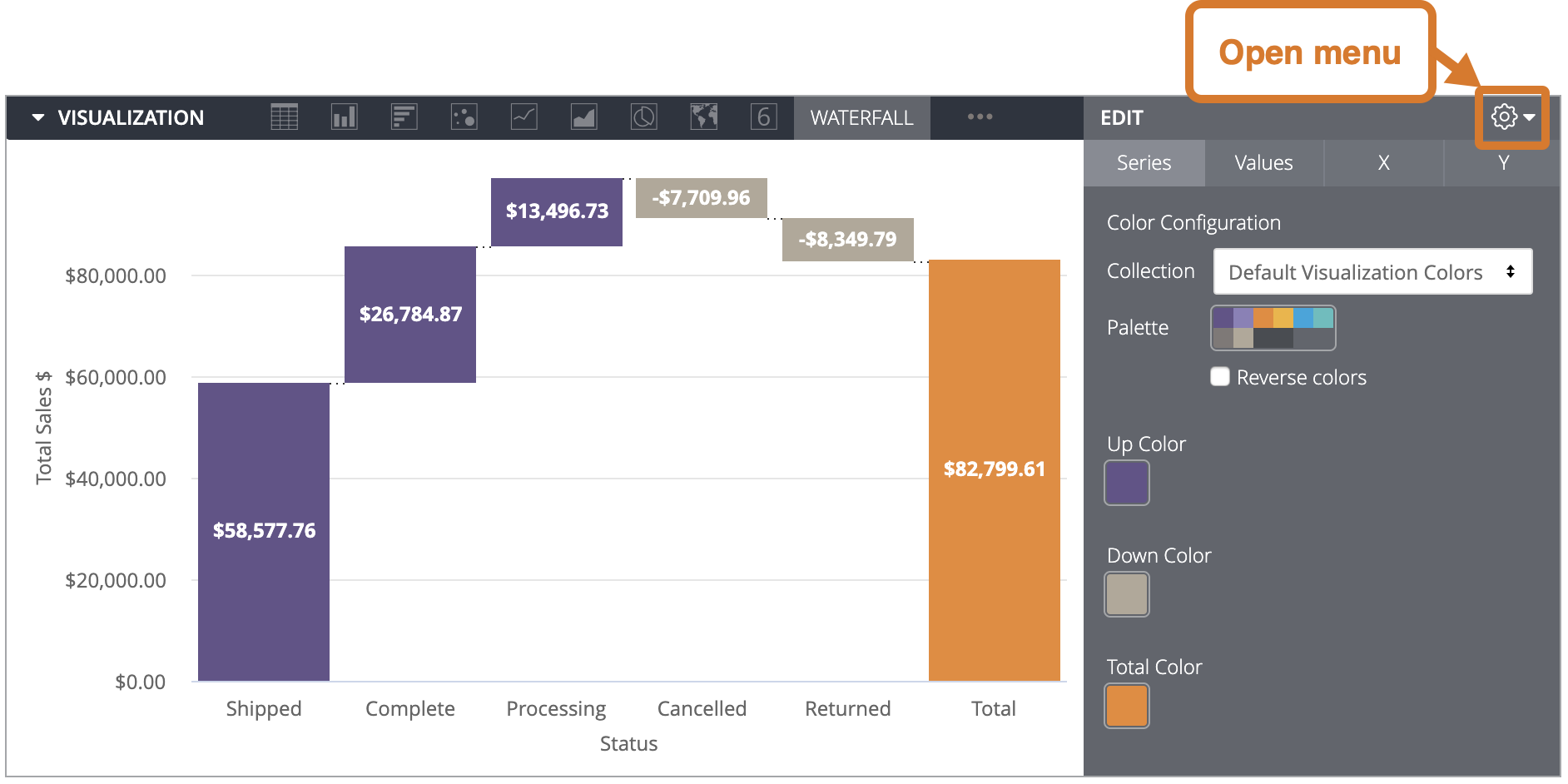
Opciones del menú de series
Configuración de color
Puedes definir la paleta de colores de un gráfico en la sección Configuración de color.
Colección
Una colección te permite crear visualizaciones y paneles temáticos que se ven bien juntos. Todas las colecciones de colores integradas de Looker (Google Cloud Core) aparecen en la página de documentación Colecciones de colores. Es posible que el administrador de Looker (Google Cloud Core) también cree una colección de colores personalizada para tu organización.
Puedes elegir una colección de colores en el menú desplegable Colección. La sección Paleta se actualizará con una paleta de la colección de colores que elegiste.
Paleta
Una vez que selecciones una colección de colores, puedes elegir otra paleta de la colección o personalizar la tuya haciendo clic en la paleta de colores. Se abrirá el selector de paletas y se mostrarán todas las paletas de la colección.
En el caso de una paleta categórica, los tres primeros colores de la paleta se aplican al Color de aumento, al Color de disminución y al Color total. Si tu paleta contiene menos de tres colores, primero se usará una versión más clara y, luego, una más oscura de los colores de la paleta. En el caso de una paleta secuencial o divergente, el color del extremo izquierdo de la paleta se aplica al Color de aumento, y los colores del Color de disminución y del Color total se desplazan hacia la derecha en la paleta.
Cómo crear una paleta de colores personalizada
Para crear una paleta de colores personalizada, selecciona la pestaña Personalizado en el selector de paletas. Puedes editar tu paleta de varias maneras:
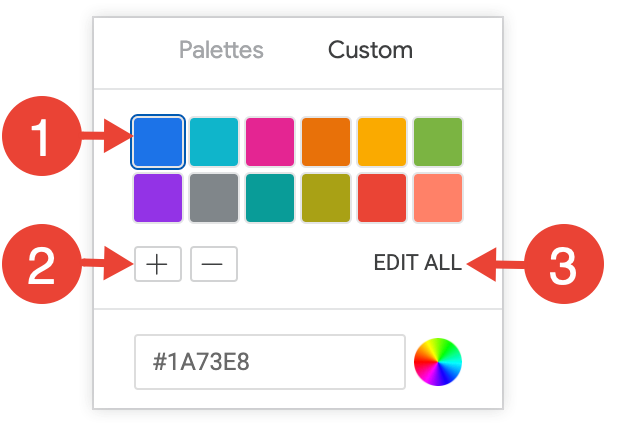
- Haz clic en uno de los colores presentes para editarlo.
- Haz clic en los botones + o - para agregar un color al final de la paleta o quitar un color seleccionado.
- Haz clic en EDITAR TODO en la parte inferior derecha del menú para usar una lista separada por comas de valores de color.
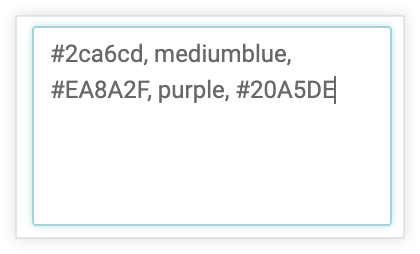
Para cambiar un color seleccionado o editar todos los colores a la vez, puedes ingresar cadenas hexadecimales (como #2ca6cd) o nombres de colores CSS (como mediumblue) en el cuadro de valor de color que se encuentra en la parte inferior del selector.
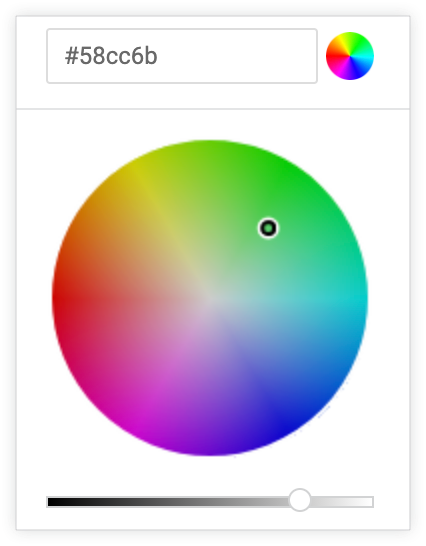
Para que aparezca un selector de color y puedas elegir uno, haz clic en la rueda de color que se encuentra a la derecha del cuadro de valor de color. El valor hexadecimal correspondiente a ese color aparece en el cuadro de valor del color.
Si haces clic en EDITAR TODO, el cuadro de valor de color se completará con los códigos hexadecimales de la paleta de colores que elegiste o personalizaste. Copiar y pegar esta lista es la mejor manera de copiar paletas de colores personalizadas de un gráfico a otro.
Invertir colores
Selecciona Invertir colores para invertir la paleta. En el caso de una paleta de categorías, se aplican los últimos tres colores de la paleta a los colores Up Color, Down Color y Total Color. En el caso de una paleta secuencial o divergente, esto aplica el color en el extremo derecho de la paleta al color de aumento y se desplaza hacia la izquierda en la paleta para el color de disminución y el color total.
Color ascendente, color descendente y color total
Puedes configurar el color de las barras del gráfico según si los datos subyacentes son positivos o negativos. Haz clic en una muestra de color para que aparezca el selector de paletas y elige un color nuevo de una paleta existente o elige un color personalizado.
- Color de aumento determina el color de los valores positivos en el gráfico.
- Color de disminución determina el color de los valores negativos en el gráfico.
- Color total determina el color de la barra Total en el gráfico.
Editar la configuración del gráfico
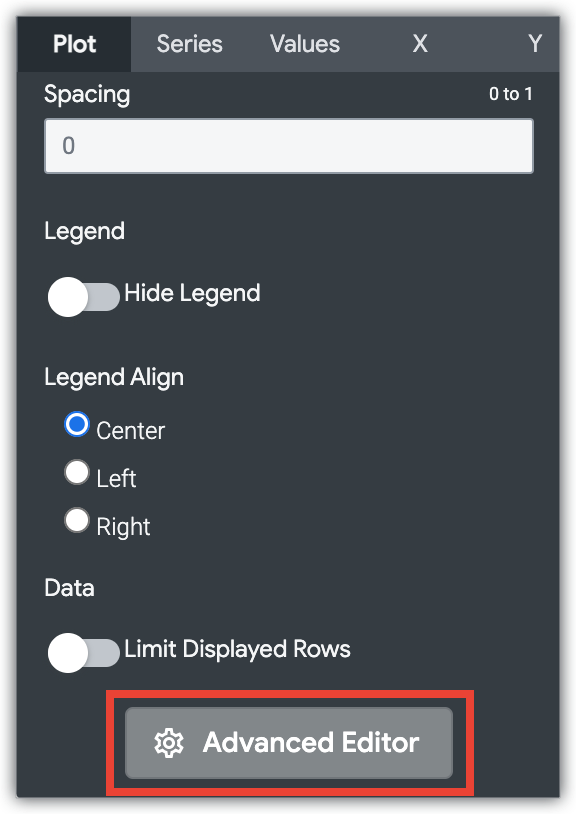
El botón Edit Chart Config que se encuentra en la parte inferior del menú de visualización abre el Editor de configuración de gráficos. Este editor te permite modificar las visualizaciones de HighCharts exponiendo ciertos parámetros JSON de la visualización, lo que permite una personalización profunda. Estas personalizaciones no interactuarán de forma dinámica con los datos.
El botón Edit Chart Config está disponible si tienes el rol de administrador de Looker o el permiso can_override_vis_config.
Consulta la sección Ejemplos del artículo Editor de configuración de gráficos para ver ejemplos de algunos casos de uso comunes, incluidos los siguientes:
- Cómo cambiar el color de fondo y el color del texto del eje
- Formato condicional de los valores dentro de una serie
- Cómo personalizar el color del cuadro de información
- Cómo agregar bandas y leyendas de referencia verticales
- Cómo agregar anotaciones a los gráficos
Opciones del menú de valores
Etiquetas de valor
Puedes activar o desactivar la aparición de etiquetas de valor para cada punto de datos en un gráfico.
Colores del valor
Puedes definir los colores de las etiquetas de valores. Este campo toma un valor de color con formato de cadena hexadecimal RGB (como #2ca6cd) o como un nombre de color CSS (como mediumblue).
Si no se proporciona ningún valor de color, Looker (Google Cloud Core) asigna el primer color de la paleta a las etiquetas de valores.
Opciones del menú X
Tipo de escala
Puedes especificar cómo se calcula y muestra la escala del eje X:
Automática según los datos: La escala se infiere a partir de los datos subyacentes. Este es el parámetro de configuración predeterminado.
Ordinal: Los datos se representan a lo largo del eje X como entradas discretas y espaciadas de manera uniforme, independientemente de la distancia relativa entre los datos.
Tiempo: Los datos se representan como valores de tiempo. El eje X está etiquetado con incrementos de tiempo adecuados.
Mostrar nombre del eje
Puedes activar o desactivar la etiqueta del nombre del eje X.
Etiquetas de valor del eje
Mostrar etiquetas de valor del eje activa o desactiva la aparición de etiquetas de valor en el eje X.
Permitir zoom
Esta opción solo está disponible para los gráficos cartesianos (gráficos de columnas, barras, dispersión, líneas, áreas, cascada o caja).
Esta opción está habilitada de forma predeterminada. Cuando está habilitada, puedes acercar una visualización en un panel, una vista o una exploración.
Consulta la página de documentación Cómo ver paneles o Cómo ver Looks en Looker para obtener información sobre cómo usar la función de zoom.
Cuando esta opción está inhabilitada, la opción Permitir zoom en el menú Y está oculta y no puedes hacer zoom en la visualización.
Opciones del menú Y
Mostrar nombres de eje
Puedes activar o desactivar la apariencia de las etiquetas de los nombres del eje Y.
Etiquetas de valor del eje
Puedes activar o desactivar la aparición de etiquetas de valores en el eje Y.
Líneas de cuadrícula
Puedes alternar la apariencia de las líneas de cuadrícula que se extienden desde el eje Y. Las líneas de cuadrícula se espacian según la escala del eje Y.
Permitir zoom
Esta opción solo está disponible para los gráficos cartesianos (gráficos de columnas, barras, dispersión, líneas, áreas, cascada o caja).
Esta opción solo está disponible cuando la opción Permitir zoom en el menú X está habilitada. Esta opción está habilitada de forma predeterminada. Cuando está habilitada, puedes hacer zoom en una visualización en un panel, una vista o una exploración.
Consulta la página de documentación Cómo ver paneles o Cómo ver Looks para obtener información sobre cómo usar la función de zoom.
Si esta opción está inhabilitada, pero la opción Permitir zoom en el menú X está habilitada, no podrás acercar la vista del eje Y, sino que solo podrás acercar la vista del eje X.