您正在查看 Looker 26.2 的文档。点击此链接可查看
最新文档。
Google uses AI technology to translate content into your preferred language. AI translations can contain errors.
使用图表配置编辑器创建树状图
使用集合让一切井井有条
根据您的偏好保存内容并对其进行分类。
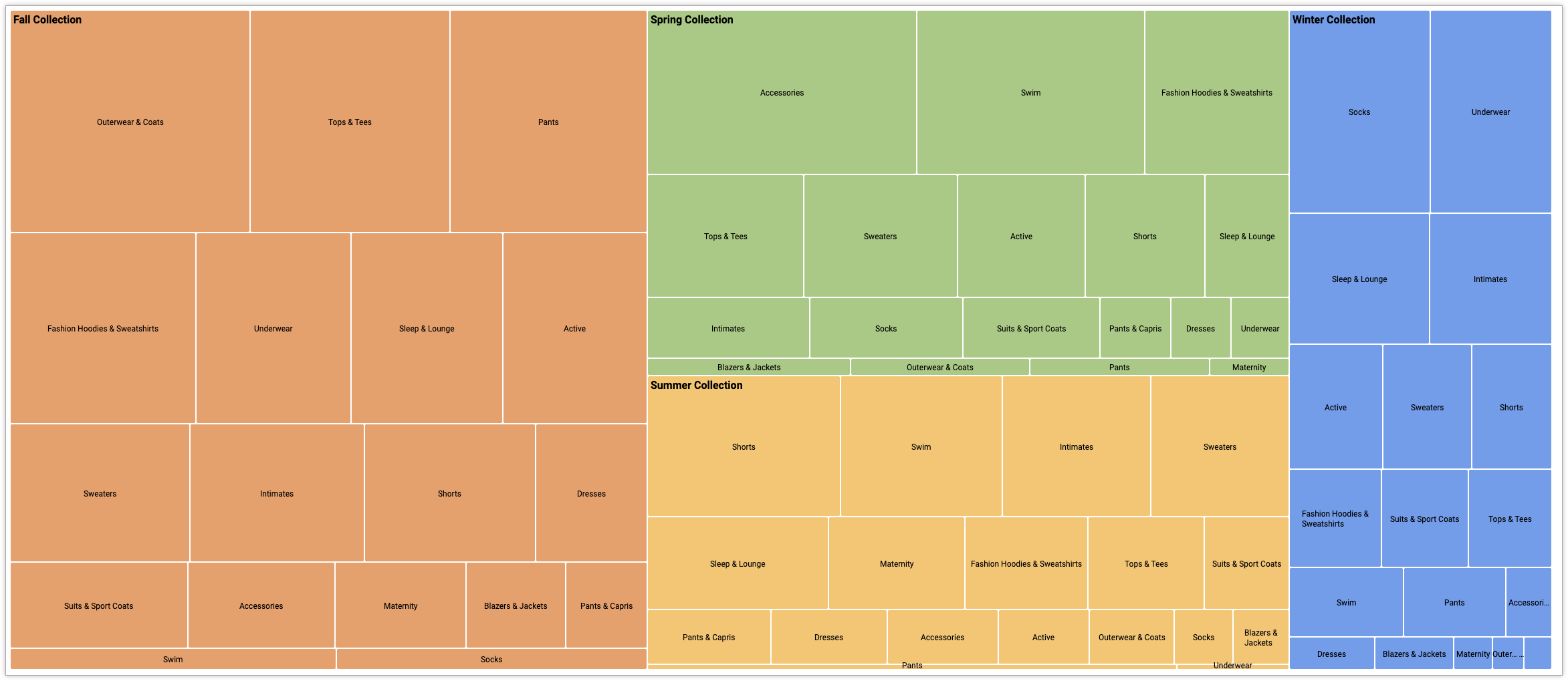
树状图以一组矩形的形式显示分类数据和分层数据,其中每个矩形的大小由数值度量决定。
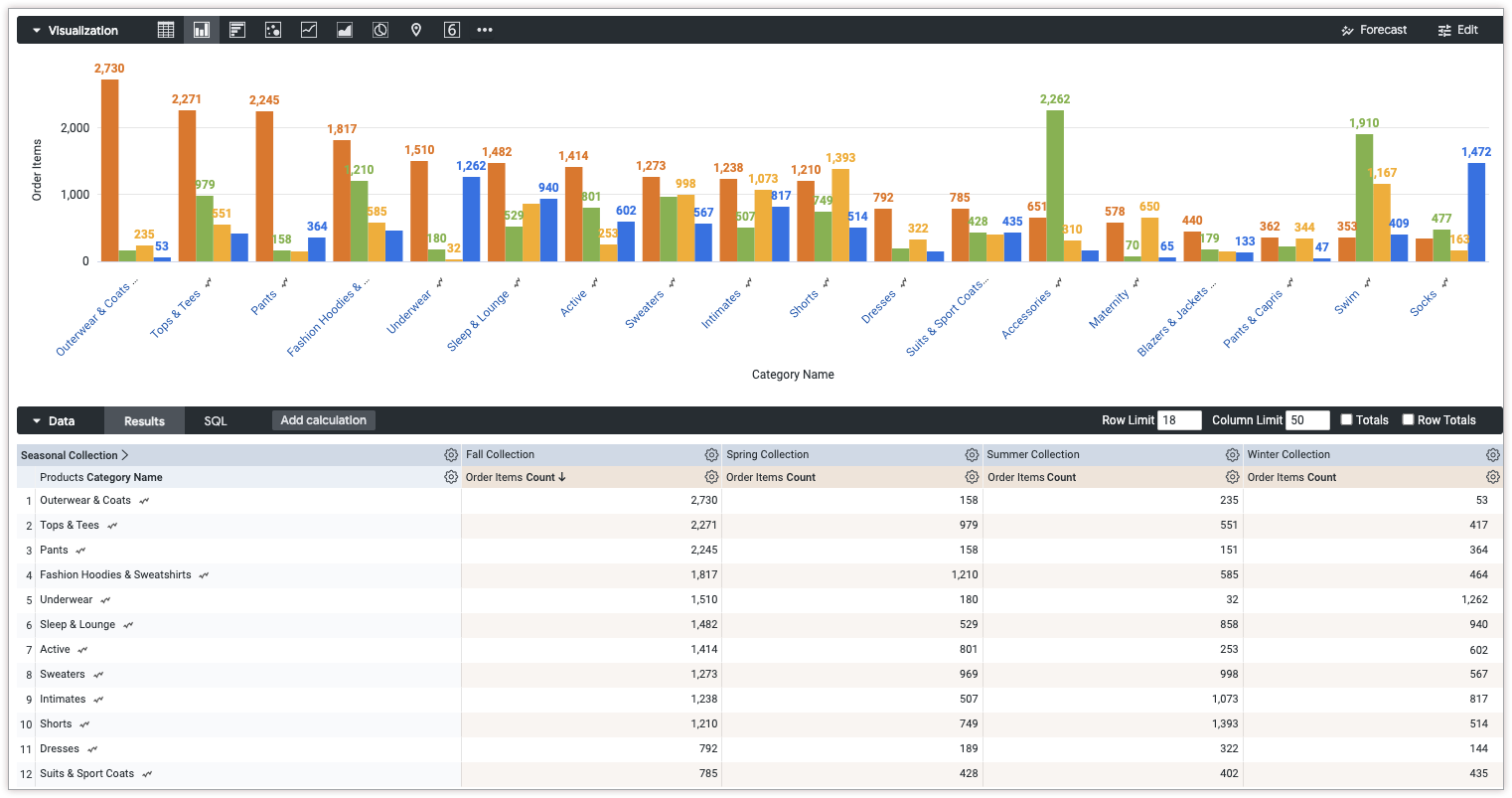
借助 图表配置编辑器,您可以先在 Looker 中创建 柱形图,然后再创建树形图。为获得最佳效果,请使用透视维度、非透视维度和度量来创建树状图。
例如,您可以创建一个树状图,其中显示了按季节性系列 透视的多个不同类别 值的订单项数量 。每个季节都用一个颜色编码的矩形表示,其中包含表示类别的较小矩形。每个矩形的大小对应于订单项数量 。

前提条件
如需访问图表配置编辑器,您必须拥有 can_override_vis_config 权限。
编写 JSON 代码段
如需创建树状图,请从以下 JSON 代码段开始:
{
chart: {
type: 'treemap',
}
}
创建树状图
如需创建树状图,请按以下步骤操作:
在探索中查看柱形图,或在 Look 或信息中心内修改柱形图。
对于此示例,我们建议从包含两个维度和一个度量的柱形图开始。其中一个维度应为透视维度。透视值定义了用于呈现树形图的顶级类别。您的起始图表可能与以下示例类似:

在可视化中打开修改 菜单。
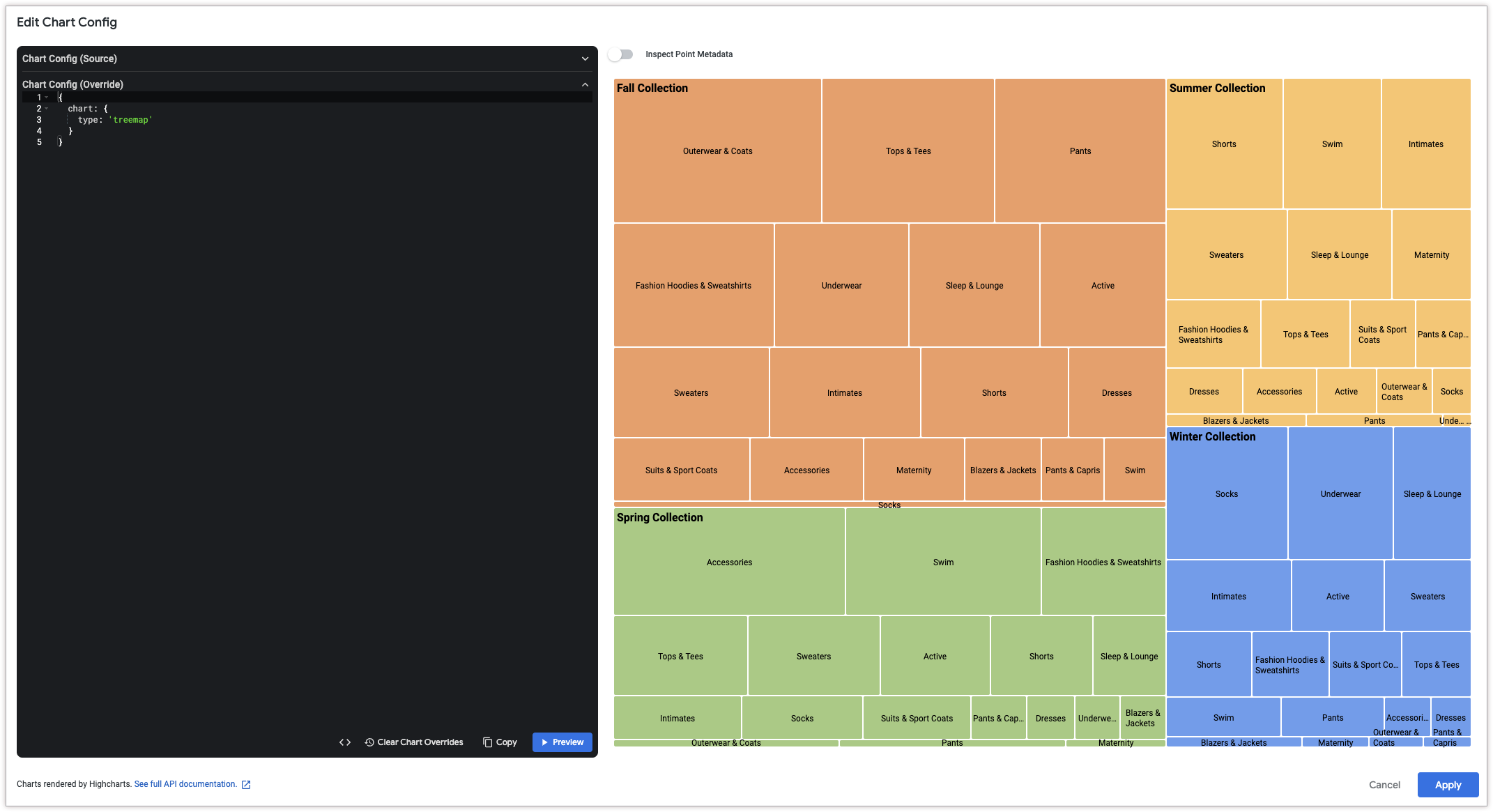
在绘制 标签页中,点击修改图表配置 按钮。Looker 会显示修改图表配置 对话框。
选择图表配置(替换) 部分,然后输入此页面的编写 JSON 代码段部分中的 HighCharts JSON。
如需让 Looker 正确设置 JSON 的格式,请点击 <>(格式化代码)。
如需测试所做更改,请点击预览 。
如需应用更改,请点击应用 。可视化将使用自定义 JSON 值显示。

自定义可视化后,您可以保存它。
如未另行说明,那么本页面中的内容已根据知识共享署名 4.0 许可获得了许可,并且代码示例已根据 Apache 2.0 许可获得了许可。有关详情,请参阅 Google 开发者网站政策。Java 是 Oracle 和/或其关联公司的注册商标。
最后更新时间 (UTC):2026-05-21。
[[["易于理解","easyToUnderstand","thumb-up"],["解决了我的问题","solvedMyProblem","thumb-up"],["其他","otherUp","thumb-up"]],[["很难理解","hardToUnderstand","thumb-down"],["信息或示例代码不正确","incorrectInformationOrSampleCode","thumb-down"],["没有我需要的信息/示例","missingTheInformationSamplesINeed","thumb-down"],["翻译问题","translationIssue","thumb-down"],["其他","otherDown","thumb-down"]],["最后更新时间 (UTC):2026-05-21。"],[],[]]