

本页面概述了如何在 Looker 中使用 Tabbed Dashboards 实验室功能,以便在单个信息中心内的多个标签页中整理信息中心内容。
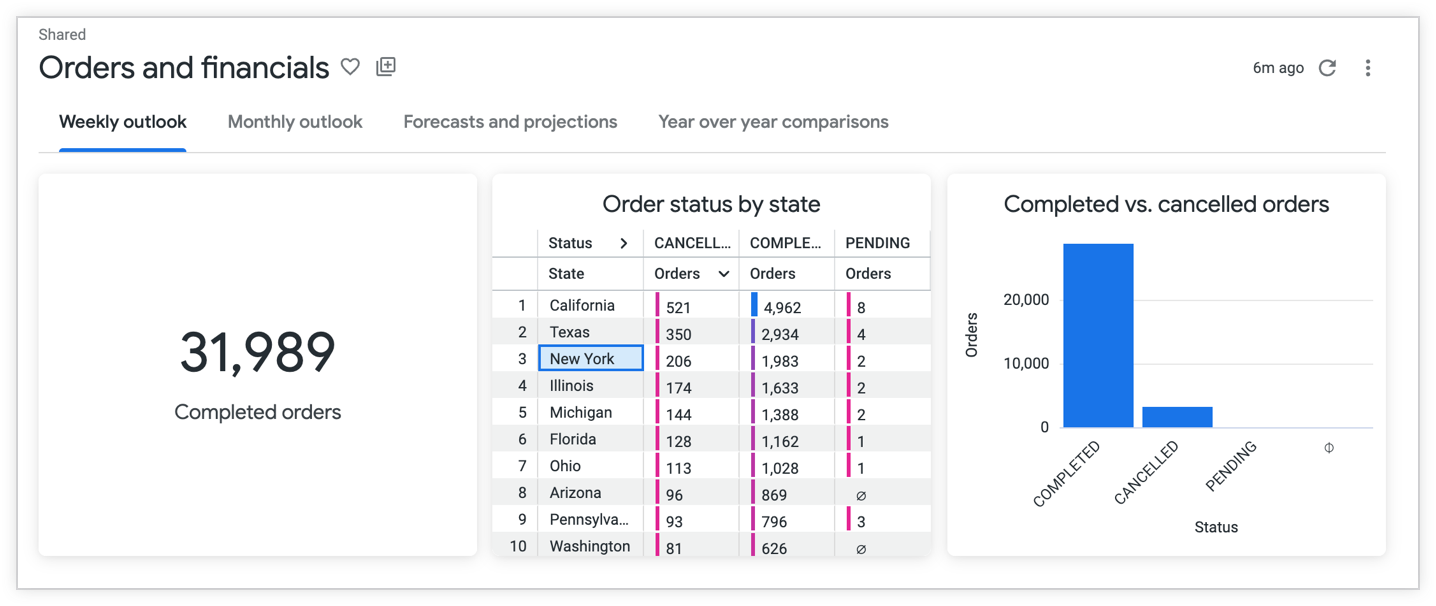
借助信息中心标签页,您可以执行以下操作:
- 更好地整理内容: 将相关可视化内容和图块分组到单独的标签页中。
- 改进数据叙述: 以结构化的方式引导查看者了解数据的不同方面。
- 提升性能: 仅加载活动标签页上的图块,从而可能缩短初始信息中心加载时间。
- 减少杂乱: 将多个相关分析整合到一个信息中心中。
本页面包括以下部分:
- 提供反馈或获取支持
- 用户和实例要求
- 局限性
- 启用 Tabbed Dashboards
- 面向管理员的 Tabbed Dashboards 功能
- 面向信息中心创建者的 Tabbed Dashboards 功能
- 面向信息中心查看者的 Tabbed Dashboards 功能
- 相关资源
提供反馈或获取支持
您可以填写并提交此 Looker Tabbed Dashboards - Preview Issues 表单,以提供反馈或请求支持。
用户和实例要求
如需启用和使用 Tabbed Dashboards 实验室功能,您必须满足以下要求:
- 您的 Looker(原始)实例必须运行 Looker 26.0 或更高版本,并且由 Looker 托管。
- 您必须具有 管理员角色,才能启用 Tabbed Dashboards 实验室功能,或为 Looker 实例设置信息中心标签页上限。
如需对信息中心进行永久性更改,以便所有用户都能看到,您必须具有以下访问权限级别和权限:
- 信息中心的管理访问权限、修改 访问权限级别
- 用于修改信息中心的
save_dashboardsLooker 权限
如需查看信息中心,您必须具有以下访问权限级别和权限:
- 信息中心所在文件夹的查看 访问权限级别
see_user_dashboardsLooker 权限
(可选)用户还必须具有适当的权限才能发送、安排和下载信息中心。
局限性
Tabbed Dashboards 实验室功能具有以下局限性:
默认标签页上限为 5。管理员可以在内容护栏 管理页面上设置不同的标签页上限。
只有当用户点击标签页时,标签页上的图块才会开始加载。例如,如果信息中心有 3 个标签页,而用户点击了第一个和第二个标签页,则这些标签页上的图块将开始加载。系统不会加载第 3 个标签页上的任何图块。查询会按照互动顺序执行和排队。每用户查询上限仍然适用。
您无法控制用户对特定标签页的访问权限。
启用 Tabbed Dashboards
Looker 管理员可以按照以下步骤启用 Tabbed Dashboards 实验室功能:
面向管理员的标签式信息中心功能
启用 Tabbed Dashboards 实验室功能后,Looker 管理员可以选择在实例范围内设置 set a Maximum Dashboard Tabs limit 。
如需为您的实例设置信息中心标签页上限 ,请按照以下步骤操作:
- 在 Looker 中,点击管理员选项在主导航菜单中。
- 选择性能 部分下的内容护栏 选项,打开内容护栏 页面。
在信息中心标签页上限 字段中输入一个数字,以设置标签页上限数量,或使用向上和向下箭头设置一个数字。
选择保存 以保存设置。
面向信息中心创建者的标签式信息中心功能
具有适当访问权限的信息中心创建者可以选择以下选项,向信息中心添加标签页:
向用户定义的信息中心添加标签页
如需向用户定义的信息中心添加标签页,请按照以下步骤操作:
- 打开任何用户定义的信息中心,然后切换到修改模式。
- 在顶部导航栏中选择 + Add 按钮,然后选择标签页 选项。
- 创建标签页后,选择标签页中的添加 按钮以添加图块。
删除标签页
如需删除标签页,请按照以下步骤操作:
- 打开标签式信息中心,然后切换到修改模式。
- 选择标签页的三点状菜单,然后选择删除 选项。
修改标签页
您可以通过以下方式修改标签页:
重命名标签页
如需重命名标签页,请按照以下步骤操作:
- 打开标签式信息中心,然后切换到修改模式。
- 双击标签页名称,然后重命名标签页。
按 Enter 键 (PC) 或 Return 键 (Mac) 以保存名称。
调整标签页顺序
如需更改用户定义的信息中心上的标签页顺序,请按照以下步骤操作:
- 打开标签式信息中心,然后切换到修改模式。
- 选择标签页的三点状菜单,然后选择 > Move right 或 < Move left 选项。
对不同标签页上的图块应用过滤条件
如需对不同标签页上的信息中心图块应用过滤条件,请按照以下步骤操作:
- 打开标签式信息中心,然后切换到修改模式。
- 在顶部导航栏中选择过滤条件 按钮,然后选择添加过滤条件 。
- 在“添加过滤条件”窗口的“设置”标签页中配置过滤条件设置。
- 选择要更新的图块 标签页,然后选择要应用过滤条件的图块。如果您不想对某个图块应用过滤条件,请从该图块的下拉菜单中选择不过滤 选项。
将图块移至不同的标签页
如需将图块移至不同的标签页,请按照以下步骤操作:
- 打开标签式信息中心,然后切换到修改模式。
- 选择图块的三点状菜单,然后选择移至标签页 选项。
- 选择标签页的名称以移动图块。
应用快速布局
借助快速布局,您可以对用户定义的信息中心上的标签页应用统一的图块配置,而无需手动调整图块大小。快速布局提供以下尺寸格式:
- XS - 信息中心内一行可容纳 6 个图块。
- S - 信息中心内一行可容纳 4 个图块。
- M - 信息中心内一行可容纳 3 个图块。
- L - 信息中心内一行可容纳 2 个图块。
- XL - 信息中心内一行可容纳 1 个图块。
如需对用户定义的信息中心上的标签页应用快速布局,请按照以下步骤操作:
- 打开标签式信息中心,然后切换到修改模式。
- 在顶部导航栏中选择快速布局 按钮。
- 选择尺寸格式。
尺寸格式将应用于信息中心内的所有标签页。图块大小会根据信息中心的大小进行调整。快速布局会影响所有图块,包括文本图块、可视化图块、Markdown 图块和按钮。
对不同标签页上的图块应用自动刷新
如需对不同信息中心标签页上的图块应用自动刷新,请按照以下步骤操作:
- 打开标签式信息中心,然后切换到修改模式。
- 在顶部导航栏中选择设置 按钮。
- 在常规 标签页上,从刷新频率 菜单中选择每隔 选项,为标签页上的各个图块设置刷新间隔。
面向信息中心查看者的标签式信息中心功能
除了查看标签式信息中心上的内容之外,具有适当权限的信息中心查看者还可以通过以下方式与标签式信息中心互动:
将标签式信息中心下载为 PDF
将标签式信息中心下载为 PDF 后,所有标签页都将显示在同一 PDF 中。每个标签页的内容都将整理在带有标签页名称的内容标题下。
获取带有标签页上下文的信息中心链接
如需获取信息中心标签页的链接,请选择任意标签页并复制浏览器网址。
或者,您也可以从信息中心的三点状菜单中选择获取链接选项,以获取整个信息中心的链接。
相关资源
- 详细了解如何创建用户定义的信息中心。
- 了解如何修改用户定义的信息中心。
- 探索添加和修改信息中心过滤条件的选项。
- 了解如何查看信息中心。