

En esta página, se proporciona una descripción general de cómo usar la función de Labs Paneles con pestañas en Looker para organizar el contenido de tu panel en varias pestañas dentro de un solo panel.
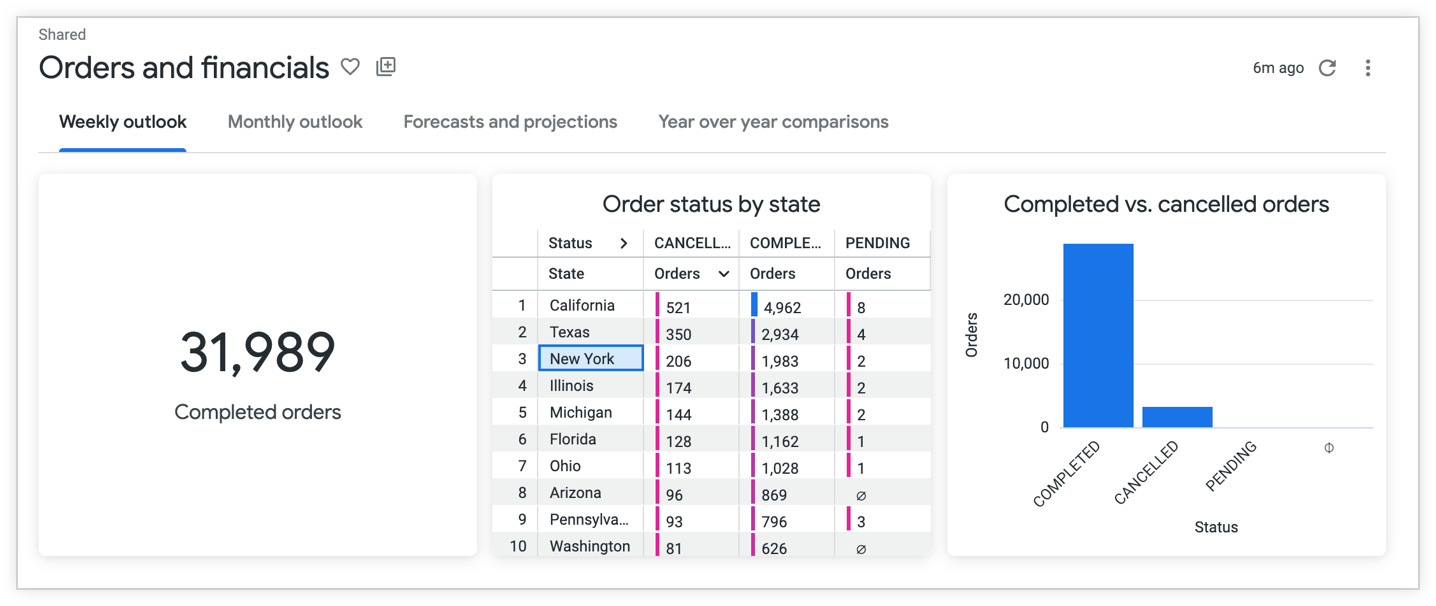
Las pestañas del panel te permiten hacer lo siguiente:
- Mejor organización del contenido: Agrupa las visualizaciones y las tarjetas relacionadas en pestañas separadas.
- Mejora la narración de datos: Guía a los usuarios a través de diferentes aspectos de tus datos de una manera estructurada.
- Mejora el rendimiento: Carga solo las tarjetas de una pestaña activa, lo que podría acelerar los tiempos de carga iniciales del panel.
- Reduce el desorden: Consolida varios análisis relacionados en un solo panel.
Esta página incluye las siguientes secciones:
- Envía comentarios o recibe asistencia
- Requisitos de usuarios y de instancias
- Limitaciones
- Habilita los paneles con pestañas
- Funciones de paneles con pestañas para administradores
- Tabbed Dashboards features dashboard creators
- Funciones de los paneles con pestañas para los usuarios de los paneles
- Recursos relacionados
Proporciona comentarios o recibe asistencia
Para proporcionar comentarios o solicitar asistencia, completa y envía este formulario de Problemas con los paneles con pestañas de Looker: versión preliminar.
Requisitos de usuarios y de instancias
Para habilitar y usar la función en Labs de Tableros con pestañas, debes cumplir con los siguientes requisitos:
- Tu instancia de Looker (original) debe ejecutar Looker 26.0 o una versión posterior y estar alojada en Looker.
- Debes tener el rol de administrador para habilitar la función de Labs Paneles con pestañas o para establecer un límite de pestañas máximas del panel para tu instancia de Looker.
Para realizar cambios permanentes en los paneles que verán todos los usuarios, debes tener el siguiente nivel de acceso y permisos:
- El nivel de acceso Administrar acceso, Editar para el panel
- El permiso de Looker
save_dashboardspara editar el panel
Para ver los paneles, debes tener los siguientes niveles de acceso y permisos:
- El nivel de acceso Ver para la carpeta en la que se encuentra el panel
- El permiso de Looker
see_user_dashboards
Además, para ver un mosaico específico del panel, debes tener acceso al modelo en el que se basa el mosaico.
De manera opcional, los usuarios también deben tener los permisos adecuados para enviar, programar y descargar paneles.
Limitaciones
La función de Labs Paneles de control con pestañas tiene las siguientes limitaciones:
La cantidad máxima predeterminada de pestañas es 5. Los administradores pueden establecer una cantidad máxima diferente de pestañas en la página de administrador de las medidas de protección del contenido.
Las tarjetas de una pestaña solo comenzarán a cargarse si un usuario hace clic en la pestaña. Por ejemplo, si un panel tiene 3 pestañas y un usuario hace clic en la primera y la segunda, las tarjetas de esas pestañas comenzarán a cargarse. No se cargarán las tarjetas de la pestaña 3. Las consultas se ejecutan y se ponen en cola en el orden de la interacción. Se sigue aplicando el límite de consultas por usuario.
No puedes controlar el acceso de los usuarios a pestañas específicas.
Habilita los paneles con pestañas
Los administradores de Looker pueden habilitar la función de Labs Paneles con pestañas siguiendo estos pasos:
- En Looker, selecciona la opción Administrador en el menú de navegación principal.
- Selecciona la opción Labs en la sección General para abrir la página de Labs.
- Selecciona el interruptor Tabbed Dashboards para habilitar la función de Labs.
Funciones del panel con pestañas para administradores
Cuando se habilita la función de Labs Paneles con pestañas, los administradores de Looker pueden optar por establecer un límite de pestañas máximas del panel en toda la instancia.
Para establecer un límite de Maximum Dashboard Tabs para tu instancia, sigue estos pasos:
- En Looker, haz clic en la opción Administrador en el menú de navegación principal.
- Selecciona la opción Content Guardrails en la sección Rendimiento para abrir la página Content Guardrails.
Ingresa un número en el campo Maximum Dashboard Tabs para establecer una cantidad máxima de pestañas o usa las flechas hacia arriba y hacia abajo para establecer un número.
Selecciona Guardar para guardar el parámetro de configuración.
Funciones de paneles con pestañas para los creadores de paneles
Los creadores de paneles con acceso adecuado tienen la siguiente opción para agregar pestañas a los paneles:
- Agrega pestañas a los paneles definidos por el usuario
- Cómo borrar pestañas
- Cómo editar pestañas
- Cómo aplicar filtros a tarjetas en diferentes pestañas
- Cómo mover tarjetas a diferentes pestañas
- Cómo aplicar un diseño rápido
- Aplica la actualización automática a las tarjetas que se encuentran en diferentes pestañas
Cómo agregar pestañas a los paneles definidos por el usuario
Para agregar pestañas a los paneles definidos por el usuario, sigue estos pasos:
- Abre cualquier panel definido por el usuario y cambia al modo de edición.
- Selecciona el botón + Agregar en la navegación superior y, luego, la opción Pestañas.
- Una vez que se crea una pestaña, selecciona el botón Agregar en la pestaña para agregar tarjetas.
Cómo borrar pestañas
Para borrar pestañas, sigue estos pasos:
- Abre un panel con pestañas y cambia al modo de edición.
- Selecciona el menú de tres puntos de una pestaña y, luego, la opción Borrar.
Cómo editar pestañas
Puedes editar las pestañas de las siguientes maneras:
Cambiar el nombre de las pestañas
Para cambiar el nombre de una pestaña, sigue estos pasos:
- Abre un panel con pestañas y cambia al modo de edición.
- Haz doble clic en el nombre de la pestaña y cámbiale el nombre.
Presiona la tecla Intro (PC) o Retorno (Mac) para guardar el nombre.
Reorganizar fichas
Para cambiar el orden de las pestañas en un panel definido por el usuario, sigue estos pasos:
- Abre el panel con pestañas y cambia al modo de edición.
- Selecciona el menú de tres puntos de una pestaña y, luego, la opción > Mover a la derecha o < Mover a la izquierda.
Cómo aplicar filtros a las tarjetas en diferentes pestañas
Para aplicar filtros a los mosaicos del panel que se encuentran en diferentes pestañas, sigue estos pasos:
- Abre un panel con pestañas y cambia al modo de edición.
- Selecciona el botón Filtros en la navegación superior y, luego, Agregar filtro.
- Configura los parámetros del filtro en la pestaña Configuración de la ventana Agregar filtro.
- Selecciona la pestaña Mosaicos que se actualizarán y elige los mosaicos a los que se aplicará el filtro. Si no quieres aplicar el filtro a una tarjeta, selecciona la opción No filtrar en el menú desplegable de la tarjeta.
Cómo mover mosaicos a diferentes pestañas
Para mover una tarjeta a otra pestaña, sigue estos pasos:
- Abre un panel con pestañas y cambia al modo de edición.
- Selecciona el menú de tres puntos de una tarjeta y, luego, la opción Mover a la pestaña.
- Selecciona el nombre de una pestaña para mover la tarjeta.
Cómo aplicar un diseño rápido
Los diseños rápidos te permiten aplicar una configuración de tarjetas coherente a las pestañas de un panel definido por el usuario sin necesidad de cambiar el tamaño de las tarjetas manualmente. Los diseños rápidos están disponibles en los siguientes formatos de tamaño:
- XS: Caben seis tarjetas en una fila del panel.
- S: Cuatro tarjetas caben en una fila del panel.
- M: Tres tarjetas caben en una fila del panel.
- L: Dos tarjetas caben en una fila del panel.
- XL: Una tarjeta cabe en una fila del panel.
Para aplicar un diseño rápido a las pestañas de un panel definido por el usuario, sigue estos pasos:
- Abre un panel con pestañas y cambia al modo de edición.
- Selecciona el botón Diseño rápido en la navegación superior.
- Selecciona un formato de tamaño.
El formato de tamaño se aplicará a todas las pestañas del panel. Los tamaños de los mosaicos responden al tamaño del panel. El diseño rápido afecta a todas las tarjetas, incluidas las de texto, las de visualización, las de Markdown y los botones.
Aplicar la actualización automática a los mosaicos que se encuentran en diferentes pestañas
Para aplicar la actualización automática a las tarjetas que se encuentran en diferentes pestañas del panel, sigue estos pasos:
- Abre un panel con pestañas y cambia al modo de edición.
- Selecciona el botón Configuración en la navegación superior.
- En la pestaña General, selecciona la opción Actualizar cada en el menú Frecuencia de actualización para establecer un intervalo de actualización para las tarjetas individuales en las pestañas.
Funciones de paneles con pestañas para los usuarios de paneles
Además de ver el contenido en los paneles con pestañas, los usuarios que tienen los permisos adecuados pueden interactuar con ellos de las siguientes maneras:
Cómo descargar paneles con pestañas como PDF
Cuando descargas un panel con pestañas como PDF, todas las pestañas aparecerán en el mismo PDF. El contenido de cada pestaña se organizará en un encabezado de contenido con el nombre de la pestaña.
Obtén vínculos a paneles con contexto de pestañas
Para obtener el vínculo de una pestaña del panel, selecciona cualquier pestaña y copia la URL del navegador.
Como alternativa, puedes obtener el vínculo completo del panel seleccionando la opción Obtener vínculo en el menú de tres puntos del panel.
Recursos relacionados
- Obtén más información para crear paneles definidos por el usuario.
- Obtén más información para editar los paneles definidos por el usuario.
- Explora las opciones para agregar y editar filtros del panel.
- Comprende cómo ver paneles.