

Desde Looker, puedes obtener cualquiera de una serie de URLs con las que otros usuarios de Looker o usuarios fuera de tu instancia de Looker pueden abrir una consulta o un Look. Para enviar datos de Looker a otros destinos fuera de Looker, puedes publicar un Look con una URL pública y, luego, enviar y compartir la URL a través de uno de los métodos que se describen en esta página.
Cómo compartir la URL de una búsqueda
Después de ejecutar una consulta, puedes compartir su URL con otro usuario de Looker. Llegarán a la misma consulta y visualización, si corresponde.
Cuando compartas URLs, ten en cuenta lo siguiente:
- Cuando compartes una URL con alguien, compartes la consulta, no los datos reales. Esto significa que los datos podrían cambiar entre el momento en que realizas una consulta y el momento en que tu compañero ejecuta una consulta. Por ejemplo, si configuras una búsqueda para ver los datos de "hoy", es posible que estos cambien si el usuario accede a la URL el día después de que la envíes.
- Las URLs nunca vencen y no se pueden revocar. Sin embargo, dado que el vínculo solo funciona para las personas que tienen acceso a tu instancia de Looker y a esos datos, enviar un vínculo no debería generar problemas de seguridad.
URL del navegador
La forma más fácil de compartir una URL es copiarla de la barra de URL del navegador.

URL corta
A veces, es preferible compartir una URL más corta cuando quieres dirigir a un compañero a tu búsqueda en Explorar. Para ello, selecciona el menú desplegable de ajustes cerca de la esquina superior derecha de la página, selecciona Compartir y, luego, copia la URL corta:
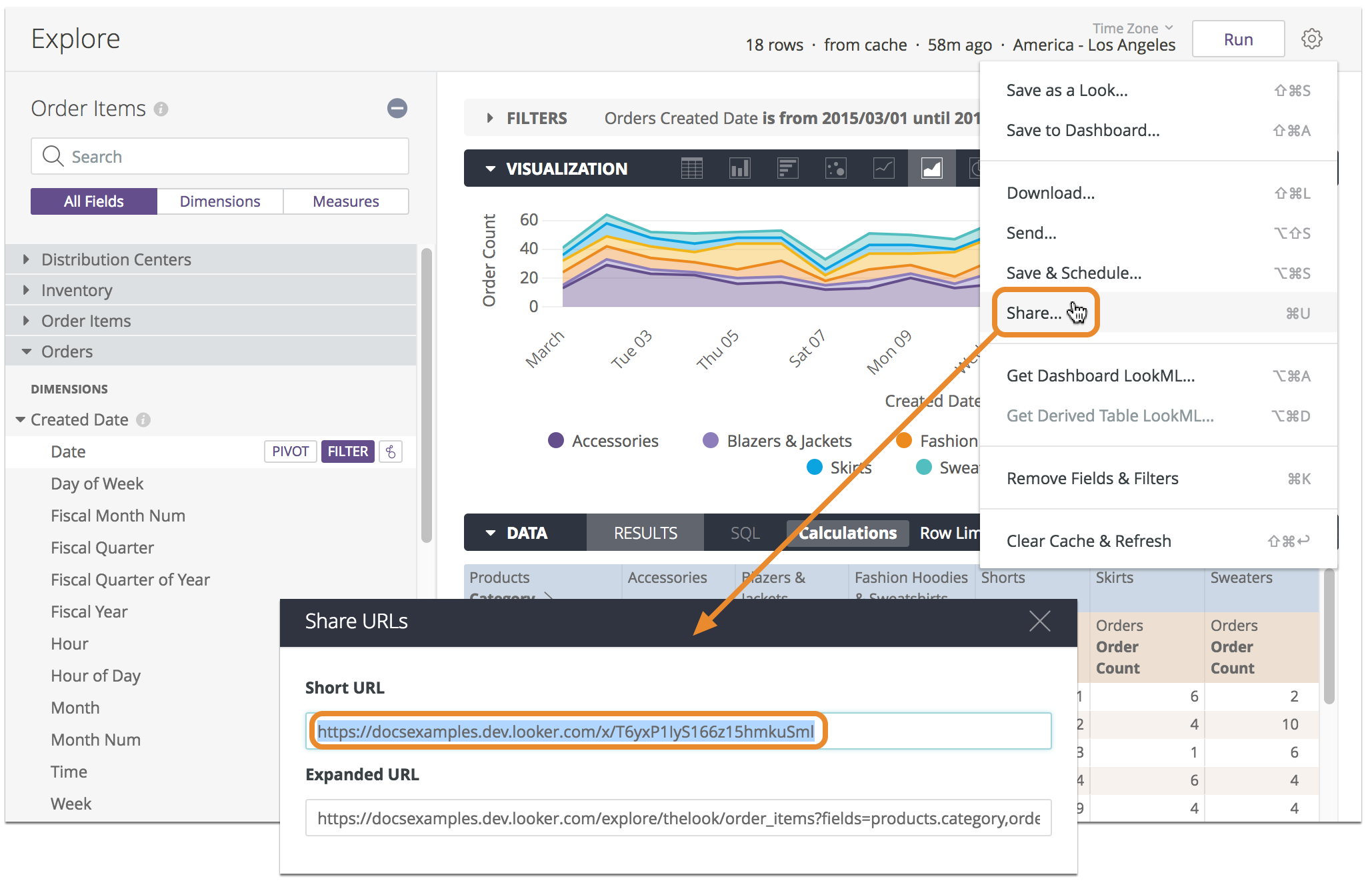
La URL corta contiene el slug de Explorar. Un slug es una cadena corta elegida de forma aleatoria que reemplaza el valor del ID de contenido en una URL. Por ejemplo, en esta URL corta, https://docserver.cloud.looker.com/x/79WcoBSRqh8YVglvYe6mHL, la cadena 79WcoBSRqh8YVglvYe6mHL es el slug.
URL expandida
La ventana Share URLs también proporciona la opción Expanded URL. Una URL expandida muestra todos los detalles de la búsqueda, incluidos los campos y los filtros. Esta información puede ser útil para los desarrolladores que desean modificar una URL con parámetros. Esto suele ser útil en un campo LookML personalizado o en una herramienta externa.
Cómo compartir la URL de un panel
Si seleccionas la opción Obtener vínculo en el menú de tres puntos del panel, aparecerá una ventana emergente que contiene un vínculo al panel, que se puede copiar y compartir.
De forma predeterminada, el interruptor Incluir los valores de filtro actuales en la URL está habilitado, y el vínculo contiene los parámetros de URL para los valores de filtro tal como aparecen actualmente en el panel. Esto significa que, si cambiaste temporalmente los valores de filtro de los valores predeterminados, el vínculo mostrará el panel con los valores de filtro cambiados. Si no cambiaste temporalmente ningún valor de filtro, el vínculo mostrará el panel con los valores de filtro predeterminados. El vínculo también mostrará los filtros cruzados que se apliquen actualmente al panel, si se habilitó el filtrado cruzado.
También puedes ver el slug del panel seleccionando Obtener vínculo. El slug es una cadena corta elegida de forma aleatoria que reemplaza el valor del ID de contenido en una URL. Por ejemplo, en esta URL del panel, https://docserver.cloud.looker.com/dashboards/CQ1fu99Z9Y1ggq2wcHDfMm, la cadena CQ1fu99Z9Y1ggq2wcHDfMm es el slug.
Si inhabilitas el botón de activación Incluir los valores de filtro actuales en la URL, la ventana emergente contendrá un vínculo más corto, que mostrará el panel con los valores de filtro predeterminados y sin filtros cruzados aplicados.
Para ver el panel, cualquier persona que tenga el vínculo debe tener acceso a la instancia de Looker en la que se guardó el panel, así como acceso al panel y a los modelos en los que se basan los mosaicos.