

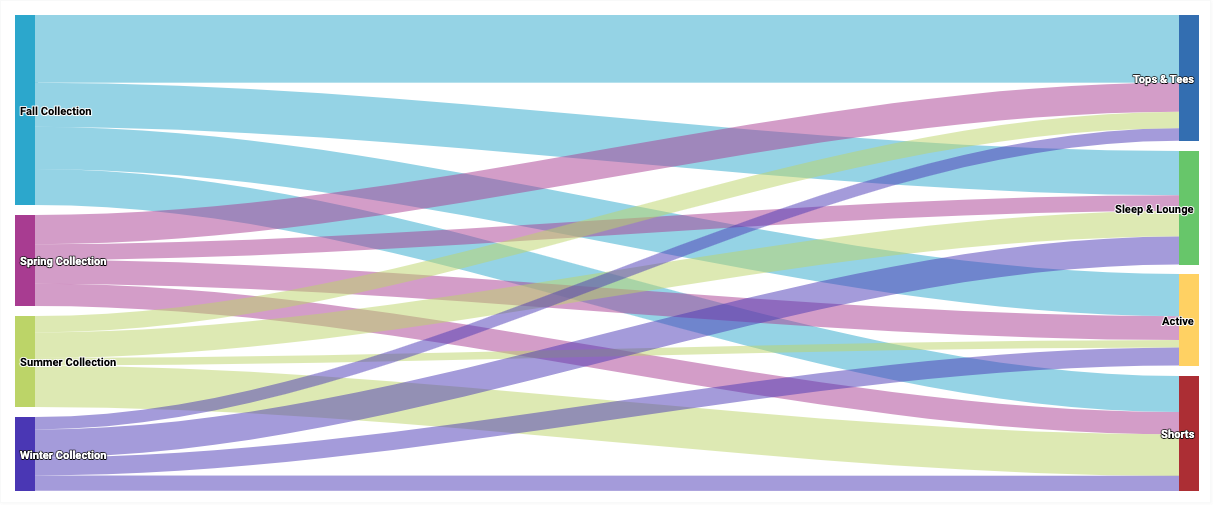
Un gráfico de Sankey enfatiza el flujo de un estado a otro. En Looker, cada valor de dimensión se representa como un estado, y el tamaño del flujo se determina según un valor de medida numérica.
Con el Editor de configuración de gráficos, puedes crear gráficos de Sankey a partir de un gráfico de columnas en Looker. Para obtener mejores resultados, usa al menos dos dimensiones y exactamente una métrica para crear un diagrama de Sankey.
Por ejemplo, puedes crear un gráfico de Sankey que muestre los valores de la métrica Recuento de artículos del pedido en varios valores de la dimensión Colección de temporada, que fluyen hacia los valores de la dimensión Categoría. Cada valor de dimensión se representa con un rectángulo codificado por colores. El ancho de cada línea en la que se une con cada rectángulo corresponde al valor de la métrica Recuento de artículos del pedido para esa dimensión.
Requisitos previos
Para acceder al Editor de configuración de gráficos, debes tener el permiso can_override_vis_config.
Cómo escribir el fragmento de código JSON
Para crear un gráfico de Sankey, comienza con el siguiente fragmento de código JSON:
{
  chart: {
    type: 'sankey'
  }
}
Crea un gráfico de Sankey
Para crear un gráfico de Sankey, sigue estos pasos:
Visualiza un gráfico de columnas en una Exploración o edita un gráfico de columnas en una Vista o un panel.
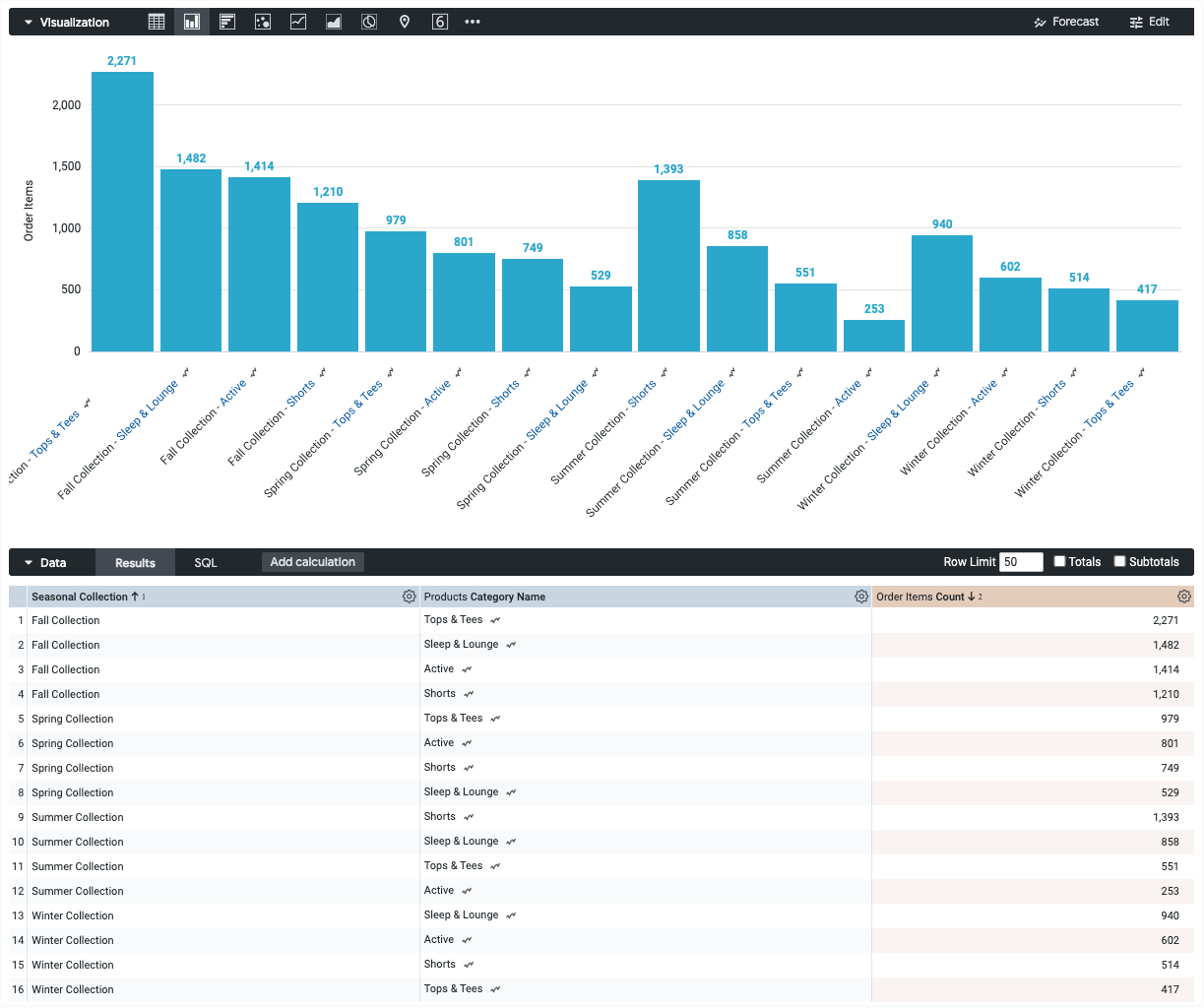
Para este ejemplo, te recomendamos que comiences con un gráfico de columnas con dos dimensiones y una métrica. Tu gráfico inicial podría verse como este ejemplo:
Abre el menú Editar en la visualización.
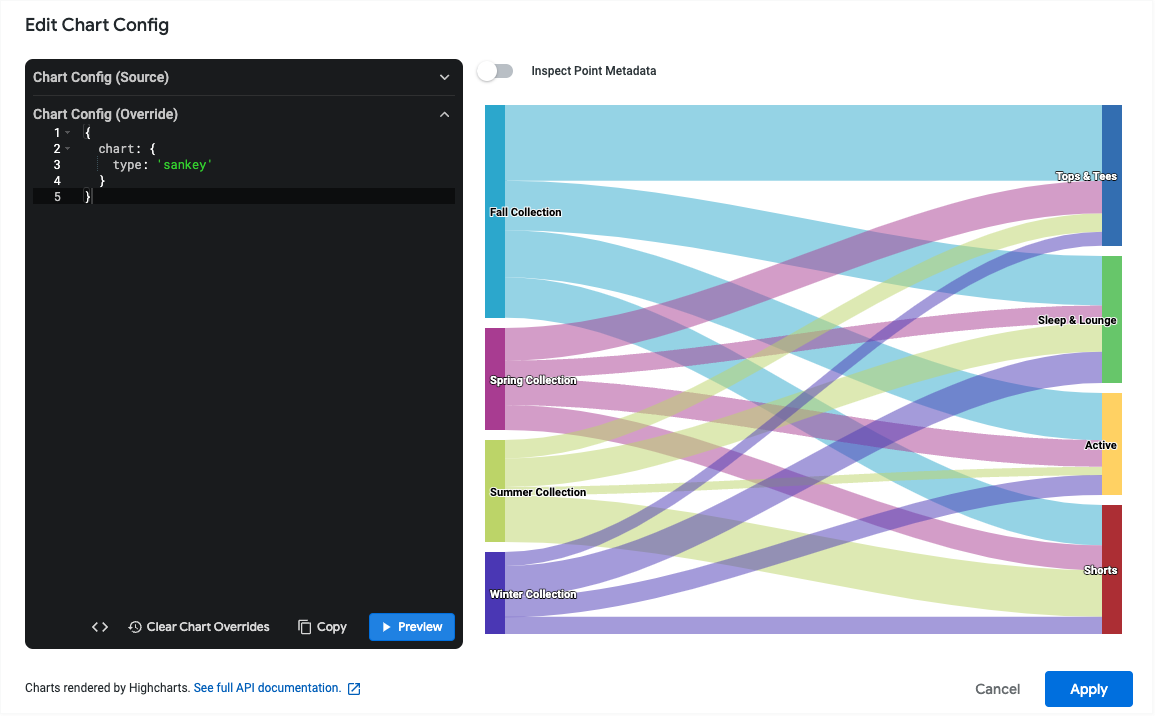
En la pestaña Plot, haz clic en el botón Edit Chart Config. Looker muestra el diálogo Edit Chart Config.
Selecciona la sección Chart Config (Override) y, luego, ingresa el JSON de HighCharts de la sección Cómo escribir el fragmento de JSON de esta página.
Para permitir que Looker formatee correctamente tu JSON, haz clic en <> (Formatear código).
Para probar los cambios, haz clic en Vista previa.
Para aplicar los cambios, haz clic en Aplicar. La visualización se mostrará con los valores JSON personalizados.
Una vez que hayas personalizado tu visualización, podrás guardarla.
Limitaciones y requisitos
- Los diagramas de Sankey requieren al menos dos dimensiones y exactamente una medición.
- Los gráficos de Sankey pueden mostrar un máximo de 50 filas de datos.