

בדף הזה מוסבר איך ליצור רכיב של מרכז שליטה ב-LookML type: looker_column עם פרמטרים של מרכז שליטה ב-LookML בקובץ dashboard.lkml.
מידע על יצירת תרשים עמודות דרך ממשק המשתמש של Looker זמין בדף אפשרויות של תרשים עמודות.
דוגמה לשימוש
## BASIC PARAMETERS
name: element_name
title: 'Element Title'
type: looker_column
height: N
width: N
top: N
left: N
row: N
col: N
refresh: N (seconds | minutes | hours | days)
note:
  text: 'note text'
  state: collapsed | expanded
  display: above | below | hover

## QUERY PARAMETERS
model: model_name
explore: explore_name
dimensions: [view_name.field_name, view_name.field_name, …]
measures: [view_name.field_name, view_name.field_name, …]
sorts: [view_name.field_name asc | desc, view_name.field_name, …]
pivots: [view_name.field_name, view_name.field_name, …]
limit: N
column_limit: N
filters:
  view_name.field_name: 'Looker filter expression' | 'filter value'
listen:
  dashboard_filter_name: dimension_or_measure_name
query_timezone: 'specific timezone' | user_timezone
merged_queries:
- 'primary query definition'
- 'next source query definition'
  join_fields:
  - field_name: view_name.field_name
    source_field_name: view_name.field_name

## PLOT PARAMETERS
stacking: normal | percent | ''
show_dropoff: true | false
ordering: none | asc | desc
column_spacing_ratio: number between 0 and 1
column_group_spacing_ratio: number between 0 and 1
hide_legend: true | false
legend_position: center | left | right
hidden_fields: [view_name.field_name, view_name.field_name, …]
limit_displayed_rows: true | false
limit_displayed_rows_values:
  show_hide: show | hide
  first_last: first | last
  num_rows: 'N'

## SERIES PARAMETERS
colors: [css_color, css_color, …]
series_colors:
  series_name: css_color
  # Possibly more series color assignments

series_labels:
  'Series Name': desired series label
  # Possibly more series label assignments
series_types:
   series_name: column | line | area | scatter
   # Possibly more series visualization assignments
show_view_names: true | false

## VALUE PARAMETERS
show_value_labels: true | false
show_null_labels: true | false
label_color: [css_color, css_color, …]
font_size: Npx
label_rotation: N
label_value_format: 'value formatting string'
show_totals_labels: true | false
hidden_series: [series_name, series_name, …]
show_silhouette: true | false
totals_color: css_color

## X-AXIS PARAMETERS
x_axis_scale: auto | ordinal | time
x_axis_reversed: true | false
show_x_axis_label: true | false
x_axis_label: desired x-axis label
show_x_axis_ticks: true | false
x_axis_gridlines: true | false
x_axis_label_rotation: N
x_axis_datetime_label: 'time formatting string'
x_axis_zoom: true | false

## Y-AXIS PARAMETERS
y_axis_gridlines: true | false
y_axis_reversed: true | false
reference_lines:
  # reference line options
y_axis_zoom: true | false

## ADVANCED VISUALIZATION CONFIGURATION PARAMETERS
advanced_vis_config: 'Highcharts JSON snippet'
הגדרות של פרמטרים
| שם הפרמטר | תיאור | |
|---|---|---|
| פרמטרים בסיסיים | ||
name (לרכיבים) |
יצירת רכיב | |
title (לרכיבים) |
שינוי האופן שבו שם של רכיב מוצג למשתמשים | |
type (לרכיבים) |
קובע את סוג התצוגה החזותית שתשמש ברכיב | |
height (לרכיבים) |
המאפיין מגדיר את הגובה של רכיב ביחידות של tile_size עבור לוחות בקרה של layout: tile ו-layout: static |
|
width (לרכיבים) |
המאפיין מגדיר את הרוחב של רכיב ביחידות של tile_size בלוחות בקרה מסוג layout: tile ו-layout: static |
|
top |
המאפיין הזה מגדיר את המיקום מלמעלה למטה של רכיב ביחידות של tile_size בלוחות בקרה של layout: static |
|
left |
המאפיין מגדיר את המיקום של רכיב משמאל לימין ביחידות של tile_size בלוחות בקרה של layout: static |
|
row |
המאפיין הזה מגדיר את המיקום מלמעלה למטה של רכיב ביחידות של שורות בלוחות בקרה של layout: newspaper |
|
col |
המאפיין מגדיר את המיקום של רכיב משמאל לימין ביחידות של עמודות בלוחות בקרה של layout: newspaper |
|
refresh (לרכיבים) |
מגדירה את מרווח הזמן שבו הרכיב יתעדכן באופן אוטומטי | |
note |
מתחיל קטע של LookML כדי להגדיר הערה לרכיב. לפרמטר הזה יש פרמטרים משניים: text, state ו-display. |
|
| פרמטרים של שאילתה | ||
model |
הגדרת המודל שישמש לשאילתה של הרכיב | |
explore (לרכיבים) |
הגדרת הניתוח שבו יש להשתמש בשאילתה של הרכיב | |
dimensions |
הגדרת המאפיינים שישמשו לשאילתה של הרכיב | |
measures |
הגדרת המדדים שישמשו לשאילתה של הרכיב | |
sorts |
הגדרת המיון שישמש לשאילתה של הרכיב | |
pivots |
הגדרת המאפיינים שצריך להפוך כדי להשתמש בהם בשאילתה של הרכיב | |
limit |
הגדרת מגבלת השורות שתשמש לשאילתה של הרכיב | |
filters (לרכיבים) |
המאפיין מגדיר את המסננים שאי אפשר לשנות בשאילתה של הרכיב | |
listen |
המאפיין מגדיר את המסננים שאפשר לשנות בשאילתה של הרכיב, אם נוצרו filters (בשביל לוח הבקרה) |
|
query_timezone |
הגדרת אזור הזמן שבו יש להשתמש כשמריצים את השאילתה | |
merged_queries |
הגדרת שאילתה של תוצאות ממוזגות | |
| פרמטרים של תרשים | ||
stacking |
סדרות נערמות אחת על השנייה כדי ליצור תרשים עמודות מוערם | |
show_dropoff |
הוספת חצים שמציגים את השינוי באחוזים בין נקודות הנתונים | |
ordering |
הגדרת הסדר של ערכי הסדרות בתרשים מוערם או בתרשים מוערם באחוזים | |
column_spacing_ratio |
הגדרת המרווח בין העמודות בקבוצה | |
column_group_spacing_ratio |
מגדיר את המרווח בין קבוצות העמודות לערך בין 0 ל-1 | |
hide_legend |
הסתרת המקרא של התרשים | |
legend_position |
מציין אם המקרא מופיע בצד ימין, בצד שמאל או במרכז של התרשים | |
hidden_fields |
מציין שדות לשימוש בשאילתה אבל להסתרה מהתרשים | |
limit_displayed_rows |
הצגה או הסתרה של שורות בתרשים לפי המיקום שלהן בתוצאות | |
limit_displayed_rows_values |
הגדרה של השורות שיוצגו או יוסתרו בתצוגה חזותית. לפרמטר הזה יש את פרמטרי המשנה show_hide, first_last ו-num_rows. |
|
| פרמטרים של סדרות | ||
colors |
הגדרת הצבעים של סדרות בתרשים על סמך הסדר שבו הסדרות מופיעות | |
series_colors |
הגדרת הצבעים של סדרות בתרשים על סמך שם הסדרה | |
series_labels |
שינוי האופן שבו שם הסדרה מוצג למשתמשים | |
series_types |
שילוב של סוגי תרשימים להמחשה על ידי הגדרת הסוג לכל סדרה | |
show_view_names |
הסתרת שמות התצוגות מתוויות התרשימים | |
| פרמטרים של ערכים | ||
show_value_labels |
הצגת תוויות לצד נקודות נתונים | |
show_null_labels |
קובע אם תוויות null יוצגו בתרשים כשהתוויות מוצגות | |
label_color |
מציין רשימה מופרדת בפסיקים של ערכי צבעים | |
font_size |
הגדרת גודל הגופן של תוויות הערכים | |
label_rotation |
אם הערך stacking מוגדר כברירת המחדל (''), הערך של סיבוב תוויות הערכים יהיה בין -360 ל-360 |
|
label_value_format |
הגדרת עיצוב בסגנון Excel לתוויות של ערכים | |
show_totals_labels |
אם הערך של stacking הוא normal, מציין אם יוצגו סכומים כוללים לכל קבוצה מוערמת של נקודות נתונים בתרשים |
|
hidden_series |
הסתרת סדרת תרשימים כשהרכיב נטען | |
show_silhouette |
אם המדיניות stacking מוגדרת לערך normal, מוצג ייצוג מוצלל קלות של סדרה מושבתת |
|
totals_color |
הצבע של תוויות הסיכום, כאשר stacking מוגדר כ-normal |
|
| פרמטרים של ציר ה-X | ||
x_axis_scale |
קובע איך לחשב את קנה המידה של ציר ה-x | |
x_axis_reversed |
מציין את הכיוון של ציר ה-x | |
show_x_axis_label |
הסתרת התווית של ציר ה-X | |
x_axis_label |
הגדרת תווית מותאמת אישית לציר ה-X | |
show_x_axis_ticks |
הצגת סימונים בציר x | |
x_axis_gridlines |
הארכת קווי הרשת מציר ה-x | |
x_axis_label_rotation |
סיבוב התוויות של ציר ה-X במספר מעלות | |
x_axis_datetime_label |
מציין מחרוזת פורמט לתוויות של ציר X, אם הן תאריכים | |
x_axis_zoom |
המדיניות קובעת אם מותר לבצע שינוי גודל לאורך ציר ה-X | |
| פרמטרים של ציר ה-Y | ||
y_axis_gridlines |
הארכת קווי הרשת מציר ה-Y | |
y_axis_reversed |
הגדרת הכיוון של ציר x | |
reference_lines |
הוספת קווי הפניה לתרשים | |
y_axis_zoom |
המדיניות קובעת אם מותר לבצע שינוי גודל לאורך ציר ה-Y. מושבת אם x_axis_zoom: false. |
|
| פרמטרים מתקדמים להגדרת ויזואליזציה | ||
advanced_viz_config |
מקבל קטע JSON של HighCharts שיכול לבטל כמה הגדרות של ויזואליזציה | |
פרמטרים בסיסיים
כשמגדירים רכיב של לוח בקרה ב-LookML, צריך לציין ערכים לפחות לפרמטרים הבסיסיים name ו-type. פרמטרים בסיסיים אחרים כמו title, height ו-width משפיעים על המראה והמיקום של אלמנט בלוח הבקרה.
name
הקטע הזה מתייחס לפרמטר
nameשהוא חלק מרכיב לוח בקרה.אפשר להשתמש ב-
nameגם כחלק ממסנן של לוח בקרה, כמו שמתואר בדף התיעוד בנושא פרמטרים של לוח בקרה.
כל הצהרת name יוצרת רכיב בלוח הבקרה חדש ומקצה לו שם. שמות הרכיבים צריכים להיות ייחודיים. לפעמים יש הפניה לשמות בפרמטר elements כשמשתמשים בלוחות בקרה של layout: grid.
- name: orders_by_date
title
הקטע הזה מתייחס לפרמטר
titleשהוא חלק מרכיב לוח בקרה.אפשר להשתמש ב-
titleגם כחלק מלוח בקרה, כמו שמתואר בדף התיעוד בנושא פרמטרים של לוח בקרה.אפשר להשתמש ב-
titleגם כחלק ממסנן של לוח בקרה, כמו שמתואר בדף התיעוד בנושא פרמטרים של לוח בקרה.
הפרמטר title מאפשר לכם לשנות את האופן שבו השם של רכיב יופיע למשתמשים. אם לא מציינים שם, ברירת המחדל היא שם הרכיב name.
דוגמה:
- name: sales_overview
  title: '1) Sales Overview'
אם השתמשתם בפורמט הזה, במקום שהרכיב יופיע כסקירת מכירות, הוא יופיע כ1) סקירת מכירות.
type
הקטע הזה מתייחס לפרמטר
typeשהוא חלק מרכיב לוח בקרה.אפשר להשתמש ב-
typeגם כחלק ממסנן של לוח בקרה, כמו שמתואר בדף התיעוד בנושא פרמטרים של לוח בקרה.אפשר להשתמש ב-
typeגם כחלק מצירוף, כמו שמתואר בדף התיעוד של הפרמטרtype(לצירופים).אפשר להשתמש ב-
typeגם כחלק ממאפיין, כמו שמתואר בדף התיעוד סוגי מאפיינים, מסננים ופרמטרים.אפשר להשתמש ב-
typeגם כחלק ממדד, כמו שמתואר בדף התיעוד סוגי מדדים.
הפרמטר type קובע את סוג התצוגה החזותית שתשמש ברכיב.
- name: element_name
  type: text | looker_grid | table | single_value | looker_single_record |
        looker_column | looker_bar | looker_scatter | looker_line | looker_area |
        looker_pie | looker_donut_multiples | looker_funnel | looker_timeline |
        looker_map | looker_google_map | looker_geo_coordinates | looker_geo_choropleth | looker_waterfall | looker_wordcloud | looker_boxplot
במאמר type (למרכזי שליטה של LookML) מופיעה סקירה כללית של הסוגים השונים של רכיבי מרכז שליטה של LookML.
height
הקטע הזה מתייחס לפרמטר
heightשהוא חלק מרכיב לוח בקרה.אפשר להשתמש ב-
heightגם כחלק משורה בלוח בקרה, כמו שמתואר בדף התיעוד פרמטרים של לוח בקרה.
למרכזי בקרה עם פריסות tile או static
הפרמטר height מגדיר את הגובה של רכיב ביחידות של tile_size (שמוגדר בפיקסלים), עבור לוחות בקרה של layout: tile ושל layout: static.
לדוגמה, הקוד הבא מציין את הערכים tile_size: 100 ו-height: 4, כך שהגובה של רכיב orders_by_date יהיה 400 פיקסלים.
- dashboard: sales_overview
  tile_size: 100
  ...

  elements:
  - name: orders_by_date
    height: 4
    ...
למרכזי בקרה עם פריסה של newspaper
הפרמטר height מגדיר את הגובה של רכיב, ביחידות של שורה, בלוחות בקרה של layout: newspaper.
גובה ברירת המחדל של רכיב בלוח בקרה עם פריסת עיתון הוא 6 שורות, או כ-300 פיקסלים. הגובה המינימלי הוא שורה אחת ללוחות בקרה עם פרמטר preferred viewer שהערך שלו הוא dashboards-next. הגובה המינימלי הוא 2 שורות ללוחות בקרה עם פרמטר preferred viewer שהערך שלו הוא dashboards.
לדוגמה, הקוד הבא מגדיר שהגובה של רכיב יהיה 12 שורות, או פי שניים מהגובה של רכיבים אחרים שמוגדרים כברירת המחדל:
- dashboard: sales_overview
  layout: newspaper
  ...

  elements:
  - name: orders_by_date
    height: 12
    ...
width
הקטע הזה מתייחס לפרמטר
widthשהוא חלק מרכיב לוח בקרה.אפשר להשתמש ב-
widthגם כחלק מלוח בקרה, כמו שמתואר בדף התיעוד בנושא פרמטרים של לוח בקרה.
הפרמטר width מגדיר את הרוחב של אלמנט ביחידות של tile_size, עבור לוחות בקרה של layout: tile ושל layout: static.
לדוגמה, הקוד הבא מציין tile_size: 100 ו-width: 4, כך שהרוחב של רכיב orders_by_date יהיה 400 פיקסלים.
- dashboard: sales_overview
  tile_size: 100
  ...

  elements:
  - name: orders_by_date
    width: 4
    ...
הפרמטר width מגדיר את הרוחב של אלמנט ביחידות של עמודות, בלוחות בקרה של layout: newspaper.
רוחב ברירת המחדל של לוח בקרה עם פריסה של עיתון הוא 24 עמודות.
לדוגמה, הקוד הבא מגדיר את הרוחב של הרכיב לחצי מהרוחב של לוח הבקרה:
- dashboard: sales_overview
  layout: newspaper
  ...

  elements:
  - name: orders_by_date
    width: 12
    ...
top
הפרמטר top מגדיר את המיקום של רכיב מלמעלה למטה, ביחידות של tile_size, בלוחות בקרה של layout: static.
לדוגמה, הקוד הבא מציין את הערכים tile_size: 100 ו-top: 4, וממקם את הקצה העליון של רכיב orders_by_date במרחק של 400 פיקסלים מהחלק העליון של לוח הבקרה.
- dashboard: sales_overview
  tile_size: 100
  ...

  elements:
  - name: orders_by_date
    top: 4
    ...
left
הפרמטר left מגדיר את המיקום של רכיב משמאל לימין, ביחידות של tile_size, בלוחות בקרה של layout: static.
לדוגמה, הקוד הבא מציין את tile_size: 100 ו-left: 4, וממקם את הקצה השמאלי של רכיב orders_by_date במרחק של 400 פיקסלים מהצד השמאלי של לוח הבקרה.
- dashboard: sales_overview
  tile_size: 100
  ...

  elements:
  - name: orders_by_date
    left: 4
    ...
row
במרכזי בקרה מסוג layout: newspaper, הפרמטר row מגדיר את השורה שבה הקצה העליון של רכיב ממוקם.
לוח הבקרה מתחיל בשורה 0 בחלק העליון של לוח הבקרה. בלוח בקרה עם פריסה של עיתון, גובה הרכיב הוא כברירת מחדל 6 שורות, כלומר רכיבי לוח הבקרה בחלק העליון של לוח הבקרה (row: 0) יתפסו כברירת מחדל את שורות 0 עד 5.
גובה כל שורה הוא 50 פיקסלים, כלומר גובה ברירת המחדל של רכיב עם 6 שורות הוא 300 פיקסלים.
לדוגמה, הקוד הבא מגדיר שרכיב יוצג בשורה השנייה של הרכיבים בלוח הבקרה, בהנחה שהרכיבים מוגדרים בגובה ברירת המחדל:
- dashboard: sales_overview
  layout: newspaper
  ...

  elements:
  - name: orders_by_date
    row: 6
    ...
col
במקרה של לוחות בקרה מסוג layout: newspaper, הפרמטר col מגדיר את העמודה שבה ממוקם הקצה השמאלי של הרכיב.
לוחות הבקרה מחולקים ל-24 עמודות. מרכז הבקרה מתחיל בעמודה 0 בצד ימין של מרכז הבקרה. לוח בקרה עם פריסת עיתון מוגדר כברירת מחדל לרוחב של 8 עמודות לרכיב, כלומר רכיבי לוח הבקרה בצד ימין של לוח הבקרה (col: 0) יתפסו כברירת מחדל את עמודות 0 עד 7.
לדוגמה, הקוד הבא מגדיר רכיב שיוצג בעמודה השלישית של הרכיבים בלוח הבקרה:
- dashboard: sales_overview
  layout: newspaper
  ...

  elements:
  - name: orders_by_date
    col: 16
    ...
refresh
הקטע הזה מתייחס לפרמטר
refreshשהוא חלק מרכיב לוח בקרה.אפשר להשתמש ב-
refreshגם כחלק מלוח בקרה, כמו שמתואר בדף התיעוד בנושא פרמטרים של לוח בקרה.
הפרמטר refresh מאפשר לטעון מחדש רכיב באופן אוטומטי על בסיס תקופתי מסוים, וכך לאחזר נתונים עדכניים. האפשרות הזו שימושית במיוחד בהגדרות שבהן לוח הבקרה מוצג באופן קבוע, למשל בטלוויזיה במשרד. הערה: כדי שהפרמטר הזה ישפיע, מרכז הבקרה צריך להיות פתוח בחלון דפדפן. ההגדרה הזו לא פועלת ברקע כדי לבצע 'חימום מוקדם' של מטמון לוח הבקרה.
קצב הרענון יכול להיות כל מספר (ללא עשרוניים) של שניות, דקות, שעות או ימים. לדוגמה:
- name: orders_by_date
  refresh: 2 hours
חשוב להיזהר כשמגדירים מרווחי רענון קצרים. אם השאילתה שמאחורי הרכיב דורשת הרבה משאבים, יכול להיות שרכיבים מסוימים יפעילו לחץ על מסד הנתונים יותר מהרצוי.
note
אפשר להוסיף הערות תיאוריות לרכיבים באופן הבא:
- name: element_name
  note:
    text: 'note text'
    state: collapsed | expanded
    display: above | below | hover
לפרמטר note יש את הפרמטרים המשניים text, state וdisplay.
text
פרמטר המשנה text מציין את הטקסט שמוצג בהערה. אפשר להתאים את הטקסט לשוק המקומי.
state
פרמטר המשנה state קובע אם ההערה תהיה collapsed או expanded אם היא גדולה מדי ולא נכנסת לשורה אחת ברוחב של הרכיב. אם תבחרו באפשרות collapsed וההערה ארוכה מדי, היא תסתיים בשלוש נקודות (...) שאפשר ללחוץ עליהן כדי לקרוא את ההערה המלאה.
display
תת-הפרמטר display קובע איפה ההערה מוצגת ברכיב. above ממקם את ההערה בחלק העליון של רכיב, below ממקם אותה בחלק התחתון של רכיב, ו-hover מחייב את המשתמש להעביר את העכבר מעל הרכיב כדי לראות את ההערה.
פרמטרים של שאילתה
כשמגדירים רכיב של לוח בקרה ב-LookML, צריך לציין ערכים לפחות לפרמטרים של השאילתה model ו-explore, ולציין לפחות שדה אחד באמצעות הפרמטר dimensions או הפרמטר measures. אפשר גם להשתמש בפרמטרים אחרים של שאילתה כדי לשלוט באופן שבו הנתונים מוצגים ברכיב של לוח הבקרה.
model
הפרמטר model מגדיר את המודל שישמש לשאילתת האלמנט. אם לא מציינים מודל, המערכת תשתמש כברירת מחדל במודל שבו נמצאת לוח הבקרה.
- name: orders_by_date
  model: ecommerce
הפרמטר model מקבל קבועים של LookML. אפשר להגדיר קבוע בקובץ המניפסט של הפרויקט, ואז להשתמש בתחביר "@{constant_name}" כדי להגדיר את הקבוע כערך של model. שימוש בקבוע מאפשר להגדיר את השם של מודל במקום אחד, וזה שימושי במיוחד אם מעדכנים את השם של מודל שמשמש כמה רכיבים בלוח הבקרה.
מידע נוסף ודוגמה לשימוש בקבועים בלוחות בקרה של LookML זמינים בדף התיעוד של הפרמטר constant.
explore
הקטע הזה מתייחס לפרמטר
exploreשהוא חלק מרכיב לוח בקרה.אפשר להשתמש ב-
exploreגם כחלק ממודל, כמו שמתואר בדף התיעוד של הפרמטרexplore.אפשר להשתמש ב-
exploreגם כחלק ממסנן של לוח בקרה, כמו שמתואר בדף התיעוד בנושא פרמטרים של לוח בקרה.
הפרמטר explore מגדיר את ה-Explore שבו יש להשתמש בשאילתת הרכיב.
- name: orders_by_date
  explore: order
הפרמטר explore מקבל קבועים של LookML. אפשר להגדיר קבוע בקובץ המניפסט של הפרויקט, ואז להשתמש בתחביר "@{constant_name}" כדי להגדיר את הקבוע כערך של explore. שימוש בקבוע מאפשר לכם להגדיר את השם של ניתוח במיקום אחד, וזה שימושי במיוחד אם אתם מעדכנים את השם של ניתוח שמשמש כמה רכיבים של לוח בקרה.
מידע נוסף ודוגמה לשימוש בקבועים בלוחות בקרה של LookML זמינים בדף התיעוד של הפרמטר constant.
dimensions
הפרמטר dimensions מגדיר את המאפיין או המאפיינים שבהם יש להשתמש בשאילתת האלמנט. כדי לציין את המאפיין, משתמשים בתחביר view_name.dimension_name. אם אין לשאילתה פרמטרים, אל תכללו את dimensions.
## single dimension example
- name: orders_by_date
  dimensions: order.order_date

## multiple dimension example
- name: orders_by_date
  dimensions: [order.order_date, customer.name]
measures
הפרמטר measures מגדיר את המדד או המדדים שבהם יש להשתמש בשאילתת הרכיב. משתמשים בתחביר view_name.measure_name כדי לציין את המידה. אם אין לשאילתה פרמטרים, אל תכללו את measures.
## single measure example
- name: orders_by_date
  measures: order.count

## multiple measure example
- name: orders_by_date
  measures: [order.count, order_item.count]
sorts
הפרמטר sorts מגדיר את המיון שישמש לשאילתת האלמנט. המיון הראשי מופיע ראשון, אחריו המיון המשני וכן הלאה. משתמשים בתחביר view_name.field_name כדי לציין את המאפיין או המדד. אל תכללו את sorts אם אתם רוצים להשתמש בסדר המיון שמוגדר כברירת מחדל ב-Looker. למיון בסדר יורד מתווסף הסיומת desc, ולמיון בסדר עולה לא צריך להוסיף סיומת.
## single sort example
- name: orders_by_date
  sorts: order.order_date desc

## multiple sort example
- name: orders_by_date
  sorts: [order.order_date desc, customer.name]
pivots
הפרמטר pivots מגדיר את המאפיינים שצריך להפוך בשאילתת האלמנט. כדי לציין את המאפיין, משתמשים בתחביר view_name.dimension_name. אם אין לשאילתה פרמטרים, אל תכללו את pivots.
## single pivot example
- name: orders_by_date
  pivots: customer.gender

## multiple pivot example
- name: orders_by_date
  pivots: [customer.gender, customer.age_tier]
limit
הפרמטר limit מגדיר את מגבלת השורות שצריכה לשמש לשאילתת האלמנט. המגבלה חלה על מספר השורות לפני החלת צירים.
- name: orders_by_date
  limit: 100
filters
הקטע הזה מתייחס לפרמטר
filtersשהוא חלק מרכיב לוח בקרה.אפשר להשתמש ב-
filtersגם כחלק מלוח בקרה, כמו שמתואר בדף התיעוד בנושא פרמטרים של לוח בקרה.אפשר להשתמש ב-
filtersגם כחלק ממדד, כמו שמתואר בדף התיעוד של הפרמטרfilters.
הפרמטר filters מגדיר את המסננים שלא ניתן לשנות שצריך להשתמש בהם בשאילתה של הרכיב. אם רוצים להגדיר מסננים שמשתמש יכול לשנות בלוח הבקרה, צריך להגדיר את המסננים באמצעות filters ללוחות בקרה, ואז להחיל אותם על הרכיבים באמצעות listen.
התחביר של filters הוא:
- name: element_name
  filters:
    orders.created_date: 2020/01/10 for 3 days
    orders.status: Shipped
    # You can create multiple filter statements
כל מסנן יכול לקבל ביטוי מסנן של Looker או קבוע ערך. אפשר גם להשתמש במשתני Liquid _localization או _user_attributes בביטוי המסנן כדי לקבל ערכי מסנן גמישים.
listen
מסננים בלוח הבקרה מאפשרים לצופים לשפר באופן אינטראקטיבי את הנתונים שמוצגים ברכיבים של לוח הבקרה. הגדרת מסננים למרכזי בקרה באמצעות הפרמטר filters למרכזי בקרה של LookML. לאחר מכן, משתמשים בפרמטר listen כדי לקשר בין רכיבי לוח הבקרה לבין המסנן של לוח הבקרה.
התחביר של listen הוא:
- name: element_name
  listen:
    filter_name_goes_here: dimension or measure on which to apply
                           the filter using view_name.field_name syntax
    # You can add more than one listen statement
מוסיפים את הפרמטר listen לרכיב, ואז מציינים את שם המסנן, אחריו נקודתיים והפניה לשדה שאליו המסנן צריך לחול, באמצעות התחביר view_name.field_name. לדוגמה, אפשר ליצור מסנן בשם Date (תאריך) שמחייב את המשתמש להזין תאריך בשדה המסנן בממשק המשתמש. אחר כך תוכלו להחיל את הערך שהמשתמש מזין על רכיב orders_by_date באופן הבא:
- dashboard: sales_overview
  ...

  filters:
  - name: date
    type: date_filter

  elements:
 - name: orders_by_date
    listen:
      date: order.order_date
    ...
דוגמאות נוספות לשימוש בפרמטר filters ובפרמטר listen כדי להחיל מסננים של לוח בקרה על רכיבים נפרדים של לוח הבקרה זמינות במאמר יצירת לוחות בקרה ב-LookML.
query_timezone
הפרמטר query_timezone מציין את אזור הזמן שבו תופעל השאילתה. אפשרויות אזור הזמן מפורטות בדף התיעוד ערכים של timezone. אם רוצים שהשאילתה תפעל לפי אזור הזמן של הצופה, אפשר להקצות את הערך user_timezone.
- name: orders_by_date
  query_timezone: America/Los Angeles
- name: orders_by_customer
  query_timezone: user_timezone
merged_queries
הפרמטר merged_queries מאפשר לשלב את התוצאות של כמה שאילתות ברכיב בלוח הבקרה. מגדירים כל שאילתת מקור בפרמטר merged_queries של הרכיב ומשתמשים בפרמטר המשנה join_fields כדי לציין איך למזג את התוצאות.
בדוגמת הקוד הבאה של LookML נוצר רכיב של type: looker_grid עם תוצאות ממוזגות. בדוגמה הזו, הפרמטר merged_queries משמש ליצירת רכיב לוח בקרה שמשלב נתונים משתי שאילתות נפרדות בתרשים טבלה יחיד:
- name: merged_results_element
  title: Merged Results Tile
  type: looker_grid
  merged_queries:
  - model: ecommerce
    explore: users
    type: table
    fields: [users.state, users.count, users.city]
    sorts: [users.count desc 0]
    limit: 5000
    column_limit: 50
    query_timezone: UTC
    listen:
    - State: users.state
  - model: ecommerce
    explore: users
    type: table
    fields: [users.state, users.city]
    sorts: [users.state]
    limit: 500
    column_limit: 50
    query_timezone: UTC
    join_fields:
    - field_name: users.state
      source_field_name: users.state
    - field_name: users.city
      source_field_name: users.city
    listen:
    - State: users.state
בדוגמה הזו, רכיב לוח הבקרה משלב נתונים משתי שאילתות מקור שמבוססות על מודל users Explore ב-ecommerce. השאילתה הראשית כוללת את השדות users.state, users.count ו-users.city, והיא ממיינת את התוצאות לפי השדה users.count. שאילתת המקור השנייה כוללת את השדות users.state ו-users.city, והתוצאות ממוינות לפי השדה users.state.
הפרמטר join_field ממזג את שאילתות המקור על סמך ערכים תואמים בשדות users.state ו-users.city.
הפרמטר listen מחיל מסנן State על שתי השאילתות, וכך הצופים בלוח הבקרה יכולים לבחור מדינה ספציפית ולשפר את התוצאות שמוצגות במשבצת של לוח הבקרה.
דוגמה: מיזוג נתוני חברה
נניח שרוצים ליצור שאילתה משולבת שכוללת מידע על חברות משני ניתוחים שונים: company_info ו-companies. אתם רוצים להצטרף לשאילתות בשדות ipo.stock_symbol, companies.name ו-companies.contact_email מכל ניתוח כדי ליצור שאילתה שמחזירה תוצאות של שם החברה, אימייל של איש קשר בחברה, שנת הנפקה, סימול מניה, מספר עובדים ומספר משרות. אפשר להגדיר את רכיב השאילתה הממוזגת ב-LookML באופן הבא:
- name: merged_results_element
  title: Merged Results Tile
  merged_queries:
  - model: market_research
    explore: company_info
    fields: [companies.name, companies.contact_email, ipo.public_year, ipo.stock_symbol]
    filters:
      companies.contact_email: "-NULL"
      ipo.valuation_amount: NOT NULL
    sorts: [ipo.public_year desc]
  - model: company_data
    explore: companies
    fields: [companies.name, ipo.stock_symbol, companies.contact_email,
      companies.number_of_employees, jobs.job_count]
    filters:
      companies.number_of_employees: NOT NULL
      ipo.stock_symbol: "-NULL"
      companies.contact_email: "-NULL"
    sorts: [jobs.job_count desc]
    join_fields:
    - field_name: ipo.stock_symbol
      source_field_name: ipo.stock_symbol
    - field_name: companies.name
      source_field_name: companies.name
    - field_name: companies.contact_email
      source_field_name: companies.contact_email
החלת מסננים על רכיבי שאילתה שמוזגו
בדוגמה הקודמת של רכיב שאילתה שמוזג אפשר לראות איך להחיל מסננים עם קידוד קשיח ישירות בכל שאילתת מקור באמצעות הפרמטר filters. לדוגמה, המסננים companies.contact_email: "-NULL" ו-ipo.valuation_amount: NOT NULL בשאילתה הראשית מגבילים את התוצאות לחברות שיש להן כתובות אימייל תקפות ליצירת קשר ושווי שוק. המסננים האלה ברמת השאילתה מסננים מראש את הנתונים לפני מיזוג השאילתות, והמשתמש לא יכול לשנות אותם.
אפשר גם להחיל מסנני לוחות בקרה על רכיבי שאילתה שמוזגו באמצעות הפרמטר listen בהגדרה של כל שאילתת מקור. לדוגמה, נניח שיש לכם מסנן ללוח הבקרה בשם Industry שהגדרתם ברמת לוח הבקרה באמצעות הפרמטר filters עבור מרכזי בקרה של LookML:
filters:
- name: Industry
  title: Industry
  type: field_filter
  ui_config:
    type: dropdown_menu
    display: inline
  model: market_research
  explore: company_info
  field: companies.industry
כדי להחיל את המסנן Industry על השדה companies.industry בשתי שאילתות המקור, מוסיפים את הפרמטר listen לכל אחת מהגדרות שאילתות המקור של השאילתה הממוזגת, באופן הבא:
listen:
  Industry: companies.industry
לדוגמה, קוד לדוגמה הבא מוסיף את המסנן Industry לשתי שאילתות המקור ברכיב התוצאות הממוזגות מהדוגמה הקודמת.
- name: merged_results_element
  title: Merged Results Tile
  merged_queries:
  - model: market_research
    explore: company_info
    fields: [companies.name, companies.contact_email, ipo.public_year, ipo.stock_symbol]
    filters:
      companies.contact_email: "-NULL"
      ipo.valuation_amount: NOT NULL
    sorts: [ipo.public_year desc]
    listen:
      Industry: companies.industry
  - model: company_data
    explore: companies
    fields: [companies.name, ipo.stock_symbol, companies.contact_email,
      companies.number_of_employees, jobs.job_count]
    filters:
      companies.number_of_employees: NOT NULL
      ipo.stock_symbol: "-NULL"
      companies.contact_email: "-NULL"
    sorts: [jobs.job_count desc]
    join_fields:
    - field_name: ipo.stock_symbol
      source_field_name: ipo.stock_symbol
    - field_name: companies.name
      source_field_name: companies.name
    - field_name: companies.contact_email
      source_field_name: companies.contact_email
    listen:
      Industry: companies.industry
התוספת הזו מאפשרת שאם משתמש מבצע אינטראקציה עם מסנן לוח הבקרה Industry, השאילתה המתאימה במרכיב השאילתה הממוזגת תסונן בהתאם.
פרמטרים של תרשים
רוב הפרמטרים שמתוארים בקטע הזה תואמים לאפשרויות שבקטע Plot בכלי לעריכת תרשימים של תרשימי עמודות.
stacking
הפרמטר stacking מציין את אופן הצגת הסדרות בתרשים.
normal: עמודות, קווים ונקודות מוערמים אחד על גבי השני, כמו בתרשים עמודות אנכי מוערם רגיל.
percent: עמודות, קווים ונקודות מוערמים כך שהם ממלאים 100% מהתרשים, וערכי ציר ה-Y מוגדרים כאחוזים.
'': העמודות, הקווים והנקודות לא מוערמים אלא מקובצים.
stacking: normal | percent | ''

## default value: ''
show_dropoff
הפרמטר show_dropoff משמש להצגה או להסתרה של החצים שמציינים את השינוי באחוזים בתרשים. לכל סדרה, החיצים האלה מציגים את אחוז השינוי מהערך הקודם משמאל לימין.
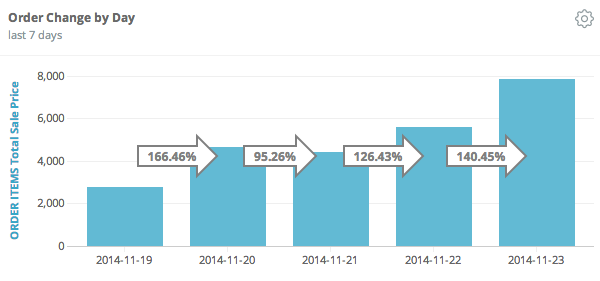
show_dropoff: true | false

## default value: false
ordering
הפרמטר ordering מאפשר לסדר כל פרוסה בתרשים עמודות מוערמות או בתרשים עמודות מוערמות באחוזים לפי הגודל של כל פרוסה.
none(או שלא מציינים ערך): ערכי הסדרה יסודרו לפי המיקומים שלהם בטבלת הנתונים.-
asc: הערכים הקטנים ביותר בסדרה יוצבו בתחתית, והערכים יגדלו ככל שמתקדמים לחלק העליון של עמודת הערימה. -
desc: הערכים הגדולים ביותר יוצבו בתחתית, והערכים יקטנו ככל שמתקדמים כלפי מעלה.
column_spacing_ratio
הפרמטר column_spacing_ratio מגדיר את המרווח בין העמודות בתוך קבוצה. האפשרות הזו זמינה לתרשימים שבהם stacking מוגדר להגדרת ברירת המחדל של קיבוץ, שצוינה באמצעות '' ב-LookML. הפרמטר הזה מקבל ערכים בין 0 ל-1. הערך 0 משויך למרווח המינימלי בין עמודות בקבוצה, והערך 1 משויך למרווח המקסימלי בין עמודות בקבוצה.
column_space_ratio: number between 0 and 1
column_group_spacing_ratio
הפרמטר column_group_spacing_ratio מגדיר את המרווח בין קבוצות העמודות. הפרמטר הזה מקבל ערכים בין 0 ל-1. הערך 0 משויך למרווח המינימלי בין קבוצות של עמודות, והערך 1 משויך למרווח המקסימלי בין קבוצות של עמודות.
column_group_spacing_ratio: number between 0 and 1
hide_legend
ההצהרה הזו תסתיר את מקרא הצבעים מהוויזואליזציה.
hide_legend: true | false

## default value: false
legend_position
אם הערך של hide_legend הוא false (ויש יותר מסדרה אחת), אפשר להשתמש בפרמטר legend_position כדי לציין אם מקרא הסדרה יופיע בצד ימין, באמצע או בצד שמאל של התרשים.
legend_position: center | left | right

## default value: false
hidden_fields
הפרמטר hidden_fields מציין אילו שדות, אם יש כאלה, נמצאים בשימוש בשאילתה אבל מוסתרים בתרשים. כל השדות המוסתרים יופיעו בקטע של טבלת הנתונים בכלי הניתוחים.
hidden_fields: [inventory_items.count, distribution_centers.id]
limit_displayed_rows
הפרמטר limit_displayed_rows מאפשר להציג או להסתיר שורות בתרשים, על סמך המיקום שלהן בתוצאות. לדוגמה, אם בתרשים שלכם מוצג ממוצע נע ל-7 ימים, יכול להיות שתרצו להסתיר את 6 השורות הראשונות. הגדרת הערך true מאפשרת לציין את הערכים והמיקומים בתרשים שאליהם ההגדרה הזו חלה באמצעות הפרמטר limit_displays_rows_values ופרמטרי המשנה שלו.
limit_displayed_rows: true
limit_displayed_rows_values:
  show_hide: hide | show
  first_last: first | last
  num_rows: '10'
limit_displayed_rows_values
משתמשים בפרמטר limit_displayed_rows_values ובפרמטרים המשניים שלו show_hide, first_last ו-num_rows עם limit_displayed_rows כדי לציין אילו שורות להציג או להסתיר בתצוגה חזותית. דוגמאות לשימוש מופיעות בקטע limit_displayed_rows.
show_hide
תת-הפרמטר show_hide מגדיר אם להסתיר שורות מסוימות מהתרשים להמחשה. מגדירים את show_hide ל-show כדי להציג רק מספר מוגבל של שורות בתצוגה החזותית, ומגדירים את show_hide ל-hide כדי להחריג שורות מסוימות מהתצוגה החזותית.
first_last
תת-הפרמטר first_last מגדיר אם השורות שיוסתרו או יוצגו יהיו השורות הראשונות או האחרונות בקבוצת התוצאות. אם מגדירים את first_last לערך first, השורות הראשונות מוצגות או מוסתרות, ואם מגדירים את first_last לערך last, השורות האחרונות מוצגות או מוסתרות.
num_rows
פרמטר המשנה num_rows מגדיר את מספר השורות שיוסתר או יוצג. לדוגמה, num_rows: '10' יציג או יסתיר את 10 השורות הראשונות או האחרונות של קבוצת התוצאות מההדמיה.
פרמטרים של סדרה
הפרמטרים שמתוארים בקטע הזה תואמים לאפשרויות שבקטע סדרה בכלי לעריכת תרשימים של תרשימי עמודות.
colors
הפרמטר colors מציין רשימה של צבעים לסדרה. הצבע הראשון ברשימה מתאים לסדרת הנתונים הראשונה. אם יש יותר סדרות מהצבעים שמופיעים ברשימה, הצבעים יתחילו מההתחלה.
colors: [blue, orange, yellow, red, purple]
בכל מאפייני התרשים שבהם מציינים צבע, ערך הצבע יכול להיות מחרוזת הקסדצימלית, כמו #2ca6cd, או מחרוזת של שם צבע ב-CSS, כמו mediumblue.
series_colors
מגדירים את הצבעים של הסדרה על סמך שם הסדרה, באמצעות צמדי name: value.
בתרשים ציר, שמות הסדרות הם שמות הצירים.
series_colors:
  'Yes': skyblue
  'No': '#000000'
בתרשים עם כמה מדדים, שמות הסדרות הם שמות השדות של המדדים.
series_colors:
  inventory_items.count: crimson
  orders.count: green
אם שם הסדרה לא מופיע ב-series_colors, התרשים יוגדר כברירת מחדל לרשימת הצבעים שמופיעה ב-colors. אם לא מגדירים את colors, התרשים יחזור לסכימת הצבעים שמוגדרת כברירת מחדל.
series_labels
מגדירים את התוויות של סדרה אחת או יותר על סמך שם הסדרה, באמצעות צמדי name: label.
בתרשים ציר, שמות הסדרות הם שמות הצירים.
series_labels:
  'Yes': iOS Users
  'No': Android Users
בתרשים עם כמה מדדים, שמות הסדרות הם שמות השדות של המדדים.
series_labels:
  inventory_items.count: Inventory
  orders.count: Orders
series_types
הפרמטר series_type מאפשר להשתמש בסוגים שונים של תרשימים קרטזיים באותה תצוגה חזותית. משתמשים בפרמטר הזה כדי להקצות סוג תרשים לכל סדרה שרוצים לשנות. אפשרויות הסוג הן line, column, bar, area ו-scatter.
series_types:
  series_a_name: column
  series_b_name: line
כל הסדרות מוגדרות כברירת מחדל לסוג התרשים הראשוני שבוחרים, ואז אפשר לשנות סדרות ספציפיות.
show_view_names
הפרמטר show_view_names קובע אם שמות התצוגות יוצגו בתוויות של התרשימים, כמו שמות הצירים ושמות העמודות.
show_view_names: true | false

## default value: true
פרמטרים של ערכים
הפרמטרים שמתוארים בקטע הזה תואמים לאפשרויות שבקטע Values בכלי לעריכת תרשימים של תרשימי עמודות.
show_value_labels
הצגת הערך של עמודה, קו או נקודה לצד נקודה על הגרף.
show_value_labels: true | false

## default value: false
show_null_labels
קובעים אם להציג תוויות לעמודות או לברים עם ערך null, כשshow_value_labels מוגדר ל-true.
show_null_labels: true | false

## default value: false
labelColor
אם labelColorEnabled מוגדר ל-true, משתמשים בפרמטר labelColor כדי לציין צבע מותאם אישית לתווית ולאחוזים. תוויות שבהן הערך של labelPosition הוא inline יופיעו בצבע שנבחר, ותוויות משני צדי התרשים יופיעו בערך ב-40% כהות יותר מהצבע שנבחר.
labelColor: "#4FBC89"
font_size
הגדרת גודל הגופן של תוויות הערכים באמצעות גודל CSS תקין, כמו 10px או 12px.
font_size: 14px
label_rotation
מגדירים את הסיבוב של תוויות הערכים. הפרמטר הזה מקבל ערכים בין -360 ל-360, שמציינים את מספר המעלות לסיבוב התוויות. הפרמטר הזה זמין רק אם הערך של stacking מוגדר כברירת המחדל ('').
label_rotation: -45
label_value_format
הפרמטר label_value_format מציין את העיצוב שיחול על ערך, ללא קשר לעיצוב שחל על המאפיין או המדד הבסיסיים. השדה מקבל פורמט בסגנון Excel. אם לא מציינים את label_value_format, הערך יוצג בפורמט של המדד או המאפיין הבסיסי.
בדף התיעוד בנושא הוספת עיצוב מותאם אישית לשדות מספריים מוסבר איך מציינים את הפורמטים האלה. עם זאת, אין תמיכה בעיצוב צבעים ב-Looker.
הפורמט שבו משתמשים בפרמטר
label_value_formatשל לוח הבקרה ב-LookML זהה לפורמט שבו משתמשים בvalue_formatהפרמטר LookML, אלא שבפרמטרvalue_formatLookML צריך להוסיף את מחרוזת הפורמט במירכאות כפולות.
label_value_format: '0.00'
show_totals_labels
הגדרת האפשרות להצגת סכומים כוללים לכל קבוצה מוערמת של נקודות נתונים בתרשים. הפרמטר הזה זמין רק אם בשדה stacking מגדירים את הערך normal.
show_totals_labels: true | false
hidden_series
הפרמטר hidden_series מציין איזו סדרה תושבת בתרשים, כלומר הסדרה תופיע במקרא של התרשים, אבל באפור. המשתמשים יכולים להפעיל סדרות מושבתות על ידי לחיצה עליהן במקרא של התרשים. לכן, יכול להיות ש-hidden_series לא יפעל כמו שרוצים עם hide_legend: true.
בתרשים ציר, שמות הסדרות הם שמות הצירים:
hidden_series: ['Yes', 'No']
בתרשים עם כמה מדדים, שמות הסדרות הם שמות השדות של המדדים:
hidden_series: [inventory_items.count, orders.count]
אפשר להשתמש בו יחד עם הפרמטר show_silhouette כדי לציין אם סדרות שהושבתו יוצגו כייצוג מוצלל קלות בתרשים עצמו.
show_silhouette
כשהפרמטר show_silhouette מוגדר לערך true והפרמטר stacking מוגדר לערך normal, סדרה מושבתת תוצג כצללית עם הצללה קלה.
show_silhouette: true | false
totals_color
הפרמטר הזה מגדיר את הצבע של תוויות הסכומים בתרשים. הפרמטר totals_color זמין רק אם הערך של stacking הוא normal.
totals_color: "#2ca6cd"
פרמטרים של ציר X
הפרמטרים שמתוארים בקטע הזה תואמים לאפשרויות שבX של עורך הוויזואליזציות בתרשימי עמודות.
x_axis_scale
הפרמטר הזה קובע איך יחושב קנה המידה של ציר ה-x.
-
auto: קנה המידה יוסק מנתוני הבסיס. זוהי הגדרת ברירת המחדל. ordinal: הנתונים יוצגו כרשומות נפרדות עם מרווחים שווים ביניהן.-
time: הנתונים יוצגו כפונקציה של הזמן, והציר יתויג בהתאם. הפעולה הזו לא תעבוד אם אי אפשר להמיר את הנתונים הבסיסיים לתאריכים.
x_axis_scale: auto | ordinal | time

## default value: auto
x_axis_reversed
הפרמטר הזה מגדיר את הכיוון של ציר ה-X. כשמגדירים את x_axis_reversed ל-false, הערכים גדלים משמאל לימין. אם הערך הוא true, הערכים יורדים משמאל לימין.
x_axis_reversed: true | false
show_x_axis_label
הפרמטר הזה קובע אם התוויות מוצגות בציר ה-X.
show_x_axis_label: true | false

## default value: true
x_axis_label
הפרמטר הזה מציין תווית לציר ה-X. אפשר להשתמש בפרמטר הזה כשהערך של show_x_axis_label מוגדר כ-true.
x_axis_label: Order Date
show_x_axis_ticks
הפרמטר הזה קובע אם תוויות הערכים יוצגו על ציר ה-X.
show_x_axis_ticks: true | false

## default value: true
x_axis_gridlines
הפרמטר הזה קובע אם קווי הרשת יורחבו מציר ה-X.
x_axis_gridlines: true | false

## default value: false
x_axis_label_rotation
הפרמטר x_axis_label_rotation מגדיר את הסיבוב של התוויות בציר X במעלות. הפרמטר הזה מקבל ערכים בין -360 ל-360, שמציינים את מספר המעלות לסיבוב התוויות.
x_axis_label_rotation: -45
x_axis_datetime_label
הפרמטר הזה מציין מחרוזת פורמט לתוויות של ציר X, אם הן תאריכים. אם x_axis_scale לא מוגדר כ-time, אין השפעה למדיניות הזו.
x_axis_datetime_label: '%b %d'
מידע על פורמט של שעות זמין בדף התיעוד בנושא פורמט של שעות בתרשימים.
x_axis_zoom
הפרמטר הזה מציין אם המשתמשים יכולים להגדיל את התצוגה של ציר ה-x בתרשים. כש-x_axis_zoom מוגדר ל-true, אפשר לשנות את הזום. כשההגדרה x_axis_zoom היא false, אי אפשר לשנות את מרחק התצוגה.
אם המדיניות x_axis_zoom מוגדרת לערך false, התכונה y_axis_zoom מושבתת.
x_axis_zoom: true | false

# default value: true
פרמטרים של ציר Y
בשלבי בנייה: אנחנו עובדים על עדכון הקטע הזה בדף. בינתיים, אפשר לעיין בדף התיעוד אפשרויות של תרשים עמודות אנכי כדי לראות אפשרויות מקבילות בתפריט הוויזואליזציה עבור ציר ה-y.
הפרמטרים שמתוארים בקטע הזה תואמים לאפשרויות שבקטע Y בכלי לעריכת תרשימים של תרשימי עמודות.
y_axis_gridlines
הפרמטר הזה קובע אם קווי הרשת יורחבו מציר ה-y.
y_axis_gridlines: true | false

## default value: true
y_axis_reversed
הפרמטר הזה מגדיר את הכיוון של ציר ה-Y. כשהערך של y_axis_reversed מוגדר ל-false, הערכים גדלים ככל שעולים בציר. כשמגדירים את הערך true, הערכים יורדים ככל שמתקדמים לאורך הציר.
## y_axis_reversed: true | false

# default value: false
reference_lines
הפרמטר הזה מציין מערך של ערכים להגדרת קווי ייחוס ואזורים.
מידע על הגדרת קווי בסיס זמין בדף פרמטרים של קווי בסיס בלוח הבקרה.
reference_lines:
   # reference line options
y_axis_zoom
הפרמטר הזה מציין אם המשתמשים יכולים להגדיל את התצוגה של ציר ה-Y בתרשים. כש-y_axis_zoom מוגדר ל-true, אפשר לשנות את הזום.
אם y_axis_zoom מוגדר כ-false, המשתמשים לא יכולים להגדיל חלקים קטנים יותר של ציר ה-Y. עם זאת, יכול להיות שהמשתמשים עדיין יוכלו להגדיל חלקים קטנים יותר של ציר ה-X אם הפרמטר x_axis_zoom מוגדר לערך true.
אם x_axis_zoom מוגדר לערך false, התכונה y_axis_zoom מושבתת.
y_axis_zoom: true | false

# default value: true
פרמטרים מתקדמים להגדרת תצוגה חזותית
הפרמטרים שמתוארים בקטע הזה תואמים לשינויים האופציונליים בהגדרות התרשים, שאפשר להחיל על תרשים בלחיצה על הלחצן Edit Chart Config בקטע Plot של כלי העריכה של התרשימים.
advanced_vis_config
הפרמטר הזה מקבל קטע JSON של HighCharts שמבטל כמה הגדרות של ויזואליזציה ופותח אפשרויות חדשות. בדף התיעוד בנושא התאמה אישית של תרשימים באמצעות הכלי לעריכת הגדרות התרשימים יש דוגמאות לשימוש ב-JSON של HighCharts כדי להשיג תרחישי שימוש נפוצים.
advanced_vis_config: "{ series: [{ formatters: [{ select: 'value >= 50', style: { color: 'orange' } }]}]}"

# This example changes the color to orange for any series value that is greater than or equal to 50.

# default value: null