

Esta página de documentação explica como modificar as configurações de alerta. Para informações sobre como modificar o painel ou o bloco do painel em que um alerta é baseado, consulte a página de documentação Efeito das edições do painel nos alertas.
Se você tiver as permissões de usuário adequadas, poderá modificar alertas em blocos baseados em consultas ou vinculados a Looks em painéis definidos pelo usuário ou do LookML.
Você pode editar, duplicar ou excluir os alertas que criou. Os administradores podem editar, duplicar, excluir ou pausar qualquer alerta, mesmo os particulares criados por outros usuários.
A modificação das configurações de alerta também muda essas configurações para os usuários que seguem o alerta.
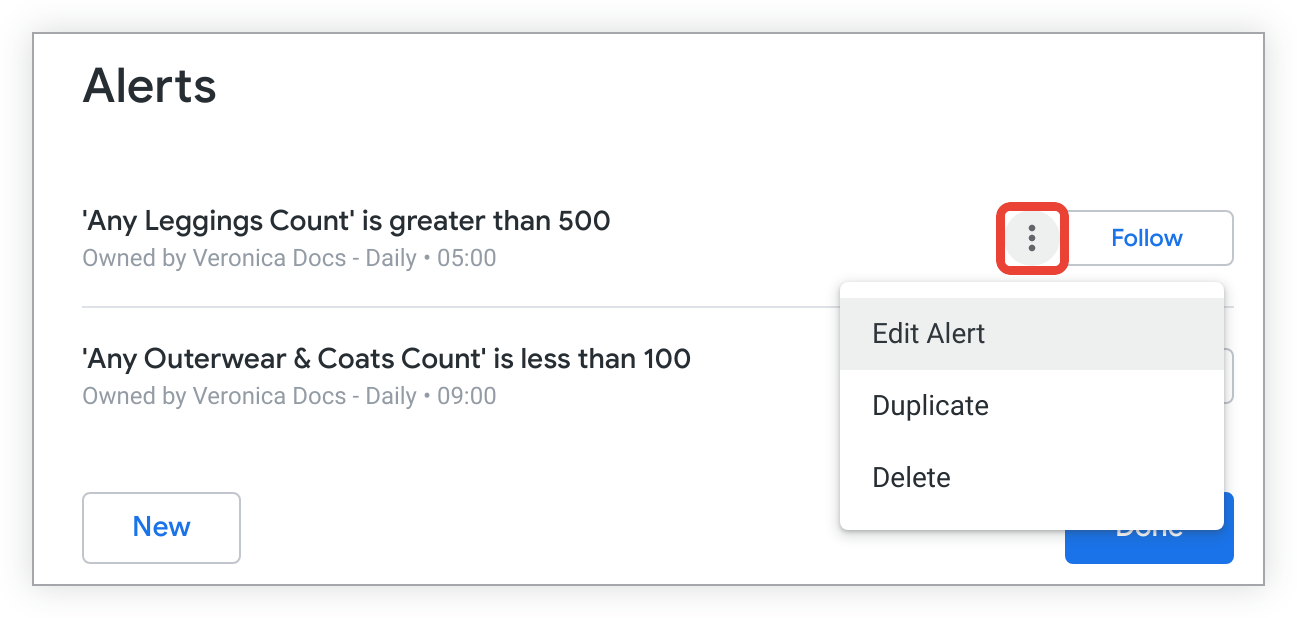
Como editar um alerta
Para editar um alerta, siga estas etapas:
- Selecione o ícone Alertas no bloco do painel para abrir a caixa de diálogo de visualização de alertas.
- Selecione o menu de três pontos Opções de alerta.
- Selecione Editar alerta para abrir uma caixa de diálogo em que você pode editar as configurações de alerta atuais. Consulte a página de documentação Como criar alertas para mais informações sobre as configurações de alerta.
- Quando terminar de editar as configurações de alerta, selecione Salvar alerta.
Como duplicar um alerta
A duplicação de um alerta cria um novo alerta com configurações idênticas ao alerta original. A consulta de alerta duplicada vai verificar se as condições são acionadas com base nas configurações do painel e do bloco no momento em que o alerta original foi criado. Se algum usuário tiver feito alterações no painel ou no bloco desde a criação do alerta original, o alerta duplicado poderá não refletir essas mudanças. Consulte a página de documentação Efeito das edições do painel nos alertas para mais informações sobre quais mudanças são incorporadas às configurações de alerta.
Para duplicar um alerta, siga estas etapas:
- Selecione o ícone Alertas no bloco do painel para abrir a caixa de diálogo de visualização de alertas.
- Selecione o menu de três pontos Opções de alerta.
- Selecione Duplicar para abrir uma caixa de diálogo pré-preenchida com as configurações de alerta atuais e, em seguida, selecione Criar alerta.
Não é possível duplicar as configurações de entrega de alertas do Slack de outro usuário se uma destas condições for verdadeira:
- O alerta envia notificações do Slack para um canal do Slack que não está disponível para você. É necessário configurar suas próprias configurações de entrega do Slack.
- Você não tem permissões
send_to_integration.
A tentativa de duplicar um alerta em qualquer um desses casos vai resultar nesta mensagem exibida:
This alert delivers notifications to a destination that is not available to you.
Click **Clear** to reset to default.
Como excluir um alerta
Para excluir um alerta, siga estas etapas:
- Selecione o ícone Alertas no bloco do painel para abrir a caixa de diálogo de visualização de alertas.
- Selecione o menu de três pontos Opções de alerta.
- Selecione Excluir e confirme a exclusão na janela resultante.
- Selecione Concluído para fechar a janela de visualização de alertas.
Os administradores vão notar imediatamente que o nome do painel foi substituído por um - para o alerta na página Histórico de alertas do painel Admin e que ele foi excluído para o alerta na página Alertas do painel Admin. Depois da próxima execução da consulta de alerta, o alerta será removido da página Histórico de alertas do painel Admin. Na página de administração Alertas, o status aparece como Pausado com uma mensagem de dica de ferramenta que indica que o painel ou o elemento do dashboard (bloco) foi excluído.