

Os usuários com permissão develop podem ver informações contextualmente relevantes sobre os objetos no painel de metadados do ambiente de desenvolvimento integrado do Looker.
Para abrir o painel de metadados no Looker IDE:
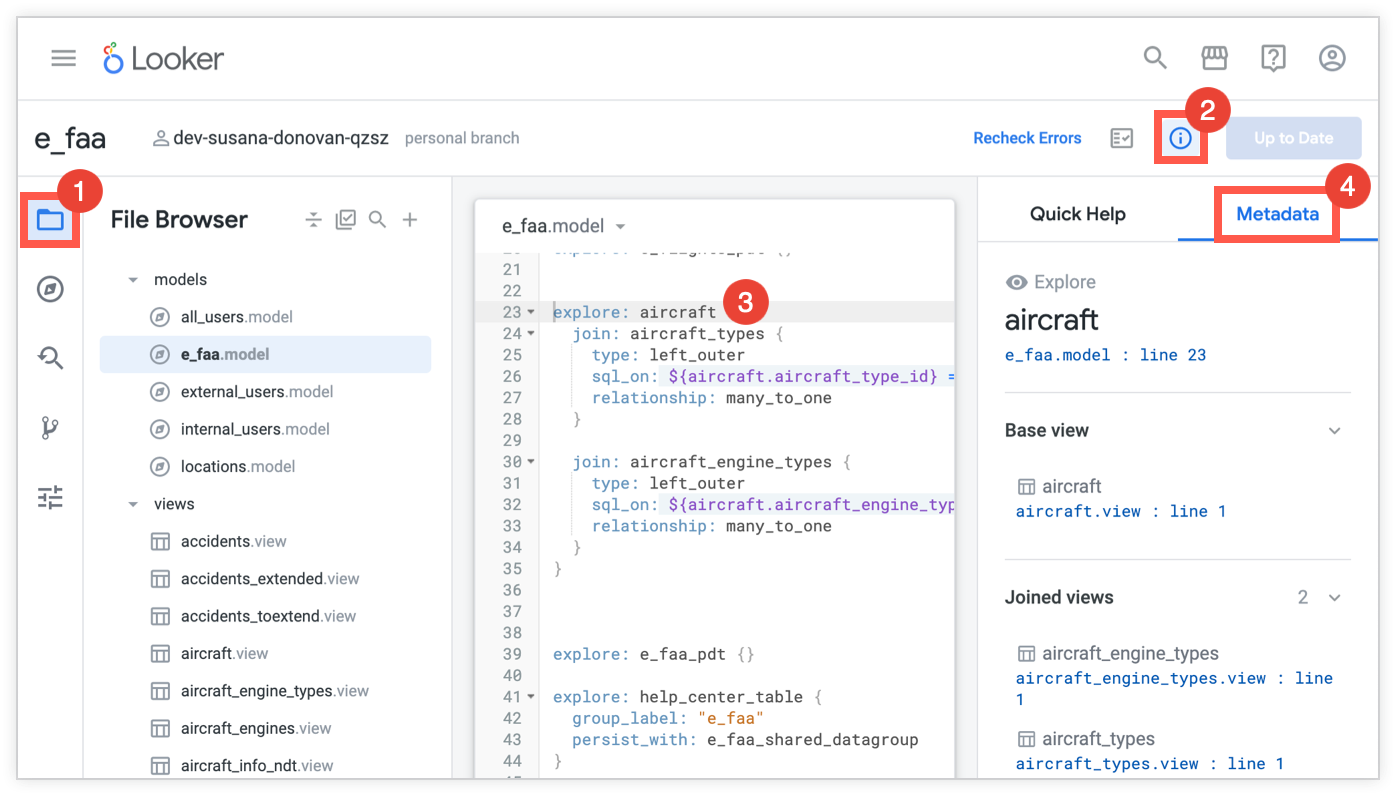
- Navegue até os arquivos do projeto.
- Para abrir o painel de Ajuda rápida, selecione o ícone Ajuda rápida .
- No editor de código LookML, coloque o cursor no objeto sobre o qual você quer mais contexto no painel de metadados.
- No painel de Ajuda rápida, selecione a guia Metadados para abrir o painel de metadados.
O painel de metadados identifica o objeto com um nome e um ícone que representa o tipo de objeto. Consulte a página de documentação Navegar pelos projetos com o painel do navegador de objetos para ver todos os ícones possíveis de tipo de objeto.
Se um objeto do LookML for usado em vários modelos, o painel de metadados vai fornecer um menu suspenso para você selecionar o modelo em que quer ver os metadados.
As informações mostradas no painel de metadados dependem do tipo de objeto do LookML selecionado e de como ele é usado no projeto. É possível usar metadados para entender melhor muitos aspectos do seu projeto, conforme descrito nas seções a seguir.
Metadados para modelos
Se você selecionar um arquivo modelo, o painel de metadados vai mostrar as seguintes seções:
- Dashboards: lista todos os dashboards do LookML incluídos no modelo, com links para as definições deles no projeto do LookML.
- Análises: lista todas as análises incluídas no modelo, com links para as definições delas no projeto do LookML.
- Visualizações: lista todas as visualizações incluídas no modelo, com links para as definições delas no projeto do LookML.
O cabeçalho de cada seção também mostra o número de cada tipo de objeto.
Metadados para visualizações
Se você selecionar um parâmetro de visualização, o painel de metadados vai mostrar as seguintes informações sobre como a visualização é usada no projeto:
- Ver nome e detalhes: o nome da visualização e um ícone que representa o tipo de objeto dela. Consulte a página de documentação Navegar pelos projetos com o painel do navegador de objetos para conferir todos os ícones possíveis de tipo de objeto. O painel de metadados também fornece o nome do arquivo e o número da linha em que a visualização é definida na LookML do arquivo, além de um link para a visualização no seu projeto.
- Usado no menu [número] de modelos: mostra uma lista de modelos que incluem essa visualização, em que [número] representa a contagem de modelos que incluem a visualização. Por exemplo, se uma visualização for usada em dois modelos, o painel de metadados vai mostrar o texto Usado em 2 modelos.
- Chave primária: a chave primária da visualização.
- Visualização básica de: explorações que usam essa visualização como base.
- Participou em: as análises em que esta visualização foi unida.
Se a visualização tiver extensões ou refinamentos, eles também vão aparecer no painel de metadados.
Metadados para análises detalhadas
Se você selecionar um parâmetro explore, o painel de metadados vai mostrar as seguintes informações sobre como a análise detalhada é usada no seu projeto:
- Nome e detalhes da análise detalhada: o nome da análise detalhada e um ícone que representa o tipo de objeto dela. Consulte a página de documentação Navegar pelos projetos com o painel do navegador de objetos para conferir todos os ícones possíveis de tipo de objeto. O painel de metadados também fornece o nome do arquivo e o número da linha em que a análise detalhada é definida na LookML do arquivo, além de um link para a análise detalhada no seu projeto.
- Visualização de base: a visualização de base da análise detalhada (usada como ponto de partida para criar a análise).
- Visualizações unidas: outras visualizações que são unidas à visualização de base.
Se a análise detalhada tiver extensões ou refinamentos, eles também vão aparecer no painel de metadados.
Metadados para campos
Se você selecionar um campo, o painel de metadados vai mostrar as seguintes informações sobre como ele é usado no seu projeto:
- Nome e detalhes do campo: o nome do campo e um ícone que representa o tipo de objeto dele. Consulte a página de documentação Como navegar pelos projetos com o painel do navegador de objetos para ver todos os ícones possíveis de tipo de objeto. O painel de metadados também mostra o tipo do campo e fornece o nome do arquivo e o número da linha em que o campo é definido na LookML do arquivo, além de um link para o campo no seu projeto.
- Usado no menu [número] modelos: mostra uma lista de modelos que incluem a visualização desse campo.
- Existe na visualização: visualizações que usam esse campo.
Metadados para extensões
Quando você seleciona um parâmetro view ou explore no editor de código LookML, a seção Estendido por do painel de metadados mostra todas as extensões desse objeto.
Por exemplo, considere o seguinte código LookML de amostra para um arquivo de modelo em que a Análise aircraft_extended estende a Análise aircraft:
explore: aircraft {
  view_name: aircraft
  join: aircraft_types {
    type: left_outer
    sql_on: ${aircraft.aircraft_type_id} = ${aircraft_types.aircraft_type_id} ;;
    relationship: many_to_one
  }

  join: aircraft_engine_types {
    type: left_outer
    sql_on: ${aircraft.aircraft_engine_type_id} = ${aircraft_engine_types.aircraft_engine_type_id} ;;
    relationship: many_to_one
  }
}

explore: aircraft_extended {
  extends: [aircraft]
  label: "Aircraft Extended"
}
Se você selecionar a definição do LookML para a análise aircraft, o painel de metadados vai listar aircraft_extended na seção Estendido por. Clique no link nessa seção para navegar diretamente até o LookML em que aircraft_extended está definido.
Se você clicar na definição da aircraft_extended Análise detalhada, o painel de metadados vai fornecer as seguintes informações sobre a aircraft Análise detalhada estendida:
- Visualizações unidas: lista todas as visualizações unidas à Análise
aircraft. - Extends: lista o objeto que a análise detalhada selecionada estende. Neste caso, é a análise detalhada
aircraft.
Nesses exemplos, os parâmetros explore de extensão e estendidos estão lado a lado no mesmo arquivo, mas nem sempre é assim. Não é óbvio ao analisar um parâmetro se ele foi estendido, principalmente porque os objetos estendidos e de extensão podem estar em arquivos diferentes do LookML. O painel de metadados oferece contexto sobre os objetos relacionados, não importa onde eles estejam definidos.
Metadados para refinamentos
O painel de metadados facilita a identificação de quando uma visualização ou uma análise detalhada tem refinamentos adicionados ao objeto. A seção Refinamentos do painel de metadados mostra o número de refinamentos adicionados ao objeto. Use os links para navegar até a LookML de cada refinamento.
Assim como nas extensões, não é possível saber se um objeto foi refinado apenas olhando para o LookML, principalmente porque o LookML de refinamento pode estar em um arquivo diferente. O painel de metadados permite verificar se um objeto foi refinado e, em caso afirmativo, navegar diretamente para a LookML do refinamento.
Metadados de projetos importados
O painel de metadados inclui informações sobre objetos de projetos importados, incluindo links para navegar até o arquivo importado em que o objeto está definido. Por exemplo, ao selecionar a LookML de uma Análise própria baseada em um arquivo de visualização importado, as informações desse arquivo vão aparecer no painel de metadados.
No painel de metadados, clique no link para navegar até o arquivo importado em que o objeto está definido.
Além disso, clique nos objetos na pasta de projetos importados no navegador de arquivos do IDE para ver os metadados dos arquivos importados.