

Os gráficos de tabela (legado) oferecem visualizações diretas dos seus dados.
Como criar um gráfico de tabela (legado)
Os gráficos de tabela (legado) aceitam dimensões, métricas, tabelas dinâmicas, cálculos de tabela, campos personalizados e totais de linhas ou colunas. Os gráficos de tabela (legado) aceitam até 5.000 linhas. Recomendamos usar até 50 colunas.
Para usar um gráfico de tabela (legado), execute uma consulta, clique nas reticências (...) na barra Visualização e escolha Tabela (legado).
Para editar a visualização de tabela (legada), clique em Editar no canto superior direito da barra Visualização.
Algumas das opções listadas nesta página de documentação podem aparecer esmaecidas ou ocultas quando entram em conflito com outras configurações escolhidas.
Opções de barra de dados
Várias opções na barra Dados podem afetar a visualização e a tabela de dados.
Totais das linhas
Se o gráfico tiver tabelas dinâmicas, marque a caixa de seleção Totais da linha na barra Dados para adicionar totais de linha. Consulte a página de documentação Analisar dados no Looker para mais informações.
A seta à direita da caixa de seleção Totais de linhas permite alternar o posicionamento da coluna de totais entre o padrão à direita e um posicionamento mais à esquerda, depois das dimensões e dos cálculos de tabela de dimensões.

Total
Para adicionar totais de colunas para medidas e cálculos de tabela, selecione Totais na barra Dados. Consulte a página de documentação Analisar dados no Looker para mais informações.

Limite de colunas
Se a tabela de dados tiver tabelas dinâmicas, adicione um limite de colunas ao gráfico inserindo um número entre 1 e 200 na caixa Limite de colunas. Dimensões, cálculos de tabela de dimensão, colunas de total da linha e cálculos de tabela de métricas fora dos pivôs não são contabilizados no limite de colunas. Cada grupo de pivô conta como uma coluna para o limite. Consulte a página de documentação Filtrar e limitar dados para mais informações.

Limite de linhas
Para adicionar um limite de linhas ao gráfico,insira um número entre 1 e 5.000 na caixa Limite de linhas na guia Dados. Se a consulta exceder o limite de linhas definido, não será possível classificar as colunas de total de linhas ou de cálculo de tabela.

Cálculos
Para adicionar cálculos de tabela ao gráfico, clique no botão Adicionar cálculo na guia Dados. Consulte a página de documentação Como usar cálculos de tabela para mais informações.

Opções do menu de gráficos
Tema da tabela
O tema padrão para visualizações de tabela (legado) é Clássico. É possível mudar o tema com a configuração Tema da tabela.
Você pode escolher opções de cores para a tabela:
- Clássico: a tabela aparece como na seção "Dados", com dimensões azuis, medições laranjas e cálculos de tabela verdes.
- Branco: o cabeçalho da tabela é branco, as linhas de dados alternam entre branco e cinza, e o texto é preto.
- Cinza: o cabeçalho da tabela é cinza, as linhas de dados alternam entre branco e cinza claro, e o texto é cinza escuro.
- Transparente: o cabeçalho da tabela é totalmente transparente, as linhas de dados alternam entre totalmente transparente e cinza translúcido, e o texto se ajusta na cor. Isso pode ser útil ao usar um painel incorporado e personalizado para que a cor de plano de fundo do bloco apareça na visualização. Em um painel desse tipo, a cor do texto se adapta à cor do plano de fundo, mudando de preto para branco conforme necessário. Na página "Analisar" ou em um Look incorporado, o plano de fundo é sempre branco abaixo da visualização transparente.
- Sem estilo: toda a tabela é branca, as linhas de dados são separadas por linhas cinzas e o texto é preto.
Mostrar números de linha
Você pode ativar ou desativar a exibição de um número de linha no início de cada linha da tabela.
Ocultar totais
Se a análise detalhada incluir totais de colunas, você poderá ativar ou desativar a exibição dos totais na visualização.
Ocultar totais da linha
Se a análise detalhada incluir totais de linhas, você poderá ativar ou desativar a exibição deles na visualização.
Limitar linhas mostradas
É possível mostrar ou ocultar linhas em uma visualização com base na posição delas nos resultados. Por exemplo, se a visualização mostrar uma média contínua de sete dias, talvez seja melhor ocultar as seis primeiras linhas.
Clique em Limitar linhas mostradas para ativar ou desativar esse recurso. Quando esse recurso está ativado, é possível especificar as seguintes opções:
- Ocultar ou Mostrar: escolha Ocultar para excluir determinadas linhas da visualização. Escolha Mostrar para exibir apenas um número limitado de linhas na visualização.
- Primeira ou Última: escolha se as linhas a serem ocultadas ou mostradas são as primeiras ou as últimas no conjunto de resultados.
- Número: especifique o número de linhas a serem ocultadas ou mostradas.
Na seção "Dados" do Look ou da Análise, as linhas excluídas aparecem em uma cor mais escura.
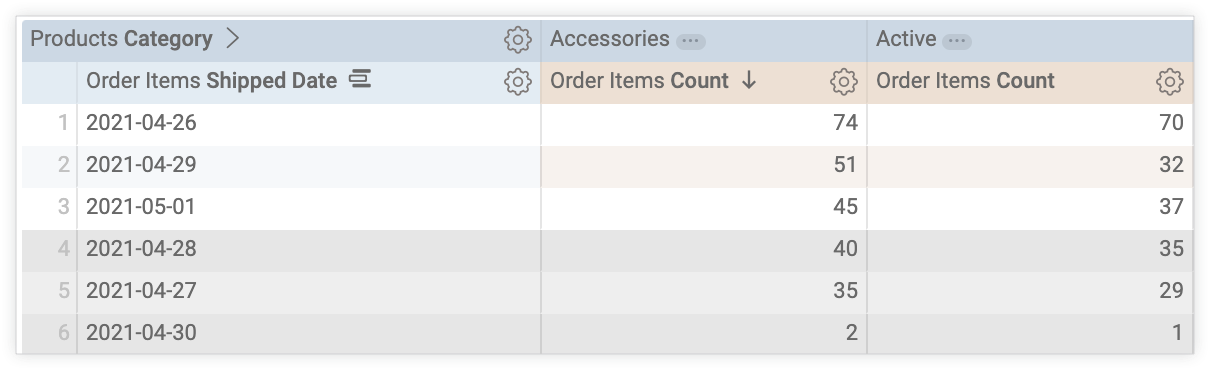
Essa opção depende da ordem das linhas. Mudar a ordem de classificação da consulta ou adicionar um limite de linhas pode alterar as linhas mostradas ou ocultas na visualização.
Opções do menu "Série"
O menu "Série" controla como o gráfico mostra cada série de dados.
Em um gráfico de tabela (legado), cada coluna é listada no menu de séries para personalização.
Truncar nomes de colunas
A opção Truncar nomes de colunas determina se os cabeçalhos de coluna devem ser abreviados com uma reticência (...). Se você precisar abreviar os nomes das colunas, também poderá desativar a opção Mostrar nome completo do campo.
Mostrar nome completo do campo
É possível ativar ou desativar a opção de mostrar o nome da visualização junto com o nome do campo em cada cabeçalho de coluna. Quando a opção Mostrar nome completo do campo está desativada, geralmente apenas o nome do campo é mostrado. No entanto, as métricas do tipo count mostram apenas o nome da visualização.
Personalizações
A seção "Personalizações" lista cada coluna na visualização e permite criar um rótulo personalizado para ela na caixa Rótulo.
Dicas para colunas de tabela
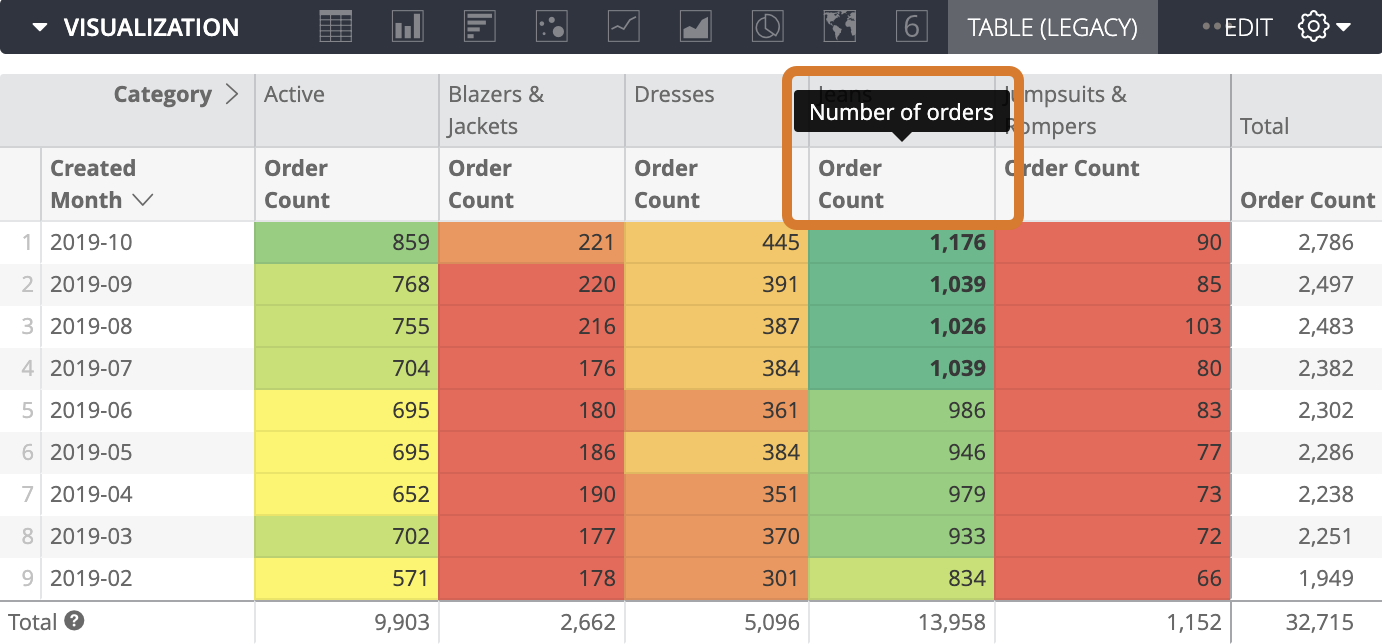
Se o modelo de dados subjacente definir uma descrição para um campo ou uma métrica, ela vai aparecer quando você passar o cursor sobre o nome da coluna em uma visualização de gráfico de tabela (legado).
Opções do menu de formatação
Ativar formatação condicional
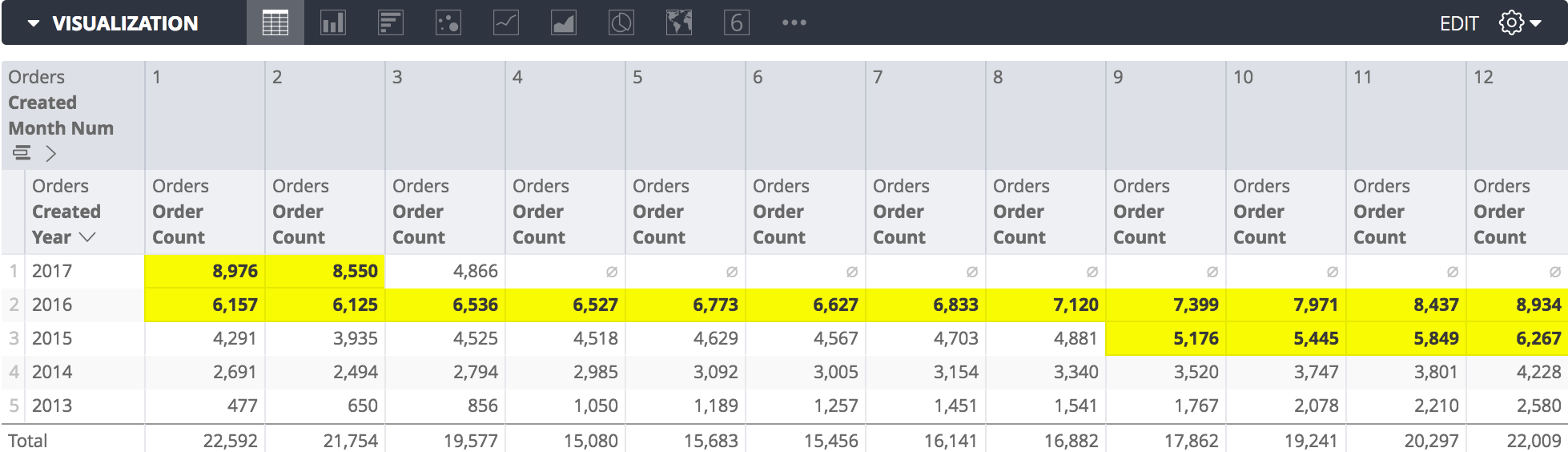
Ative a opção Ativar formatação condicional para definir regras que codificam por cores sua visualização, seja em uma escala ou especificando valores de interesse.
Por exemplo, é possível colorir valores em uma escala de vermelho para amarelo e verde à medida que os valores aumentam de baixo para médio e alto.

Você também pode formatar valores acima de 5.000 com planos de fundo de células amarelas e texto em negrito.
Selecionar uma coleção de cores
Com uma coleção, é possível criar visualizações e painéis temáticos que combinam bem. Todas as coleções de cores integradas do Looker aparecem na página de documentação Coleções de cores. O administrador do Looker também pode criar uma coleção de cores personalizada para sua organização.
Você pode escolher uma coleção de cores no menu suspenso Coleção. A seção Paleta será atualizada com uma paleta da coleção de cores escolhida.
Definir regras de formatação
Você especifica como colorir a visualização na seção Regras.
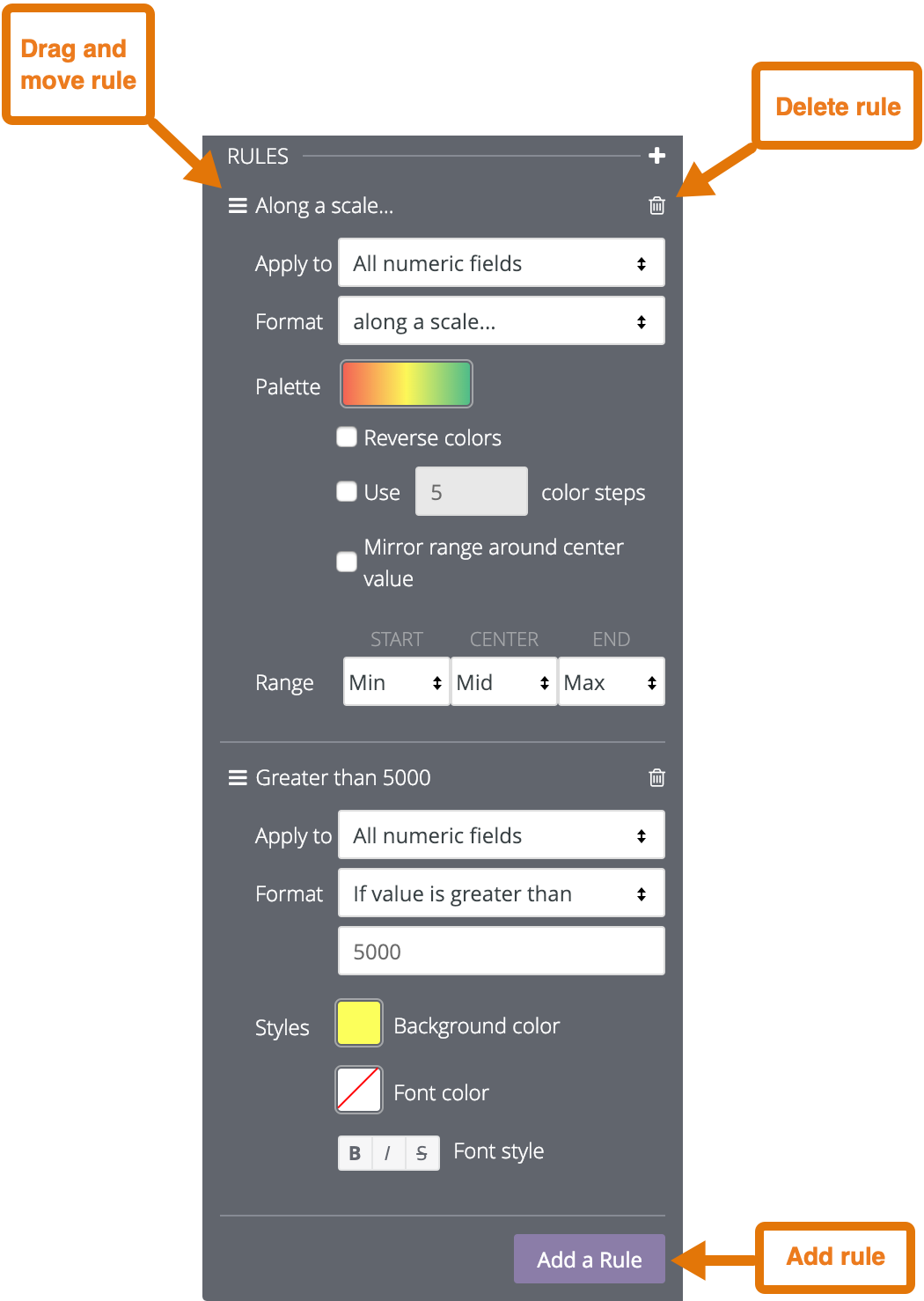
Quando você ativa a formatação condicional pela primeira vez, há uma regra definida como o padrão de codificação de cores em uma escala.
- Para adicionar outra regra, clique em Adicionar regra.
- Para excluir uma regra, clique no ícone de lixeira no canto superior direito da seção dela.
- Para reorganizar as regras, clique e mantenha pressionado o ícone com as três linhas paralelas e arraste a regra para cima ou para baixo.
É possível aplicar a regra a todos os campos numéricos na visualização ou a um ou mais campos usando a caixa Aplicar a.
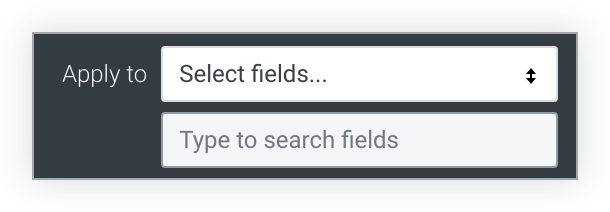
Se você escolher Todos os campos numéricos, a regra de formatação condicional será aplicada a todos os valores em todos os campos numéricos da visualização. Se você estiver codificando valores em uma escala, ela vai incluir todos os valores numéricos, mesmo que os valores em colunas diferentes não estejam relacionados.
Se você criar várias regras usando Todos os campos numéricos, as regras mais acima na lista terão precedência sobre as que estão mais abaixo. Para mudar a precedência de uma regra, clique nas três barras horizontais no canto superior esquerdo dela e arraste para cima ou para baixo na lista.
Se você escolher Selecionar campos, o Looker vai mostrar uma caixa em que é possível selecionar os campos em que você quer aplicar a regra. Se você inserir texto na caixa, o Looker vai listar apenas os campos que incluem esse texto.
Selecione o campo ou os campos em que você quer aplicar a regra. A formatação condicional será aplicada apenas aos valores nesses campos.
Se você criar várias regras no mesmo campo, apenas a regra mais alta na lista será aplicada à visualização, e as outras ficarão inativas. Para mover uma regra para cima ou para baixo na lista, clique nas três barras horizontais no canto superior esquerdo dela e arraste para cima ou para baixo.
Na caixa Formatar, escolha se quer colorir os valores ao longo de uma escala ou com base em uma condição lógica.

Se você escolher formatar com base em uma condição lógica, não use separadores de milhares ao inserir um valor na caixa Formatar.
Codificação de cores em uma escala
Se você estiver codificando valores em uma escala, clique na paleta de cores para escolher as cores.
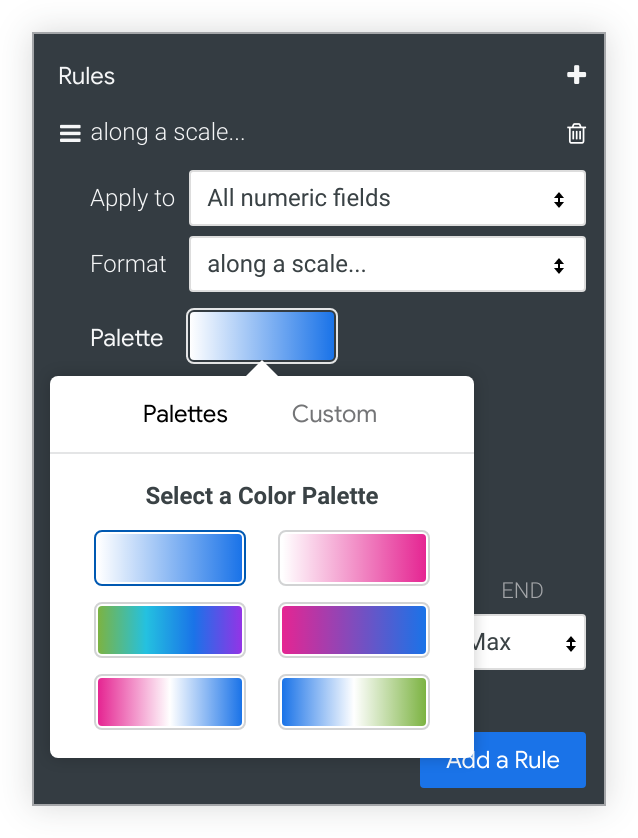
Escolha uma paleta ou crie uma personalizada. Para criar uma paleta personalizada, clique na guia Personalizada do seletor de paletas:
- Para adicionar ou remover cores da escala, clique nos botões + ou -. É possível ter no máximo cinco e no mínimo duas cores na escala.
- Para editar todas as cores da escala, clique em Editar tudo e insira strings hexadecimais RGB, como
#2ca6cd, ou nomes de cores CSS, comomediumblue. - Para escolher uma cor personalizada para a parte destacada da sua escala de cores, use o círculo cromático.

Use as opções a seguir para modificar a codificação de cores:
- Selecione Inverter cores para aplicar as cores na extremidade esquerda da paleta aos valores na extremidade superior do intervalo de dados e as cores na extremidade direita da paleta aos valores na extremidade inferior do intervalo de dados.
- Selecione Usar X etapas de cor para limitar o número de cores usadas ao valor da etapa especificada. Quando essa opção não está ativada, os dados são coloridos em um gradiente que cobre todo o espectro da paleta. Quando essa opção está ativada, os dados são agrupados e coloridos de acordo com o número de etapas de cor. Por exemplo, se você especificar cinco etapas de cor, os dados serão agrupados em cinco intervalos iguais e as cinco cores serão aplicadas, uma cor a cada intervalo de dados. Os números de etapas de cores válidos são de 2 a 100, inclusive.
- Selecione Refletir intervalo em torno do valor central para fazer mudanças de cor iguais em ambos os lados da paleta. Por exemplo, em uma escala de -100 a 0 a 100, os valores -20 e 20 terão a mesma distância de cor (10%) da definição de cor central: 40% e 60% do gradiente da paleta, respectivamente.
- Use os campos Intervalo para especificar os valores que determinam as cores inicial (0%), central (50%) e final (100%) do gradiente da paleta. Para as cores inicial e final, é possível especificar os valores mínimo e máximo nos seus dados, valores numéricos específicos ou valores de percentil. Para o valor central, você pode especificar o ponto médio dos valores de dados mínimo e máximo, a média, a mediana, um valor numérico específico ou um valor percentil. Por exemplo, especificar valores de percentil inicial e final de 1% e 99%, respectivamente, com um valor central de 75%, faz com que a metade inferior do gradiente de cores seja aplicada aos 75% inferiores dos valores de dados, e a metade superior do gradiente de cores seja aplicada aos 25% superiores dos valores de dados.
Codificação de cores com base em uma condição lógica
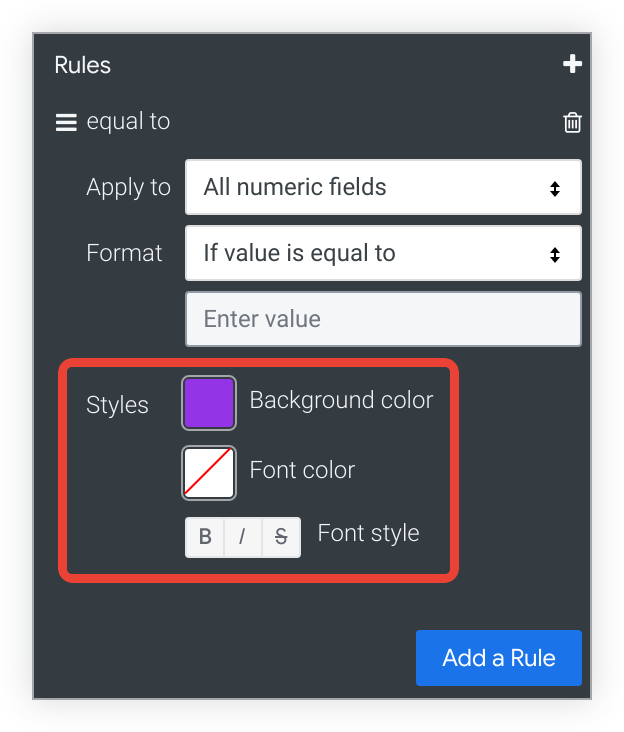
Se você estiver codificando valores por cores com base em uma condição lógica (ou seja, usando uma das opções de Formatar que começam com Se o valor for), escolha a Cor do plano de fundo, a Cor da fonte e o Estilo da fonte para valores que atendam à condição. Por padrão, a cor de plano de fundo é definida como a primeira cor da paleta categórica escolhida para a regra de formatação condicional.
Incluir totais
Se a formatação condicional estiver ativada, você poderá alternar se os totais serão incluídos no esquema de codificação por cores.
Incluir valores nulos como zero
Se a formatação condicional estiver ativada, você poderá alternar se os valores nulos devem ser representados como zero.