

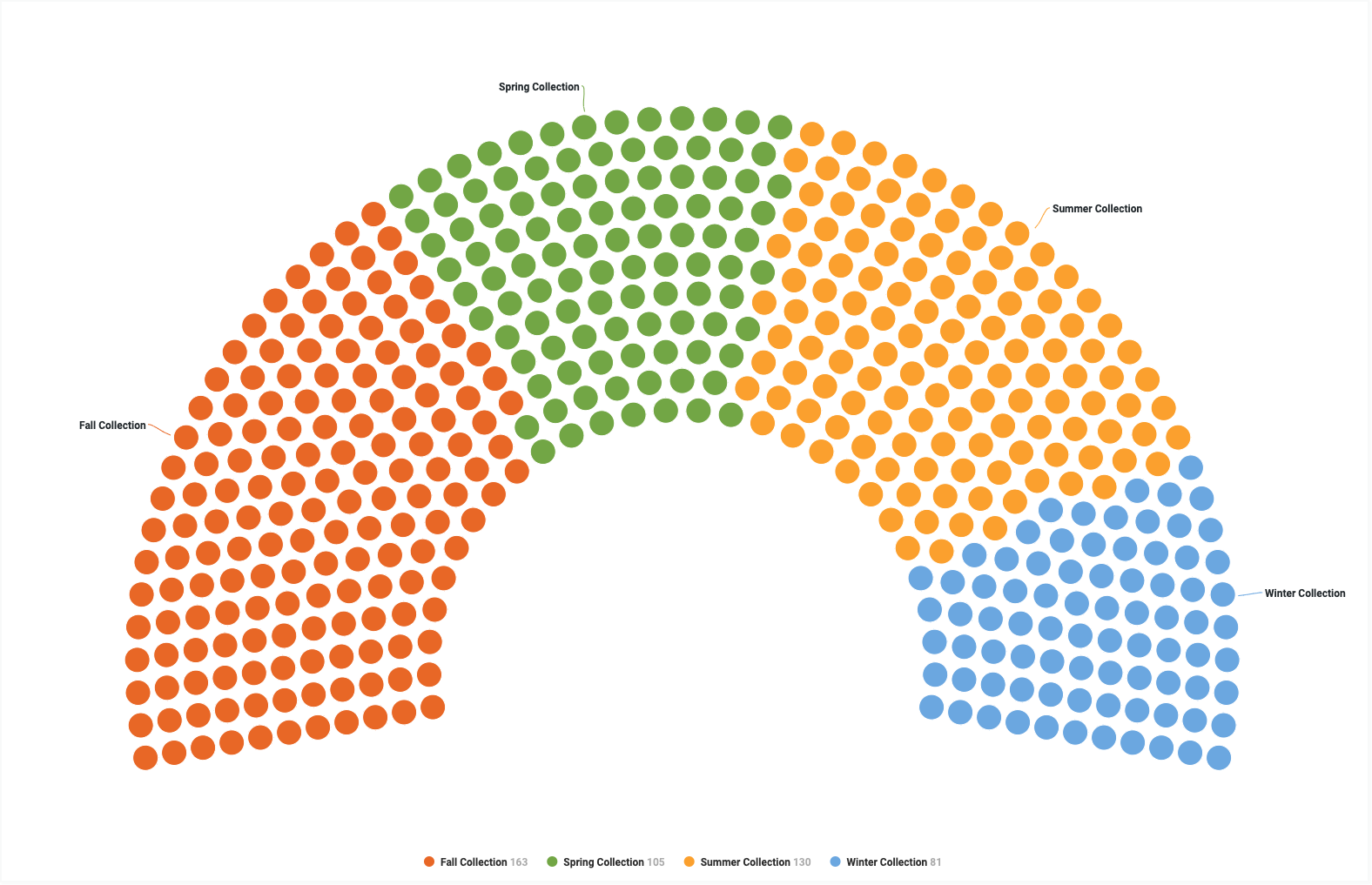
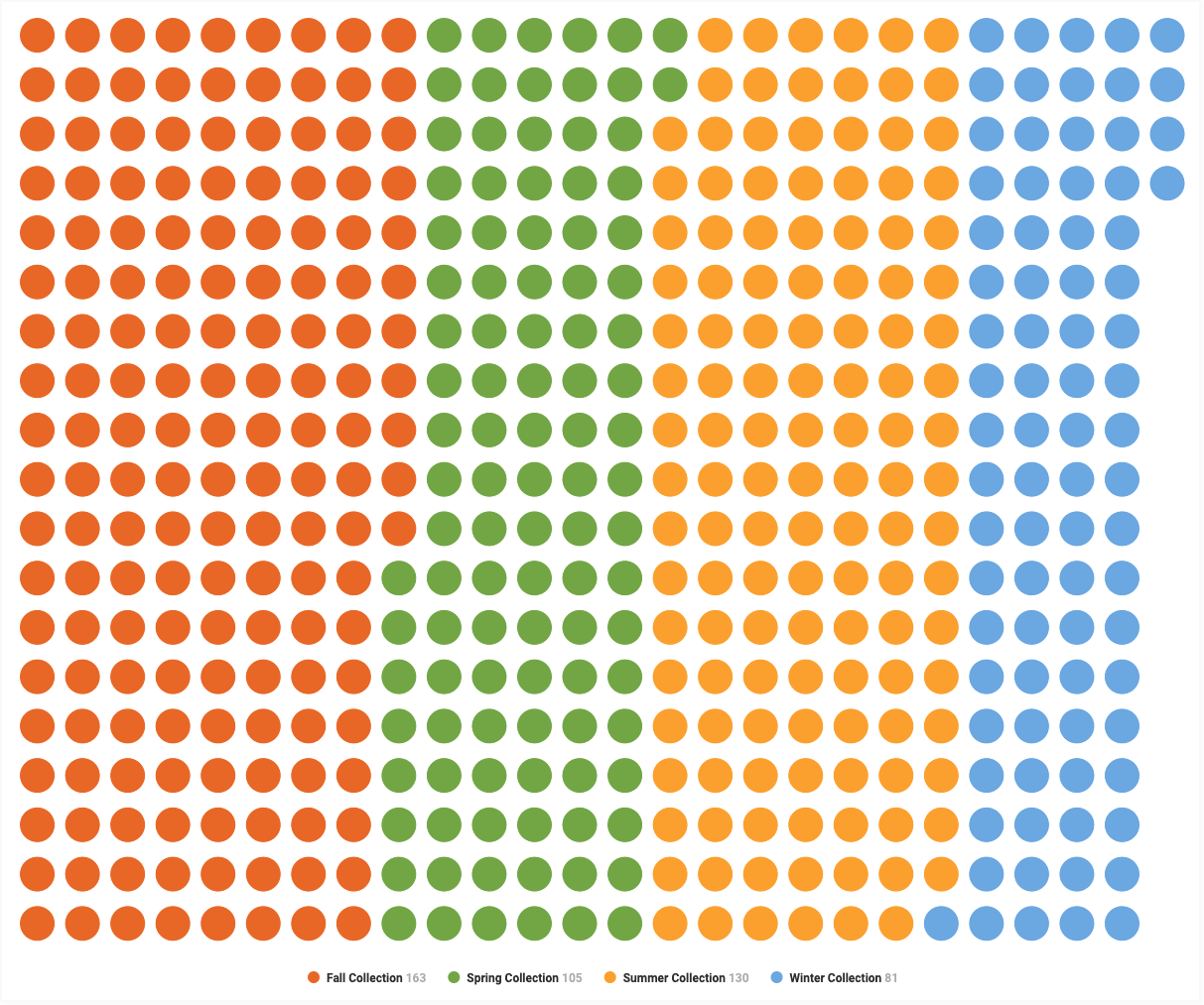
Um gráfico de itens mostra dados categóricos e hierárquicos como um conjunto de pontos. Cada ponto representa um valor de dados ou um grupo de valores de dados.
Usando o editor de configuração de gráficos, é possível criar gráficos de itens a partir de um gráfico de colunas no Looker.
Os gráficos de itens exigem pelo menos uma dimensão e exatamente uma medição.
Por exemplo, é possível criar um gráfico de itens que mostre o valor da medição Contagem de itens do inventário em vários valores de dimensão diferentes da Coleção sazonal. Os pontos serão coloridos de acordo com os valores da dimensão.
Pré-requisitos
Para acessar o editor de configuração de gráficos, você precisa ter a can_override_vis_config permissão.
Como escrever o snippet JSON
Para criar um gráfico de itens, comece com o seguinte snippet JSON:
{
  chart: {
    type: 'item',
  }
}
Como criar um gráfico de itens
Para criar um gráfico de itens, siga estas etapas:
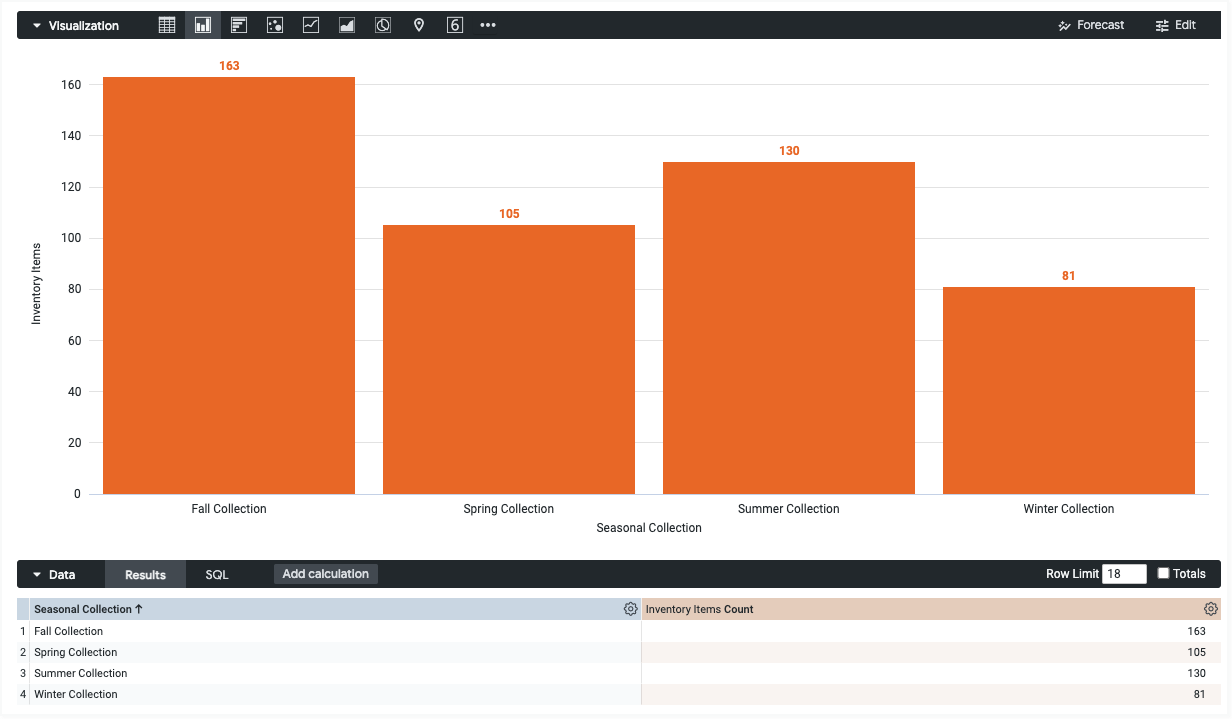
Visualize um gráfico de colunas em uma Análise ou edite um gráfico de colunas em um Look ou painel.
Os gráficos de itens exigem pelo menos uma dimensão e exatamente uma medição. O gráfico inicial pode ser parecido com este exemplo:
Abra o menu Editar na visualização.
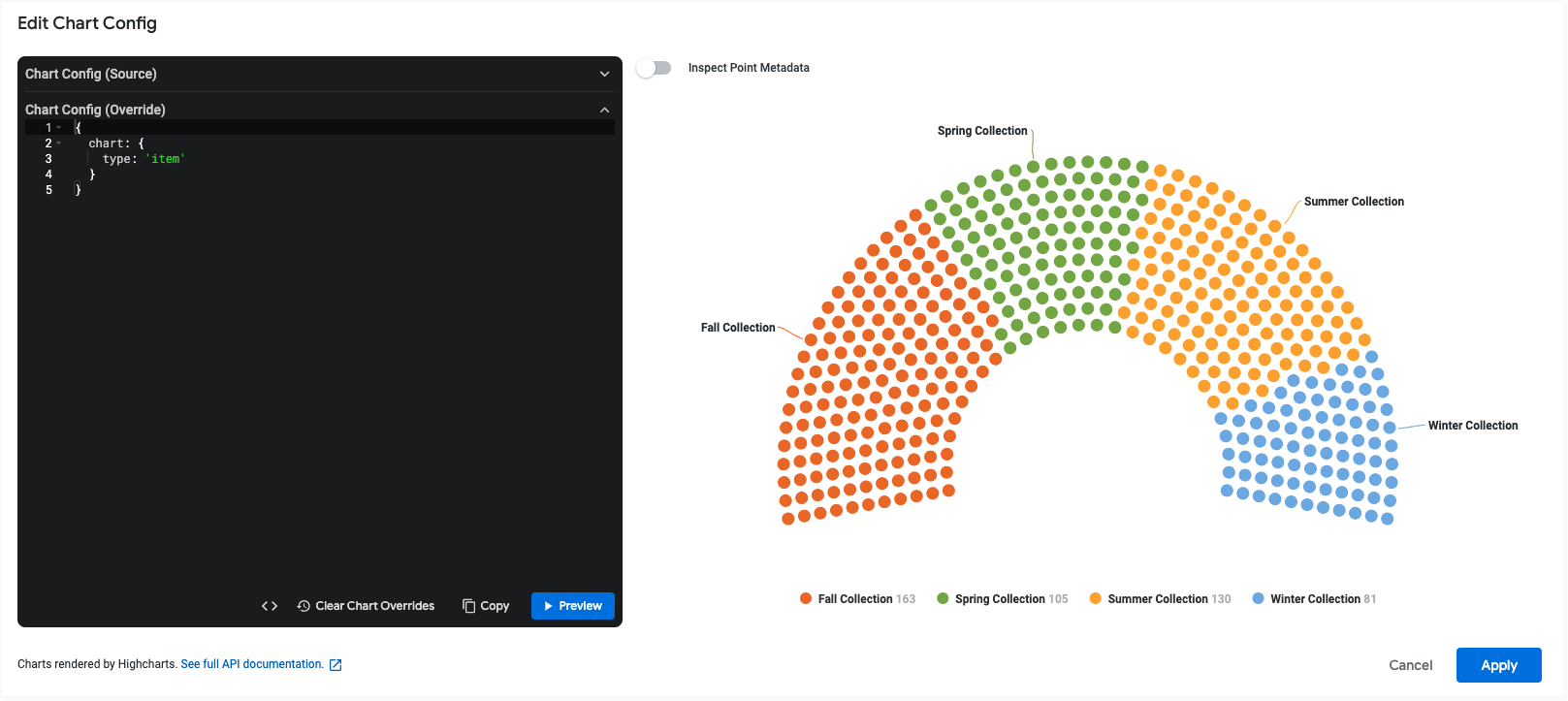
Na guia Plotar, clique no botão Editar configuração do gráfico. O Looker mostra a caixa de diálogo Editar configuração do gráfico.
Selecione a seção Configuração do gráfico (substituir) e insira o JSON do HighCharts na seção Como escrever o snippet JSON desta página.
Para que o Looker formate seu JSON corretamente, clique em <> (Formatar código).
Para testar as mudanças, clique em Visualizar.
Para aplicar as mudanças, clique em Aplicar. A visualização será mostrada usando os valores JSON personalizados.
Depois de personalizar a visualização, é possível salvá-la.
Como mudar o estilo do layout
Por padrão, o gráfico de itens mostra os itens em um semicírculo. É possível mudar o formato do gráfico usando as propriedades startAngle e endAngle.
Por exemplo, para criar um gráfico de itens circular, use o seguinte JSON:
{
  chart: {
    type: 'item'
  },
  series: [{
    startAngle: null,
    endAngle: null
  }]
}
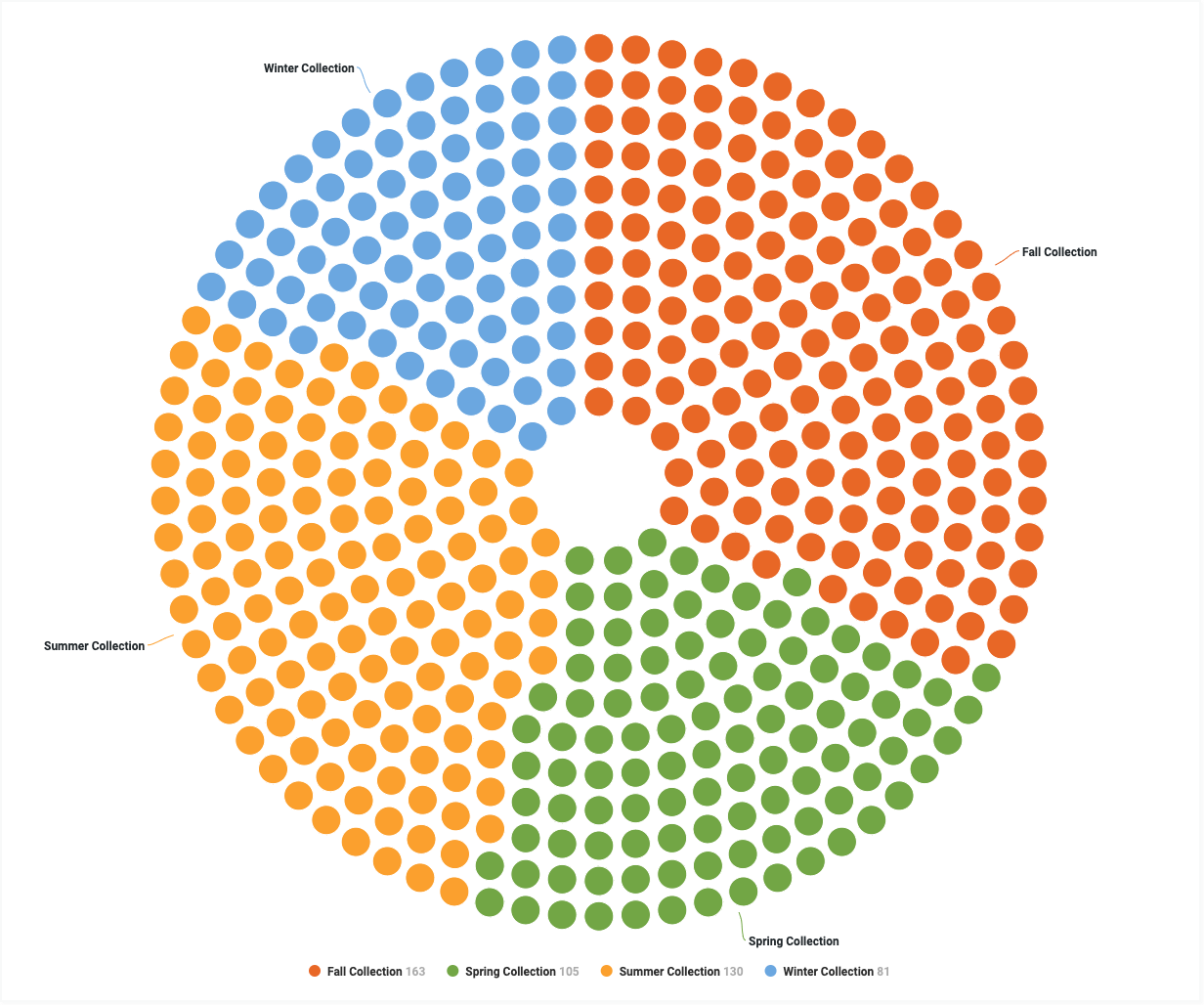
Para criar um gráfico de itens retangular, use o seguinte JSON:
{
  chart: {
    type: 'item'
  },
  series: [{
    startAngle: null,
    endAngle: null
  }]
}
Limitações e requisitos
Ao usar gráficos de itens, considere as seguintes limitações e requisitos:
- Os gráficos de itens exigem exatamente uma medição.
- Os gráficos de itens exigem pelo menos uma dimensão.
- Os gráficos de itens não oferecem suporte a dimensões dinâmicas.
- Se os valores de medição forem maiores que o número de pontos que o Looker pode mostrar, o Looker vai adicionar um rótulo abaixo do gráfico que indica quantos valores cada ponto representa.
- Os gráficos de itens só podem renderizar consultas com 50 linhas ou menos.