

借助 Google 地图图表,您可以在自适应的互动式地图上直观呈现地理数据,并对地图点的绘制方式进行有效控制。Google 地图图表的功能与地图图表可视化图表类型类似。
查看 Google 地图图表
用户查看 Google 地图图表时,图表上会显示多个图标,供用户与可视化图表互动。
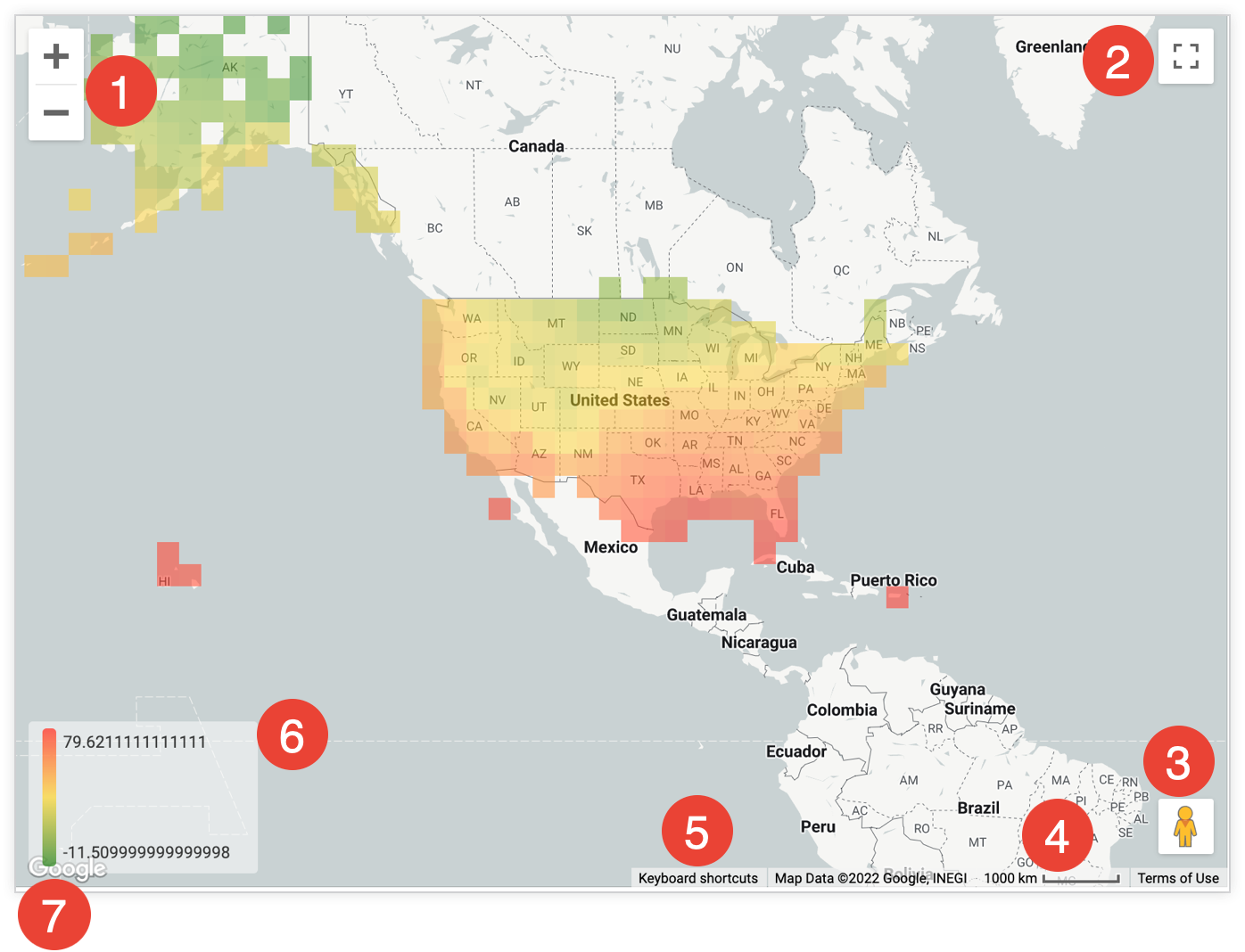
- 放大和缩小图标:点击+图标可放大地图视图,点击-图标可缩小地图视图。
- 切换全屏视图图标:点击切换全屏视图图标可将地图展开为全屏。按键盘上的
esc键或再次点击该图标可返回标准视图。 - 将街景小人拖到地图上以打开街景:将街景小人图标拖到图表上的任意位置,即可将地图切换到该位置的街景视图。点击街景视图左上角的后退箭头,即可返回图表。
- 距离比例尺:图表底部有一个比例尺,以米或公里为单位显示当前地图视图的比例。
- 键盘快捷键:点击图表底部的键盘快捷键,即可看到一个窗口,其中列出了可用于与图表互动的键盘快捷键。
- 值色阶:如果图表上绘制了测量,图表左下角会显示一个色阶,指示最小值和最大值之间的颜色范围。值菜单中的设置可能会影响值色阶的外观。
- 在 Google 地图中打开此区域:点击图表左下角的 Google 徽标,即可在 Google 地图中打开地图。Google 地图会在新的浏览器标签页中打开。
构建 Google 地图图表
如需创建 Google 地图图表,您的查询必须包含以下至少一个字段:
- 基于经纬度数据的维度。LookML 开发者将其定义为
type: location维度。 - 已分配地图图层的维度。LookML 开发者可以使用
map_layer_name参数向维度添加 内置地图图层 或 自定义地图图层。 - 邮政编码维度,系统会自动为其分配美国邮政编码地图图层。LookML 开发者将其定义为
type: zipcode维度。邮政编码区域基于美国邮政编码制表区域 (ZCTA)。邮政编码与用于地图可视化图表的 ZCTA 之间可能不存在一对一的对应关系。地图中可能不会可视化所有点。
将经纬度数据坐标的精度限制为不超过五到六位小数。如果坐标超过七位小数,地图将不会显示任何数据点。
如需构建 Google 地图图表,请在可视化图表 栏中选择 Google 地图 可视化图表类型。您还可以在可视化图表菜单中修改地图可视化图表。点击可视化图表 栏右上角的修改 。
本页面介绍的选项位于修改 菜单的不同标签页中。如果选项与您选择的其他设置冲突,可能会显示为灰色或处于隐藏状态。
绘制菜单选项
您可以在绘制 标签页中选择绘制位置数据的方式。每种选择都有略有不同的格式设置选项,具体取决于绘制类型。绘制 选项也会因是否在 LookML 中为维度定义了 地图图层 而异。
对于包含邮政编码维度(系统会自动为其分配美国邮政编码地图图层)或包含其他已定义地图图层的维度的可视化图表,您会看到以下绘制 选项:
对于不包含邮政编码维度或未定义地图图层的维度的可视化图表,系统支持以下绘制 选项:
本部分介绍了每个绘制 菜单选项。
坐标点
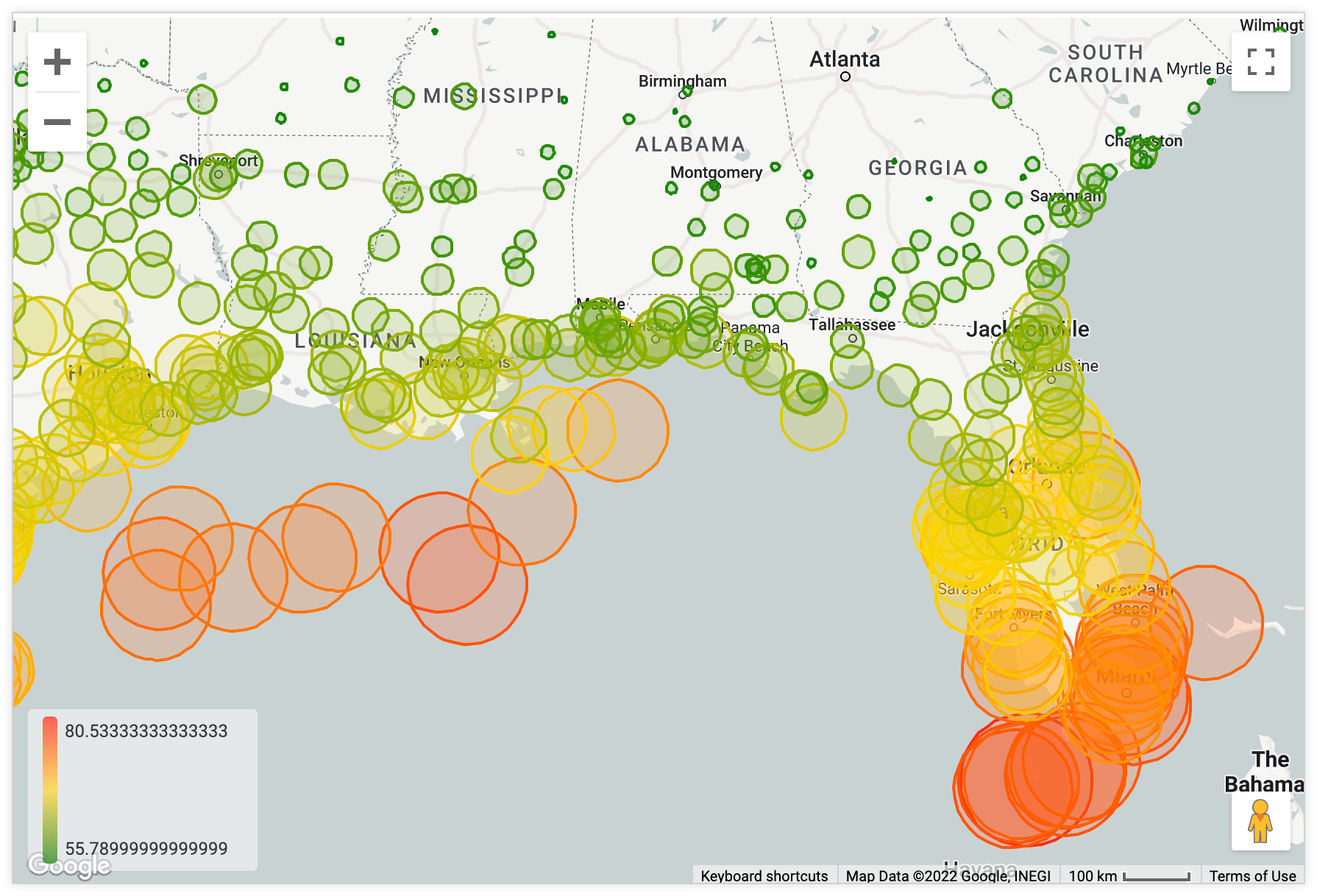
您可以将底层数据表中的每一行绘制为地图上的离散点。
如需使此绘制类型正常工作,您必须选择至少一个 type: location 维度。您可以选择添加测量。
位置维度本身会放置大小和颜色统一的点。向底层数据表添加测量后,您可以在坐标点 菜单标签页中按颜色或大小缩放点。
自动生成热图
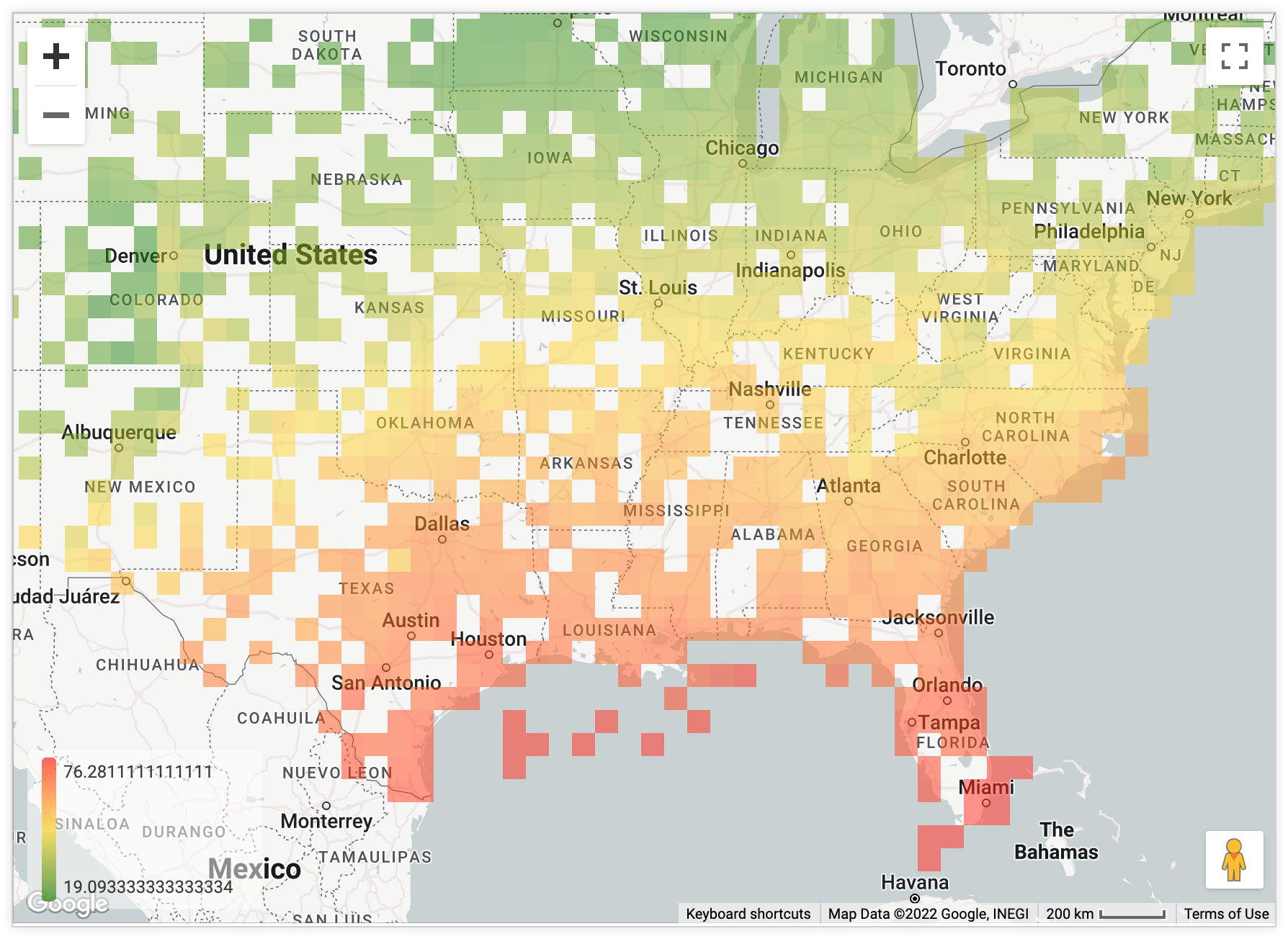
自动生成热图会将数据显示为热图网格,当观看者放大或缩小地图时,热图网格的粒度会重新调整。
如需使此绘制类型正常工作,您必须同时选择 type: location 维度和测量。
如需将查询中的数据显示为热图网格,Looker 会将可见地图划分为大小相等的正方形,然后计算数据中的哪些值适合每个正方形。正方形会根据您选择的测量进行着色。放大或缩小此地图会促使 Looker 重新计算网格,以便粒度适合缩放级别。
自动生成热图 选项会重新查询您的数据以构建热图网格。位置维度通常会显示为具有一个经纬度坐标的离散点,但当您使用自动生成热图时,该维度会更改为网格中每个正方形的边界框(“热图区域从 ... 到 ..”)。
密度热图
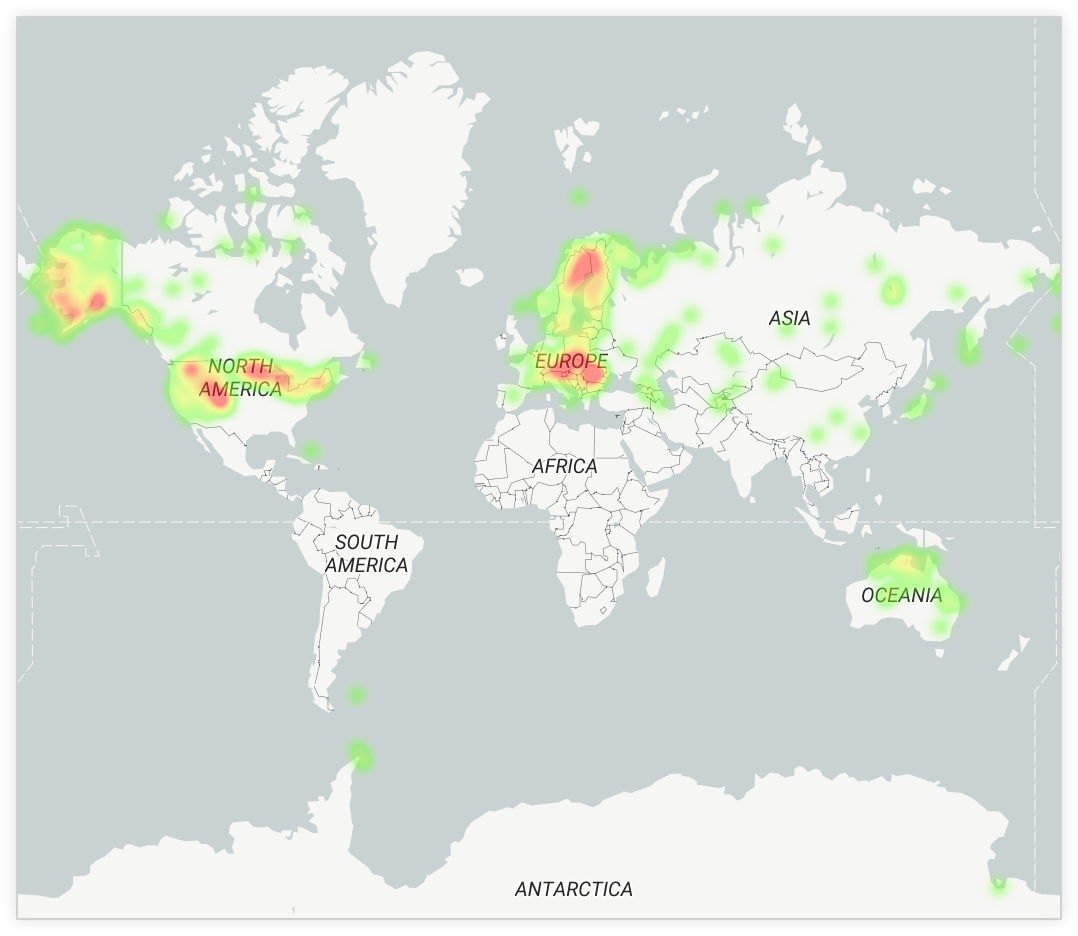
如需使此绘制类型正常工作,您必须选择至少一个 type: location 维度。您可以选择添加测量。
密度热图适用于显示大量位置数据,其中许多点密集地聚集在一起。密度热图使用颜色强度和色阶显示数据,以传达每个区域中数据点的集中程度。
连成线
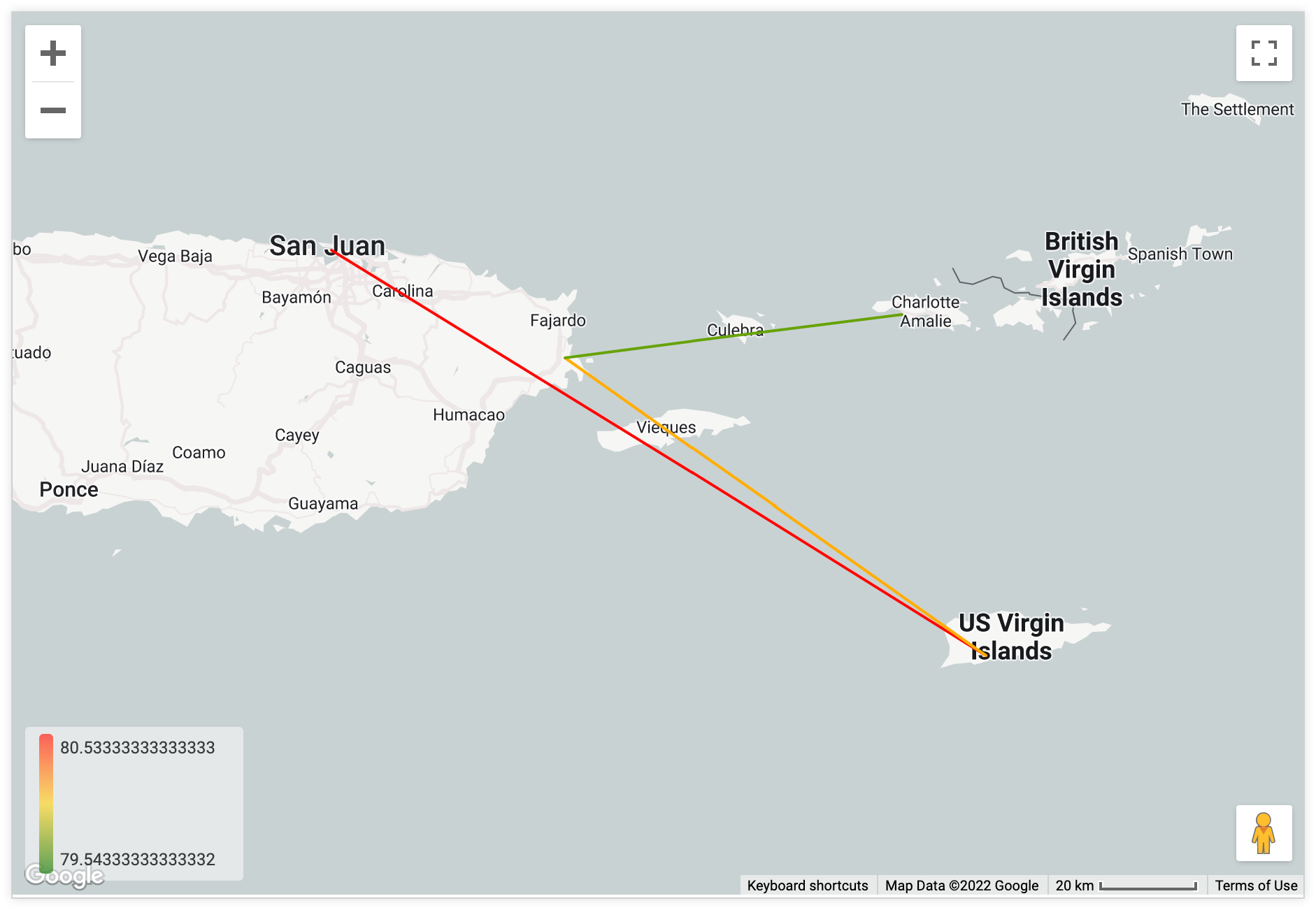
如需使此绘制类型正常工作,您需要两个 type: location 维度。您可以选择添加测量。
连成线 选项会从查询中获取两个 type: location 字段,然后在可视化图表中用一条线将它们连接在一起。向查询添加测量后,您可以向线条添加色阶。
连成面

如需使此绘制类型正常工作,您需要一个 type: location 维度。您可以选择添加测量。
连成面 地图可视化图表会获取一个 type: location 字段,并按照您对所有点进行排序的顺序用线条将它们连接起来,从而在地图上形成一个区域的边界。向查询添加测量后,您可以在值 菜单标签页中设置构成区域的各个位置点的大小和颜色。
热图网格线
当您从绘制 菜单中选择自动生成热图 或在图表中使用地图图层时,此选项可用。启用此选项后,系统会在用于自动生成热图的每个网格线周围添加边框。
热图不透明度
当您选择自动生成热图 或在图表中使用地图图层时,此选项可用。借助此选项,您可以指定热图中使用的颜色的不透明度。输入一个介于 0 和 1 之间的一位小数,其中 0 表示无颜色,1 表示完全不透明。
空白区域网格线
如果热图网格线选项处于开启状态,并且您要绘制的维度具有已定义的地图图层,您可以启用空白区域网格线切换开关,以在没有关联数据的地图区域周围显示轮廓。

地图菜单选项
地图样式
借助地图样式 ,用户可以更改背景地图的类型,以及是否应显示地图标签(例如城市和街道)。此选项提供了一个下拉菜单,其中列出了以下选项:
浅色 :浅色地图,旨在提供地理背景信息,同时突出显示您的数据。
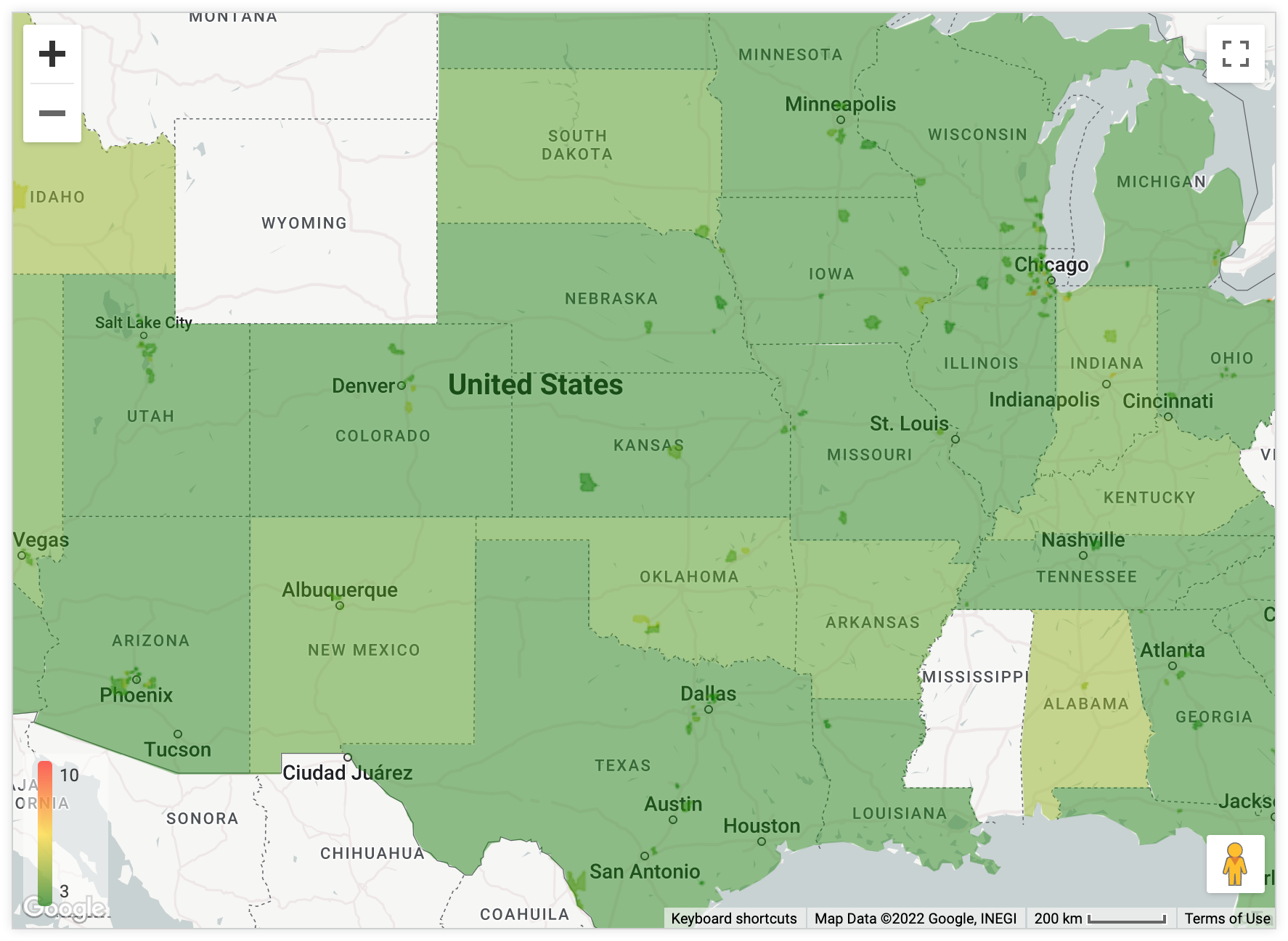
浅色(无标签):与浅色相同,但地图会省略城市名称等标签。
深色 :深色地图,旨在提供地理背景信息,同时突出显示您的数据。
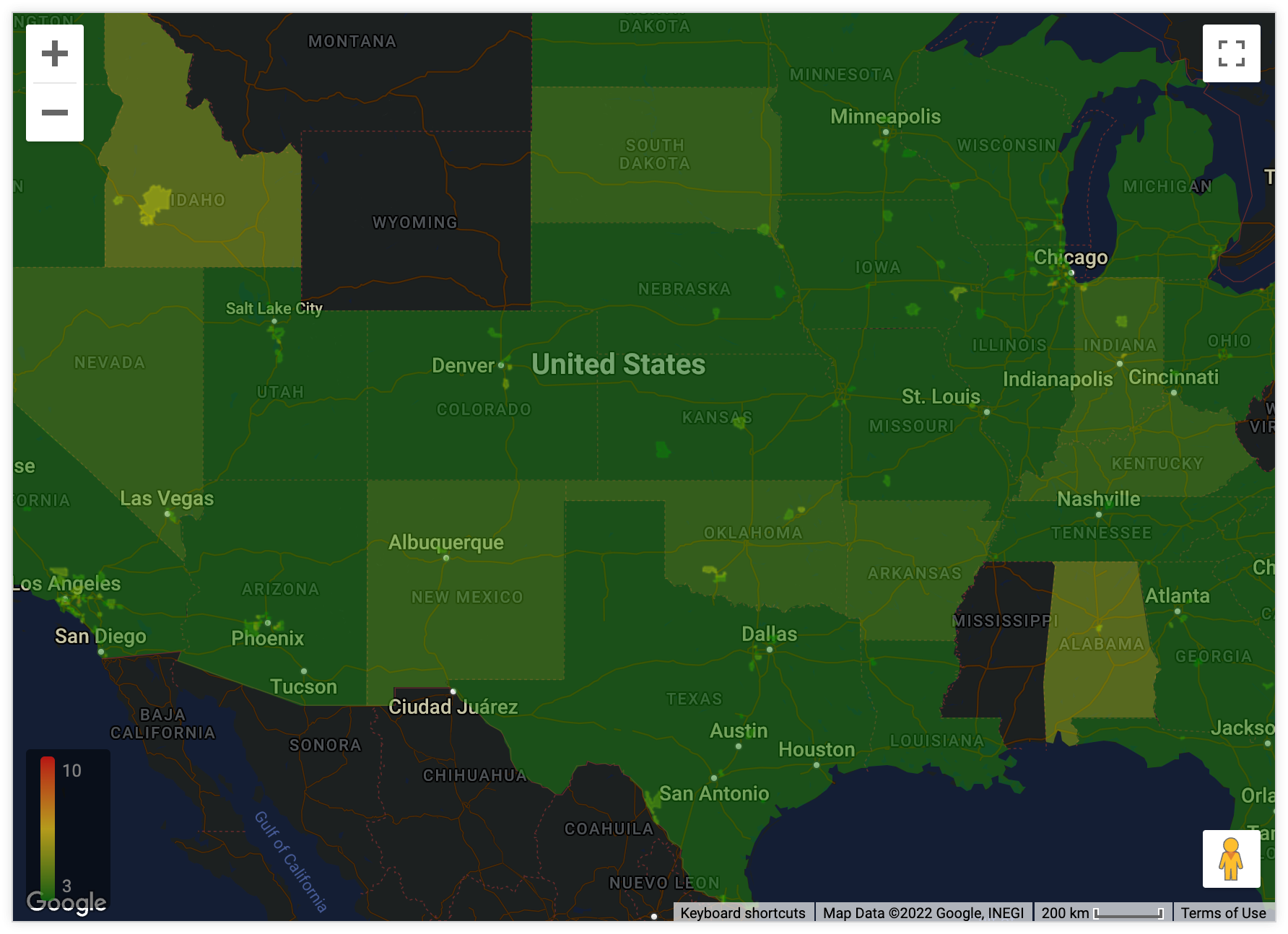
深色(无标签):与深色相同,但地图会省略城市名称等标签。
卫星图像 :显示全球卫星图像和航拍图像的地图。
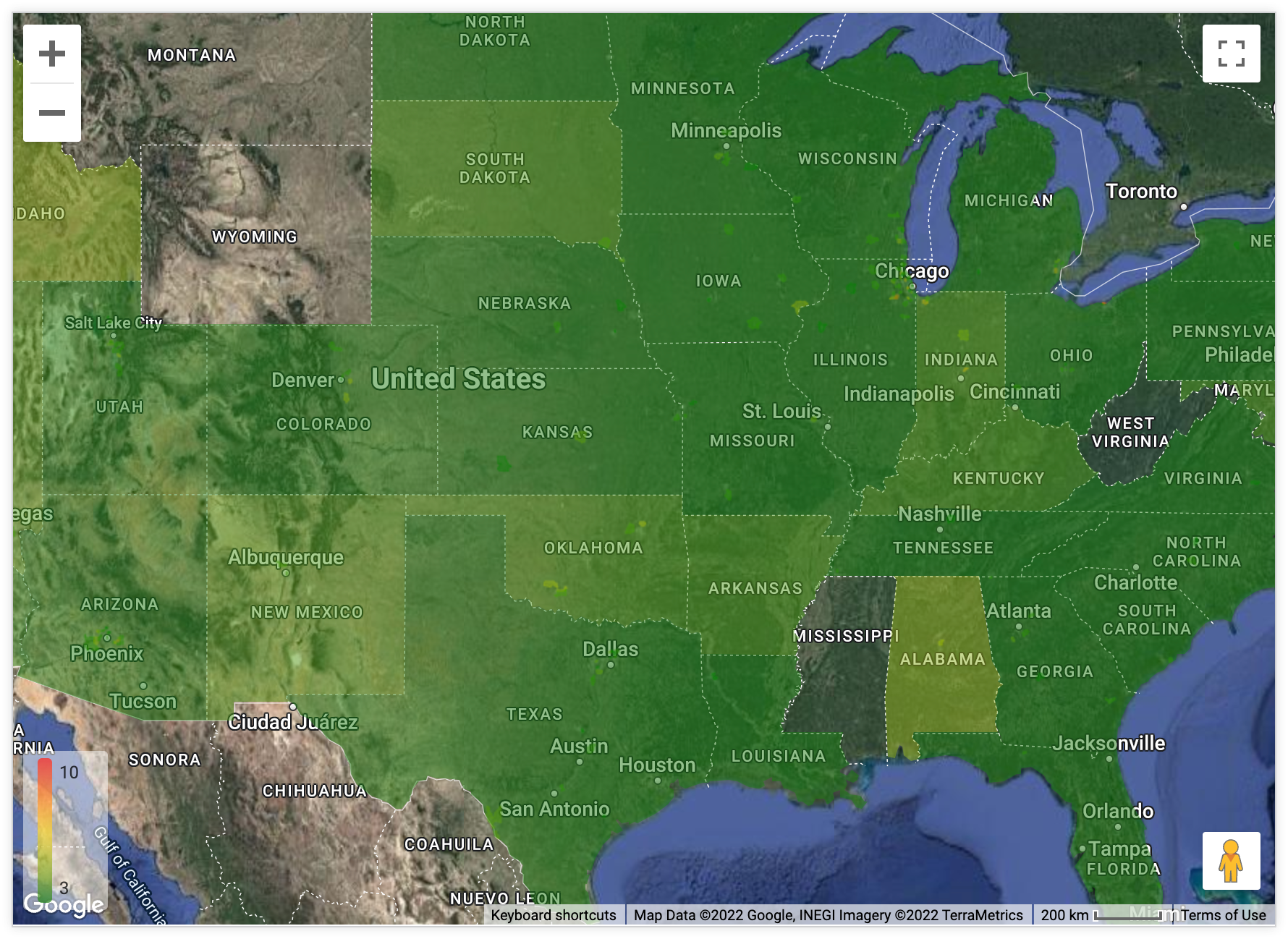
卫星图像(无标签):与卫星图像相同,但地图会省略城市名称等标签。
街道 :通用地图,强调道路和公交网络的清晰样式。
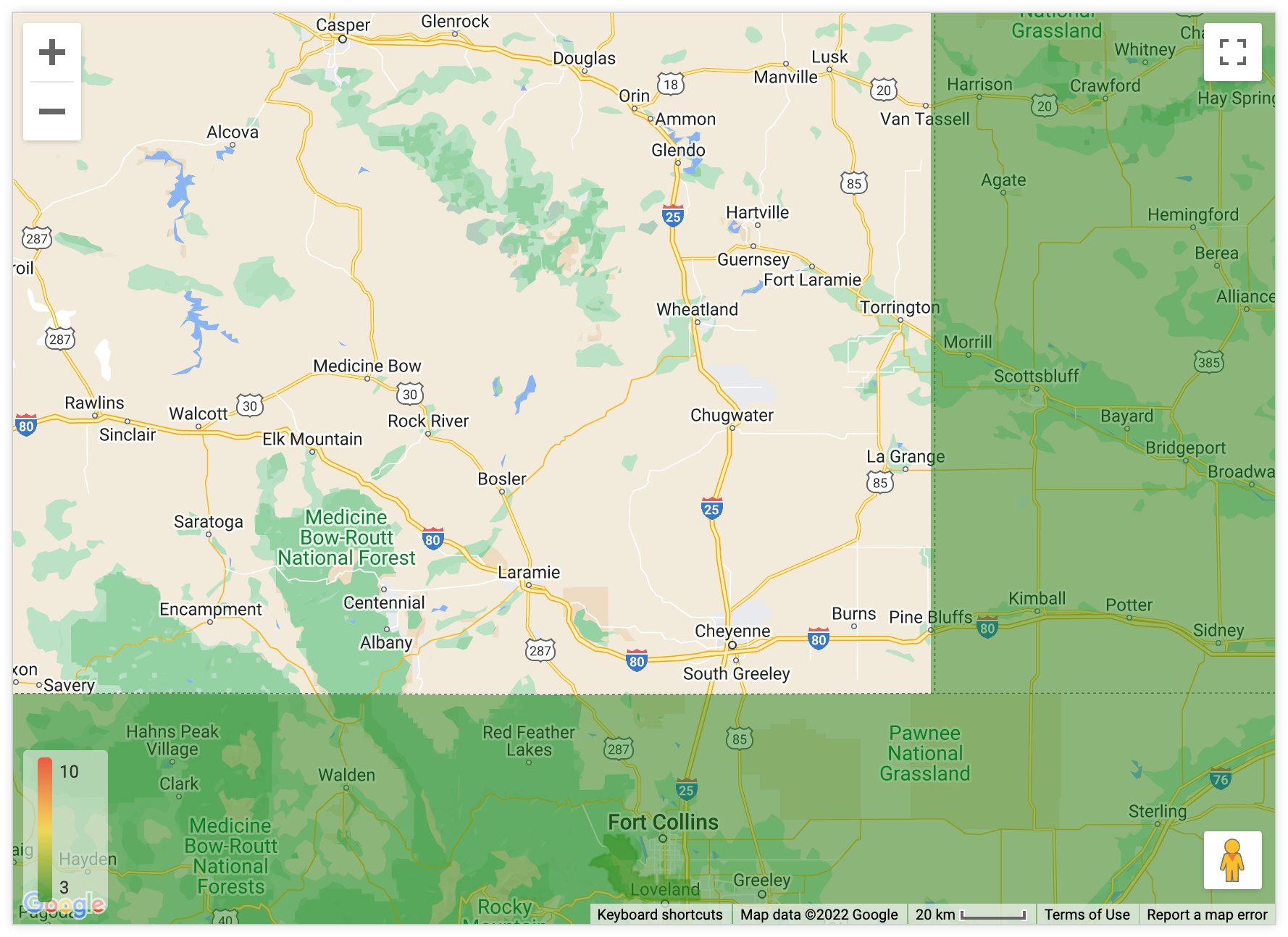
户外 :通用地图,专为徒步、骑行和其他户外用途而设计。
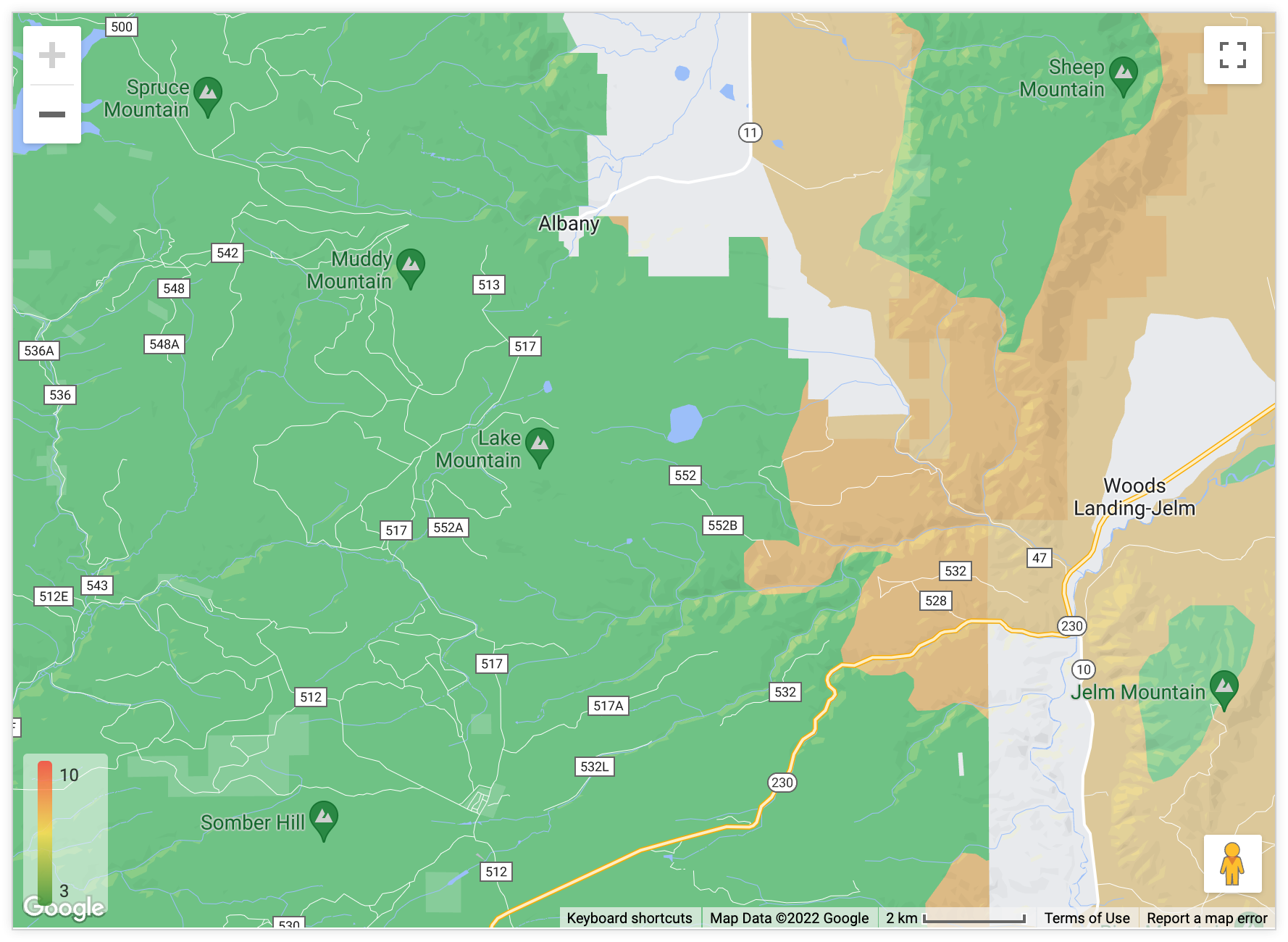
交通(白天) :浅色地图,强调公交网络和道路,包括当前路况信息。
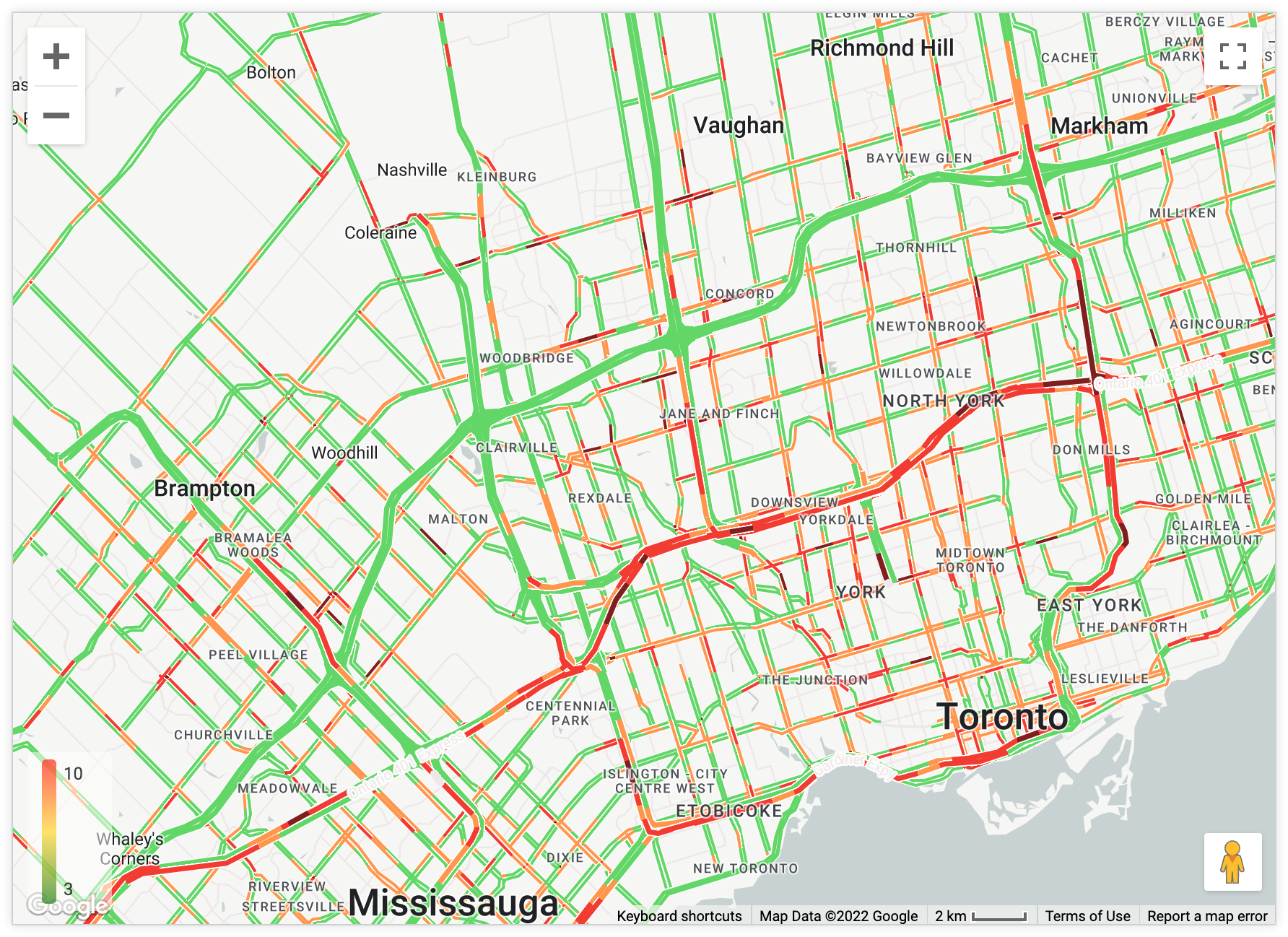
交通(夜间) :深色地图,强调公交网络和道路,包括当前路况信息。
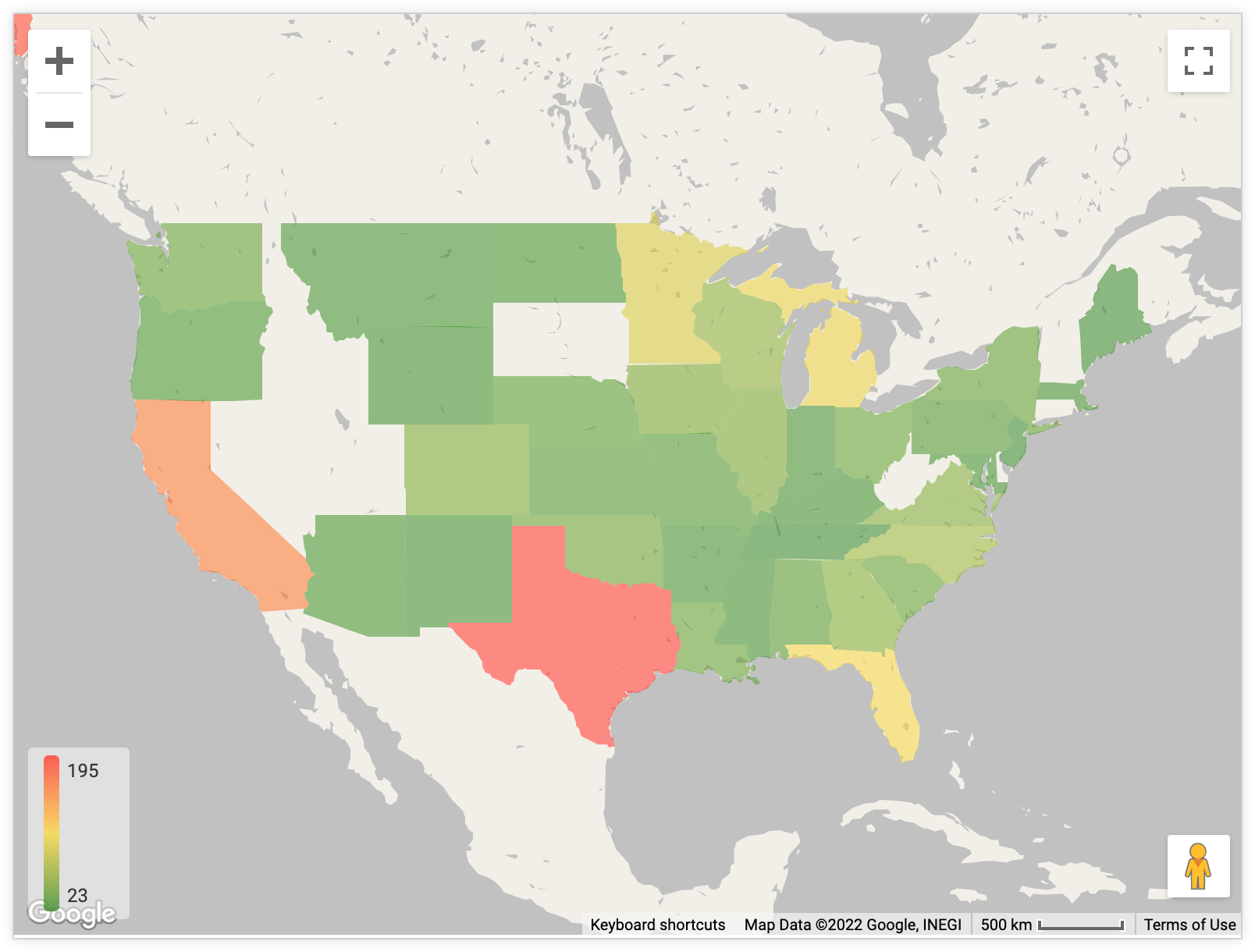
极简 :浅色地图,不包含标签或边界线。
地图位置
您可以更改可见地图的中心点和缩放级别:
- 适应数据:自动将地图居中并缩放,以便显示查询的所有数据点。
- 自定义:让您手动设置纬度、经度和缩放级别(数字越大,缩放级别越高)。
允许平移
借助此选项,您可以确定用户是否可以通过拖动地图来重新定位地图。此选项在默认情况下处于启用状态。
允许缩放
借助此选项,您可以确定是否应在地图可视化图表的左上角显示 (+/-) 按钮,以便用户放大和缩小地图。此选项在默认情况下处于启用状态。
显示完整字段名称
借助此选项,您可以确定是否在地图提示中显示视图名称以及字段名称。当用户点击地图数据点时,系统会显示提示。该选项在默认情况下处于停用状态。
如需详细了解提示在 Google 地图图表上的显示方式,请参阅本页面的注意事项部分。
显示图例
借助此选项,您可以确定是否在可视化图表的左下角显示地图图例。如果您已向可视化图表添加测量,图例会显示地图使用的色阶。
显示图例 选项适用于以下绘制 选项:
在提示中显示区域字段
当查询至少有一个已分配地图图层的维度时,在提示中显示区域字段 选项可用。LookML 开发者可以使用 map_layer_name 参数向维度添加 内置地图图层 或 自定义地图图层。
借助此选项,您可以确定是否在地图上显示的提示中显示区域信息。
启用在提示中显示区域字段 后,如果用户将鼠标悬停在地图的某个区域上,提示中会显示区域信息(由分配了地图图层的任何维度提供)。在以下示例中,查询包含州 和邮政编码 维度,并为其分配了内置地图图层:
![提示会显示“新墨西哥州”(State)、“97106”(邮政编码 [Zipcode])和“4”(数量 [Count])的值。](https://docs.cloud.google.com/static/looker/docs/images/gmaps-show-region-2210.png?hl=zh-cn)
停用在提示中显示区域字段 后,如果用户将鼠标悬停在地图的某个区域上,提示中只会包含查询中测量的值。以下示例使用了与上一个示例相同的查询,但在提示中显示区域字段 已停用:
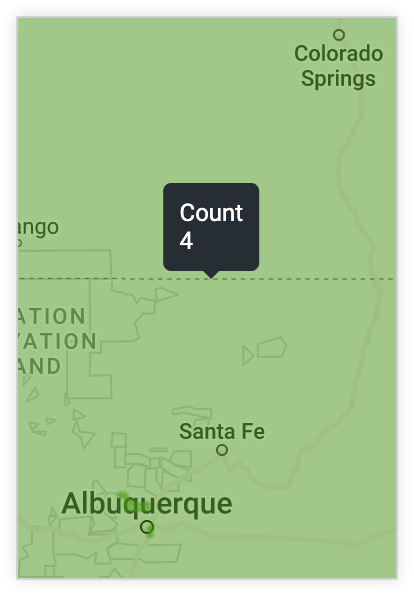
如需详细了解提示在 Google 地图图表上的显示方式,请参阅本页面的注意事项部分。
在数据上方绘制地图标签
如果可视化图表中的数据包含地图图层,则会显示在数据上方绘制地图标签 菜单选项。此选项默认处于停用状态。
启用在数据上方绘制地图标签 后,地图的标签会移到热图数据上方。这对于较高的热图不透明度值很有用。如果热图不透明,除非启用在数据上方绘制地图标签 ,否则标签不会显示。
坐标点菜单选项
类型
类型 用于指定在地图可视化图表上显示的点类型:
- 圆形:地图上的点显示为大小和颜色各异的圆形。
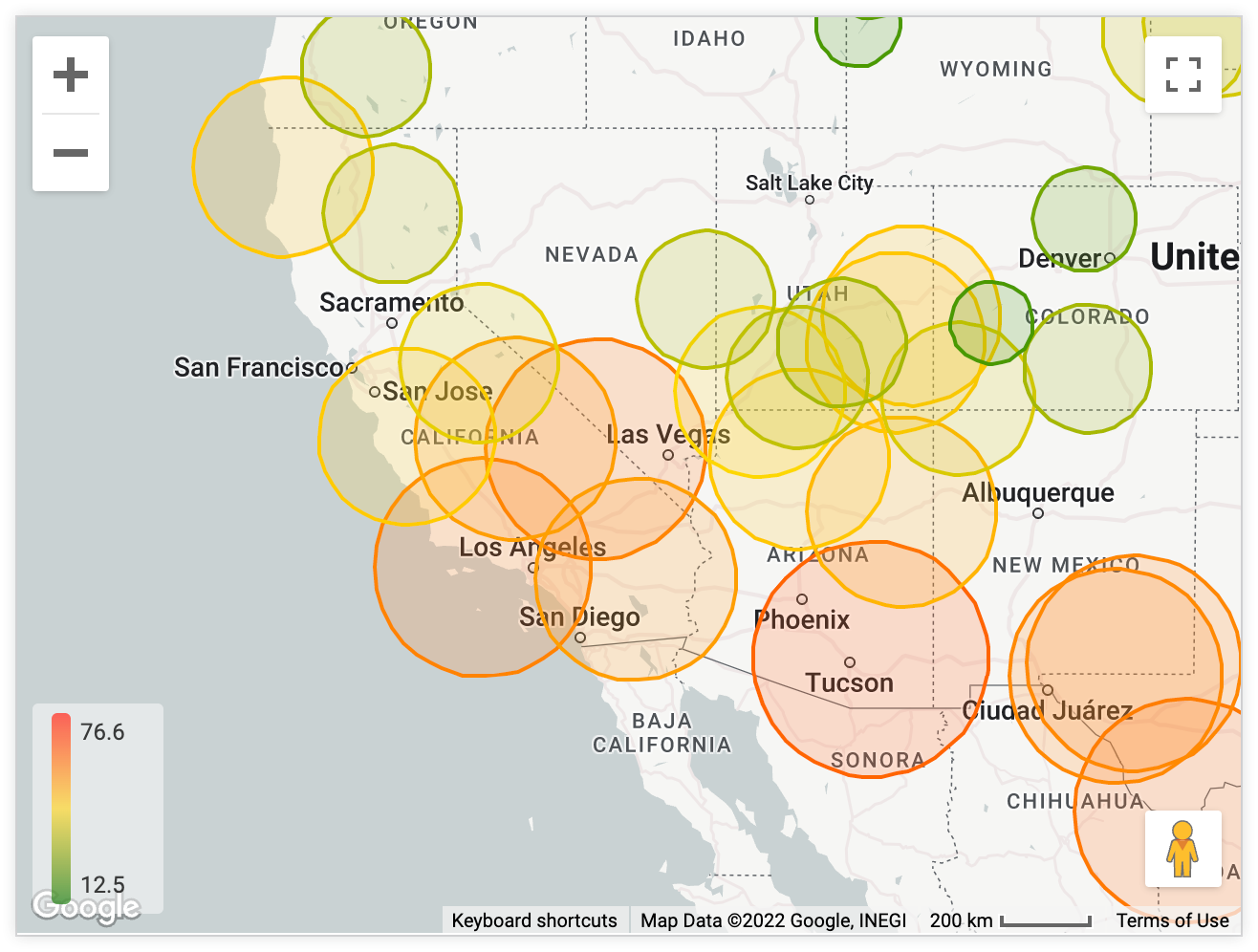
- 图标:地图上的点显示为颜色各异的图标。

- 两者:地图上的点同时显示为圆形和图标。

- 无:地图上不显示任何点。
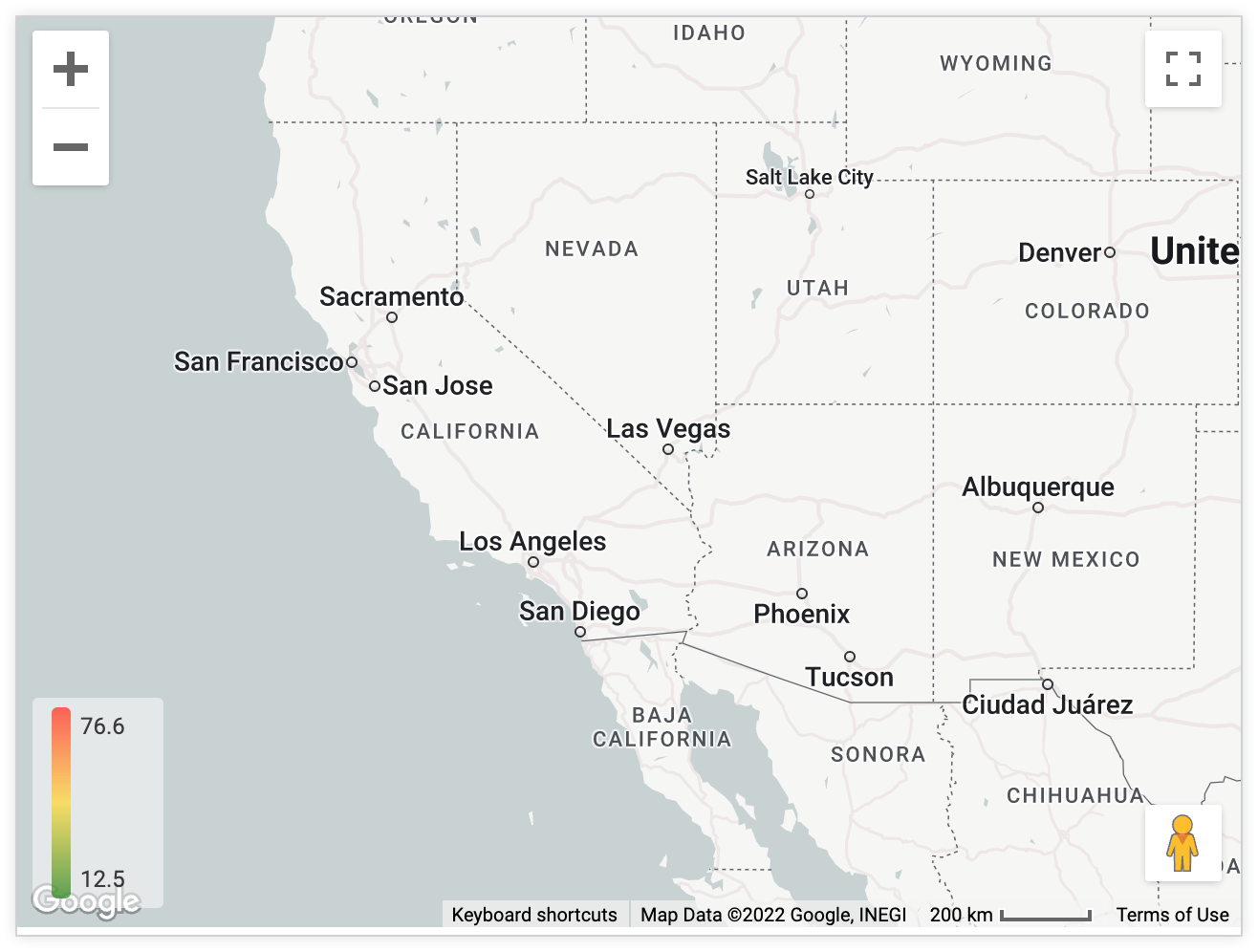
您选择的点类型会影响其他可用的格式设置选项。如果类型 为两者 ,则包含所有选项。如果类型 为无 ,则不显示任何选项。
半径
如果您在坐标点 菜单的类型 选项中选择圆形 ,则会显示半径 菜单选项。借助半径 选项,您可以设置圆形点的大小。您可以选择以下三个选项之一:
与值成比例 :根据查询中的测量调整圆形的相对大小。选择此选项后,您可以设置圆形的最小半径 和最大半径 ,它们分别对应于数据中的最低值和最高值。您还可以选择线性 或对数 比例来设置圆形的大小。
等于值 :将圆形的半径调整为底层查询中的实际测量值。如果您要绘制距离数据(例如,如果您的测量包含某个区域的大小),此选项可能才有意义。
固定 :选择固定 后,系统会显示一个额外的固定半径 选项,您可以在其中设置要应用于所有地图标记的固定半径。默认值为 500 个半径单位。
半径单位
如果您在坐标点 菜单的类型 选项中选择圆形 或两者 ,则会显示半径单位 菜单选项。借助半径单位 选项,您可以将圆形点的单位设置为米或像素。
图标
如果您在坐标点 菜单的类型 选项中选择图标 或两者 ,则会显示图标 菜单选项。展开图标 下拉菜单后,您可以选择要在所有地图标记上显示的图标。标记无法根据您的数据动态显示。
标记颜色模式
如果您在坐标点 菜单的类型 选项中选择圆形 、图标 或两者 ,则会显示标记颜色模式 菜单选项。借助此选项,您可以自定义互动式地图中地图标记的颜色。您可以选择以下两个选项之一:
- 基于值:系统会根据底层查询的值动态为标记分配颜色。如需为此选项配置图例中的颜色,请参阅值颜色选项。
- 自定义:让您设置要用于所有地图标记的单一颜色。颜色值还可以采用 RGB 十六进制字符串(例如
#2ca6cd)或 CSS 颜色名称(例如mediumblue)的格式。
值菜单选项
值颜色
您可以设置地图点的颜色,也可以定义要使用的颜色范围(如果您要根据测量进行颜色编码)。
您可以输入十六进制字符串列表(例如 #2ca6cd)或 CSS 颜色名称(例如 mediumblue)。您首先输入的颜色与最低值相关联。
量化颜色
默认情况下,量化颜色 选项处于关闭状态,Looker 会使用渐变色阶显示值。
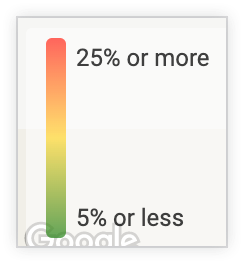
开启后,量化颜色 会将色阶从平滑渐变更改为特定颜色的块。

反向色阶
开启后,反向色阶 会切换图表上指示高值和低值的颜色,从而反转颜色渐变。
最小值/最大值
您可以设置颜色范围的最小值和最大值。这样,您就可以使用最低颜色对低于特定阈值的所有点进行颜色编码,并使用最高颜色对高于特定阈值的所有点进行颜色编码。
默认情况下,此字段留空,图例中应用的最小值和最大值是查询中的最小值和最大值。
注意事项
Google 地图图表上的提示行为
Google 地图图表上的提示可能会以特定方式运行。
当整个国家/地区显示在 Google 地图图表上(且未重复)时:
- 提示将显示在国家/地区的地理中心(按宽度)。
- 提示显示将从国家/地区的最北纬度开始。
如果整个国家/地区未显示在 Google 地图图表上(地图放大到国家/地区的特定点),提示将显示在光标旁边。
当 Google 地图图表地图缩小到足以显示同一国家/地区的两个实例(两个地理中心都显示)时,提示将以以下两种方式之一显示:
- 如果国家/地区的两个实例上方都有空间,提示将显示在两个国家/地区的中点上方。
- 如果国家/地区只有一个实例上方有空间,提示将仅显示在该国家/地区上方。