

O conteúdo no Looker pode ser um Look, que é um snapshot salvo dos dados resultantes de uma consulta, ou um painel, que é uma coleção de blocos que mostram os resultados de consultas visualizados.
Toda a navegação ocorre no menu de navegação principal. Para abrir ou ocultar o menu, clique no ícone Menu principal .
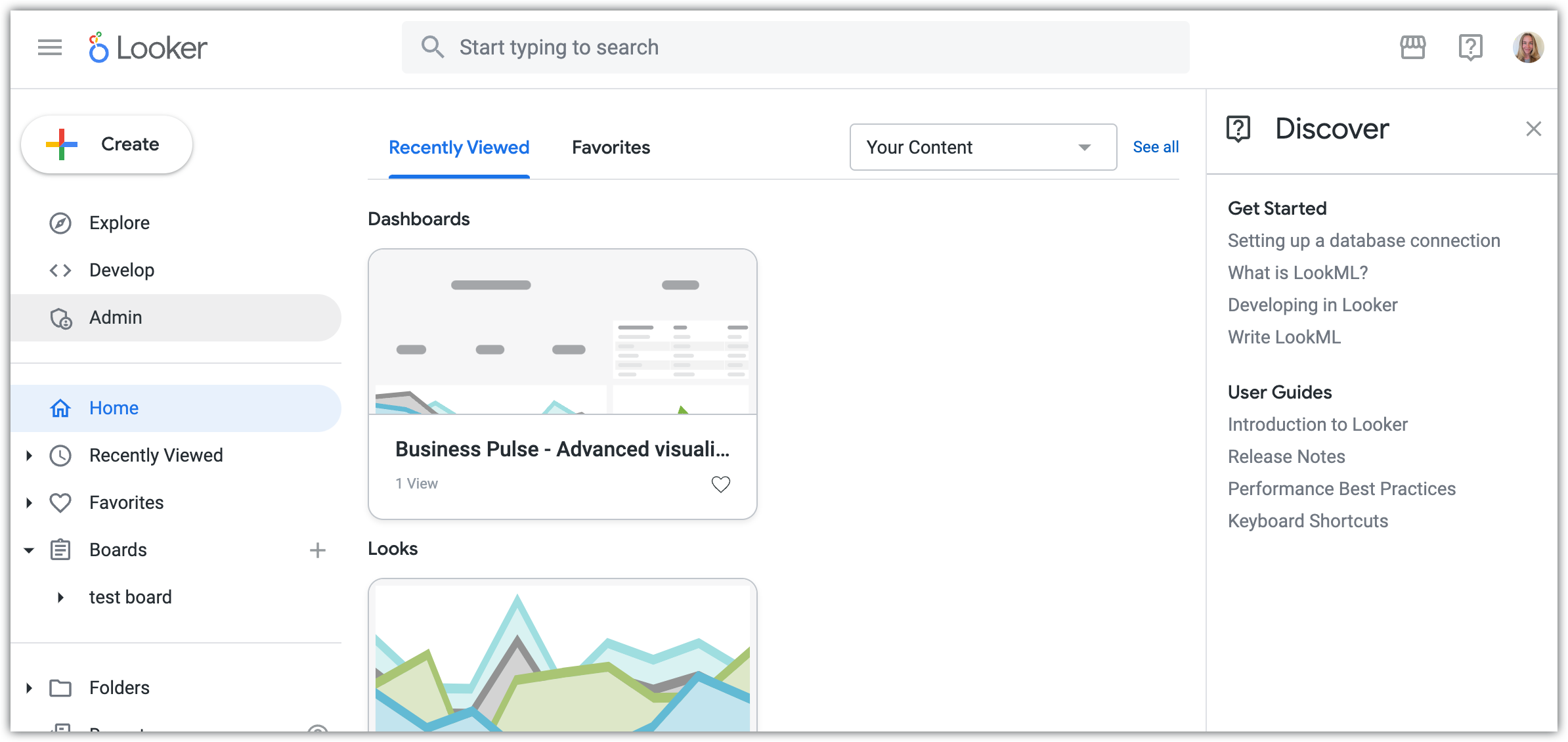
Você também pode pesquisar conteúdo e navegar até ele diretamente na página inicial.
Usar o menu de navegação principal
Você pode acessar o conteúdo salvo no menu de navegação principal. Dependendo das suas permissões, o menu de navegação principal pode incluir as seguintes opções:
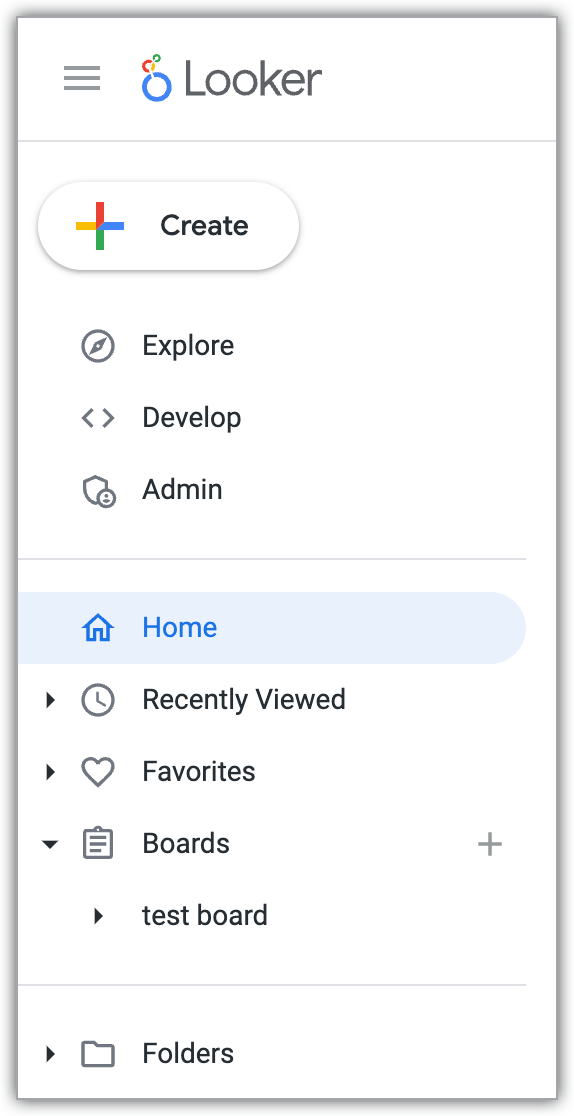
Botão Criar: dependendo das suas permissões, permite criar os seguintes itens:
- Painéis: é necessário ter a permissão
save_contentpara ver essa opção. - Quadros.
- Modelos do LookML: é necessário ter a permissão
developpara ver essa opção. - Conexões: é necessário ter a permissão
manage_project_connectionspara ver essa opção.
- Painéis: é necessário ter a permissão
Análise: abre o painel Análise, em que é possível pesquisar, selecionar e visualizar análises.
Desenvolver: abre o painel Desenvolver, em que é possível acessar projetos do LookML e desenvolver nesse ambiente.
Administrador: abre o painel Administrador, em que é possível administrar o Looker.
Página inicial: mostra sua página inicial se o administrador do Looker tiver ativado a página inicial pré-criada ou outra opção. Se o administrador tiver definido um quadro como sua página inicial, o nome dele vai aparecer em vez do texto Início.
Visão geral: mostra a página inicial padrão de toda a organização, a menos que o administrador tenha configurado uma página inicial padrão diferente para você ou um grupo a que você pertence. Se o administrador tiver definido um quadro como a página inicial de toda a organização, o nome dele vai aparecer em vez de Visão geral.
Acesso recente: lista os Looks e painéis definidos pelo usuário que você visualizou mais recentemente.
Favoritos: mostra uma lista de Looks ou painéis marcados como favoritos.
Quadros: lista os quadros que você criou ou adicionou à sua lista de quadros.
Pastas: lista as pastas a que você tem acesso, incluindo:
- Todas as pastas, um diretório de nível superior com pontos de entrada para outras pastas
- Sua pasta pessoal
- Sua pasta padrão, se você tiver configurado uma
- Pessoas, que contém todas as pastas pessoais de outros usuários a que você tem acesso
- Pastas compartilhadas, que contêm pastas, Looks e painéis criados pelo usuário que geralmente são usados em toda a empresa ou em departamentos.
- Dashboards do LookML, uma pasta que contém dashboards criados por desenvolvedores usando o LookML
Navegar até o conteúdo nas pastas
No Looker, o conteúdo é salvo em pastas. Uma pasta pode incluir Looks, dashboards ou até mesmo subpastas. Só é possível ver as pastas a que você tem acesso de leitura.
Em uma pasta, os painéis e Looks são listados nos cabeçalhos Painéis e Looks. As pastas mostram as seguintes informações e opções para Looks e dashboards:
- Caixa de seleção: marque a caixa para mover, excluir ou copiar um item. Quando você seleciona um item, o Looker mostra botões para as ações que podem ser realizadas.
- Bloco, descrição e metadados: inclui uma prévia visual do painel ou da análise. Se uma descrição foi adicionada ao painel ou à análise detalhada, ela vai aparecer abaixo do título. Os metadados, ou seja, informações sobre quantas visualizações o painel ou o Look tem e quem o criou, também são mostrados abaixo do título.
- Selo de certificação
 : se a certificação de conteúdo estiver ativada na sua instância, um selo verde de conteúdo certificado vai aparecer ao lado dos títulos dos painéis e Looks certificados. Passe o cursor sobre o selo para conferir o nome do certificador, a data e a hora da certificação e as observações salvas por ele.
- Ícone de favorito : clique no ícone de favorito para adicionar ou remover o Look ou o painel dos seus favoritos.
- Menu de três pontos do painel ou da análise : oferece opções para configurar o conteúdo e entregar os dados dele.
As aparências têm as seguintes informações e opções adicionais:
- Coluna Última atualização: mostra quando o Look foi editado pela última vez.
- Explorar aqui: um link para explorar esse Look.
- Coluna Modelo: mostra o nome do modelo associado ao Look.
Os painéis e Looks também podem mostrar as seguintes informações, dependendo das configurações:
- Ícone "No painel"
 : para análises detalhadas, a presença do ícone de discagem No painel indica que a análise é usada em um painel. Passe o cursor sobre o ícone para ver a lista de painéis. Se a análise não for usada em um painel, ela não terá um ícone de painel.
 - Ícone de calendário : a presença do ícone indica que o Look ou o painel estão programados para entrega de conteúdo. Clique no ícone para abrir a caixa de diálogo Programação do conteúdo, onde é possível conferir e editar as opções de entrega. Clicar no ícone de calendário de um painel abre o programador legado.
Classificar listas de conteúdo
É possível classificar listas de subpastas, Looks e dashboards em pastas das seguintes maneiras:
- Use o menu suspenso Ordenar por nos cabeçalhos das seções para selecionar uma opção de ordenação. As opções incluem o nome do conteúdo, a data em que o conteúdo foi adicionado à sua lista de favoritos ou, se a certificação de conteúdo estiver ativada na sua instância, qual conteúdo foi certificado.
- Usando as setas crescente e decrescente em Ordem na parte de cima dos cabeçalhos de seção para mudar a ordem de classificação do conteúdo por nome.
Você também pode classificar Looks e painéis por nome clicando no cabeçalho da coluna Nome. Clique no cabeçalho várias vezes para alternar entre a ordem crescente e decrescente.
Como usar a visualização em lista e em grade
As pastas mostram painéis e Looks usando miniaturas que dão uma prévia da aparência deles sem revelar os dados reais. É possível alternar entre duas visualizações em uma pasta:
- Visualização em lista (padrão): os painéis e Looks são mostrados em uma lista detalhada.
- Visualização em grade: os painéis e Looks são mostrados como miniaturas. Mantenha o ponteiro sobre uma miniatura para conferir os seguintes detalhes:
- Descrição e metadados
- Caixa de seleção para escolher o item a ser copiado, movido ou movido para a lixeira
- Ícone No painel (para Looks)
- Ícone de favoritos
- Menu "opções" de três pontos
Clique no ícone Mostrar itens em uma grade para mudar para a visualização em grade. Clique no ícone Mostrar itens em uma lista  para voltar à visualização em lista.
Como acessar conteúdo em painéis
Com os quadros, é possível organizar dashboards e Looks sem mudar a localização deles nas pastas.
Para acessar um quadro e o conteúdo dele, você precisa ter pelo menos o nível de acesso Visualizar. Se você tiver o nível de acesso Gerenciar acesso, Editar, poderá fazer mudanças no quadro, como adicionar e remover conteúdo.
Como encontrar um quadro
É possível encontrar quadros de várias maneiras:
- Pesquisar: use a caixa de entrada de pesquisa para encontrar quadros por nome.
Menu de navegação principal:
- A seção Quadros lista os quadros que você criou ou adicionou à sua lista.
- Clique no ícone Criar ou encontrar um quadro e selecione Procurar todos os quadros. O Looker mostra a janela Encontrar quadros na sua organização, que lista todos os quadros que você criou ou a que tem acesso.
É possível filtrar para mostrar apenas os quadros que você criou ou adicionou, além de classificar a lista por nome, criador, data de criação ou popularidade.
Como ver o conteúdo em um quadro
Os quadros são organizados em seções que os usuários com o nível de acesso Gerenciar acesso, Editar podem criar e organizar.
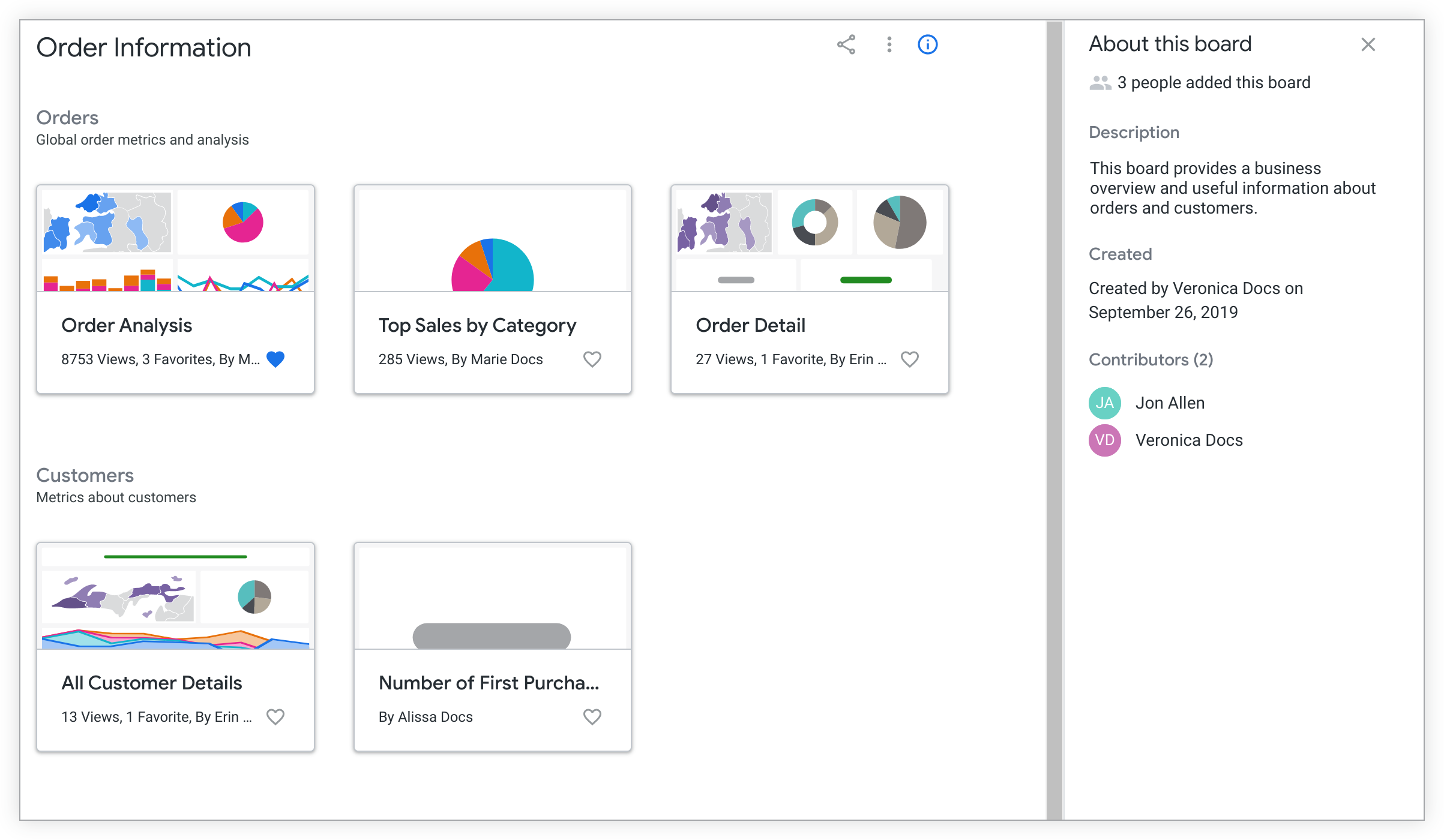
Ao acessar um quadro, você vai encontrar todos os Looks ou dashboards que foram adicionados a ele e que você tem permissão para visualizar. O conteúdo que você pode ver em um quadro depende dos seguintes fatores:
- Seu nível de acesso ao quadro
- Seus níveis de acesso às pastas em que os Looks e dashboards estão armazenados
- Seu acesso ao modelo em que o Look ou painel se baseia
Para abrir a seção de informações de um quadro, clique no ícone Informações do quadro . Essa seção mostra as seguintes informações:
- Sobre este quadro: o número de pessoas que adicionaram o quadro.
- Descrição: os colaboradores do quadro podem adicionar uma descrição com texto e links do Markdown. Se uma descrição tiver sido adicionada ao quadro, ela vai aparecer nessa seção.
- Criado: mostra informações sobre quem e quando o quadro foi criado.
- Colaboradores: lista o número de colaboradores entre parênteses. Abaixo do título Colaboradores, há uma lista de colaboradores. Os colaboradores de um quadro incluem o criador dele e os usuários que fizeram mudanças no quadro.
Pesquisar conteúdo salvo
Em vez de navegar pelas pastas, você pode usar palavras ou frases específicas para pesquisar conteúdo salvo na sua instância do Looker.
Para fazer uma pesquisa, siga estas etapas:
- Coloque o cursor na caixa de entrada de pesquisa Comece a digitar para pesquisar no cabeçalho do aplicativo. Se a janela do aplicativo for estreita, a caixa de entrada será substituída por um ícone de Pesquisa.
Digite o termo de pesquisa.
Você vai encontrar uma lista de resultados da pesquisa que inclui pastas, quadros, Looks, dashboards e outros conteúdos a que você tem acesso.
Selecione um resultado da pesquisa para ver o conteúdo.
Há três tipos de experiências de pesquisa:
-
- Inclui uma classificação aprimorada que inclui automaticamente resultados selecionados e não selecionados sem que você precise escolher qual conjunto de resultados quer ver. Por isso, a chave Pesquisa selecionada não fica disponível quando a pesquisa aprimorada está ativada.
- Resultados de pesquisa mais rápidos. Para aumentar o desempenho da pesquisa, a pesquisa aprimorada não retorna arquivos do LookML. Você ainda pode pesquisar arquivos do LookML em um projeto do LookML.
Pesquisa legada: se a pesquisa aprimorada não estiver ativada na sua instância, você verá a pesquisa legada do Looker.
-
- Quando o recurso Pesquisa selecionada está ativado, os resultados da pesquisa incluem conteúdo de pastas compartilhadas, sua pasta pessoal e quadros. O conteúdo salvo nas pastas pessoais de outros usuários só será incluído nos resultados se também estiver fixado em um painel. Os resultados da pesquisa vão excluir o conteúdo que existe apenas nas pastas pessoais de outros usuários.
- Para incluir conteúdo das pastas pessoais de outros usuários, desative a opção Pesquisa selecionada na caixa de diálogo de resultados da pesquisa.
Como ver conteúdo na página inicial
Para acessar a página inicial, selecione o logotipo do Looker no cabeçalho ou Início no menu de navegação principal. Se o administrador do Looker tiver definido um painel ou outra página do Looker (como Favoritos) como sua página inicial, o nome do painel ou da página vai aparecer em vez de Início.
Dependendo das configurações especificadas pelo administrador, uma das seguintes opções pode aparecer quando você navega até a página inicial ou faz login no Looker:
Página inicial pré-criada do Looker: se o administrador tiver escolhido essa opção, a página inicial vai mostrar miniaturas visualmente representativas de painéis e Looks. O conteúdo desta página está organizado nas seguintes seções:
A guia Visualizados recentemente mostra o conteúdo que foi visualizado mais recentemente. O menu suspenso Filtrar por grupo nessa guia filtra o conteúdo visto recentemente das seguintes maneiras:
- Visualizado por você: mostra o conteúdo que você acessou recentemente.
- Se o administrador do Looker tiver configurado vários grupos, você poderá selecionar um grupo na lista suspensa para mostrar o conteúdo mais acessado dele.
Clique no link Ver tudo ao lado da lista suspensa para acessar a página Visualizados recentemente.
Em Favoritos, aparecem os Looks ou painéis que você marcou como favoritos clicando nos ícones de coração Adicionar aos favoritos. Isso pode ser feito na página inicial, na pasta ou na página que você quer adicionar aos favoritos.
- A barra lateral do Discover aparece na sua página inicial personalizada se o administrador do Looker tiver definido a página inicial predefinida do Looker como sua página inicial e você não a tiver fechado antes. Essa barra lateral contém links para documentação que pode ajudar você a começar a usar o Looker e a modelagem com o LookML. Para fechar, clique no ícone Fechar na barra lateral. Ao fechar a barra lateral do Discover, a barra lateral de anúncios vai aparecer, se o administrador tiver configurado isso. Para reabrir a barra lateral Descobrir, clique no ícone Ajuda no cabeçalho e selecione a opção Descobrir.
- A barra lateral de avisos aparece na sua página inicial personalizada se o administrador do Looker tiver definido a página inicial pré-criada do Looker como sua página inicial e adicionado conteúdo à barra lateral. A barra lateral pode incluir texto, links e imagens do administrador. Mantenha o ponteiro sobre a barra lateral para ver mais informações e links, se o administrador tiver incluído.
Uma página do Looker: seu administrador pode definir outra página do Looker como sua página inicial. Por exemplo, se a página inicial estiver definida como Favoritos ou Acesso recente, ela vai aparecer quando você fizer login no Looker. A opção Início no menu de navegação principal também será substituída por uma referência a essa página.
Uma pasta: seu administrador pode ter definido a página inicial como a pasta compartilhada ou outra pasta na sua organização. Por exemplo, se a página inicial tiver sido definida como a pasta Pastas compartilhadas, a página Pastas da sua organização vai aparecer quando você fizer login no Looker.
Um quadro: se o administrador tiver definido um quadro como sua página inicial, o nome dele vai aparecer no menu de navegação principal.
Uma página Markdown (ou outro URL no Looker): um administrador pode definir a página inicial para apontar para uma pasta baseada em URL, quadros ou outra página no Looker, como um arquivo Markdown ou um painel específico.
Se o administrador tiver definido sua página inicial como um URL diferente de uma pasta ou um quadro, selecione o ícone do Looker no cabeçalho do aplicativo para acessar a página inicial.
Próximas etapas
Agora você sabe como encontrar painéis e Looks criados por outras pessoas. Em seguida, aprenda a acessar e usar painéis.