

本頁說明使用者如何在 Looker「探索」中篩選及限制資料。舉例來說,使用者可以篩選「探索」的查詢結果,只顯示過去三個月或特定客戶的資料。使用者也可以限制「探索」中顯示的資料列數量,或「探索」中顯示的資料透視表欄數。
篩選資料
篩選器可讓您限制要查看的資料,只顯示感興趣的項目。Looker 執行個體中的任何欄位都可以成為篩選器。
您也不一定需要在結果中新增維度或指標,才能進行篩選。舉例來說,您可以建立查詢,將「訂單日期」篩選為最近 90 天,即使結果只顯示「顧客」和「訂單數量」也沒問題。
您可以在查詢中任意組合使用這些篩選器類型:
基本篩選器最常使用;Looker 會提供適當的下拉式清單、日曆小工具和文字欄位。
進階比對可為欄位設定更進階的條件,例如複雜的文字搜尋,或是從過去開始並持續特定天數的日期範圍。
自訂篩選器可讓您指定詳細的商業邏輯、合併
AND和OR邏輯,或使用 Looker 函式。
基本篩選器
新增基本篩選器的方式有兩種:
- 在「欄位選擇器」中,選取欄位名稱右側的「依欄位篩選」。
- 在「資料」面板的「結果」分頁中,選取欄位標題中的齒輪,然後選取「篩選器」。
篩選條件會顯示在「篩選條件」部分。如要移除篩選條件,請選取篩選條件子句右側的「移除」。
標準篩選器
標準篩選選項會因篩選器類型而異。舉例來說,時間維度可供您選取時間範圍;數值維度則提供「為」或「大於」等選項。
如果是文字維度,Looker 會顯示該欄位的現有資料值清單。輸入文字時,Looker 會將清單縮小至包含該文字的值。
如要根據大量值進行篩選,請將值清單貼到篩選器欄位。您可貼上的值數量上限可能受瀏覽器或網路中其他元素限制,最少可能只有 2,000 個。
如要在標準篩選器中輸入特殊字元,請先新增前置反斜線。舉例來說,如要依 Santa Cruz, CA 篩選,請輸入 Santa Cruz \, CA。
如要為篩選器新增其他選項,請選取「+ 篩選器」。這項動作會開啟「新增篩選器」對話方塊,讓您選擇要建立新篩選器選項的欄位。如要新增篩選器群組,請在「篩選器」部分選取「+ 新群組」。
新增多個篩選條件時,篩選條件欄位左側會顯示選項,可指定 AND 和 OR 篩選條件邏輯,並在兩者之間切換。新的篩選條件群組會建立一組獨立的篩選條件,並提供選項,可在群組之間指定 AND 和 OR 篩選條件邏輯。
含有使用者屬性的篩選器
Looker 管理員可以設定使用者屬性,指定使用者專屬的值。舉例來說,管理員可以定義銷售區域的使用者屬性,並為個別使用者或使用者群組指派適當的值。
使用者屬性可讓您為每位檢視者自動自訂 Look 或資訊主頁。與使用者屬性相符條件可提供這種使用者專屬的彈性。舉例來說,您可以在 Look 中篩選銷售區域維度,使其等於銷售區域使用者屬性。Look 會篩選使用者的特定銷售區域,並自動調整,向每位使用者顯示其銷售區域的資料。
進階比對篩選器
如要新增進階比對篩選器,請從篩選器的條件下拉式選單中選取「比對 (進階)」選項。
在文字欄位中輸入篩選運算式。如要查看所有可用的篩選運算式,請參閱「Looker 篩選運算式」說明文件頁面。
如要在進階比對篩選器中輸入特殊字元,請先加入前置插入號 (^)。舉例來說,如要篩選 Santa Cruz, CA,請輸入 Santa Cruz ^, CA。
Looker 管理員可以設定使用者專屬的值 (稱為「使用者屬性」),自動為每位使用者自訂 Look。如要在進階比對篩選器中參照使用者屬性,請使用下列語法:
{{ _user_attributes['USER_ATTRIBUTE_NAME'] }}
自訂篩選器
自訂篩選器可讓您編寫欄位、常數、函式和運算子,自訂篩選條件。您可以使用 Looker 建構評估結果為 yes 或 no 的運算式。執行查詢時,Looker 只會傳回條件為 yes 的資料列。
新增自訂篩選器
如要從「篩選器」部分新增自訂篩選器,請按照下列步驟操作:
- 選取「+ 自訂運算式」。
- 輸入維度或函式,Looker 就會顯示函式、運算子和欄位名稱清單,供您在運算式中使用。從下拉式選單中選取字詞,即可將其新增至運算式。完成後,自訂篩選運算式必須評估為
yes或no。 - 選取「儲存」。
- 選取「執行」(或使用鍵盤快速鍵 Command-Enter 鍵 (Mac) 或 Ctrl+Enter 鍵 (Windows)),即可執行查詢並套用自訂篩選條件。
請參閱這個說明文件頁面,瞭解如何建立 Looker 運算式,以及編輯器如何提供協助。
您可以根據商業邏輯需求,在 Looker 運算式中使用多個欄位、函式和運算子。條件越複雜,資料庫評估條件時就必須執行更多工作,因此複雜條件可能會延長查詢時間。
移除自訂篩選器
如要從查詢中移除自訂篩選運算式,請選取「自訂篩選器」標題中的「移除」。如果瀏覽器頁面保持開啟,Looker 會記住您輸入的內容,並在您再次選取「自訂篩選器」時重新顯示運算式。
篩選維度:在計算前限制原始資料
依維度篩選時,原始資料會先套用篩選條件,然後才進行計算。
舉例來說,假設您建立的探索會顯示每天的訂單數量,其中包含「訂單建立日期」和「訂單數量」欄位。接著,您在「訂單狀態」維度中新增篩選條件 is COMPLETED。

Looker 會從資料中移除未完成的所有訂單。這項指標仍會計算每天的剩餘訂單,但指標值會較低。
篩選指標:在計算指標後限制結果
依指標篩選時,系統會在計算指標後限制結果。
舉例來說,假設您建立的探索會顯示每天的訂單數量,其中包含「訂單建立日期」和「訂單數量」欄位。接著,您對「訂單數量」指標新增篩選條件 is < 20。

Looker 會先計算每天的訂單總數,然後套用篩選器。篩選器會將資料集限制為訂單數少於 20 的天數。如果 Looker 傳回空值,您可能需要關閉 Looker 的「維度填補」選項。
限制資料
Looker 最多支援 5,000 列和 200 欄的透視或非透視查詢結果。為提升瀏覽器效能,建議使用 50 欄以下。Looker 會為透視查詢結果設定 50 欄的預設欄數上限。
如要查看完整查詢結果的子集,可以設定資料列限制、資料欄限制,或同時設定兩者。
資料列限制
最多可設定 5,000 列的資料列限制。如果設定的列數上限過低,可能會隱藏資料,Looker 會顯示警告訊息。排序順序很重要:Looker 先套用排序,再套用限制。舉例來說,在包含「訂單建立月份」和「訂單數量」欄位的查詢中,依「訂單數量」排序,然後指定 5 的資料列限制,即可查看訂單數量排名前五的月份。
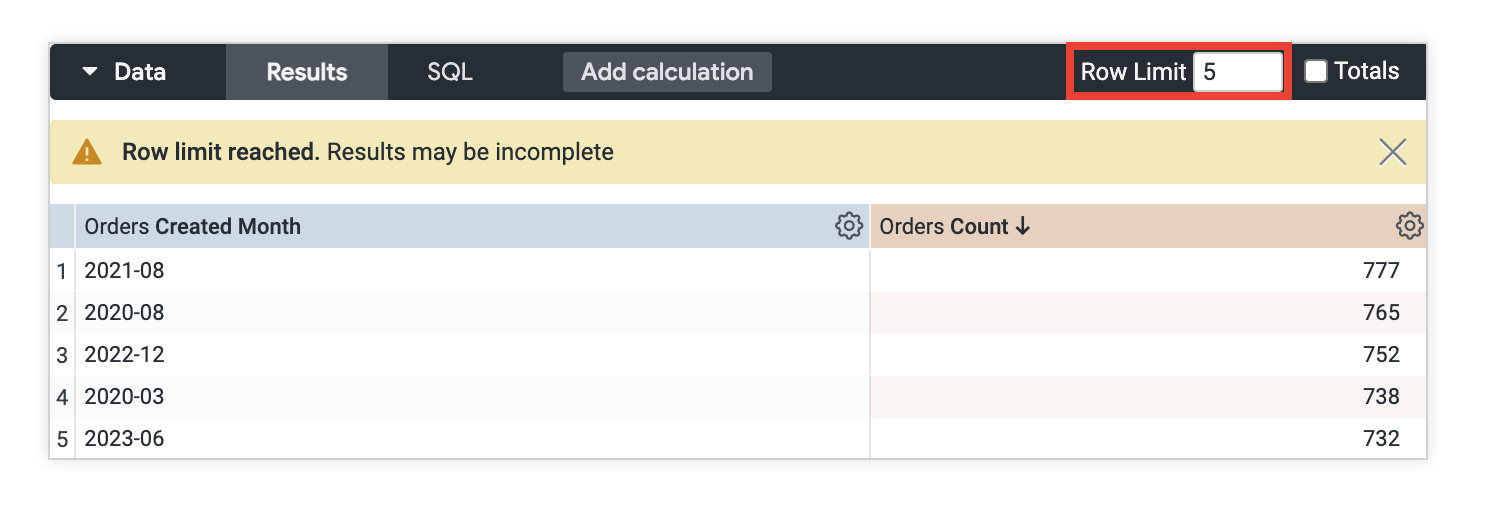
如要進一步瞭解 Looker 其他部分的資料列限制,請參閱「What are all the row limits in Looker?」最佳做法頁面。
資料欄限制
如果您在查詢結果中新增樞紐,最多可以套用 200 欄的限制。如果設定的資料欄上限過低,可能會隱藏資料,Looker 會顯示警告訊息。樞紐的排序順序很重要:Looker 先套用排序,再套用限制。舉例來說,在包含「訂單數」欄位且依「訂單建立月份」欄位透視的查詢中,依「訂單建立月份」排序,即可查看訂單建立時間最近的五個月。
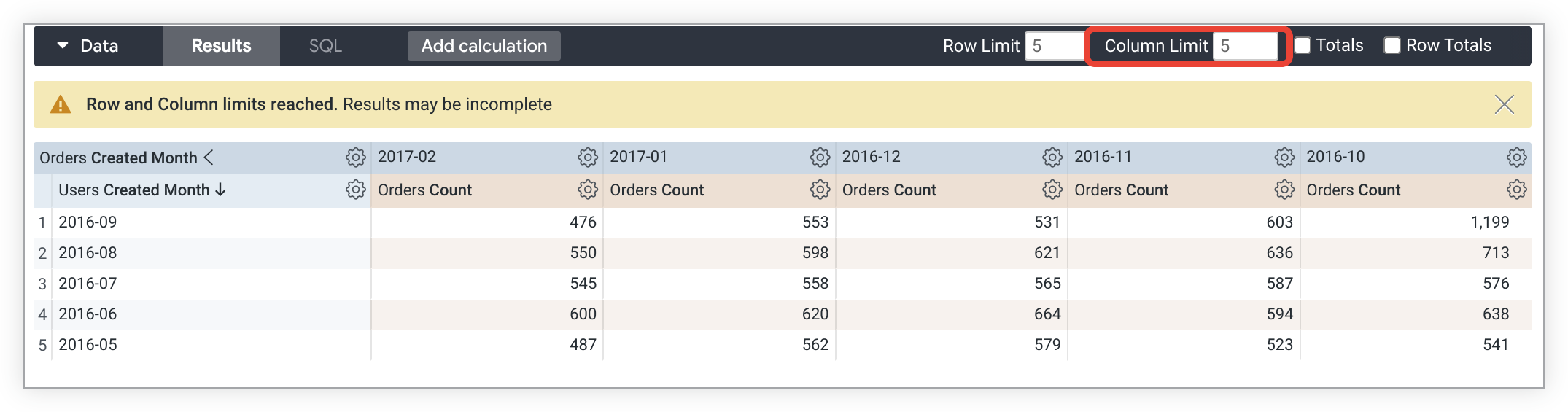
資料透視表以外的維度、維度資料表計算、資料列總計欄和測量指標資料表計算,都不會計入欄數限制。資料透視群組會計入欄數限制,一個群組計為一欄。