

Si tienes los permisos de usuario adecuados, puedes crear alertas en mosaicos basados en consultas o vinculados a Looks en paneles definidos por el usuario o paneles de LookML.
Crea una alerta
Las alertas solo se pueden establecer en mosaicos que tengan al menos una medición numérica o un cálculo basado en tablas en la visualización del mosaico. El tipo de visualización y los campos presentes en la visualización del mosaico del panel determinan si puedes establecer una condición de alerta basada en un solo campo o valor de cálculo basado en tablas, o bien en "cualquier" campo o valor de cálculo basado en tablas.
Según el tipo de visualización del mosaico de panel y los tipos de campos que están presentes en la visualización, Looker verifica tus datos de diferentes maneras. Cuando creas una alerta, será de uno de estos tipos:
Alertas de valor único (se usan solo con visualizaciones de un solo valor): Looker comprueba los datos en función del valor que se usa en la visualización, que es la primera fila de la tabla de resultados.
Alertas de series temporales (se usan cuando hay una dimensión de fecha u hora en los resultados de la consulta): Looker revisa todas las filas nuevas que no se vieron antes (según la dimensión de fecha u hora de la consulta).
Alertas categóricas (ni de valor único ni de series temporales): Looker verifica todas las filas y los valores dinámicos, a menos que se haya seleccionado una fila o un valor dinámico específicos cuando se creó la alerta.
Para crear alertas, tu panel debe estar fuera del modo de edición y debes estar fuera del modo de desarrollo.
Para crear una alerta en una tarjeta del panel, haz clic en el ícono de campana de la tarjeta y, luego, en el botón Nuevo que se encuentra en la parte inferior de la lista de alertas existentes que tienes permiso para ver (es posible que debas desplazarte para ver la lista completa). Si aún no se configuraron alertas para ese mosaico o si no tienes permiso para ver las alertas existentes en él, mantén el puntero sobre el mosaico del panel para que aparezca el ícono de Alertas en forma de campana. Haz clic en el ícono de Alertas con forma de campana en el mosaico del panel para abrir el diálogo de creación de alertas.
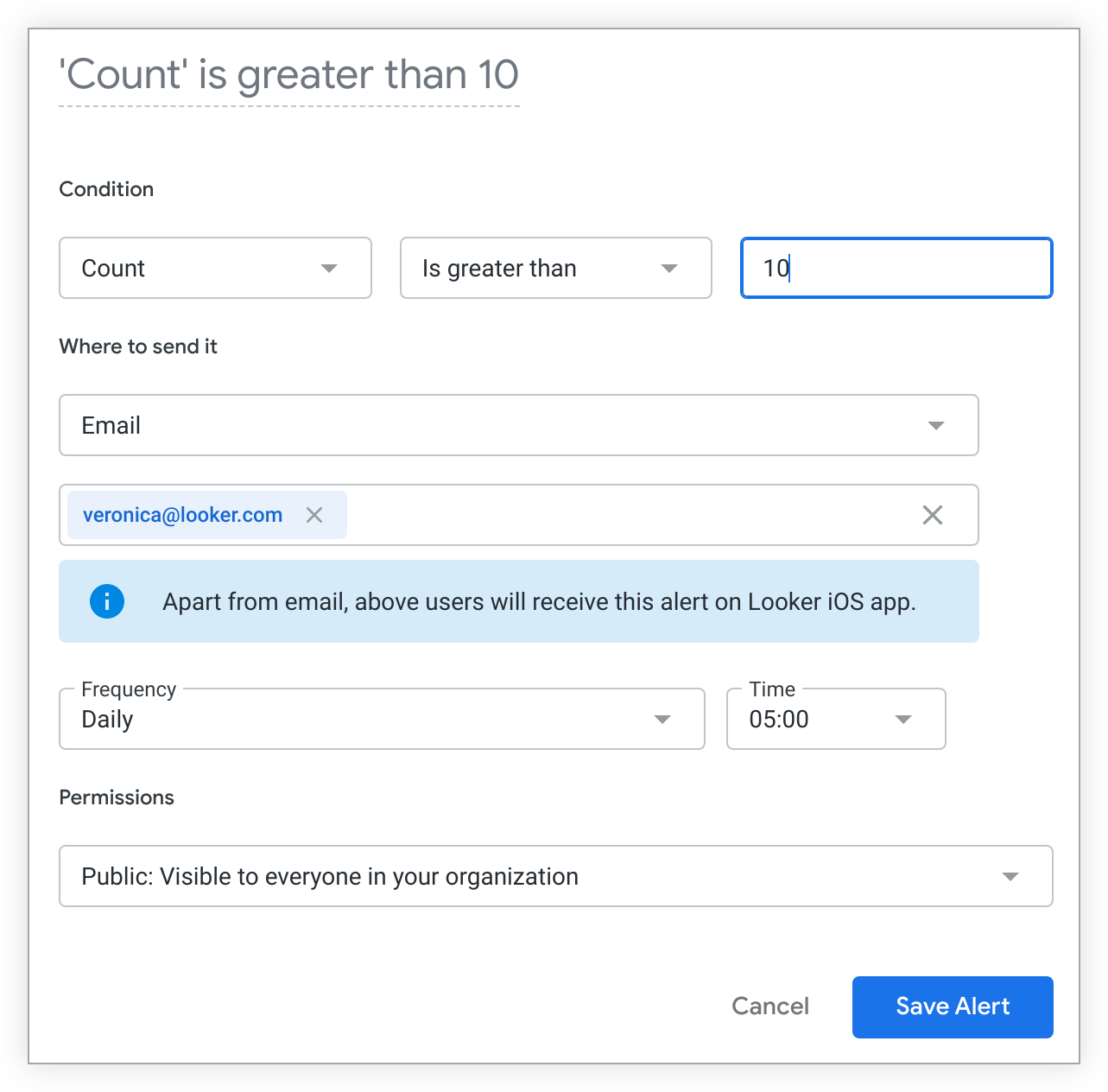
En la ventana de creación de alertas, puedes especificar varios componentes de la alerta:
- Título personalizado
- Condiciones de alerta
- Destinatarios
- Frecuencia
- Permisos (este parámetro de configuración también depende de si la alerta está configurada para permitir seguir)
Cada consulta de alerta captura la configuración del panel y del mosaico en el momento en que se creó la alerta. Sin embargo, una alerta se sincroniza con muchos de los tipos de cambios comunes que tú o los demás usuarios realizan en el panel o mosaico subyacente, sin necesidad de volver a crear la alerta. Consulta la página de documentación Efecto de las ediciones del panel en las alertas para obtener más información.
Cómo nombrar una alerta
El título predeterminado de la alerta indica qué condiciones deben cumplirse para que se active la alerta. Si deseas cambiar el nombre de la alerta, sigue estos pasos:
- Haz clic en el menú de tres puntos y, luego, en Editar alerta.
- Haz clic una vez en el título de la alerta.
- Ingresa un título personalizado y, luego, haz clic fuera del campo o presiona la tecla Intro para ver la actualización.
- Haz clic en Guardar alerta para guardar el título nuevo.
El título de la alerta personalizada aparecerá en todas las alertas visibles públicamente que se muestren en la ventana de vista de alertas de esa tarjeta. El título personalizado también aparecerá en las notificaciones de alerta.
Coloca el cursor sobre el título personalizado de cualquier alerta en la ventana de vista de alertas para ver las condiciones que activan esa alerta.
Cómo establecer condiciones de alerta
En los menús desplegables Condición de la ventana de creación de alertas, puedes establecer los componentes que le indican a Looker cómo verificar los datos de la tarjeta en busca de cambios y los tipos de cambios que activan una notificación de alerta.
La condición de alerta se representa con estos componentes:
- Es la lista de campos o cálculos basados en tablas que aparecen en la visualización del mosaico del panel.
- El cambio que debe experimentar el campo, los campos, el cálculo basado en tablas o los cálculos basados en tablas seleccionados para activar la notificación de alerta
- La magnitud del cambio que activaría la notificación de alerta
Entre estas condiciones, se incluyen las siguientes:
- Es mayor que
- Es menor que
- Es igual a
- Es mayor o igual que
- Es menor que o igual a
Si la búsqueda contiene un campo de fecha o hora, están disponibles estas condiciones adicionales:
- Aumenta en
- Disminuye en
- Cambios de (una combinación de Aumenta en y Disminuye en)
Solo puedes crear alertas basadas en comparaciones de valores de datos decimales y de números enteros. Para establecer alertas basadas en cambios porcentuales de los valores de los datos, consulta la página de prácticas recomendadas Cómo establecer condiciones de alerta basadas en cambios porcentuales de los valores de los datos.
Cómo configurar notificaciones de alertas
En la sección Dónde enviarla de la ventana de creación de alertas, puedes especificar el destino de la notificación de alerta.
Envío de alertas por correo electrónico
Para enviar las notificaciones de alerta por correo electrónico, selecciona Correo electrónico en el menú desplegable Dónde enviarlas. Puedes designar a los destinatarios de la notificación por correo electrónico de la alerta. Tu correo electrónico aparecerá de forma predeterminada, y podrás modificar la lista de destinatarios según sea necesario. Tus permisos determinan a qué dominios de correo electrónico puedes enviar notificaciones de alerta.
Cada destinatario recibirá un correo electrónico con información sobre la alerta y una opción para dejar de seguirla. Si elige dejar de seguir la alerta, se quitará su dirección de correo electrónico de la lista de destinatarios.
Incluir vínculo personalizado
En el caso de los paneles integrados, puedes personalizar la URL que proporcionas a los destinatarios para que vuelvan a Looker. Para usar esta opción, un administrador de Looker o un usuario con el permiso schedule_look_emails o create_alerts primero debe especificar los dominios permitidos para el vínculo personalizado y seleccionar el formato de la URL del vínculo personalizado en la página Integrar del menú Administrador.
- En el campo Dominio, selecciona uno de los dominios disponibles.
- En el campo Ruta de acceso, ingresa una ruta de acceso al panel, como
/dashboards/12o/reports/salesoverview. La opción Ruta de acceso solo se muestra si se selecciona URL definida por el usuario en el campo Seleccionar ruta de acceso del contenido de la página Incorporar en el menú Administrador. - En el campo Etiqueta de URL, puedes ingresar texto nuevo para el vínculo que dirige al contenido. De forma predeterminada, este campo mostrará cualquier texto que se ingrese en el campo Etiqueta de URL de la página Incorporar en el menú Administrador, y se puede cambiar en este campo.
Envía alertas a la integración de Slack Attachment (token de API)
La acción Slack Attachment (token de API) está disponible en el Action Hub de Looker. Cuando esta acción está habilitada en la página Actions del panel Admin, Slack Attachment (API Token) aparecerá como una opción en el menú desplegable Where to send it de la ventana de creación de alertas.
Una vez que un administrador de Looker haya habilitado la acción Slack Attachment (API Token) y se haya configurado el usuario bot de la app de Looker en Slack, puedes seguir estos pasos para enviar notificaciones de alertas a Slack con la integración de Slack Attachment (API Token):
Selecciona Adjunto de Slack (token de API) en el menú desplegable Dónde enviarlo.
Aparecerán los campos Tipo de canal y Compartir en.
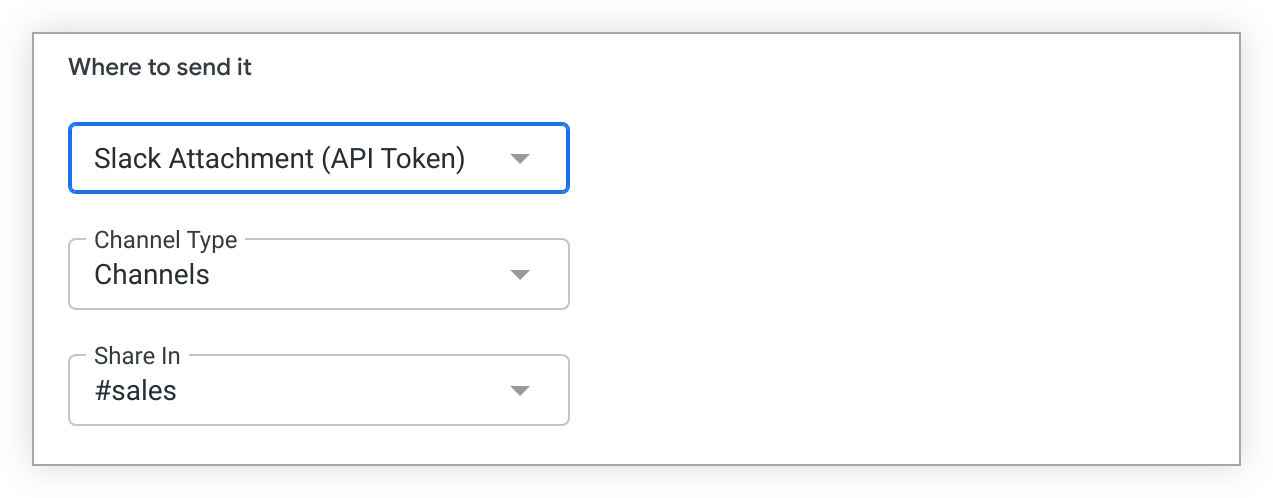
Usa el campo Tipo de canal para especificar el tipo de destinatario de Slack para la alerta:
- Canales: Envía la alerta a un canal de Slack.
- Usuarios: Envía la alerta en un mensaje directo a un usuario de Slack.
Una vez que selecciones el tipo de canal, el campo Compartir en se completará con las opciones de canal o mensaje directo que se apliquen a las credenciales del usuario bot de la app de Looker en el espacio de trabajo de Slack.
En el campo Compartir en, selecciona el mensaje directo o el canal al que deseas enviar la notificación de alerta. El usuario o canal seleccionado recibirá una notificación con información sobre la tarjeta en la que se configuró la alerta:
- Una imagen PNG de la visualización del mosaico del panel
- Un mensaje con el nombre del panel o el título de la alerta personalizada y las condiciones que la activaron
- Un vínculo para navegar al panel de la tarjeta
- Un vínculo para anular la suscripción a la notificación de alerta
Envía alertas a la integración de Slack
La acción de Slack está disponible en el Centro de acciones de Looker. Cuando esta acción está habilitada en la página Acciones del panel Administrador, Slack aparecerá como una opción en el menú desplegable Dónde enviarlo de la ventana de creación de alertas. Un administrador de Looker también debe conectar al menos un espacio de trabajo de Slack a la instancia de Looker.
La integración de Slack está disponible para las implementaciones alojadas en Looker que satisfacen las siguientes condiciones:
- La instancia debe tener la versión 6.24 de Looker o una posterior.
- La función Lista de IPs permitidas no está habilitada en la instancia de Looker.
Esta integración de Slack no es compatible con las instancias alojadas por el cliente.
Para habilitar la instalación de la app de Looker, es posible que el propietario de tu espacio de trabajo de Slack deba ajustar la configuración de instalación de apps para tu espacio de trabajo de Slack.
Una vez que un administrador de Looker habilite la acción de Slack y conecte los espacios de trabajo de Slack correspondientes, puedes enviar notificaciones de alertas a Slack siguiendo estos pasos:
Selecciona Slack en el menú desplegable Where to send it.
Si aún no te autenticaste en Slack, aparecerá un botón Acceder con Slack debajo del menú desplegable Dónde enviarlo.
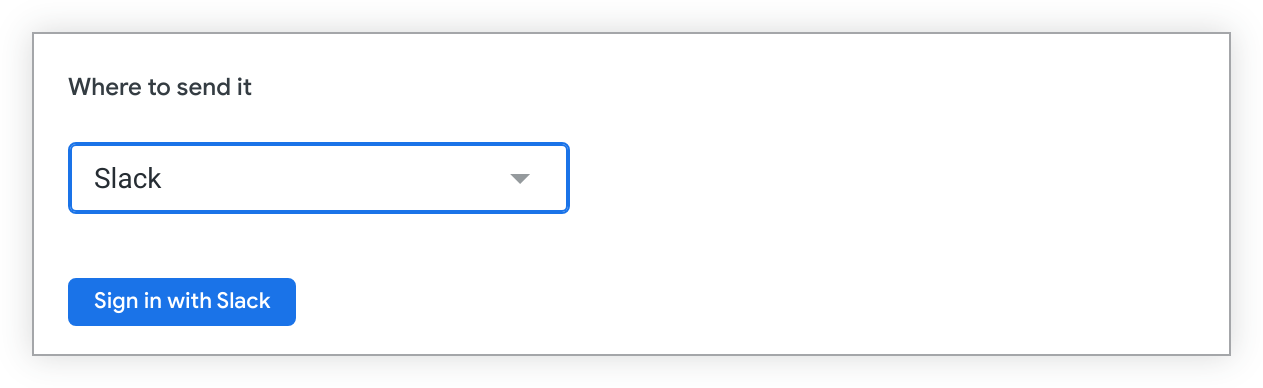
Haz clic en Acceder con Slack. Looker solicitará acceso al espacio de trabajo de Slack. Si tu administrador de Looker conectó varios espacios de trabajo de Slack a tu instancia de Looker, aparecerá un menú desplegable en la parte superior derecha de la página de OAuth. Selecciona el lugar de trabajo de Slack adecuado en el menú desplegable. Haz clic en Permitir.
También puedes autenticarte en Slack desde tu página de cuenta personal en Looker. Si tu administrador de Looker conectó varios espacios de trabajo de Slack a tu instancia de Looker, verás una lista de espacios de trabajo con opciones para acceder a cada uno de ellos de forma individual.
Después de acceder a al menos un espacio de trabajo de Slack, aparecerán los campos Tipo de canal y Compartir en.

Incluso si los usuarios integrados tienen permisos para enviar notificaciones de alerta a la integración de Slack, a menos que su lugar de trabajo de Slack esté conectado a la instancia de Looker, no verán la opción Slack en el menú desplegable Dónde enviarla.
En el menú desplegable Workspace, se muestra una lista de todos los espacios de trabajo en los que accediste. Selecciona un espacio de trabajo de la lista. Si no ves el espacio de trabajo al que quieres enviar la notificación de alerta, puedes ver una lista de los espacios de trabajo que tu administrador de Looker conectó a tu instancia de Looker y acceder a cada uno de ellos de forma individual desde tu página de cuenta personal en Looker.
El campo Compartir en se completa con las opciones de canal y mensaje directo que se basan en el espacio de trabajo de Slack seleccionado. Selecciona el mensaje directo o el canal al que deseas enviar la notificación de alerta. Todas las personas que estén en ese canal verán una notificación con información sobre la tarjeta en la que se configuró la alerta:
- Una imagen PNG de la visualización del mosaico del panel
- Un mensaje con el nombre del panel o el título de la alerta personalizada y las condiciones que la activaron
- Un vínculo para navegar al panel de la tarjeta
- Un vínculo para anular la suscripción a la notificación de alerta
Cómo configurar la frecuencia de las alertas
En la sección Frecuencia de la ventana de creación de alertas, puedes establecer la frecuencia con la que Looker verifica tus datos en busca de cambios (y envía una notificación de alerta si se cumplen las condiciones de la alerta). La frecuencia predeterminada es Diaria a las 05:00. Las opciones de frecuencia disponibles son las siguientes:
- Mensualmente en un día específico del mes (el valor predeterminado es el 1ᵉʳ día del mes) a una hora específica (el valor predeterminado es las 5:00 a.m.)
- Semanal en un Día de la semana especificado (el valor predeterminado es Dom para el domingo) a una Hora especificada (el valor predeterminado es 05:00)
- Diariamente a una Hora especificada (el valor predeterminado es 05:00)
- Por hora en un intervalo especificado (de forma predeterminada, los datos se verifican cada hora) con horas de inicio y finalización especificadas (de forma predeterminada, 05:00 y 17:00) Con los intervalos por hora, puedes hacer que Looker revise los datos en los siguientes intervalos:
- Hour
- 2 horas
- 3 horas
- 4 horas
- 6 horas
- 8 horas
- 12 horas
- Minutos en un intervalo especificado (la configuración predeterminada es verificar los datos cada 15 minutos) con horas de Inicio y Finalización especificadas (la configuración predeterminada es 05:00 y 17:00). Con intervalos basados en minutos, puedes hacer que Looker verifique los datos en los siguientes intervalos:
- 15 minutos
- 30 minutos
Las horas de inicio y finalización son inclusivas. Por ejemplo, si configuras Verificar cada en 12 horas con una hora de Inicio a las 05:00 y una hora de Finalización a las 17:00, Looker verificará los datos a las 05:00 y a las 17:00.
Looker envía alertas según la zona horaria que se indica en el parámetro de configuración Zona horaria de la aplicación en la página Configuración del administrador o, si está habilitada, la zona horaria específica del usuario del creador de la alerta.
Cómo configurar los permisos de alertas
Por motivos de seguridad, otros usuarios no pueden ver ni seguir algunas alertas, y tú no puedes ver ni establecer sus permisos.
Puedes establecer los permisos de tu alerta seleccionando las opciones Público o Privado en el menú desplegable Permisos de la ventana de creación de alertas. Si se puede seguir una alerta, se marca como Pública de forma predeterminada, lo que significa que cualquier usuario de Looker con permisos de seguimiento en el contenido subyacente de la tarjeta del panel puede ver tu alerta y su configuración en la ventana de vista de la alerta. También pueden seguir tu alerta para recibir notificaciones por correo electrónico cuando se activen las condiciones de la alerta.
Puedes configurar tu alerta como Privada para que solo tú (y los administradores) puedan ver su configuración. Para ello, elige la opción Privada en el menú desplegable Permisos de la ventana de creación de alertas.
No se pueden seguir las alertas a las integraciones de Slack y Adjunto de Slack (token de API). Sin embargo, si creas una alerta para uno de estos destinos y la marcas como Pública, otros usuarios podrán ver y duplicar tu configuración de alertas.