


Mit der Funktion „Looker-Berichte“ können Sie Data Studio-Berichte in Ihrer Looker-Instanz erstellen, aufrufen und bearbeiten. Das gilt sowohl für verwaltete als auch für Ad-hoc-Daten. Berichte lassen sich in Looker-Ordnern freigeben und verwalten. Auf der Looker-Startseite können Sie Ihre letzten Berichte und die Berichte, die Sie als Favoriten markiert haben, aufrufen.
Hinweis
Wenn Sie Looker-Berichte verwenden möchten, muss Ihre Looker-Instanz alle Anforderungen für Looker-Berichte erfüllen und Ihr Looker-Administrator muss Looker-Berichte aktivieren.
Möglicherweise müssen Sie Ihren Nutzern auch Berechtigungen für die Interaktion mit Looker-Berichtsfunktionen erteilen. Weitere Informationen zu Berechtigungen für Looker-Berichte finden Sie auf der Dokumentationsseite Übersicht über Berechtigungen für Looker-Berichte.
Auf Looker-Berichte zugreifen
Je nach den Berechtigungen, die Ihnen der Administrator Ihrer Instanz gewährt hat, können Sie auf Looker-Berichte auf folgende Weise zugreifen:
- Über den Hauptnavigationsbereich von Looker
- Über eine Seite mit Suchergebnissen
- Aus einem zuvor erstellten oder freigegebenen Bericht
- Über die Looker-Suche
Über den Hauptnavigationsbereich von Looker
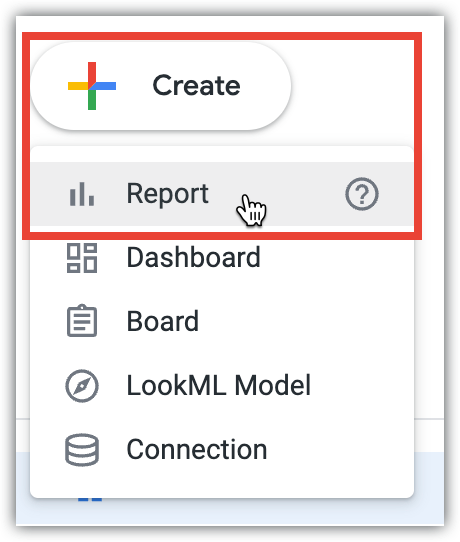
Klicken Sie im Looker-Hauptnavigationsbereich auf die Schaltfläche Erstellen und wählen Sie dann das Menüelement Bericht aus, um den Looker-Berichtseditor zu öffnen. Dort können Sie einen neuen Looker-Bericht erstellen.
Über eine Erkundungsseite
Auf einer Looker-Explore-Seite können Sie einen Looker-Bericht öffnen.
Neuen Looker-Bericht erstellen
Klicken Sie auf die Schaltfläche Bericht aus Feldern erstellen, um den Looker-Berichtseditor zu öffnen. Dort können Sie einen neuen Looker-Bericht erstellen.
Aus einem zuvor erstellten oder freigegebenen Bericht
Wenn Sie bereits Looker-Berichte erstellt haben oder ein anderer Nutzer einen Bericht für Sie freigegeben hat, wird der Bericht im Ordner, in dem er gespeichert wurde, im Bereich Berichte angezeigt. Sie können auch über die Looker-Suche auf diese Berichte zugreifen.
Weitere Informationen zum Speichern, Verschieben, Kopieren und Freigeben von Looker-Berichten finden Sie auf der Dokumentationsseite Berichte verschieben, freigeben und kopieren.
Über die Looker-Suche
Mit der Looker-Suche können Sie Looker-Berichte finden, die Sie erstellt haben oder die andere Nutzer für Sie freigegeben haben.
So suchen Sie nach einem Bericht:
- Setzen Sie den Cursor in der Anwendungsüberschrift in das Such-Eingabefeld Geben Sie Text ein, um zu suchen. Wenn das Anwendungsfenster schmal ist, wird das Eingabefeld durch das Symbol Suchen ersetzt.
- Geben Sie einen Suchbegriff ein.
- Im Bereich Berichte der Suchergebnisse wird in Looker eine Liste mit übereinstimmenden Berichten angezeigt, auf die Sie zugreifen können. Neben dem Namen des Berichts wird auch der Name des übergeordneten Ordners angezeigt.
- Wenn Sie weitere Suchergebnisse sehen möchten, klicken Sie optional auf Mehr anzeigen.
- Wählen Sie einen Bericht aus den Suchergebnissen aus, um ihn aufzurufen.
Looker-Berichte verwenden
Looker-Berichte bieten die meisten Funktionen von Data Studio. In diesem Abschnitt finden Sie eine Liste mit Links zu häufigen Aufgaben, die Sie zur Data Studio-Dokumentation für diese Aufgaben weiterleiten.
Bevor Sie mit dem Erstellen oder Bearbeiten von Berichten beginnen können, müssen Sie möglicherweise mit dem Looker-Connector eine Verbindung zu einem Looker-Explore als Data Studio-Datenquelle herstellen. Möglicherweise müssen Sie Ihren Nutzern auch Berechtigungen für die Interaktion mit Looker-Berichtsfunktionen erteilen. Weitere Informationen zu Berechtigungen für Looker-Berichte finden Sie auf der Dokumentationsseite Übersicht über Berechtigungen für Looker-Berichte.
Im Folgenden finden Sie eine Liste mit Data Studio-Dokumentationsseiten für häufige Aufgaben:
- Kurzanleitung
- Typischer Data Studio-Workflow
- Bericht erstellen
- Bericht bearbeiten
- Daten in einen Bericht einfügen
- Diagramme und Steuerelemente hinzufügen
- Berichte, Datenquellen und Zusammenführungen umbenennen