


Das Looker Data Dictionary ist eine Erweiterung – eine Webanwendung, die mit Looker-Komponenten erstellt wurde. Sie wurde mit dem Looker Extension Framework entwickelt und über den Looker Marketplace bereitgestellt.
Die Looker Data Dictionary-Erweiterung bietet eine spezielle, zentrale Benutzeroberfläche, über die Sie alle Looker-Felder und -Beschreibungen durchsuchen können. Mit dieser Erweiterung können Sie folgende Aufgaben ausführen:
- Ein durchsuchbares Verzeichnis für alle Messwerte und Beschreibungen bereitstellen, damit Nutzer die geeignete Dimension oder den geeigneten Messwert für die Analyse finden können.
- Externen Stakeholdern ermöglichen, eindeutige Messwerte zu identifizieren und zu finden.
- LookML-Modelle prüfen, um festzustellen, ob einheitliche Benennungskonventionen eingehalten werden, ob redundante Felder vorhanden sind oder ob Felder mit Beschreibungen versehen sind.
- Kommentare zu bestimmten Feldern hinzufügen und teilen (wenn Ihre Looker Data Dictionary-Anwendung Version 2.0.0 oder höher hat). Sie können prüfen, ob Sie die aktuelle Version des Data Dictionary haben, indem Sie zum Looker Marketplace gehen, Verwalten auswählen und neben der Erweiterung auf die Schaltfläche Aktualisieren klicken.
Data Dictionary-Workflow
Damit Nutzer auf das Looker Data Dictionary zugreifen und es verwenden können, muss ein Looker-Administrator die folgenden Schritte ausführen:
- Die entsprechenden Funktionen aktivieren.
- Die Looker Data Dictionary-Erweiterung installieren.
- Berechtigungen für den Zugriff auf das Looker Data Dictionary erteilen.
Sobald die Erweiterung für Nutzer verfügbar ist, können Sie Folgendes tun:
Hinweis
Bevor ein Looker-Administrator das Looker Data Dictionary aus dem Marketplace installiert, muss er diese Funktionen aktivieren:
- Marketplace: Für den Zugriff auf den Looker Marketplace (standardmäßig aktiviert)
- Extension Framework: Zum Bereitstellen von Erweiterungen, die mit dem Looker Extension Framework entwickelt wurden (standardmäßig aktiviert)
Für die Installation von Anwendungen und Tools wie Erweiterungen aus dem Looker Marketplace benötigen Sie die develop, manage_models und deploy Berechtigungen.
Looker Data Dictionary installieren
Eine Anleitung zum Installieren eines Tools aus dem Looker Marketplace finden Sie in der Dokumentation Looker Marketplace verwenden. Nach der Installation des Data Dictionary muss ein Looker-Administrator Nutzern Berechtigungen für die folgenden Aufgaben erteilen:
Berechtigungen für den Zugriff auf die Looker Data Dictionary-Erweiterung erteilen
Nach der Installation des Looker Data Dictionary wird der Liste der verfügbaren Modelle auf den Seiten Neues Modellset und Modellset bearbeiten automatisch ein Modell namens data-dictionary hinzugefügt. Sie können auf diese Seiten über die Seite Rollen im Bereich Admin zugreifen.
Ein Looker-Administrator muss Nutzern explore oder develop Berechtigungen erteilen, damit sie auf das Modell data-dictionary und alle Modelle zugreifen können, die sie im Data Dictionary untersuchen müssen. Informationen zum Erteilen von Berechtigungen für den Zugriff auf und die Verwendung von Erweiterungen finden Sie auf der Dokumentationsseite Berechtigungen für Looker-Erweiterungen festlegen.
Berechtigungen für die Interaktion mit Feldkommentaren erteilen
Feldkommentare ermöglichen es Benutzern, Felddefinitionen Kontext hinzuzufügen, ohne LookML aktualisieren zu müssen. Standardmäßig können alle Nutzer, die Zugriff auf die Data Dictionary-Erweiterung haben, alle Kommentare sehen sowie eigene Kommentare hinzufügen, bearbeiten und löschen.
Ein Looker-Administrator kann festlegen, wie Nutzer mit der Feldkommentarfunktion interagieren, indem er bestimmte Nutzergruppen auf der Seite Gruppen im Bereich Admin erstellt und Nutzer diesen Gruppen zuweist. Weitere Informationen zum Zuweisen von Nutzern zu Gruppen finden Sie auf der Dokumentationsseite Gruppen.
Die Nutzergruppen müssen mit den vordefinierten Namen erstellt werden, die in der Spalte „Gruppenname“ der folgenden Tabelle angezeigt werden. Die Tabelle enthält auch die vordefinierten Berechtigungen, die Nutzer haben, die den einzelnen Gruppen zugewiesen sind.
Wenn ein Nutzer keiner dieser Gruppen angehört, wird standardmäßig writer verwendet. Wenn ein Nutzer mehreren Gruppen zugewiesen ist (mit Ausnahme von marketplace_data_dictionary_comments_disabled), hat die höhere Berechtigung Vorrang.
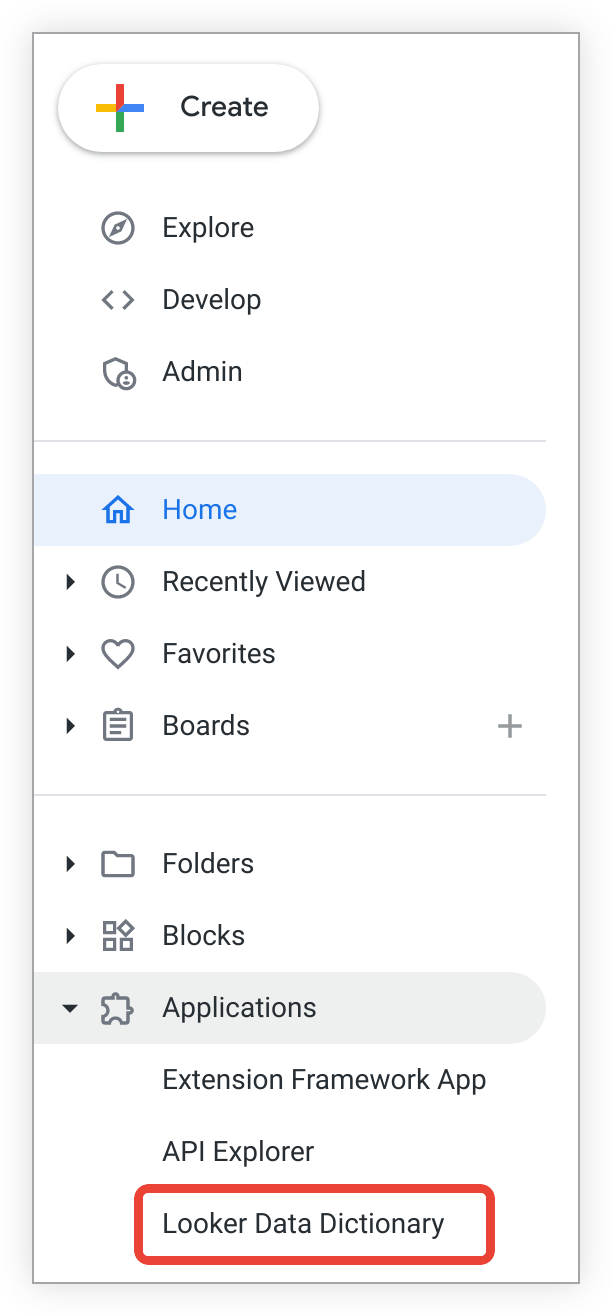
Zur Looker Data Dictionary-Erweiterung navigieren
Sie können in der linken Seitenleiste in der Liste der installierten Anwendungen und Erweiterungen zum Data Dictionary navigieren.
Modelldaten mit dem Looker Data Dictionary ansehen
Im Looker Data Dictionary können Nutzer mit der Berechtigung explore für ein Modell dieses Modell auswählen und seine Metadaten ansehen, einschließlich der Explores und der Liste der Felder für jedes Explore, gruppiert nach Ansicht. Im Looker Data Dictionary werden die Explores des ausgewählten Modells in der linken Seitenleiste und die Ansichten und Felder des ausgewählten Explores im Hauptteil der Seite angezeigt.
Nutzer können die Seitenleiste minimieren, indem sie das Symbol < auswählen.
Im Looker Data Dictionary werden die folgenden Informationen angezeigt:
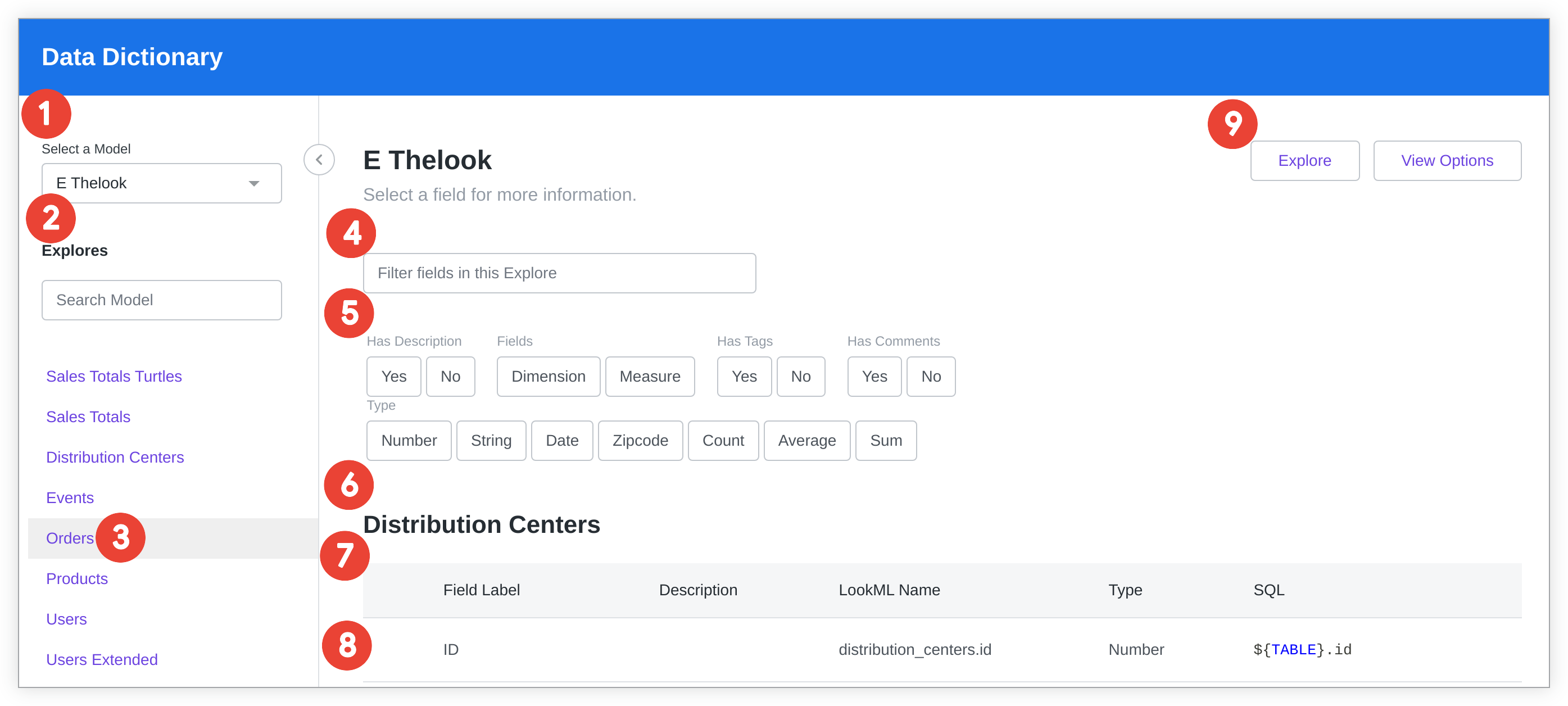
- Der Name des ausgewählten Modells
- Die Liste der Explores im ausgewählten Modell
- Das ausgewählte Explore
- Ein Textfeld zum Filtern der Felder in einem Explore
- Schnellfilter zum Einschränken der angezeigten Felder basierend auf ausgewählten Merkmalen
- Der Name der Ansicht
- Metadaten zu jedem Feld. Wählen Sie die Schaltfläche Optionen anzeigen aus, um festzulegen, welche Metadaten angezeigt werden. Die vollständigen Metadaten des Felds finden Sie im Feldprofiler.
- Zeilen mit Metadaten für jedes Feld in einer bestimmten Ansicht
- Navigation zum Explore in der Looker-Benutzeroberfläche
Modell und Explore auswählen
In der Drop-down-Liste Modell auswählen werden alle Modelle aufgeführt, für die ein Nutzer die Berechtigung explore hat. Wenn Sie im Drop-down-Menü Modell auswählen ein Modell auswählen, wird in der linken Seitenleiste eine Liste der Explores dieses Modells angezeigt.
Sie können auch im ausgewählten Modell nach einem bestimmten Explore suchen, indem Sie in das Suchfeld Modell suchen eingeben. Die Liste der Explores wird gefiltert, sodass nur die Ergebnisse angezeigt werden, die mit Ihren Suchbegriffen übereinstimmen.
Wählen Sie den Namen eines Explores aus, um die Felder nach Ansicht gruppiert im Hauptteil der Seite anzuzeigen.
Sie können auch rechts oben auf die Schaltfläche Explore klicken, um direkt zur Seite Explore in Looker zu gelangen.
Felder in einem Explore filtern
Sie können die angezeigten Felder filtern, indem Sie Text in das Feld Felder in diesem Explore filtern eingeben, um eine Übereinstimmung mit dem Feldlabel oder der Beschreibung der Felder zu finden.
Sie können auch bestimmte Metadatenattribute auswählen, nach denen gefiltert werden soll, z. B. ob das Feld:
- Eine Beschreibung hat
- Ist eine Dimension oder ein Messwert
- Hat Tags
- Den Typ „String“, „Zahl“, „Datum“, „Postleitzahl“, „Anzahl“, „Summe“, „Durchschnitt“, „Liste“ oder „Ohne Anführungszeichen“ hat
Feldmetadaten ansehen
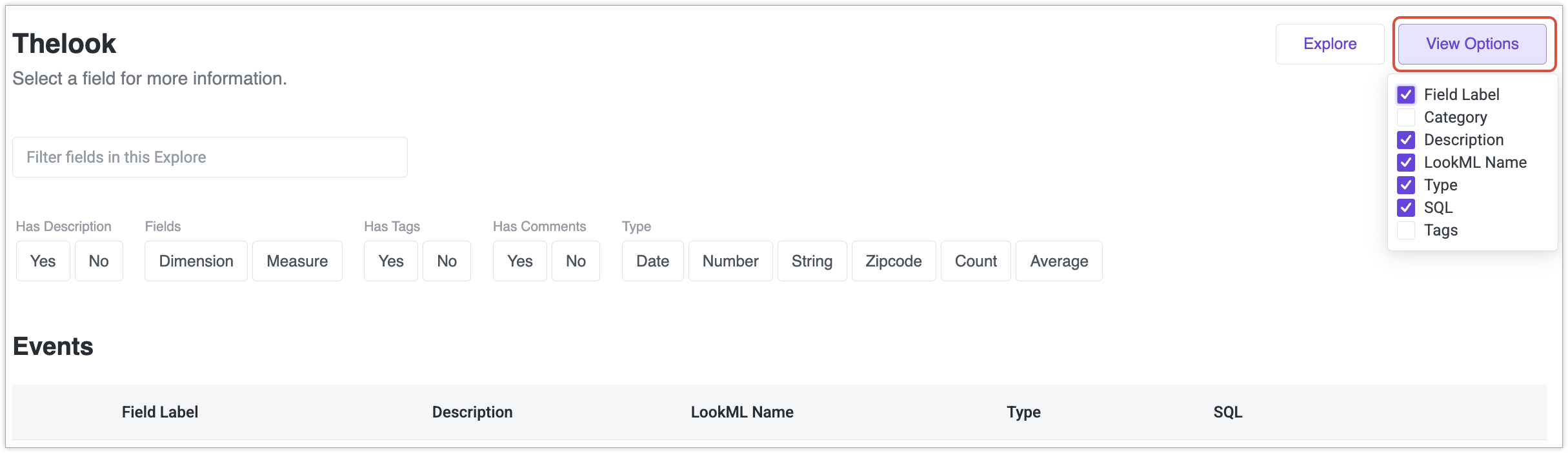
Im Looker Data Dictionary werden die Metadaten für die Felder eines Explores nach Ansicht gruppiert angezeigt:
- Feldlabel: Der Feldname gemäß dem
labelParameter des Felds - Kategorie: Die Feldkategorie als Dimension oder Messwert
- Beschreibung: Die Beschreibung des Felds gemäß dem
descriptionParameter - LookML-Name: Der Feldname in der Syntax
view_name.field_name - Typ: Der Feldtyp als String, Zahl, Datum, Postleitzahl, Anzahl, Summe, Durchschnitt, Liste oder ohne Anführungszeichen gemäß dem
type-Parameter des Felds - SQL: Der SQL-Ausdruck, der auf dieses Feld verweist
- Tags: Die LookML-Tags, die mit diesem Feld verknüpft sind
Angezeigte Metadaten anpassen
Sie können festlegen, welche Metadaten für jedes Feld angezeigt werden. Wählen Sie dazu rechts oben die Schaltfläche Optionen anzeigen aus und aktivieren oder deaktivieren Sie die Kästchen für die Metadaten, die Sie sehen möchten.
Feldkommentare verwenden
LookML-Entwickler fügen häufig zusätzliche Informationen oder Erklärungen zu den Feldern eines Modells im description-Parameter auf Feldebene hinzu. Diese Beschreibungen sind jedoch nicht immer für alle Nutzer sinnvoll oder nützlich. Mit Kommentaren auf Feldebene können Nutzer einem bestimmten Feld Kontext hinzufügen. Diese Kommentare sind für andere Nutzer sichtbar, wirken sich aber nicht auf die zugrunde liegende LookML des Modells aus.
Ein Looker-Administrator muss Nutzern die Möglichkeit geben, mit Kommentaren zu interagieren, indem er sie auf der Seite Gruppen im Bereich Admin bestimmten Gruppen hinzufügt. Standardmäßig können alle Nutzer mit Zugriff auf die Data Dictionary-Erweiterung alle Kommentare sehen sowie eigene Kommentare hinzufügen, bearbeiten und löschen.
Feldkommentar hinzufügen
So fügen Sie einem Feld einen Kommentar hinzu:
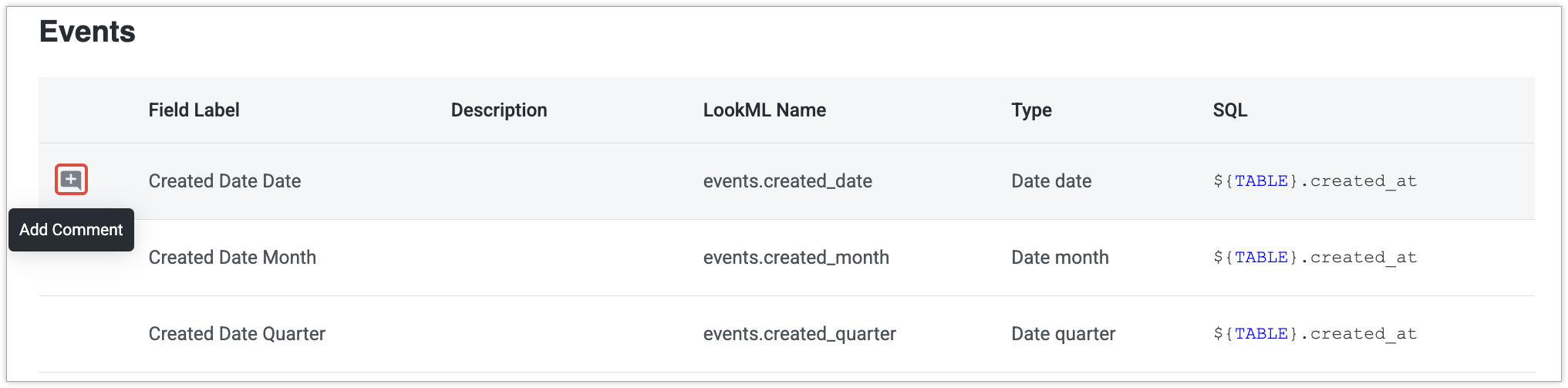
- Bewegen Sie den Mauszeiger auf die Feldzeile, um ein + -Symbol (wenn keine Feldkommentare vorhanden sind) oder ein Notizblocksymbol (wenn ein Feld Kommentare hat) einzublenden. Klicken Sie auf das Symbol, um den Tab Kommentare des Feldprofilerbereichs zu öffnen.
- Klicken Sie auf die Schaltfläche Kommentar hinzufügen.
- Geben Sie Ihren Kommentar ein und wählen Sie die Schaltfläche Kommentar aus, um den Eintrag zu speichern. Klicken Sie auf Abbrechen , um den Feldprofiler zu schließen. Sie können das Kommentarfeld maximieren, indem Sie die rechte untere Ecke auswählen und ziehen.
Nachdem ein Kommentar hinzugefügt wurde, wird er auf dem Tab Kommentare des Feldprofilers angezeigt und ist für andere Nutzer sichtbar.
Feldkommentare ansehen
Wenn ein Feld Kommentare enthält, wird ein Notizblocksymbol mit der Anzahl der Kommentare zu diesem Feld angezeigt. Klicken Sie auf das Notizblocksymbol, um die Kommentare des Felds auf dem Tab Kommentare des Feldprofilers aufzurufen.
Die Anzahl der Kommentare zu diesem Feld wird auch in Klammern auf dem Tab Kommentare angegeben. Jeder Kommentareintrag enthält die folgenden Informationen:
- Der Name des Kommentators
- Der Zeitstempel, der angibt, wann der Kommentar hinzugefügt wurde
- Eine Vorschau des Kommentars
Feldkommentar bearbeiten oder löschen
So bearbeiten oder löschen Sie Ihre eigenen Feldkommentare:
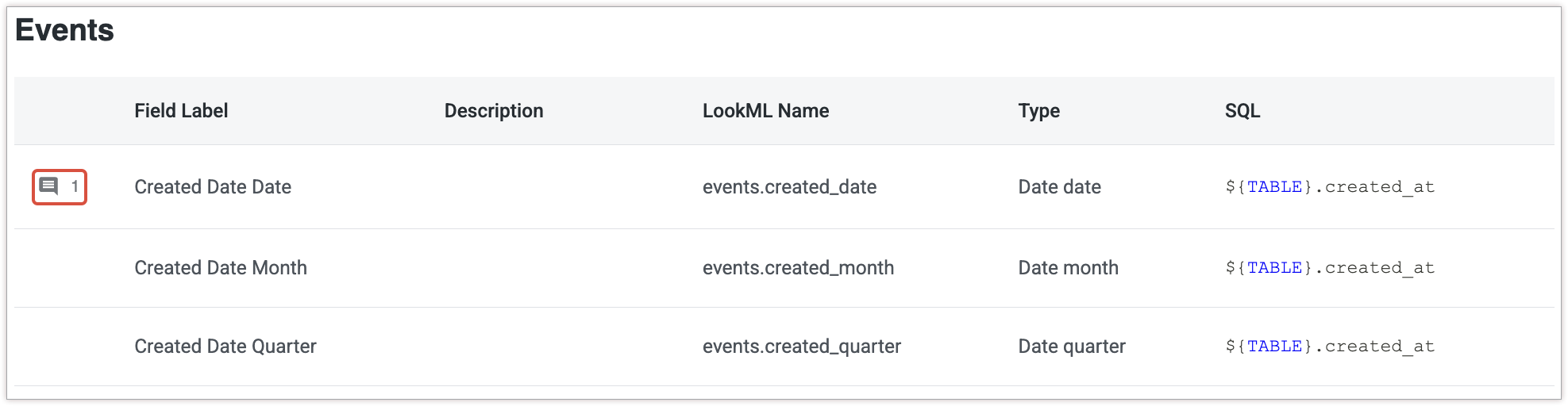
- Wählen Sie das Notizblocksymbol des Felds aus.
- Suchen Sie auf dem Tab Kommentare den Kommentar, den Sie bearbeiten oder löschen möchten, und bewegen Sie den Mauszeiger darauf.
- Klicken Sie auf das Dreipunkt-Menü und wählen Sie Kommentar bearbeiten aus, um den Kommentar zu bearbeiten, oder Kommentar löschen , um den Kommentar zu löschen. Wenn Sie den Kommentar löschen, bestätigen Sie Ihre Absicht.
- Wenn Sie Ihren Kommentar bearbeiten, wählen Sie Speichern aus, nachdem Sie die Änderungen vorgenommen haben.
Feldkommentar teilen
Die URL des Tabs Kommentare für jedes Feld ist eindeutig und kann kopiert und für andere Nutzer freigegeben werden, die im Looker Data Dictionary Zugriff auf dieses Modell haben.
Feldprofiler verwenden
Klicken Sie auf eine bestimmte Feldzeile, um einen Feldprofilerbereich zu öffnen, in dem die vollständigen Metadaten des Felds, Optionen zum Anzeigen einer Vorschau von numerischen Dimensionswerten und Schaltflächen zum Navigieren zur Looker-IDE oder zur Seite „Explore“ angezeigt werden.
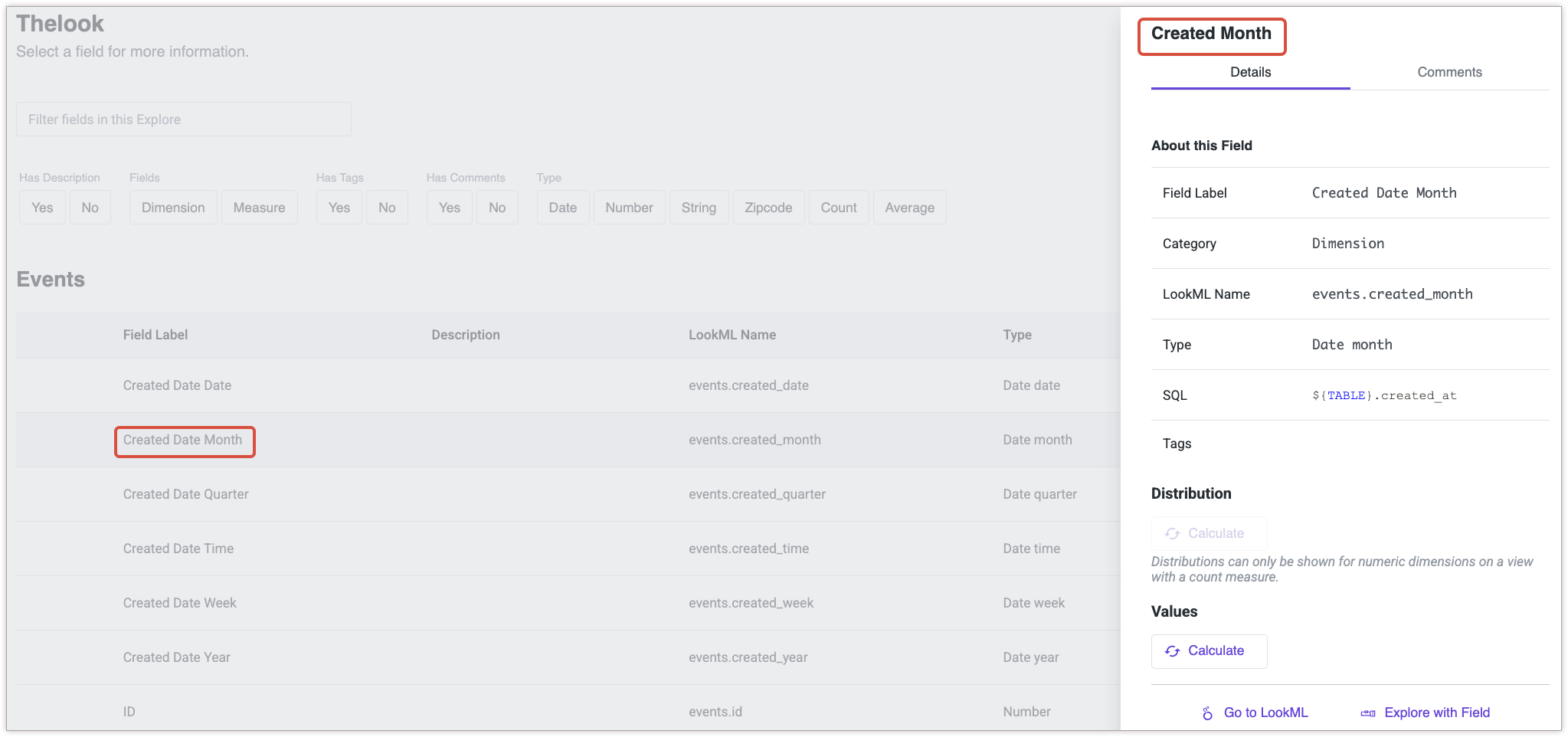
Wenn Sie Version 2.0.0 oder höher der Looker Data Dictionary-Erweiterung verwenden, wird der Feldprofiler standardmäßig auf dem Tab Details geöffnet.
Wählen Sie im Bereich Verteilung die Option Berechnen aus, um eine Vorschau eines Säulendiagramms mit der Verteilung der Anzahlwerte für numerische Dimensionen in einer Ansicht mit einem Messwert mit type: count anzuzeigen. Im Bereich Verteilung werden auch die Mindest-, Höchst- und Durchschnittswerte der numerischen Dimensionsreihe angezeigt.
Wählen Sie unter Werte die Option Berechnen aus, um eine Vorschau der Anzahlwerte für numerische Dimensionen in einer Ansicht mit einem Messwert mit type: count anzuzeigen. Wählen Sie die Schaltfläche Weitere Informationen aus, um die Explore-Benutzeroberfläche zu öffnen. Die numerische Dimension und der Messwert für die Anzahl sind bereits in der Feldauswahl ausgewählt.
Wählen Sie Zu LookML aus, um die Ansichtsdatei aus dem LookML-Projekt zu öffnen, das mit dem ausgewählten Modell in der Looker-IDE verknüpft ist.
Wählen Sie die Schaltfläche Mit Feld untersuchen aus, um die Seite Explore zu öffnen. Dieses Feld ist automatisch in der Feldauswahl ausgewählt.