

לוחות ב-Looker מאפשרים לצוותים למצוא לוחות בקרה וטבלאות Look שנאספו במיוחד. אפשר להוסיף ללוחות מרובים מרכזי בקרה ותצוגות, שמאוחסנים בתיקיות. הלוחות מאפשרים למשתמשים לבצע את המשימות הבאות:
- כדי להקל על המשתמשים למצוא את המידע שהכי רלוונטי להם, אפשר להוסיף ללוחות לוחות בקרה ו-Looks
- כדאי להוסיף קישורים ותיאורים כדי לספק הקשר ולהפנות את המשתמשים למשאבים
המשתמשים יוכלו לראות רק לוחות שיש להם הרשאת צפייה בהם. כדי לראות לוח, למשתמש צריכה להיות רמת הגישה צפייה. משתמשים עם רמת הגישה ניהול גישה, עריכה יכולים להוסיף ללוח מרכזי בקרה ו-Looks ולספק הקשר לתוכן הזה כדי לעזור למשתמשים אחרים.
צפייה בגישה ללוח וניהול שלה
הגישה ללוחות ולתוכן שנוסף אליהם, כמו תצוגות או לוחות בקרה, תלויה בהרשאות הגישה של המשתמש או הקבוצה ללוח, בגישה שלהם לתיקייה שבה התוכן מאוחסן ובמודל שעליו מבוססת התצוגה או לוח הבקרה.
אם למשתמש אין גישה לתיקייה כדי לצפות בלוח בקרה או ב-Look, לוח הבקרה או ה-Look לא יוצגו למשתמש בלוח. אם למשתמש יש גישה לתיקייה אבל לא למודל, הוא יראה תמונה ממוזערת אבל לא יוכל לראות את ה-Look או את מרכז הבקרה.
רמות גישה ללוח
יש שתי רמות גישה שאפשר להקצות למשתמש או לקבוצה בלוח: צפייה וניהול גישה, עריכה.
ברמת הגישה צפייה, המשתמש יכול לראות שהלוח קיים, להוסיף את הלוח לרשימה שלו ולצפות בכל תוכן בלוח שיש לו גישה לצפייה בו.
עם רמת הגישה ניהול גישה, עריכה, משתמש יכול לעשות כל מה שמותר ברמת הגישה תצוגה, וגם לבצע את השינויים הבאים בלוח:
- ניהול הגישה ללוח
- ארגון וניהול של התוכן בלוח
- הוספה והסרה של טבלאות Look, לוחות בקרה וקישורים
- מחיקת הלוח
הצגת רמות הגישה ללוח
כדי לראות את רמות הגישה של משתמשים וקבוצות אחרים ללוח, צריך לקבל את רמת הגישה ניהול גישה, עריכה ללוח. כדי לראות למי יש גישה ללוח:
עוברים ללוח ולוחצים על סמל השיתוף.
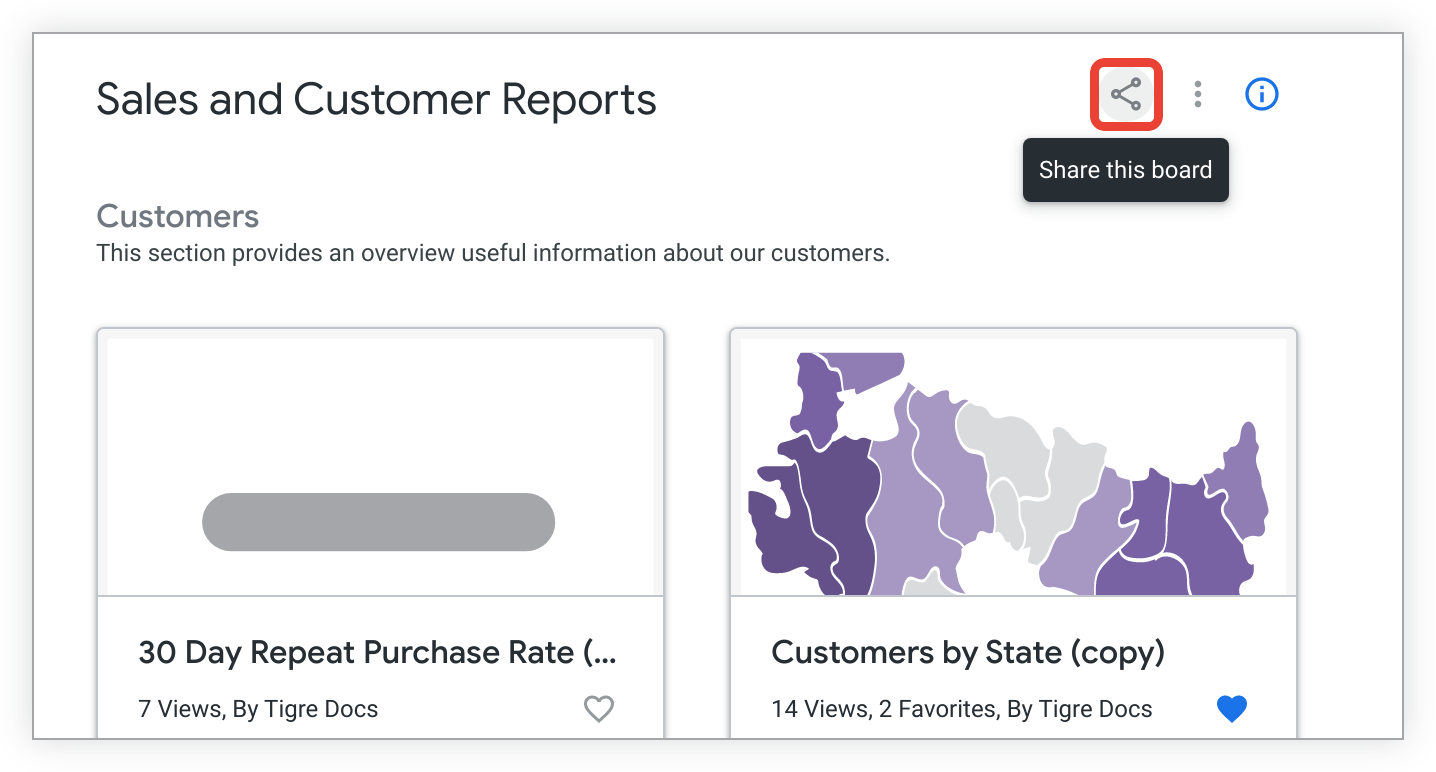
ב-Looker מוצג החלון Manage access של הלוח.
בקטע למי יש גישה ללוח הזה בחלון מופיעים המשתמשים והקבוצות שיש להם גישה ללוח, וגם רמות הגישה שלהם.
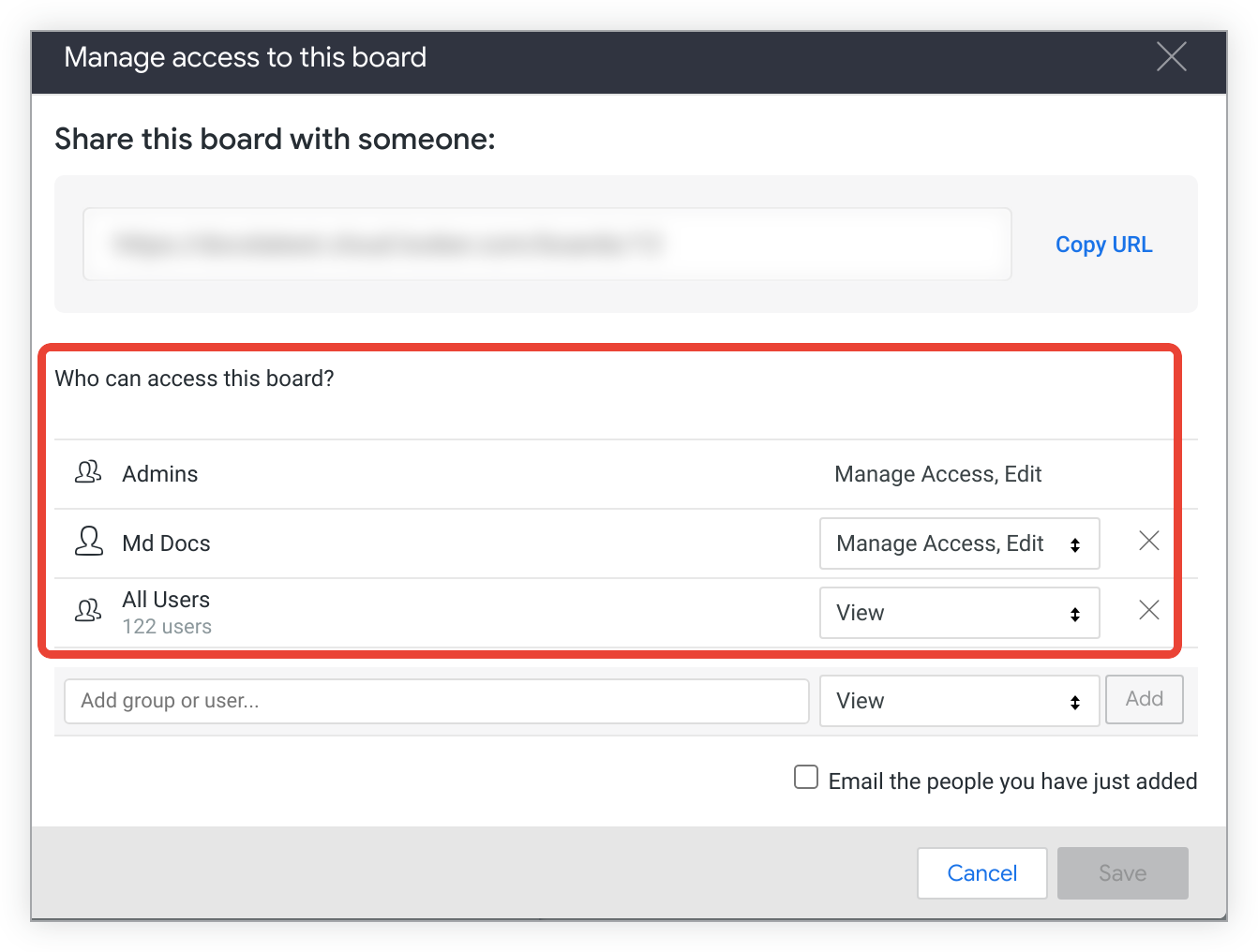
ניהול רמות הגישה ללוח
כדי לנהל את הגישה ללוח, צריכה להיות לכם רמת הגישה ניהול גישה, עריכה ללוח הזה. כדי לשנות את רמת הגישה של קבוצה או משתמש ללוח:
- כדי לראות את רמות הגישה של הלוח, עוברים ללוח ולוחצים על סמל השיתוף.
כדי לשנות את רמת הגישה של משתמש או קבוצה שכבר מופיעים ברשימה, בוחרים את רמת הגישה הנוכחית שלהם ובוחרים את רמת הגישה הרצויה מהתפריט. אי אפשר לשנות את היכולת של אדמינים ב-Looker לנהל את הלוח.
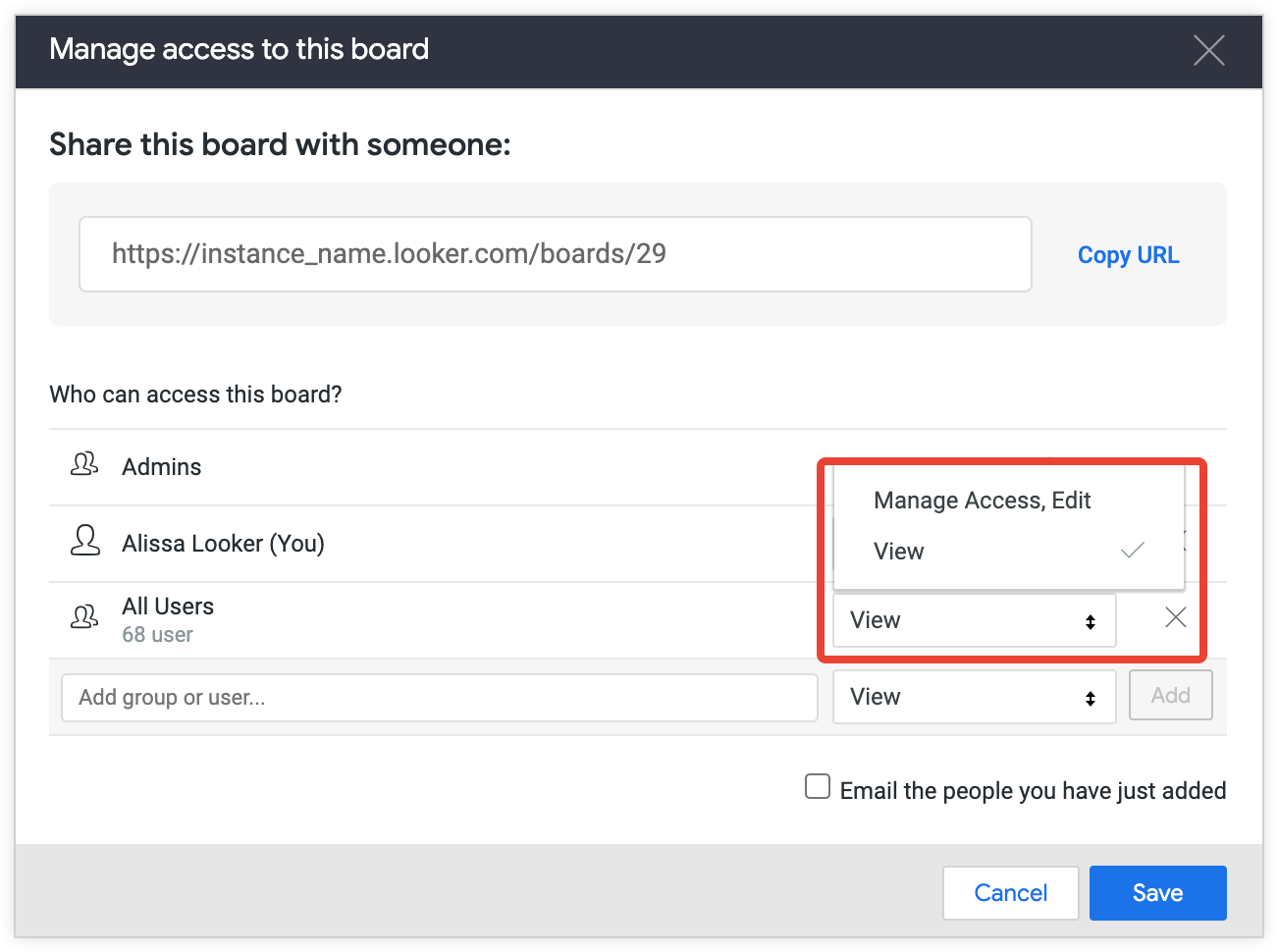
כדי להסיר את הגישה של משתמש או קבוצה, לוחצים על הסמל X משמאל לשם.
מוסיפים קבוצה אחת או יותר על ידי בחירה בשדה הוספת קבוצה או משתמש ובחירה של קבוצות או משתמשים שרוצים לשנות.
לכל משתמש או קבוצה שרוצים לשנות את הגישה שלהם, בוחרים את רמת הגישה הקיימת ובוחרים את רמת הגישה הרצויה מהתפריט הנפתח.
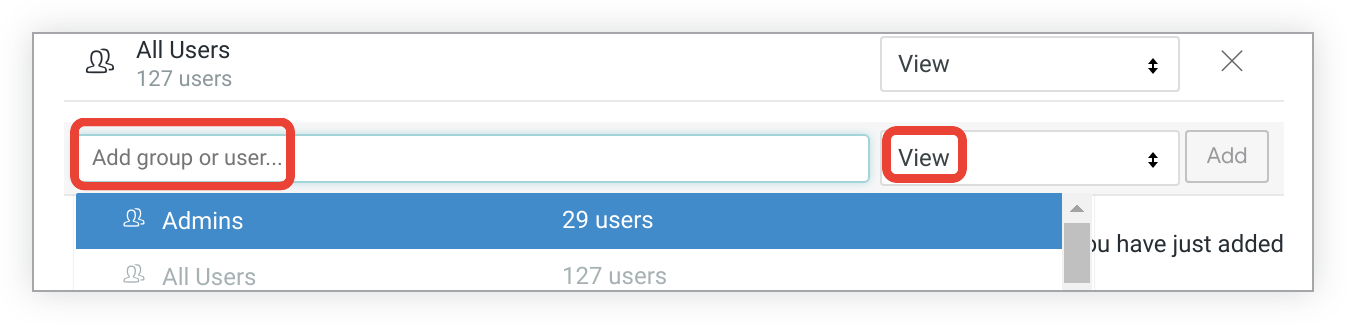
לוחצים על שמירה כדי לשמור את השינויים.
יצירת לוח
כברירת מחדל, כשיוצרים לוח, לאדמינים וליוצר יש רמת גישה של ניהול גישה, עריכה. כל שאר המשתמשים יכולים ליצור אינטראקציה עם הלוח ברמת הגישה תצוגה.
אפשר ליצור לוח חדש באמצעות הלחצן יצירה או האפשרות לוחות בחלונית הניווט הימנית.
יצירת לוח באמצעות הלחצן יצירה
כדי ליצור לוח באמצעות הלחצן יצירה:
- לוחצים על הלחצן יצירה בחלונית הניווט הימנית.
- בוחרים באפשרות לוח בתפריט. ייפתח החלון Create board.
- מזינים שם ללוח החדש בשדה שם.
- לוחצים על יצירת לוח.
יצירת לוח מהאפשרות לוחות
כדי ליצור לוח באמצעות האפשרות לוחות:
בחלונית הניווט שמימין, לוחצים על סמל הפלוס יצירה או חיפוש של לוח לצד האפשרות לוחות, ואז על יצירת לוח חדש.
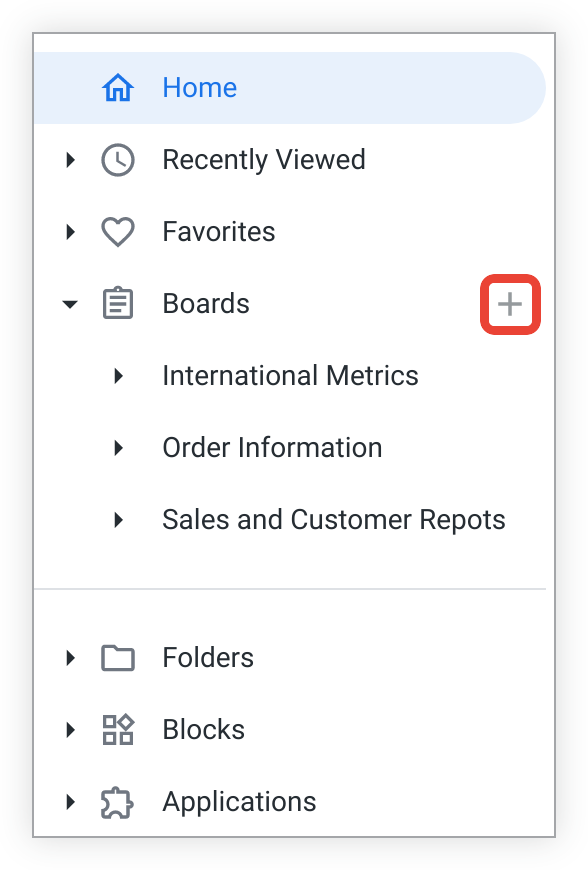
בקטע שם בחלון יצירת לוח, מזינים שם ללוח ולוחצים על יצירת לוח.
אחרי יצירת הלוח
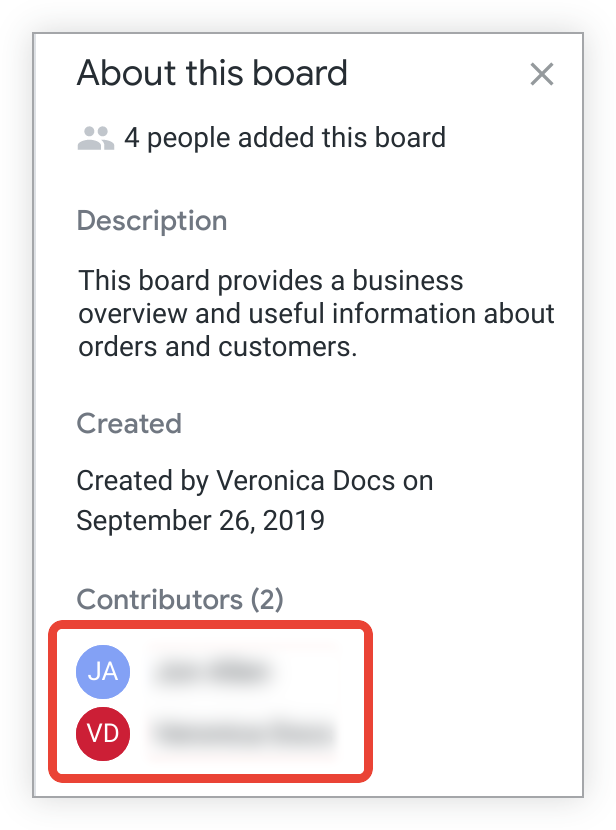
אחרי שיוצרים לוח, Looker מוסיף את הלוח החדש לרשימה בסרגל הצד הימני בלוחות. בתור היוצרים של הלוח, אתם תופיעו גם כמשתתפים בקטע משתתפים בחלונית המידע מידע על הלוח הזה.
עכשיו אפשר לנהל את התוכן בלוח בכמה דרכים, כולל:
הוספת לוח לרשימה
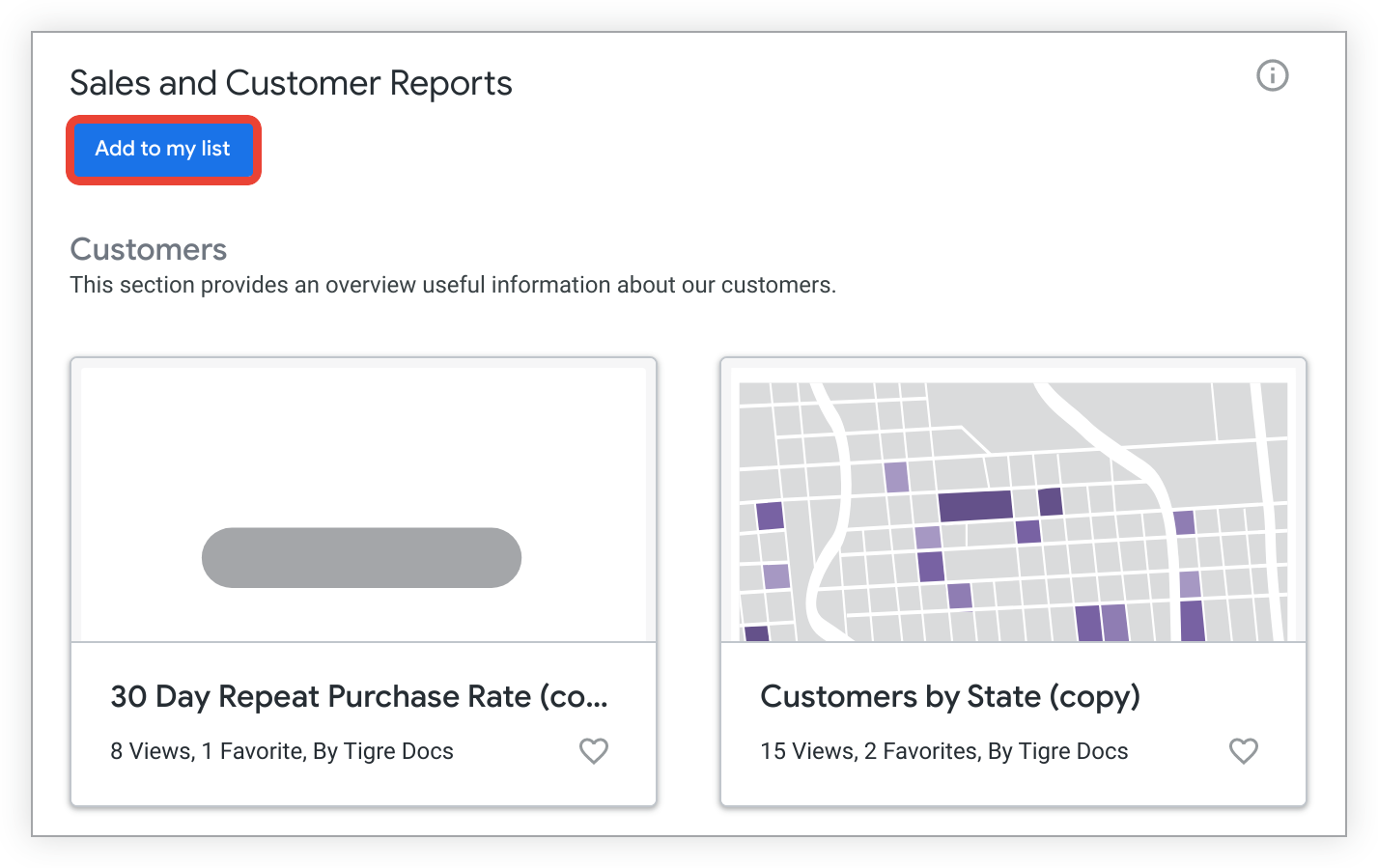
כדי ליצור קיצור דרך ללוח שנוצר על ידי משתמש אחר, אפשר להוסיף את הלוח לרשימה אישית של לוחות, בדומה לקטע 'מועדפים'. כשמוסיפים לוח לרשימה, הוא מופיע בסרגל הצד הימני בקטע לוחות כשמעיינים בתוכן ב-Looker.
כדי להוסיף לוח לרשימה, לוחצים על הוספה לרשימה שלי מתחת לכותרת של הלוח.
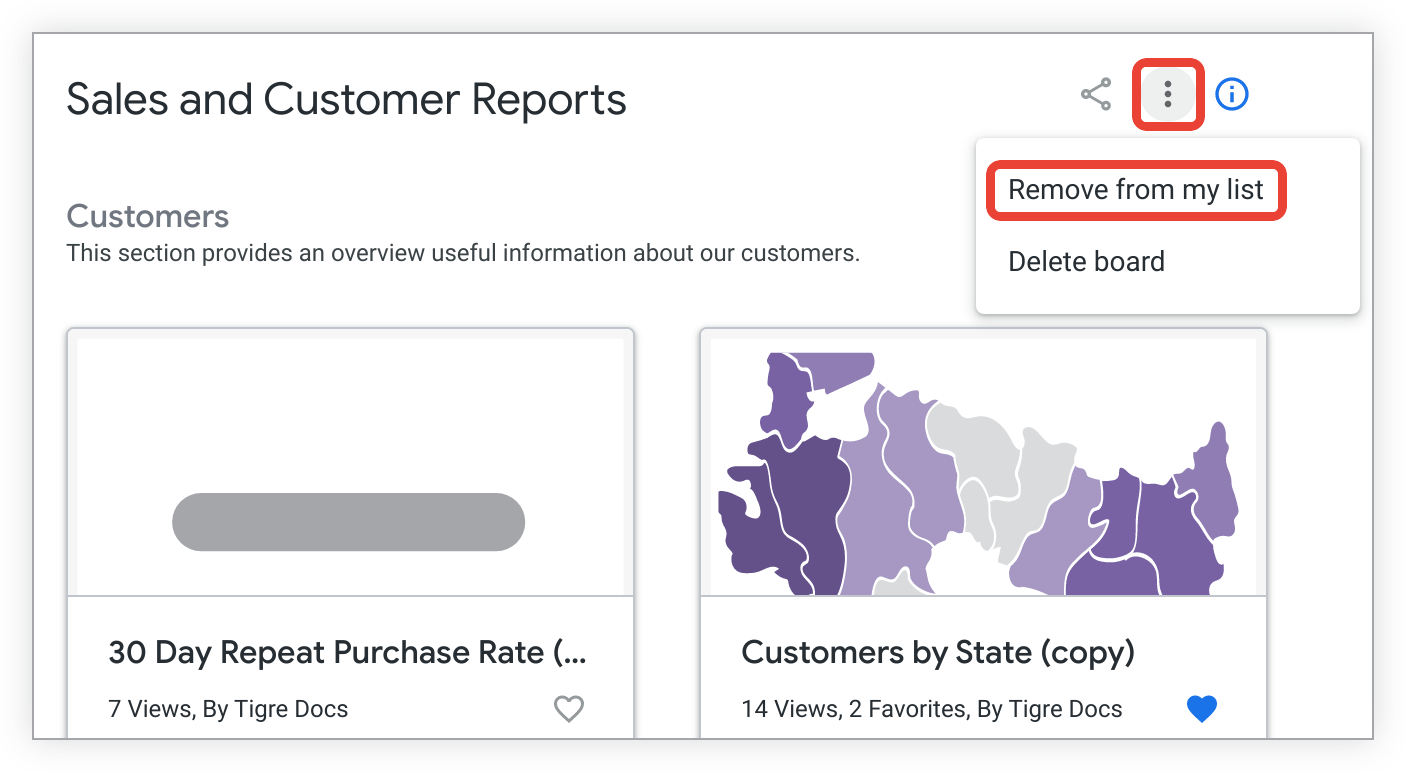
כדי להסיר לוח מהרשימה, לוחצים על סמל האפשרויות הנוספות (3 נקודות) אפשרויות הלוח ובוחרים באפשרות הסרה מהרשימה שלי.
אפשר גם להסיר לוח מהרשימה. לשם כך, מעבירים את העכבר מעל הלוח בחלונית הניווט הימנית, לוחצים על סמל התפריט (3 נקודות) ובוחרים באפשרות הסרה מסרגל הצד.
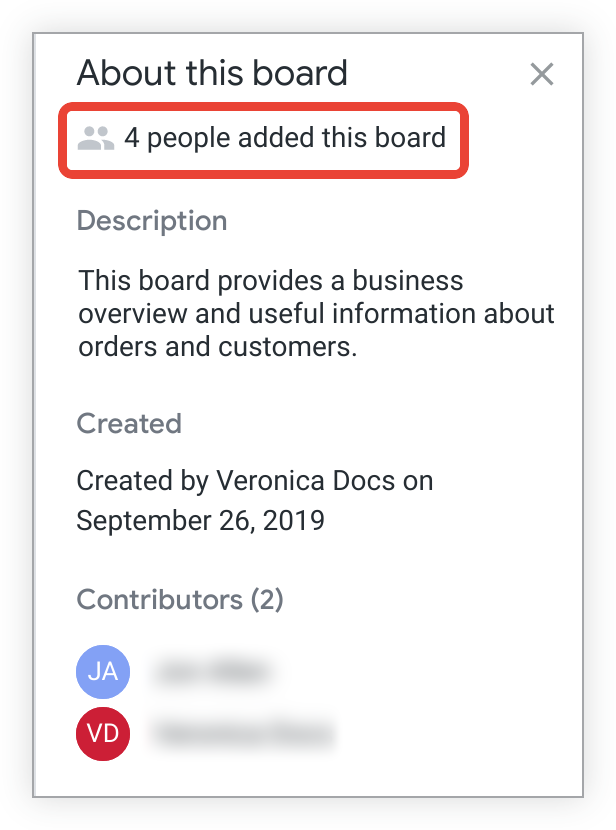
מספר המשתמשים שהוסיפו לוח לרשימה שלהם מוצג בקטע מידע על הלוח שבקטע המידע של הלוח.
סידור התוכן בלוח
כדי לסדר את התוכן בלוח, צריכה להיות לכם רמת גישה של ניהול גישה, עריכה. בנוסף להוספת תוכן ללוח, משתתפים בלוח יכולים לסדר את התוכן בלוח בדרכים הבאות:
אם מבצעים שינויים בלוח, השם שלכם יופיע כמשתתפים בקטע משתתפים בחלונית המידע מידע על הלוח הזה.
הוספת קטעים ללוח
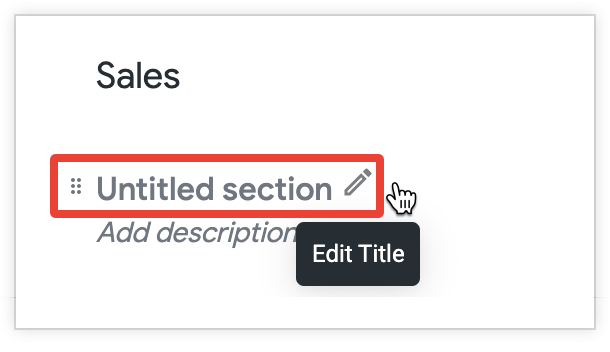
כשיוצרים לוח, יש בו קטע שמוגדר כברירת מחדל בשם Untitled section (קטע ללא שם). כדי לערוך את שם הקטע, לוחצים על סמל העיפרון עריכת השם משמאל לקטע ללא שם ומזינים שם חדש.
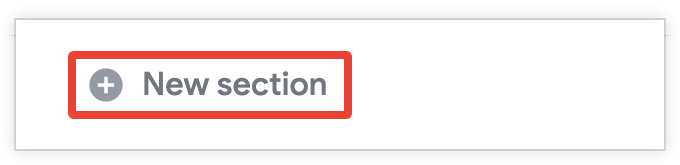
כדי להוסיף קטע חדש ללוח, לוחצים על קטע חדש בתחתית הלוח. מזינים שם לקטע החדש ומקישים על Enter (ב-Windows) או על Return (ב-Mac) כדי לשמור את השם.
עכשיו אפשר להתחיל להוסיף תוכן לקטע החדש.
שינוי הסדר של הקטעים בלוח
כדי לשנות את הסדר של החלקים בלוח:
מעבירים את הסמן מעל הקטע שרוצים להעביר ולוחצים על סמל ששת הנקודות האנכי שמימין לכותרת הקטע.
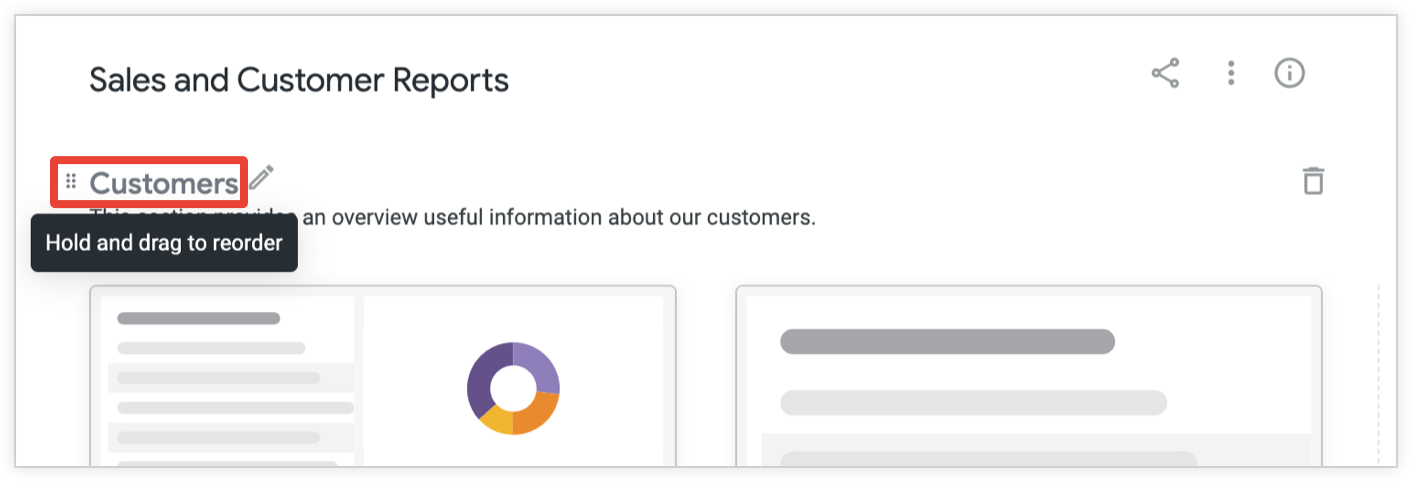
לוחצים לחיצה ארוכה על סמל שש הנקודות האנכי, וגוררים את הקטע למיקום החדש.
הסרת קטעים מלוח
אם יש לכם רמת גישה של ניהול גישה, עריכה בלוח, אתם יכולים גם למחוק את הקטעים שלו. כדי להסיר קטע מלוח:
לוחצים על סמל האשפה של הקטע שרוצים למחוק:
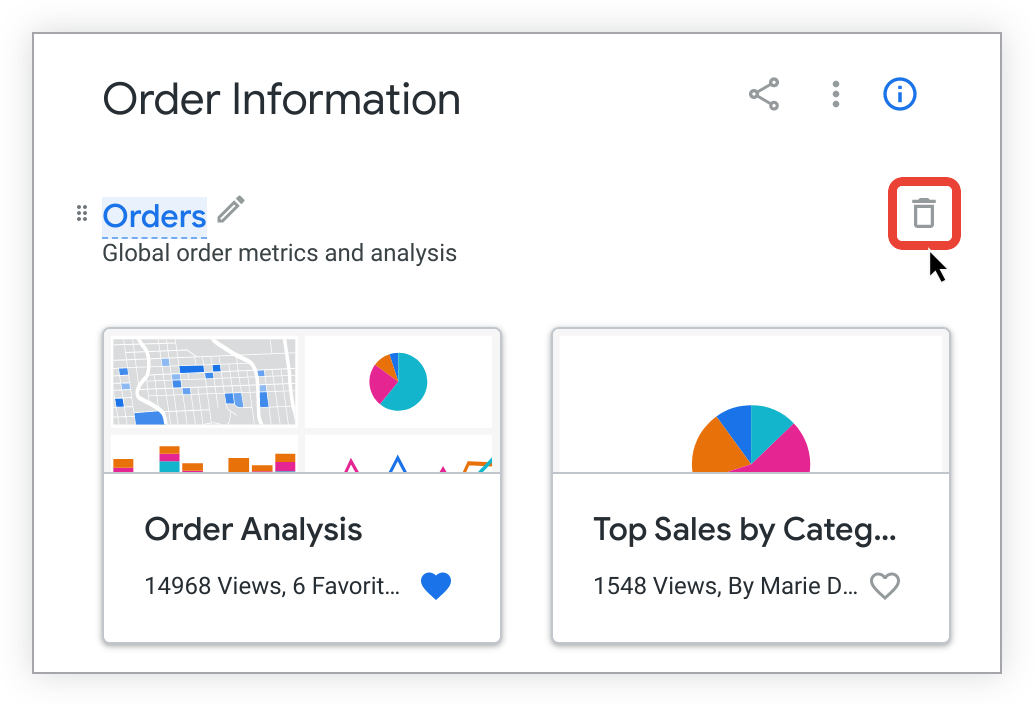
ב-Looker מוצג תפריט קופץ שבו צריך לאשר שרוצים למחוק את הקטע. בוחרים באפשרות מחיקה כדי למחוק את הקטע.
הסרת קטע מלוח תגרום גם להסרה של כל התצוגות, לוחות הבקרה או הקישורים שנוספו ללוח באותו קטע. עם זאת, התצוגות ומרכזי הבקרה עדיין קיימים בתיקיות שלהם.
העברת תוכן בתוך קטעים בלוח
כדי לשנות את סדר התוכן בקטע בלוח:
- לוחצים על התוכן שרוצים להעביר.
- לוחצים לחיצה ארוכה על התוכן שנוסף וגוררים אותו למיקום הרצוי באותו קטע.
העברת תוכן בין החלקים בלוח
כדי להעביר תוכן מקטע אחד לקטע אחר, גוררים את התוכן שרוצים להעביר ואז משחררים אותו. כדי להעביר תוכן מקטע אחד לקטע אחר:
בוחרים את התוכן שרוצים להעביר.
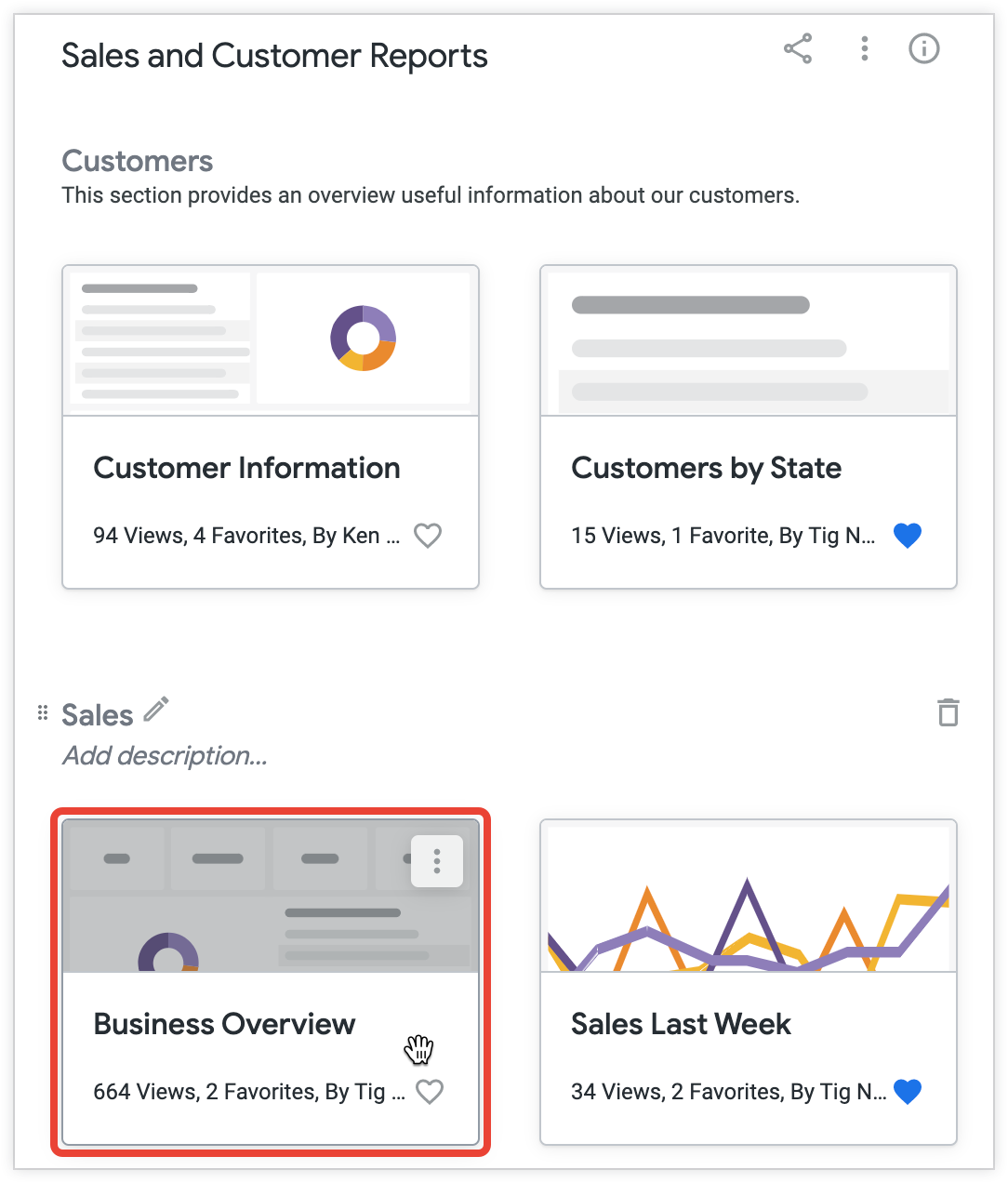
מחזיקים את התוכן וגוררים אותו עד שהוא ממוקם בקטע הרצוי בלוח. אם מחזיקים את המצביע מעל הקטע החדש תוך כדי החזקת התוכן שרוצים להעביר, מוצגת הודעה ב-Looker שמציינת שהתוכן ימוקם בסוף הקטע.
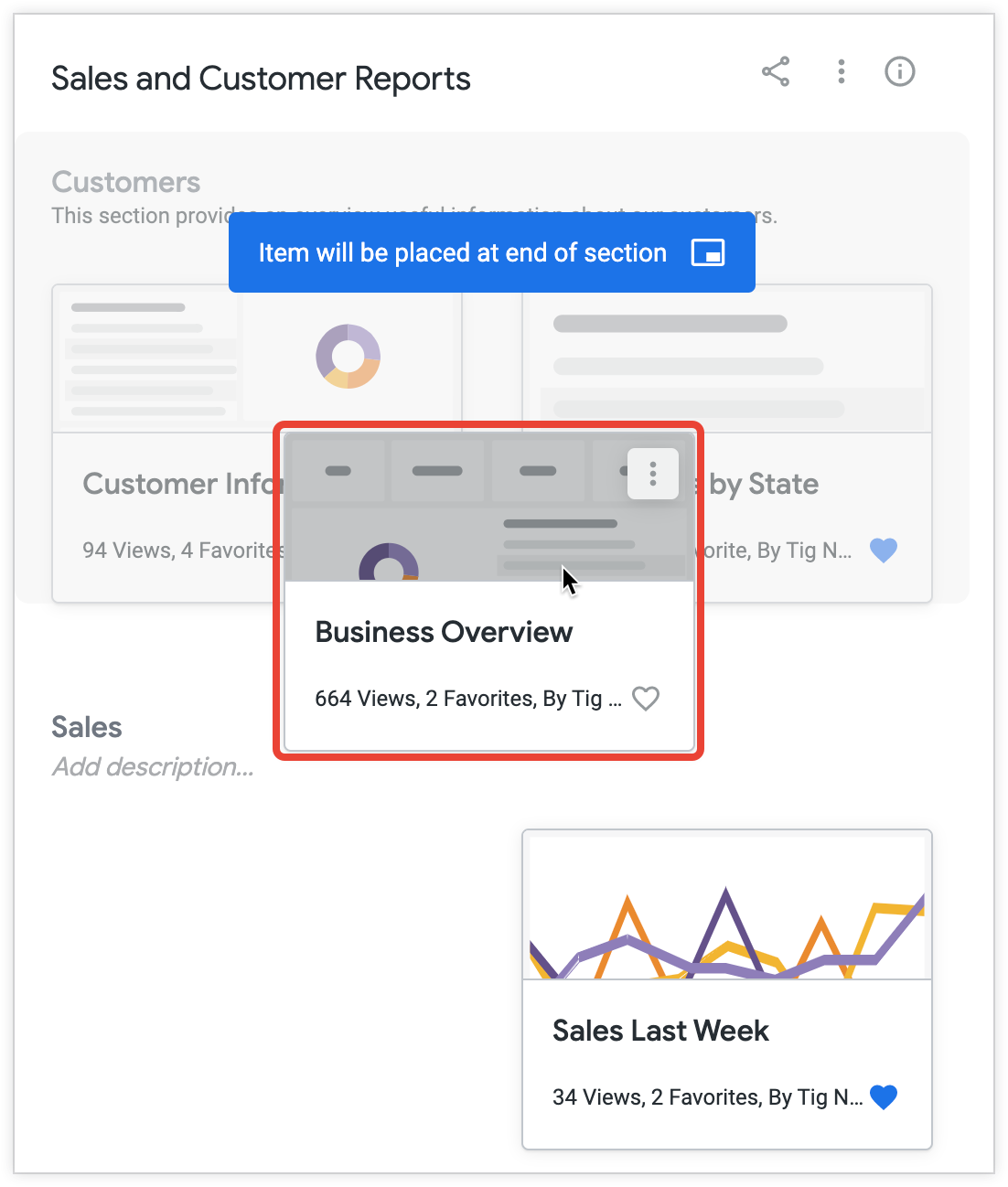
משחררים את התוכן בקטע הרצוי.
הוספת תיאורים ללוח
בלוחות שיצרתם או שיש לכם בהם רמת גישה של ניהול גישה, עריכה, אתם יכולים להוסיף תיאור שיופיע בחלונית המידע של הלוח ובחלון שמוצג ב-Looker כשמציגים את כל הלוחות. אפשר גם להוסיף תיאור לכל קטע בלוח.
הוספת תיאור ללוח כולו
בחלונית המידע מידע על הלוח הזה של לוח, אפשר להוסיף תיאור טקסט שיופיע בקטע תיאור. כל מי שיש לו גישה ללוח יכול לראות את התיאור הזה, והוא דרך מצוינת לספק לאנשים הקשר לגבי הנתונים שנוספו ללוח. התיאור יכול להכיל עד 250 תווים, ואפשר לכלול בו כתובות URL וקישורי Markdown.
כדי להוסיף או לערוך את התיאור של לוח:
לוחצים על סמל פרטי הלוח בחלק העליון של הלוח כדי לפתוח את חלונית המידע של הלוח.
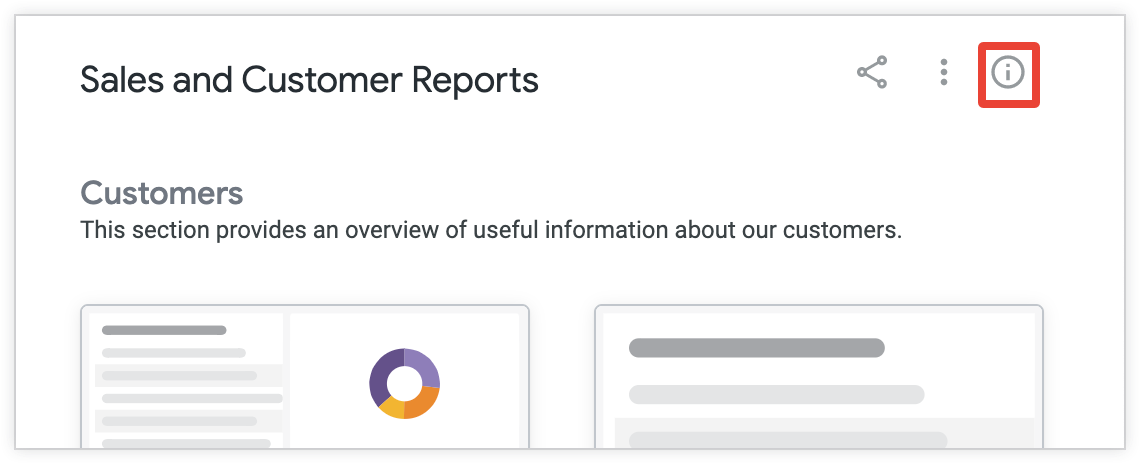
בקטע תיאור בחלונית המידע, לוחצים על הטקסט הוספת תיאור כדי להוסיף תיאור חדש.
כדי לערוך תיאור קיים, מעבירים את העכבר מעל התיאור ולוחצים על סמל העיפרון עריכת התיאור.
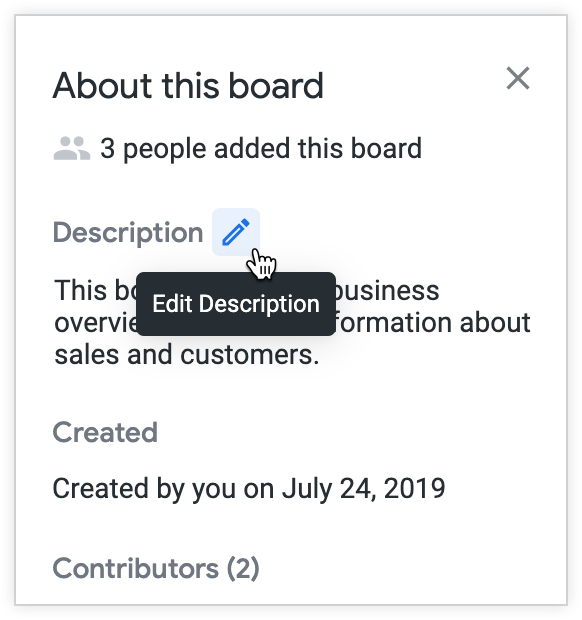
מוסיפים תיאור בקטע תיאור ולוחצים על סיום כדי לשמור את התיאור.
הוספת תיאורים לקטעים בלוח
אתם יכולים להוסיף או לערוך תיאורים לכל אחד מהקטעים בלוח שיצרתם או שיש לכם בו רמת גישה של ניהול גישה, עריכה. כדי להוסיף או לערוך תיאור לאחד מהקטעים בלוח:
לוחצים על הטקסט הוספת תיאור מתחת לשם המדור.
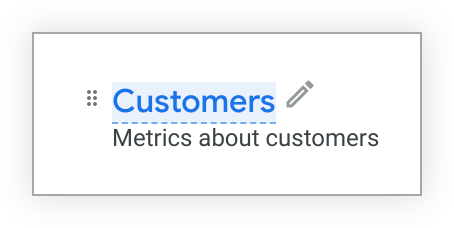
מזינים תיאור של הקטע (עד 1,300 תווים) ומקישים על Enter (ב-Windows) או על Return (ב-Mac) כדי לשמור את התיאור.
התיאור שמוסיפים יופיע מתחת לשם המדור.
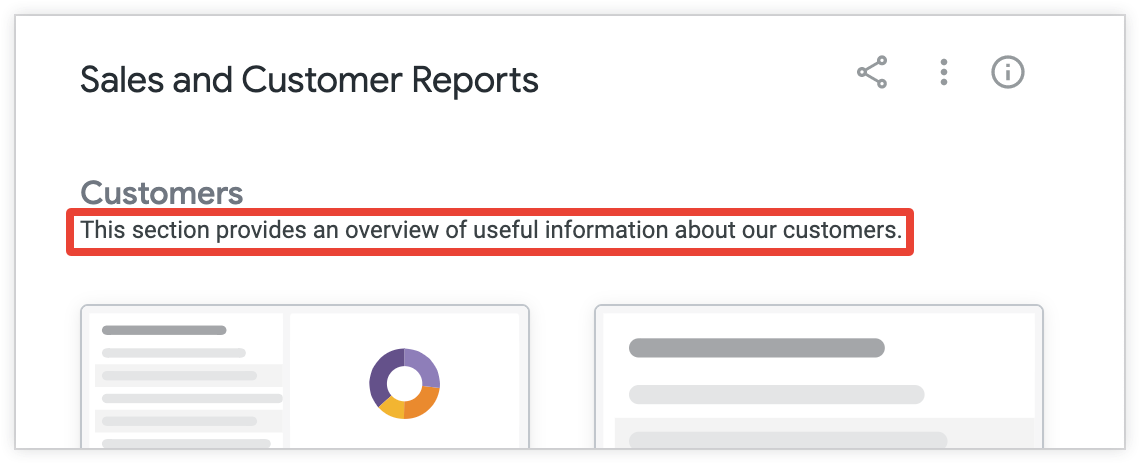
משתמשים עם גישת ניהול גישה, עריכה ללוח יכולים לשנות תיאור של קטע קיים על ידי בחירת הטקסט הקיים וביצוע השלבים הקודמים.
הוספת תוכן ללוח
אתם יכולים להוסיף תוכן ללוח שיצרתם או שיש לכם גישת עריכה אליו. אחרי שמוסיפים תוכן ללוח, אפשר גם להסיר אותו.
משתמשים אחרים יוכלו לראות את התוכן שנוסף ולבצע בו פעולות אם יש להם גישה אליו. התוכן מאוחסן בתיקיות ולא בלוחות, ולכן הוספה והסרה של תוכן מלוחות לא משפיעות על התוכן הבסיסי.
אם תוסיפו תוכן ללוח, השם שלכם יופיע כמשתתפים בקטע משתתפים בחלונית המידע מידע על הלוח הזה.
הוספת טבלאות Look ולוחות בקרה ללוח
כדי להוסיף לוח בקרה ללוח אחד או יותר, לוחצים על סמל הוספה ללוחות בלוח הבקרה.
אפשר גם להוסיף ללוח מבטים ומרכזי בקרה שהוגדרו על ידי המשתמש בדרכים הבאות:
- הוספה מהלוח
- הוספה מתמונה ממוזערת של Look או לוח בקרה בתיקייה
- דרך תפריט גלגל השיניים פעולות בחיפוש של חיפוש או תפריט שלוש הנקודות פעולות בלוח הבקרה של לוח בקרה
אפשר גם להוסיף מרכז שליטה של LookML ללוח מהתמונה הממוזערת בתיקייה מרכזי שליטה של LookML או מהתפריט של שלוש הנקודות פעולות במרכז השליטה של מרכז השליטה של LookML שמוצג.
הוספה מלוח
כדי להוסיף ללוח טבלת Look או לוח בקרה בהגדרת המשתמש בזמן שאתם צופים בלוח או עורכים אותו:
אם כבר יש תוכן בקטע, מעבירים את העכבר מעל הקטע ולוחצים על סמל + (פלוס).
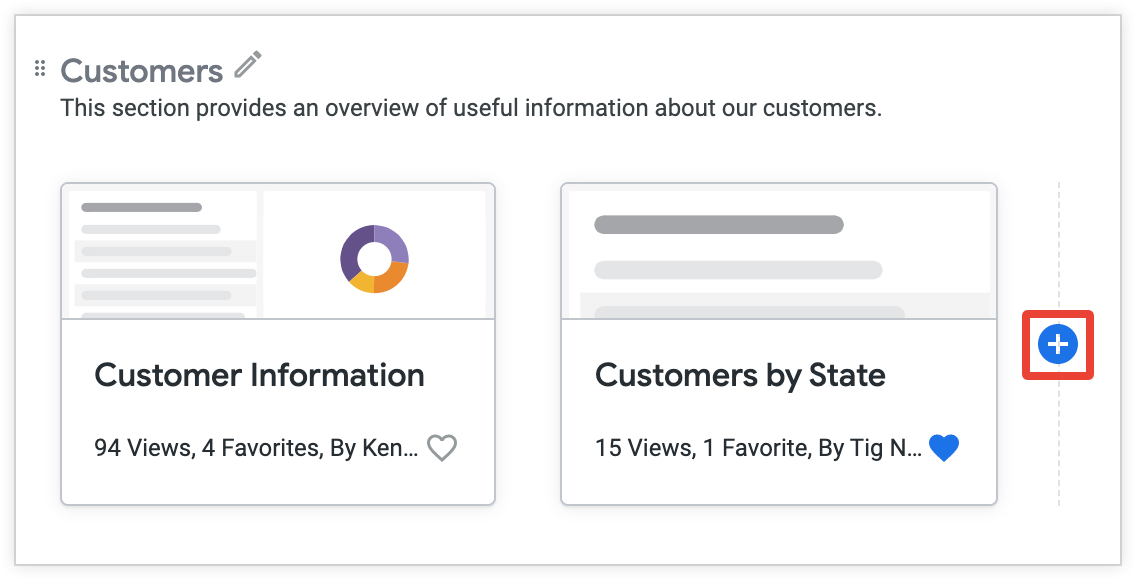
אם בקטע אין תוכן, לוחצים על המשבצת הוספת תוכן.
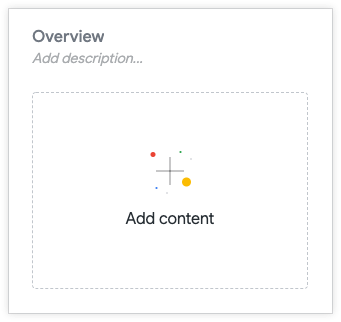
בתפריט הקופץ, בוחרים באפשרות תוכן שמור.
בחלון הוספת תוכן שנשמר, בוחרים את ה-Look או את לוח הבקרה שרוצים להוסיף ללוח. הלוח או המרכז שבחרתם יופיעו עכשיו בקטע שבחרתם.
הוספה מתיקייה
כדי להוסיף ללוח טבלת Look, לוח בקרה בהגדרת המשתמש או מרכז שליטה של LookML מתיקייה:
בתיקייה, לוחצים על סמל האפשרויות הנוספות (שלוש נקודות) בתמונה הממוזערת של לוח הבקרה או של ה-Look שרוצים להוסיף ללוח, ובוחרים באפשרות הוספה ללוח מהתפריט הנפתח.
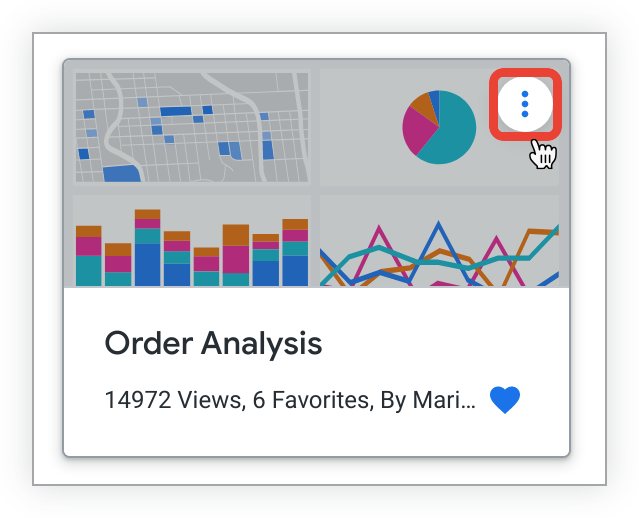
בוחרים לוח וקטע קיימים מהתפריטים הנפתחים בחירת לוח ובחירת קטע בלוח, ולוחצים על הוספה.
הוספה מ-Look או ממרכז בקרה
כדי להוסיף ללוח Look שאתם צופים בו:
- לוחצים על סמל גלגל השיניים של תפריט פעולות ב-Explore של ה-Look ובוחרים באפשרות הוספה ללוח.
- בוחרים לוח וקטע קיימים מהתפריטים הנפתחים בחירת לוח ובחירת קטע בלוח, ולוחצים על הוספה.
כדי להוסיף ללוח לוח בקרה בהגדרת המשתמש או מרכז שליטה של LookML:
- לוחצים על תפריט האפשרויות הנוספות (סמל שלוש הנקודות) של פעולות ללוח הבקרה ובוחרים באפשרות הוספה ללוח. ייפתח החלון הוספה ללוחות, שבו תוכלו לבחור לוח אחד או יותר שרוצים להוסיף אליו את לוח הבקרה.
- בחלון הוספה ללוחות, מסמנים את התיבות של כל הלוחות שרוצים להוסיף אליהם את לוח הבקרה. בקטע הוספה באמצעות הסמל הוספה ללוחות בדף הזה מפורטות הפעולות שאפשר לבצע בחלון הוספה ללוחות.
הוספה באמצעות הסמל הוספה ללוחות
כדי להוסיף לוח בקרה ללוח, לוחצים על הסמל הוספה ללוחות בלוח הבקרה. הסמל ממוקם משמאל לכותרת של לוח הבקרה ולסמל המועדפים בצורת לב:
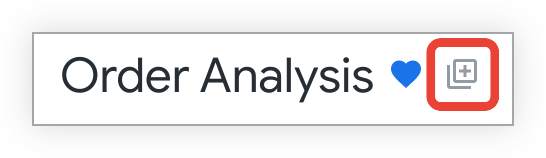
כשלוחצים על הסמל הוספה ללוחות נפתח החלון הוספה ללוחות, שבו אפשר לבחור לוח אחד או יותר שאליהם רוצים להוסיף את לוח הבקרה.
מסמנים את תיבות הסימון של הלוחות שרוצים להוסיף להם את לוח הבקרה:
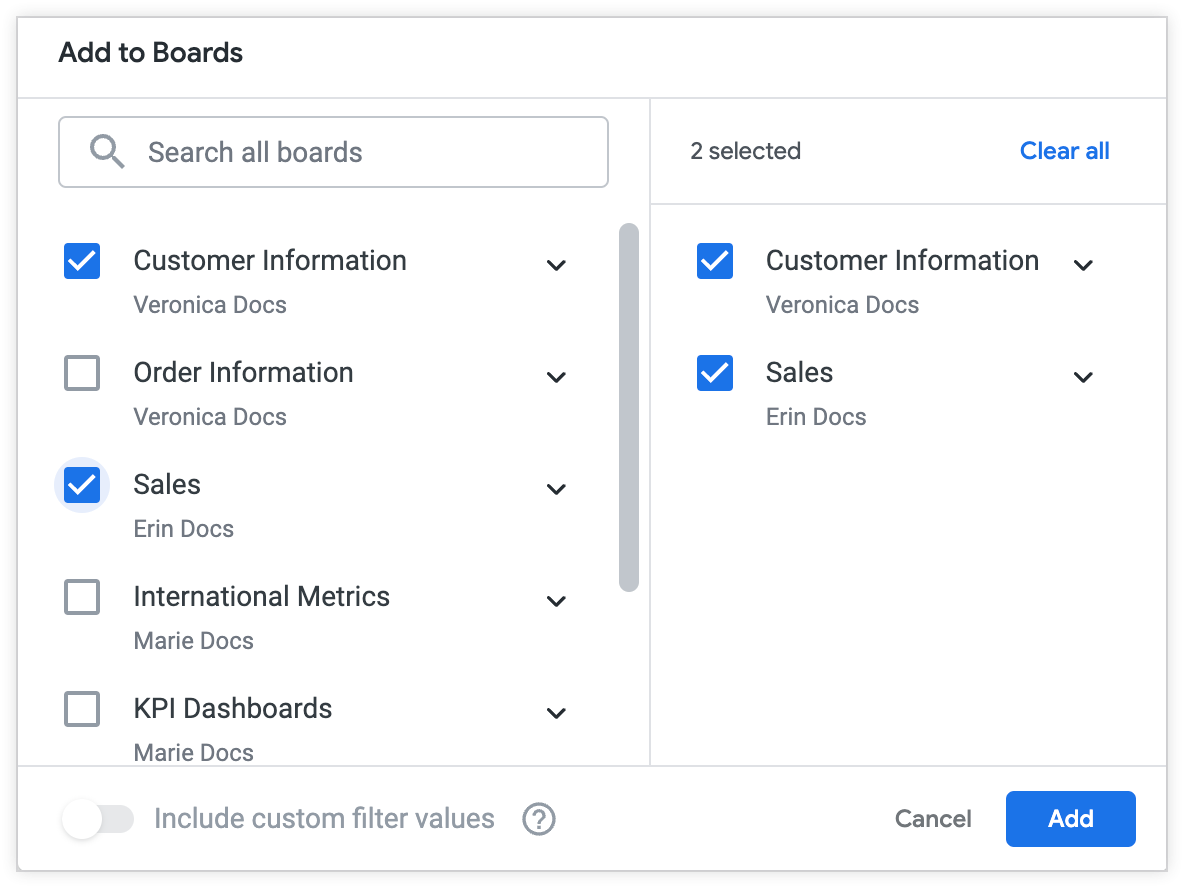
אפשר גם להוסיף מרכזי בקרה לקטעים ספציפיים בלוח אחד או יותר. לוחצים על החץ לצד שם הלוח כדי להרחיב את רשימת החלקים בלוח. לאחר מכן בוחרים את הקטעים שרוצים להוסיף אליהם את מרכז הבקרה:
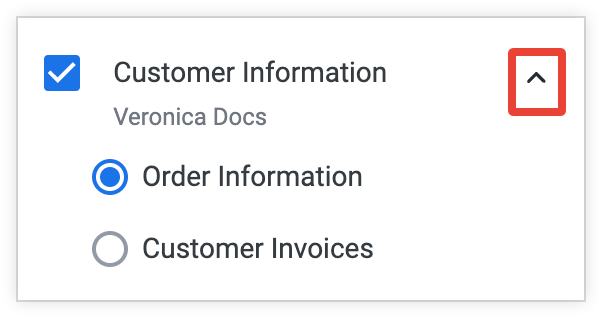
כל הלוחות שבחרתם יופיעו בחלונית השמאלית של החלון הוספה ללוחות.
הוספת לוחות בקרה ללוחות עם ערכי מסנן מותאמים אישית
אם ביצעתם שינויים זמניים במסננים בלוח בקרה שאתם שומרים בלוח אחד או יותר, אתם יכולים לבחור אם לוח הבקרה יישמר בלוחות האלה עם ערכי המסננים שמוגדרים כברירת מחדל או עם ערכי המסננים הנוכחיים.
כדי לשמור לוח בקרה בלוח אחד או יותר עם ערכי המסנן שמוגדרים כברירת מחדל, משביתים את המתג Include custom filter values (הכללת ערכי מסנן בהתאמה אישית). המתג Include custom filter values (הכללת ערכי מסננים בהתאמה אישית) מושבת כברירת מחדל.
כדי לשמור לוחות בקרה בלוחות אחד או יותר עם ערכי סינון מותאמים אישית, מפעילים את המתג Include custom filter values (הכללת ערכי סינון מותאמים אישית).
לדוגמה, נניח שיש לכם לוח בקרה של ניתוח הזמנות עם מסנן בשדה תאריך יצירה. בדוגמה הזו, ערך ברירת המחדל של המסנן בשדה תאריך היצירה הוא 7 הימים האחרונים:
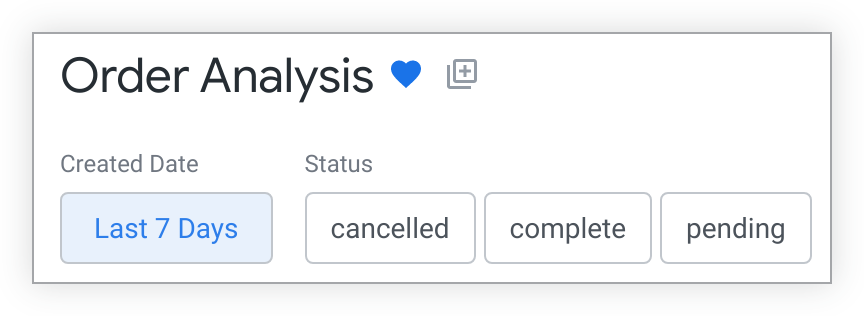
אם תשנו באופן זמני את הערך של המסנן תאריך היצירה ל-14 הימים האחרונים, בלוח הבקרה יוצגו ערכים מ-14 הימים האחרונים, אבל זה לא ישפיע על תוצאות המסנן של אף אחד אחר. עם זאת, אם מפעילים את המתג Include custom filter values כששומרים את לוח הבקרה Order Analysis בלוח אחד או יותר, לוח הבקרה Order Analysis יישמר בלוחות האלה עם המסנן המותאם אישית Last 14 Days, ולא עם ערך ברירת המחדל שלו Last 7 Days.
הוספת קישורים ללוח
אפשר להוסיף כתובות URL ללוחות באמצעות השיטה הבאה:
אם כבר נוסף תוכן לקטע, מעבירים את העכבר מעל הקטע ולוחצים על סמל הפלוס הוספת תוכן.
אם בקטע אין תוכן, לוחצים על המשבצת הוספת תוכן.
בוחרים באפשרות URL Link (קישור לכתובת URL) בחלון הקופץ.
בשדה קישור, מדביקים או מזינים את כתובת ה-URL שרוצים להוסיף ללוח.
- אם כתובת ה-URL שבה השתמשתם היא של Look או של לוח בקרה, השדות כותרת ותיאור יתמלאו באופן אוטומטי.
- אחרת, מוסיפים שם לקישור, ואם רוצים, מוסיפים תיאור באורך של עד 255 תווים.
אם הוספתם כתובת URL של לוח בקרה ב-Looker עם מסננים מותאמים אישית, תופיע האפשרות הכללת ערכי מסננים מותאמים אישית בכתובת ה-URL. כשהאפשרות הזו מופעלת, הקישור ללוח הבקרה משתמש בערכי המסנן המותאמים אישית. אם האפשרות הזו מושבתת, הקישור לא כולל ערכים של מסננים מותאמים אישית ומשתמש בערכי ברירת המחדל של המסננים.
אפשר לכלול בלוח כמה משבצות שמפנות לאותה לוח בקרה, אבל עם ערכי מסננים שונים שמוגדרים לכל משבצת. עם זאת, בכל אחת מהמשבצות האלה יוצגו אותה כותרת ואותו תיאור, ולכן יכול להיות שיהיה למשתמשים קשה להתמצא בלוח.
לוחצים על הוספה כדי לכלול את הקישור.
הסרת תוכן מלוח
כדי להסיר תוכן מלוח:
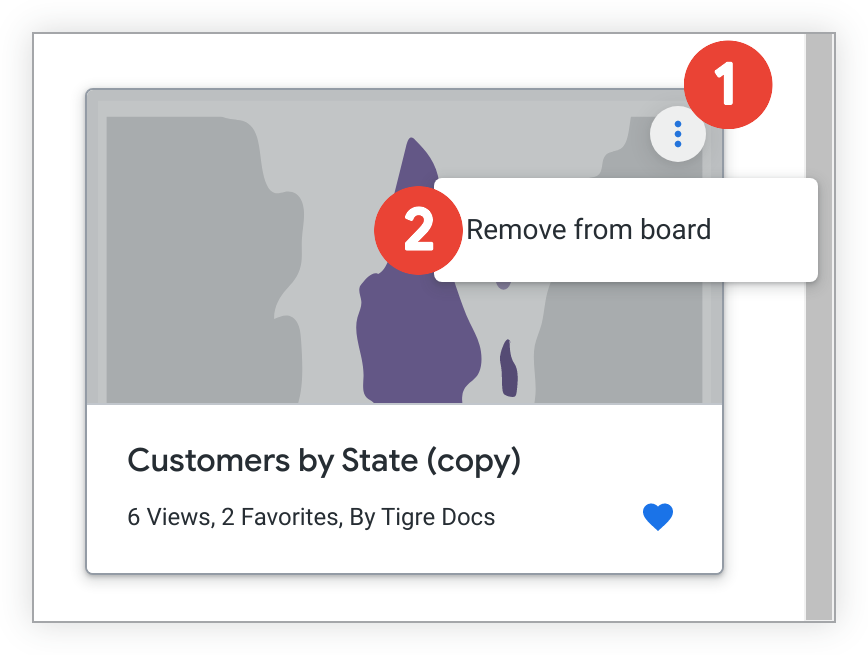
- לוחצים על סמל האפשרויות הנוספות (3 נקודות) בפינה השמאלית העליונה של התוכן.
- בוחרים באפשרות הסרה מהלוח.
אם מסירים קטע מלוח, גם כל התצוגות, מרכזי הבקרה והקישורים בקטע הזה יוסרו.
שיתוף לוח
אתם יכולים לשתף לוחות שיש לכם בהם רמת גישה של ניהול גישה, עריכה על ידי שיתוף קישור ללוח או על ידי שליחת התראה באימייל. כדי לצפות בלוח, למשתמשים צריכה להיות לפחות רמת הגישה צפייה בלוח.
שיתוף קישור ללוח
כדי לקבל קישור ללוח שאפשר לשתף עם אחרים:
עוברים ללוח ולוחצים על סמל השיתוף.
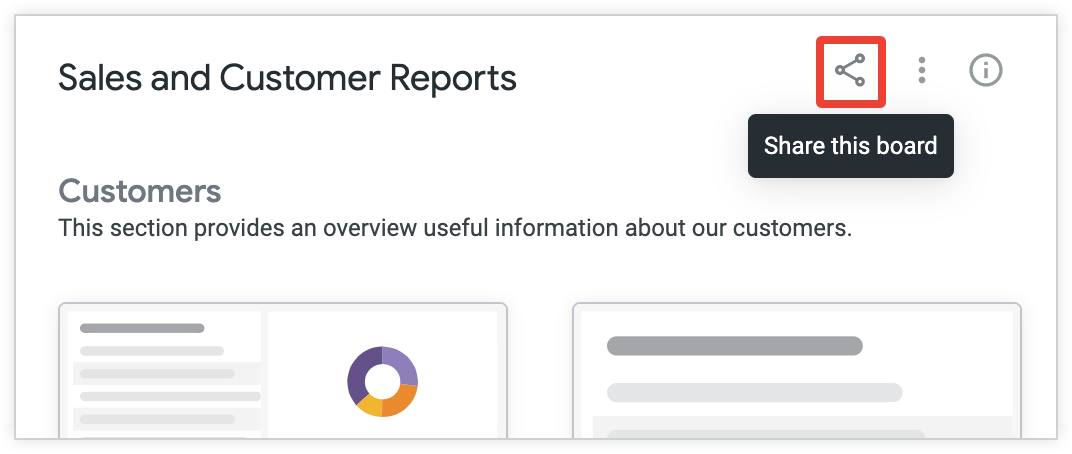
בחלון ניהול הגישה, בקטע שיתוף הלוח עם מישהו, בוחרים את שדה כתובת ה-URL ומעתיקים אותו, או לוחצים על העתקת כתובת ה-URL.
שליחת התראה באימייל
כשנותנים למשתמש גישה ללוח, יש אפשרות לשלוח לו התראה באימייל. אם מוסיפים קבוצת משתמשים ללוח, חברי הקבוצה לא יקבלו התראות באימייל, אלא אם מוסיפים אותם גם כמשתמשים פרטיים. כדי לשלוח התראה באימייל:
- בחלון ניהול הגישה ללוח, מעניקים למשתמש גישה.
- בחלון ניהול הגישה, מסמנים את התיבה שליחת אימייל לאנשים שנוספו.
- לוחצים על שמירה.
משתמשים פרטיים שהוספתם ללוח יקבלו אימייל עם הודעה על כך שקיבלו הרשאת צפייה או ניהול גישה, עריכה ללוח. באימייל יש גם הזמנה למשתמשים לצפות בלוח, ועידוד להוסיף אותו לרשימות שלהם.
מחיקת לוח
אי אפשר לשחזר לוחות שנמחקו.
כדי למחוק לוח, צריך רמת גישה של ניהול גישה, עריכה. מחיקת לוח לא תגרום למחיקת התצוגות ומרכזי הבקרה שנוספו ללוח, כי הם מאוחסנים בתיקיות. כדי למחוק לוח:
לוחצים על סמל האפשרויות הנוספות (3 נקודות) אפשרויות הלוח של הלוח ובוחרים באפשרות מחיקת הלוח.
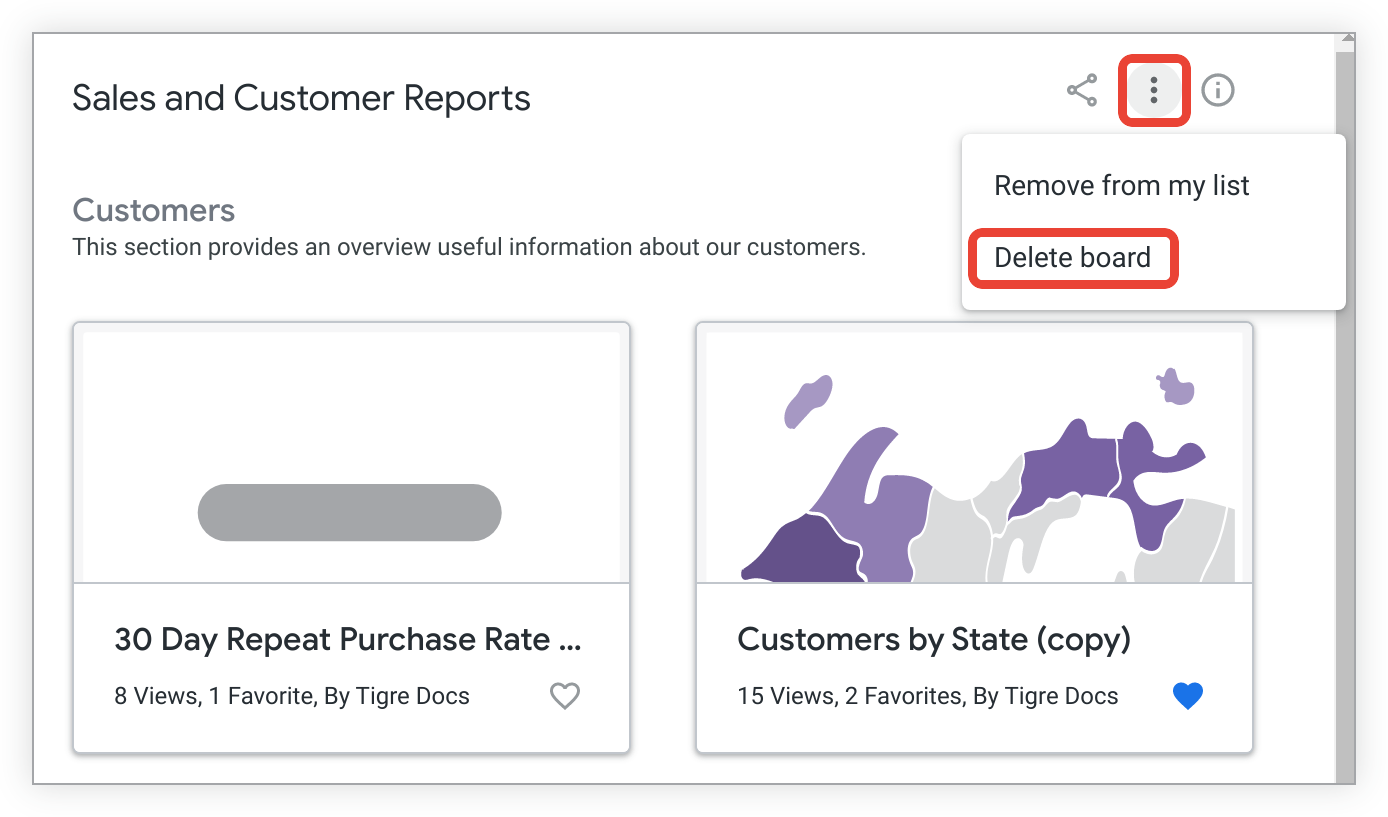
בחלון שמוצג ב-Looker, מאשרים שרוצים למחוק את הלוח.