


Mit Kartendiagrammen können Sie geografische Daten auf responsiven und interaktiven Karten visualisieren und die Darstellung von Kartenpunkten umfassend steuern.
Interaktives Kartendiagramm erstellen
Für ein Kartendiagramm muss Ihre Abfrage mindestens eines der folgenden Felder enthalten:
- Eine Dimension, die auf Breiten- und Längengraddaten basiert. Diese wird von einem LookML-Entwickler als Dimension vom Typ
type: locationdefiniert. - Eine Dimension, der eine Kartenebene zugewiesen ist. LookML-Entwickler können einer Dimension mit dem
map_layer_name-Parameter eine integrierte Kartenebene oder eine benutzerdefinierte Kartenebene hinzufügen. - Eine Dimension für Postleitzahlen. Postleitzahlregionen basieren auf den ZCTAs (ZIP Code Tabulation Areas) von 2010. Es gibt möglicherweise keine Eins-zu-eins-Entsprechung zwischen Postleitzahlen und den für Kartenvisualisierungen verwendeten ZCTAs. Es ist möglich, dass nicht alle Punkte auf der Karte visualisiert werden.
Beschränken Sie die Genauigkeit der Koordinaten für Breiten- und Längengraddaten auf maximal fünf bis sechs Dezimalstellen. Wenn die Koordinaten mehr als sieben Dezimalstellen enthalten, werden auf der Karte keine Datenpunkte angezeigt.
Wenn Sie ein interaktives Kartendiagramm erstellen möchten, wählen Sie in der Leiste Visualisierung den Visualisierungstyp Karte aus. Sie können Ihre Kartenvisualisierung auch im Visualisierungsmenü bearbeiten. Klicken Sie dazu in der Leiste Visualisierung auf das Zahnrad in der oberen rechten Ecke.
Einige der auf dieser Dokumentationsseite aufgeführten Optionen sind möglicherweise ausgegraut oder ausgeblendet, wenn sie mit anderen von Ihnen ausgewählten Einstellungen in Konflikt stehen.
Menüoptionen für Diagramme
Auf dem Tab Diagramm können Sie auswählen, wie Ihre Standortdaten dargestellt werden. Jede Option hat leicht unterschiedliche Formatierungsoptionen, die für den Diagrammtyp geeignet sind. Die Optionen unter Diagramm unterscheiden sich auch je nachdem, ob in der LookML für Ihre Dimension eine Kartenebene definiert ist. Bei Dimensionen für Postleitzahlen weist Looker automatisch eine US-Postleitzahl-Kartenebene zu.
|
Für Dimensionen, die keiner Kartenebene zugeordnet sind, werden in Looker die folgenden Optionen unter Diagramm angezeigt: |
Für Dimensionen, die mit einer Kartenebene definiert sind, werden in Looker die folgenden Optionen unter Diagramm angezeigt: |
Punkte


Sie können jede Zeile in einer zugrunde liegenden Datentabelle als separaten Punkt auf der Karte darstellen.
Wenn Sie nur eine Standortdimension darstellen, werden Punkte mit einheitlicher Größe und Farbe platziert. Wenn Sie der zugrunde liegenden Datentabelle einen Messwert hinzufügen, können die Punkte nach Farbe oder Größe skaliert werden.
Automatische Heatmap
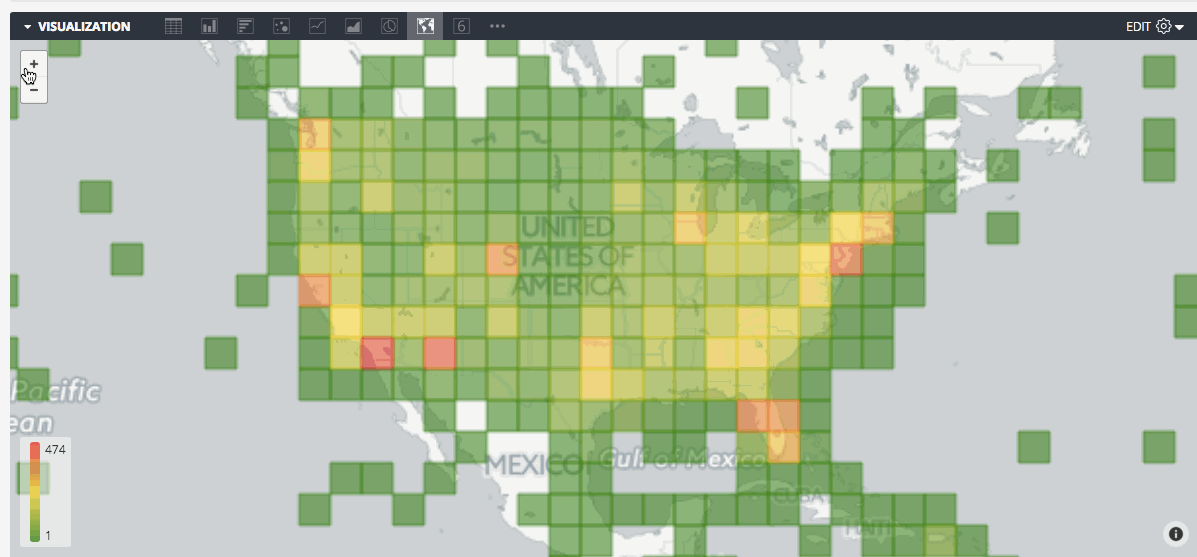
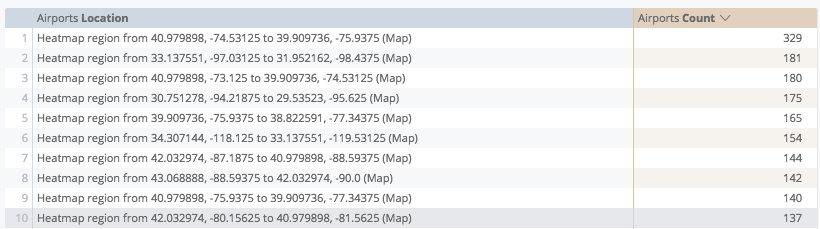
Sie können Daten in der zugrunde liegenden Abfrage als Heatmap-Raster anzeigen. Dazu wird die sichtbare Karte in gleich große Quadrate unterteilt und berechnet, welche Werte in Ihren Daten in die einzelnen Quadrate passen. Die Quadrate werden entsprechend einem von Ihnen ausgewählten Messwert farblich dargestellt. Wenn Sie auf dieser Karte hinein- oder herauszoomen, wird das Raster in Looker neu berechnet, sodass die Granularität der Zoomstufe entspricht.
Damit dieser Diagrammtyp funktioniert, müssen Sie sowohl eine Standortdimension als auch einen Messwert auswählen.
Bei der automatischen Heatmap werden Ihre Daten noch einmal abgefragt, um das Heatmap-Raster zu erstellen. Bei einer Standortdimension werden in der Regel einzelne Punkte mit einer Breiten-/Längengradkoordinate angezeigt. Wenn Sie jedoch eine Heatmap verwenden, ändert sich die Dimension in die Begrenzungsfelder („Heatmap-Region von … bis …“) der einzelnen Quadrate im Raster.
Mit Linien verbinden
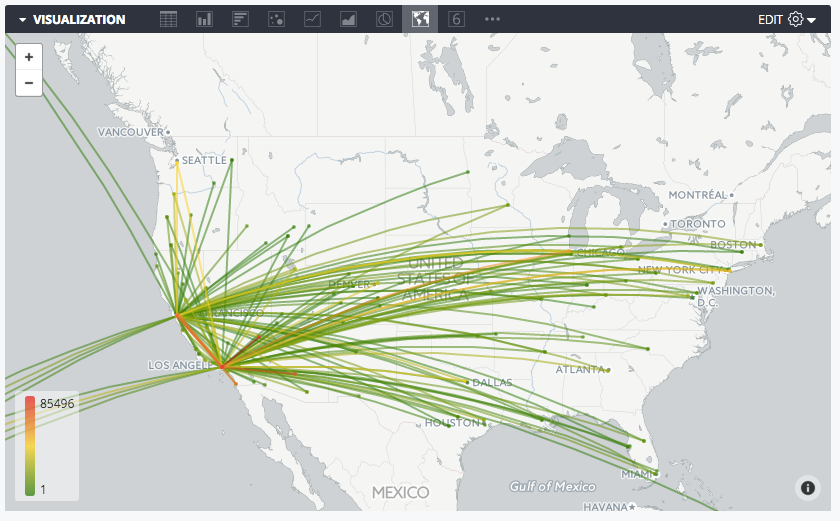
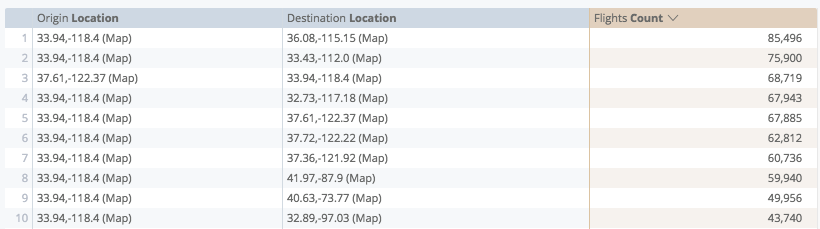
Bei der Kartenvisualisierung Mit Linien verbinden werden zwei Felder vom Typ type:location aus Ihrer Abfrage verwendet und in der Visualisierung miteinander verbunden. Wenn Sie der Abfrage einen Messwert hinzufügen, können Sie den Linien eine Farbskala hinzufügen.
Zu Bereichen verbinden

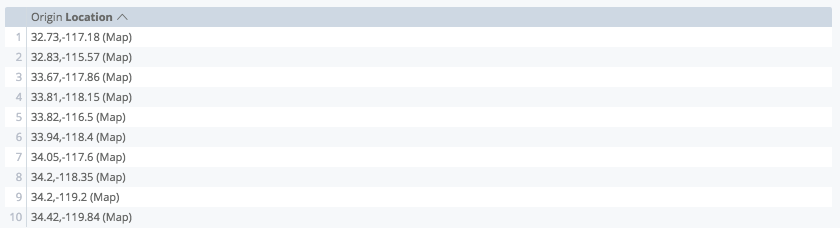
Bei der Kartenvisualisierung Zu Bereichen verbinden wird ein Feld vom Typ type:location verwendet und alle Punkte werden in der Reihenfolge verbunden, in der Sie sie sortiert haben. So werden die Grenzen eines Bereichs auf der Karte gebildet. Wenn Sie der Abfrage einen Messwert hinzufügen, können Sie die Größe und Farbe der einzelnen Standortpunkte formatieren, die den Bereich begrenzen.
Heatmap-Gitternetzlinien
Bei Heatmap-Visualisierungen können Sie einen Rahmen um jede der Gitternetzlinien hinzufügen, die für die Heatmap verwendet werden.
Heatmap-Deckkraft
Bei Heatmap-Visualisierungen können Sie die Deckkraft der in der Heatmap verwendeten Farben angeben. Geben Sie eine Zahl zwischen 0 und 1 ein. 0 bedeutet keine Farbe und 1 bedeutet vollständig deckend.
Gitternetzlinien in leeren Regionen
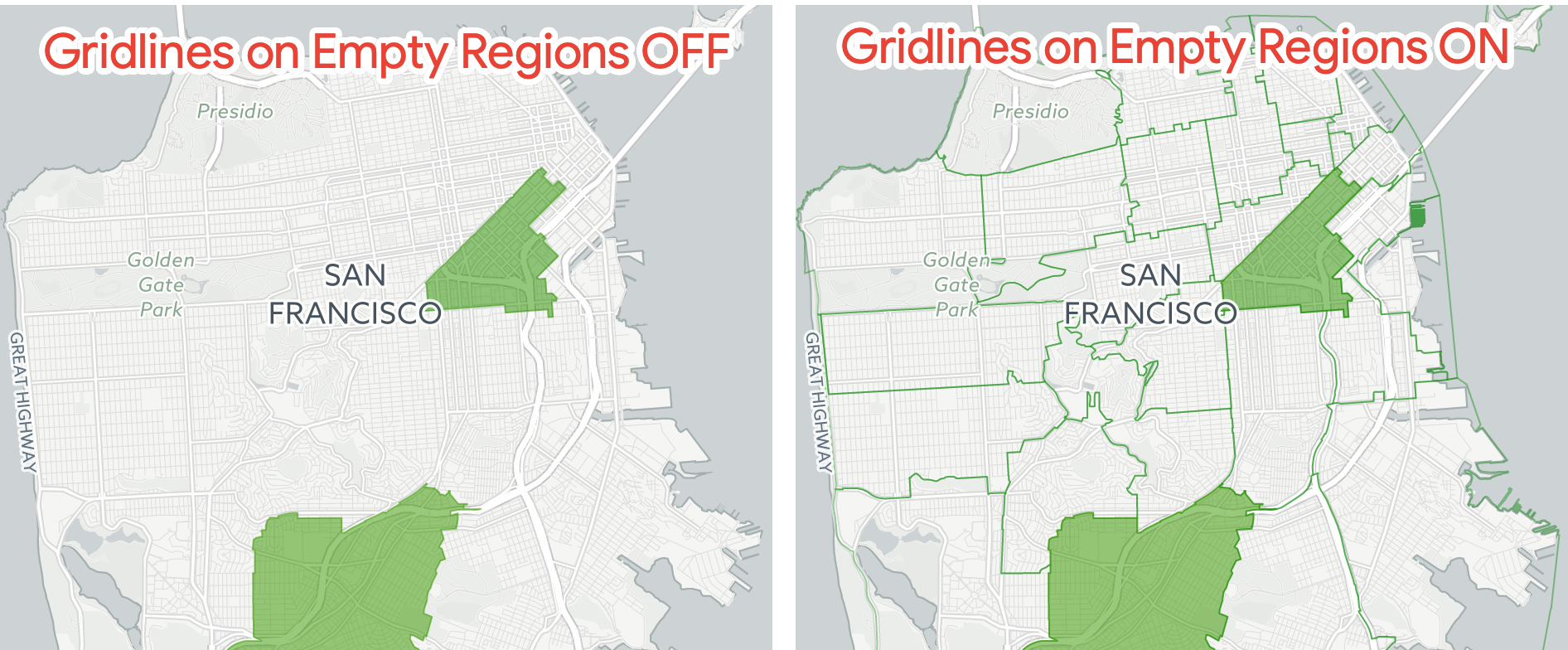
Wenn die Option Heatmap-Gitternetzlinien aktiviert ist und Sie eine Dimension darstellen, für die ein map_layer_name definiert ist, können Sie die Option Gitternetzlinien in leeren Regionen aktivieren, um einen Rahmen um die Kartenregionen anzuzeigen, denen keine Daten zugeordnet sind.
Menüoptionen für Karten
Kartenstil
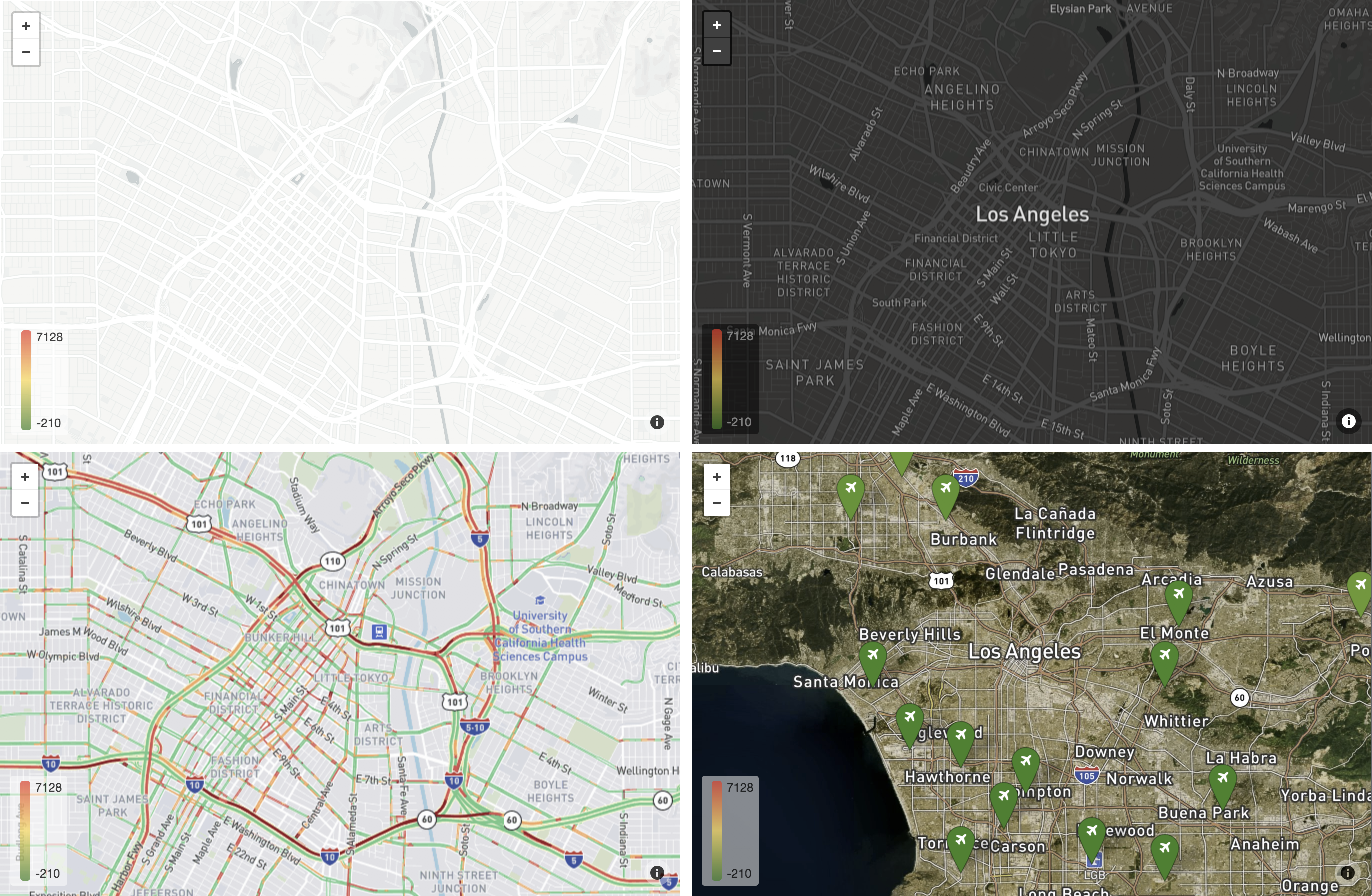
Kartenstile im Uhrzeigersinn von oben links: „Hell (ohne Labels)“, „Dunkel“, „Satellit“, „Verkehr (Tag)“
Mit Kartenstil können Nutzer den Typ der Hintergrundkarte ändern und festlegen, ob Kartenlabels (z. B. Städte und Straßen) angezeigt werden sollen. Diese Option enthält ein Drop-down-Menü mit einer Liste von Optionen:
- Hell:Eine dezente, helle Karte, die geografischen Kontext bietet und gleichzeitig Ihre Daten hervorhebt.
- Hell (ohne Labels): Wie Hell, aber ohne Labels wie Städtenamen.
- Dunkel:Eine dezente, dunkle Karte, die geografischen Kontext bietet und gleichzeitig Ihre Daten hervorhebt.
- Dunkel (ohne Labels): Wie Dunkel, aber ohne Labels wie Städtenamen.
- Satellit:Karte mit globalen Satelliten- und Luftbildern.
- Satellit (ohne Labels): Wie Satellit, aber ohne Labels wie Städtenamen.
- Straßen:Karte für allgemeine Zwecke, die eine gut lesbare Darstellung von Straßen- und Verkehrsnetzen hervorhebt.
- Outdoor:Universalkarte, die für Wandern, Radfahren und andere Outdoor-Aktivitäten optimiert ist.
- Verkehr (Tag) : Helle Karte mit Schwerpunkt auf Verkehrsnetzen und Straßen, einschließlich aktueller Verkehrsinformationen.
- Verkehr (Nacht) : Dunkle Karte mit Schwerpunkt auf Verkehrsnetzen und Straßen, einschließlich aktueller Verkehrsinformationen.
Kartenposition
Sie können den Mittelpunkt und die Zoomstufe einer sichtbaren Karte ändern:
- An Daten anpassen: Die Karte wird automatisch zentriert und so gezoomt, dass alle Datenpunkte Ihrer Abfrage sichtbar sind.
Benutzerdefiniert: Hier können Sie manuell einen Breitengrad, einen Längengrad und eine Zoomstufe festlegen. Höhere Zahlen führen zu einer höheren Zoomstufe.
Wenn Sie die Karte ziehen und zoomen, um die gewünschte Ansicht zu erhalten, werden diese Werte automatisch ausgefüllt, wenn Sie Benutzerdefiniert auswählen.
Diese Option ist nicht verfügbar, wenn der Diagrammtyp „Automatische Heatmap“ ausgewählt ist.
Maßstabsleiste
Sie können eine Maßstabsleiste aktivieren und die Einheiten festlegen, die für die Maßstabsleiste verwendet werden. Wählen Sie dazu eine der folgenden Optionen aus:
- Aus
- Metrisch (m, km)
- Angloamerikanisch (ft, mi)
- Metrisch und angloamerikanisch
Schwenken zulassen
Sie können festlegen, ob Nutzer die Karte durch Ziehen neu positionieren können. Diese Funktion ist standardmäßig aktiviert.
Zoomen zulassen
Sie können festlegen, ob in der oberen linken Ecke der Kartenvisualisierung eine Schaltfläche mit einem Plus- und einem Minuszeichen angezeigt werden soll, mit der Nutzer hinein- und herauszoomen können. Diese Funktion ist standardmäßig aktiviert.
Vollständigen Feldnamen anzeigen
Sie können festlegen, ob der Ansichtsname zusammen mit dem Feldnamen in den Tooltips der Karte angezeigt werden soll. Diese werden eingeblendet, wenn Nutzer auf Kartenpunkte klicken.
Legende anzeigen
Sie können festlegen, ob in der unteren rechten Ecke einer Visualisierung eine Kartenlegende angezeigt werden soll. In der Legende wird die von Ihnen verwendete Farbskala angezeigt, wenn Sie Ihrer Visualisierung einen Messwert hinzugefügt haben.
Die Option Legende anzeigen ist für die folgenden Optionen unter Diagramm verfügbar:
- Modus Automatische Heatmap
- Modus Punkte, wenn Markierungsfarbmodus auf Nach Wert festgelegt ist
Feld „Region“ in Kurzinfo anzeigen
Wenn diese Funktion aktiviert ist, wird der Regionsname in den Tooltip der Karte aufgenommen. Standardmäßig enthält der Tooltip nur die Messwerte. Wenn Sie den Tooltip sehen möchten, klicken Sie auf eine Region oder einen Punkt in der Kartenvisualisierung.
Wenn Ihr Looker-Entwickler Optionen zum Aufschlüsseln für die Dimension definiert hat, können Sie auf den Regionsnamen klicken, um die Daten weiter aufzuschlüsseln.
Tooltips in Kartendiagrammen sehen auf Dashboards etwas anders aus und funktionieren auch etwas anders. Weitere Informationen finden Sie auf dieser Seite im Abschnitt Kartendiagramme in Dashboards ansehen.
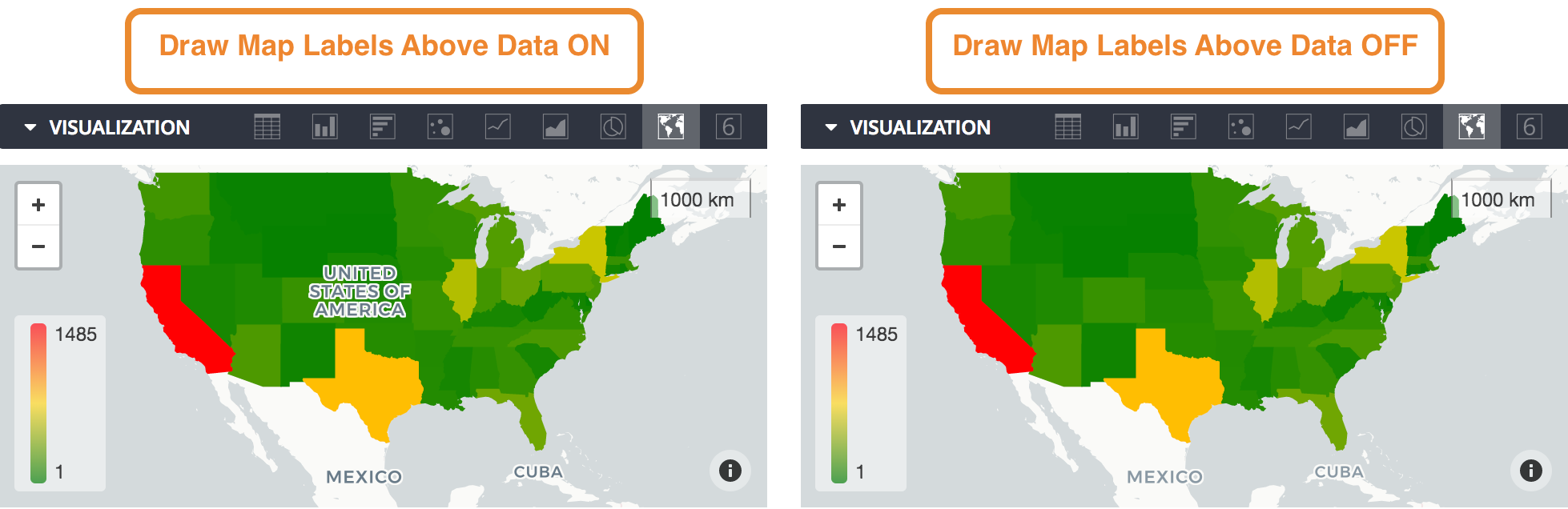
Kartenlabels über Daten zeichnen
Wenn diese Funktion aktiviert ist, werden die Kartenlabels wie Regionsnamen über der Heatmap angezeigt.
Diese Funktion wird bei höheren Werten für die Heatmap-Deckkraft empfohlen. Wenn Ihre Heatmap undurchsichtig ist und diese Funktion deaktiviert ist, werden die Kartenlabels durch die Heatmap-Farben verdeckt.
Menüoptionen für Punkte
Diese Optionen sind nicht verfügbar, wenn der Diagrammtyp „Automatische Heatmap“ ausgewählt ist.
Typ
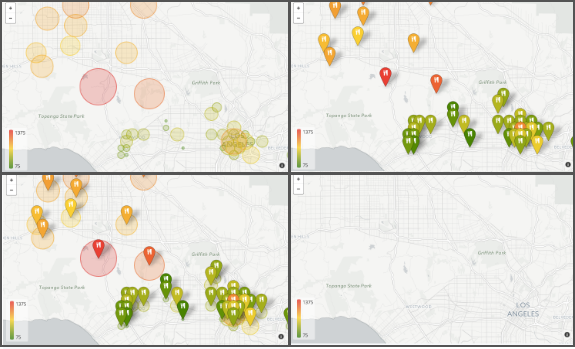
Punktetypen im Uhrzeigersinn von oben links: „Kreis“, „Symbol“, „Keine“, „Beides“
Für Karten mit dem Diagrammtyp Punkte, Linien und Bereich gibt Typ den Typ des Punkts an, der in der Kartenvisualisierung angezeigt wird:
- Kreis
- Symbol
- Beides
- Keine
Symbol
Sie können ein Symbol auswählen, das auf allen Kartenmarkierungen in der Visualisierung angezeigt werden soll.
Folgende Symbole stehen zur Auswahl:
- Flugzeug
- Auto
- Haus
- Person
- Restaurant
- Baum
Radius
Wenn Sie den Typ Kreis verwendet haben, können Sie die Größe des Kreises festlegen:
Proportional zum Wert:Die relative Größe der Kreise wird entsprechend den Messwerten angepasst, die Sie Ihrer Abfrage hinzugefügt haben. Wenn Sie diese Option auswählen, können Sie einen Mindestradius und einen Höchstradius für die Kreise festlegen, die dem niedrigsten und höchsten Wert in Ihren Daten entsprechen. Sie können auch zwischen einer linearen und einer logarithmischen Skala wechseln, wenn die Größe der Kreise angepasst wird.
Gleich dem Wert:Der Radius der Kreise wird an die tatsächlichen Messwerte in Ihrer zugrunde liegenden Abfrage angepasst. Dies ist wahrscheinlich nur sinnvoll, wenn Sie Entfernungsdaten darstellen, z. B. wenn Ihr Messwert die Größe eines Gebiets enthält.
Fest:Hier können Sie einen festen Radius festlegen, der auf alle Kartenmarkierungen angewendet wird. Der Standardwert ist 500.
Radiuseinheiten
Sie können die Einheiten, die im Abschnitt „Radius“ verwendet werden, auf Meter oder Pixel festlegen.
Markierungsfarbwert
Sie können die Farbe der Kartenmarkierungen auf einer interaktiven Karte festlegen:
- Nach Wert: Die Farben werden den Markierungen dynamisch basierend auf den Werten Ihrer zugrunde liegenden Abfrage zugewiesen. Informationen zum Konfigurieren der Farben in der Legende für diese Option finden Sie unter der Option Wertefarben.
- Benutzerdefiniert: Hier können Sie eine einzelne Farbe für alle Kartenmarkierungen festlegen. Der Farbwert kann auch als RGB-Hexadezimalstring wie
#2ca6cdoder als CSS-Farbname wiemediumblueformatiert werden.
Menüoptionen für Werte
Wertefarben
Sie können die Farbe der Kartenpunkte festlegen oder den Farbbereich definieren, der verwendet werden soll, wenn Sie die Farben entsprechend einem Messwert codieren.
Sie können eine Liste von Hexadezimalstrings wie #2ca6cd oder CSS-Farbnamen wie mediumblue eingeben. Die Farben, die Sie zuerst eingeben, werden den niedrigsten Werten zugeordnet.
Farben quantisieren
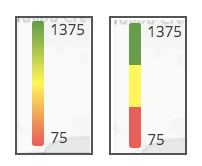
Wenn diese Option aktiviert ist, ändert Farben quantisieren die Farbskala von einem gleichmäßigen Farbverlauf zu den von Ihnen festgelegten Farben.
Das Bild links zeigt die Legende, wenn Farben quantisieren deaktiviert ist, und das Bild rechts zeigt die Legende, wenn Farben quantisieren aktiviert ist:
Farbskala umkehren
Wenn diese Option aktiviert ist, werden die Farben, die hohe und niedrige Werte im Diagramm angeben, vertauscht und der Farbverlauf umgekehrt.
Mindestwert/Höchstwert
Sie können die Mindest- und Höchstwerte des Farbbereichs festlegen. So können Sie alle Punkte unter einem bestimmten Schwellenwert mit der niedrigsten Farbe und alle Punkte über einem bestimmten Schwellenwert mit der höchsten Farbe codieren.
Standardmäßig ist dieses Feld leer und die in der Legende angewendeten Mindest- und Höchstwerte sind die Mindest- und Höchstwerte aus Ihrer Abfrage.
Kartendiagramme in Dashboards ansehen
Wenn Sie Kartendiagramme in Dashboards ansehen, funktionieren Tooltips etwas anders als wenn Sie Kartendiagramme als Looks oder als Explores ansehen.
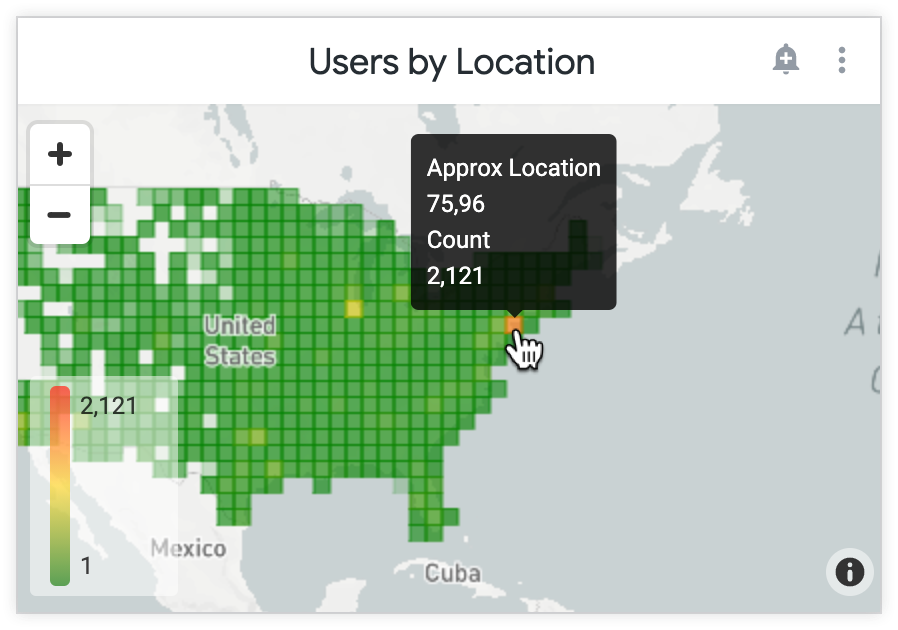
In Dashboards werden die Tooltips beim Hovern und nicht beim Klicken angezeigt. Nutzer eines Dashboards können Inhalte sehen, die mit dem html Parameter in einem Tooltip platziert wurden. Wenn jedoch interaktive Inhalte als Teil des html Parameters enthalten sind, z. B. Links, können Nutzer nicht darauf klicken.
Wenn Sie auf einer Dashboard-Tile mit einem Kartendiagramm auf Von hier aus untersuchen klicken oder das Bearbeitungsfenster öffnen für eine Tile mit einem Kartendiagramm, sehen Sie die Look- und Explore-Version des Kartendiagramms.