


Perintah Git diakses dari tombol di kanan atas Looker IDE atau dengan mengklik tombol Git Actions dari menu navigasi utama.
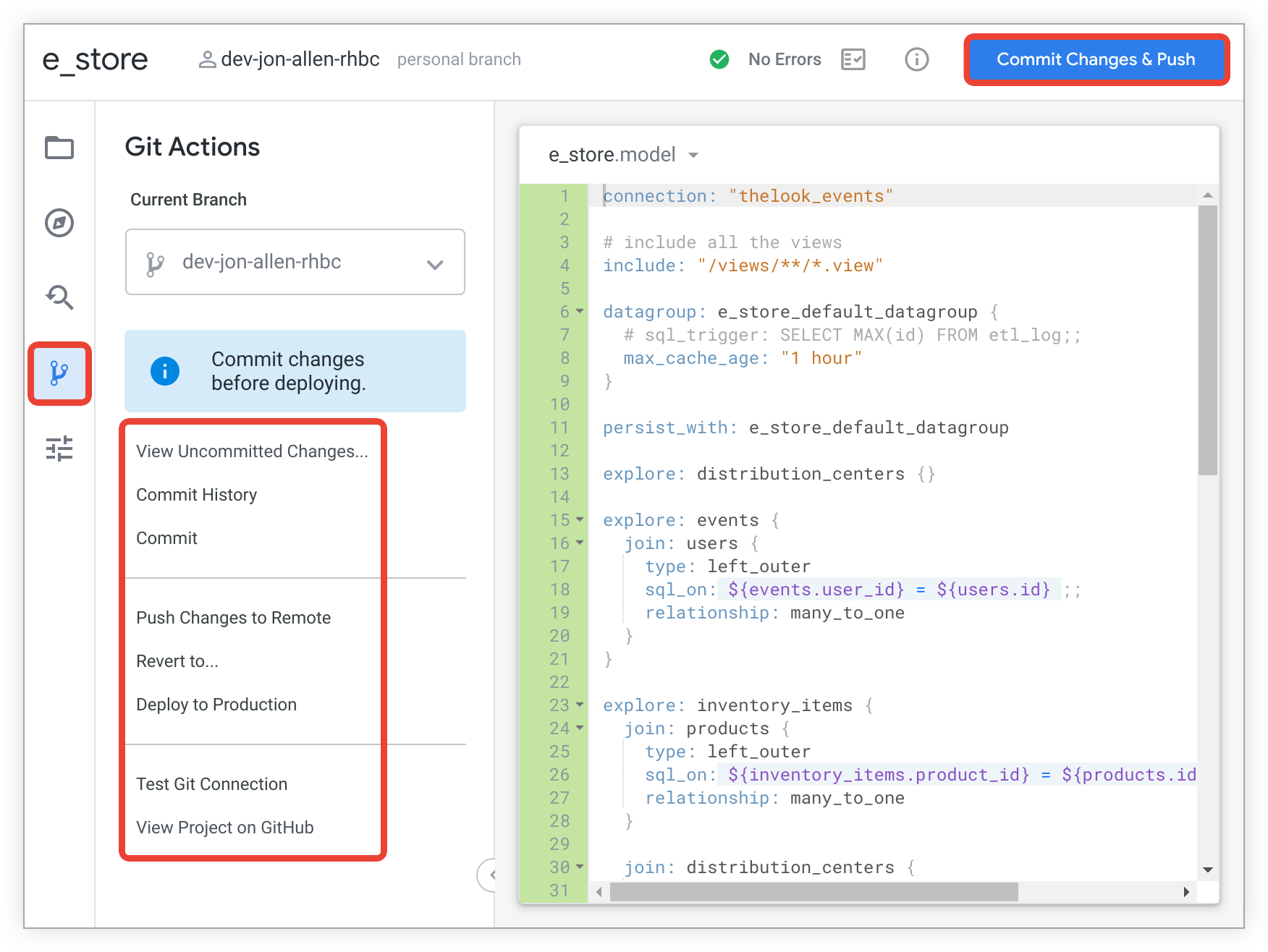
Tabel berikut menunjukkan kemungkinan perintah Git. Perhatikan bahwa perintah yang Anda lihat di Looker IDE akan bergantung pada posisi Anda dalam proses membuat perubahan dan men-deploy ke produksi. IDE hanya menampilkan perintah Git yang berlaku untuk status Anda saat ini.
| Fungsi | Deskripsi | Cara Mengakses |
|---|---|---|
| Commit | Setelah Anda membuat dan menyimpan perubahan apa pun pada project LookML, gunakan tombol Commit Changes &Push untuk melakukan commit perubahan ini ke cabang lokal dan mengirimkannya ke produksi. Lihat halaman dokumentasi Menggunakan kontrol versi dan men-deploy untuk mengetahui informasi selengkapnya. | Panel Git Actions |
| Commit Changes &Push | Tombol | |
| Commit &Resolve Conflict | Tombol Commit &Resolve Conflict ditampilkan saat Anda melakukan perubahan setelah konflik gabungan. Klik Commit &Resolve Conflict untuk melakukan commit perubahan dan menghapus konflik gabungan. | Tombol |
| Commit History | Menampilkan daftar commit ke cabang Anda, yang mencakup semua commit yang telah Anda tarik ke cabang pengembangan dari cabang produksi (termasuk commit dari pengguna lain). Jika Anda menggunakan GitHub dan Setelan Project Git mengaktifkan Integrasi GitHub, setiap commit akan menyertakan link ke commit di GitHub sehingga Anda dapat melihat perubahan yang tepat. Fungsi ini juga berfungsi dengan penyedia Git lainnya jika Git Setelan Project Anda memiliki penyedia Git yang setara dengan Integrasi GitHub yang diaktifkan. Untuk membuka link, Anda memerlukan akun di penyedia Git. | Panel Git Actions |
| Configure Git | Jika baru membuat project, Anda harus mengonfigurasi Git untuk project tersebut. Lihat halaman dokumentasi Menyiapkan dan menguji koneksi Git untuk mengetahui informasi selengkapnya. | Tombol |
| Create Developer Copy | Untuk meningkatkan performa, saat pertama kali membuka project LookML dalam Mode Pengembangan, Looker IDE akan menampilkan versi Mode Produksi project, beserta tombol Create Developer Copy. Setelah Anda mengklik tombol Create Developer Copy untuk project, Looker akan membuat clone lokal repositori Git project, membuat cabang Git pribadi, dan memuat project Look4}Development Mode untuk Anda. | Tombol |
| Deploy from Remote | Untuk project yang developer-nya memiliki akses hanya baca, tombol Deploy from Remote akan men-deploy dari cabang produksi jarak jauh. | Tombol |
| Deploy to Production | Setelah Anda melakukan commit perubahan, gunakan opsi Deploy to Production untuk memperbarui cabang produksi dengan perubahan yang di-commit dari cabang pengembangan. Opsi ini tidak tersedia jika project Anda dikonfigurasi untuk permintaan pull yang diperlukan. Selain itu, jika project Anda diaktifkan untuk mode deployment lanjutan, Anda tidak akan melihat tombol Deploy to Production. Sebagai gantinya, Anda akan melihat Merge to Primary Branch. | Tombol, panel Git Actions |
| Don't Resolve | Tombol Don't Resolve muncul jika ada konflik gabungan antara satu atau beberapa developer atau cabang pengembangan di project. Tombol Don't Resolve mengirimkan versi cabang Anda saat ini, dengan semua penanda konflik gabungan, ke jarak jauh. Opsi ini hanya boleh digunakan oleh pengguna Git tingkat lanjut, karena penanda konflik gabungan kemungkinan akan membuat model Anda tidak dapat digunakan. | Tombol |
| Merge to Primary Branch | Jika project Anda diaktifkan dengan mode deployment lanjutan, tombol Merge to Primary Branch akan ditampilkan setelah Anda melakukan commit. Hal ini akan meminta Anda untuk menggabungkan perubahan ke cabang utama. Setelah Anda menggabungkan perubahan ke cabang utama, developer Looker dengan izin deploy permission dapat men-deploy perubahan ke lingkungan produksi menggunakan webhook, API, atau UI deployment manager di Looker IDE.
|
Tombol |
| Open (Git provider) | Opsi Open (Git provider) akan membuka jendela browser ke file project di antarmuka penyedia Git Anda. | Tombol |
| Open Pull Request | Untuk project yang permintaan pull-nya direkomendasikan atau diperlukan, opsi Open Pull Request akan membuka jendela browser baru ke halaman permintaan pull baru penyedia Git Anda. Dari sana, Anda dapat membuat permintaan pull untuk cabang developer.CATATAN: Hingga permintaan pull disetujui dan/atau ditutup, semua commit mendatang di cabang akan disertakan dalam permintaan pull yang sama. | Panel Git Actions |
| Pull &Merge Other Changes | Tombol Pull & Merge Other Changes memiliki fungsi yang sama dengan Pull from (production branch), tetapi tombol Pull & Merge Other Changes terlihat dalam situasi yang berbeda — saat Anda melakukan commit perubahan di cabang, tetapi belum men-deploy-nya, dan ada juga perubahan jarak jauh, belum di-deploy, dan di-commit di cabang. Dalam hal ini, Anda perlu menarik perubahan dari jarak jauh dan menggabungkannya ke cabang Anda. | Tombol |
| Pull from Primary Branch | Jika project Anda diaktifkan dengan mode deployment lanjutan, opsi Pull from Primary Branch akan ditampilkan saat cabang utama memiliki commit yang tidak ada di cabang developer Anda. | Tombol |
| Pull from (production branch) | Opsi Pull from (production branch) tidak tersedia jika cabang developer saat ini memiliki perubahan yang belum di-commit. Anda harus melakukan commit perubahan di cabang sebelum melihat opsi Pull from (production branch). | Tombol, panel Git Actions |
| Pull Remote Changes | Jika orang lain telah melakukan commit dan mengirim perubahan di cabang, versi jarak jauh cabang akan lebih baru dari versi lokal cabang Anda. Tombol Pull Remote Changes berlaku untuk cabang yang Anda gunakan. Klik tombol Pull Remote Changes untuk mengambil versi terbaru dari file yang diubah di cabang dari ujung jarak jauh dan menyinkronkannya ke file lokal Anda. | Tombol |
| Push Branch to Remote | Jika Anda telah membuat cabang yang tidak ada di ujung jarak jauh, Anda akan melihat tombol Push Branch to Remote. Opsi Push Branch to Remote akan membuat cabang di ujung jarak jauh, dengan mengirim semua perubahan yang di-commit dari file lokal Anda ke ujung jarak jauh. Perhatikan bahwa hal ini tidak men-deploy perubahan Anda ke cabang produksi. | Tombol |
| Push Changes to Remote | Jika Anda telah melakukan commit perubahan ke cabang saat ini yang belum dikirim ke versi jarak jauh cabang, Anda akan melihat opsi Push Changes to Remote. Operasi Push Changes to Remote berlaku untuk cabang yang Anda gunakan. Klik tombol Push Changes to Remote untuk mengirim semua perubahan yang di-commit dari file lokal Anda dan menyinkronkannya ke ujung jarak jauh. | Tombol, panel Git Actions |
| Revert to Remote |
Opsi Revert to Remote akan menghapus perubahan apa pun di cabang lokal Anda dan menyinkronkan file lokal Anda ke file saat ini di cabang jarak jauh. Perhatikan bahwa hal ini memiliki dua efek:
|
Tombol |
| Revert to Shared |
Opsi Revert to Shared akan menghapus perubahan apa pun di cabang lokal Anda dan menyinkronkan file lokal Anda ke file saat ini di cabang jarak jauh. Perhatikan bahwa hal ini memiliki dua efek:
|
Tombol |
| Revert Uncommitted Changes | Jika telah menyimpan perubahan yang belum di-commit, Anda dapat menggunakan opsi Revert Uncommitted Changes untuk menghapus semua perubahan yang belum di-commit. Lihat halaman dokumentasi Menggunakan kontrol versi dan men-deploy untuk mengetahui informasi selengkapnya. | Tombol |
| Run Tests |
Jika project Anda dikonfigurasi untuk mewajibkan pengujian data lulus sebelum dapat di-deploy ke produksi, IDE akan menampilkan tombol Run Tests setelah Anda melakukan commit perubahan pada project. Anda harus lulus pengujian data sebelum dapat men-deploy perubahan ke produksi. Anda juga dapat menjalankan pengujian secara manual dengan mengklik ikon Run Data Tests di panel Project Health. Lihat halaman dokumentasi Menggunakan kontrol versi dan men-deploy untuk mengetahui informasi tentang cara menjalankan pengujian data. Lihat halaman dokumentasi parameter test untuk mengetahui informasi tentang cara menyiapkan pengujian data di project Anda.
|
Tombol |
| Test Git Connection | Setelah mengonfigurasi Git untuk project, Anda dapat menggunakan opsi Test Git Connection untuk menjalankan alat Test Git Connection, yang memverifikasi bahwa koneksi Git Anda telah disiapkan dengan benar. Lihat halaman dokumentasi Menguji koneksi Git untuk mengetahui informasi selengkapnya. | Tombol, panel Git Actions |
| Up to Date | Jika cabang lokal Anda disinkronkan dengan cabang jarak jauh, Anda akan melihat tombol Up to Date. | Tombol |
| Update Dependencies | Untuk project yang menggunakan impor project jarak jauh, opsi Update Dependencies akan ditampilkan saat Anda pertama kali menambahkan project jarak jauh, atau saat project Anda sudah memiliki project jarak jauh yang diimpor yang terdeteksi oleh Looker memiliki commit baru yang dapat Anda masukkan ke project. Gunakan opsi ini untuk memasukkan file project jarak jauh. Jika baru menambahkan project jarak jauh, menggunakan opsi ini juga akan membuat file kunci manifes, yang digunakan Looker untuk melacak versi project jarak jauh. Lihat bagian Mendeteksi versi baru project jarak jauh secara otomatis di halaman dokumentasi Mengimpor file dari project lain untuk mengetahui informasi selengkapnya. | Tombol, panel Git Actions |
| Validate LookML | Jika telah menyimpan perubahan pada file, Anda mungkin melihat tombol Validate LookML. (Apakah Anda diwajibkan untuk memvalidasi LookML atau tidak bergantung pada setelan project untuk kualitas kode.) Klik tombol untuk memulai validasi LookML model Anda. Lihat halaman dokumentasi Memvalidasi LookML untuk mengetahui informasi selengkapnya. | Tombol |
| View Project on (Git provider) | Opsi View Project on (Git provider) akan membuka jendela browser ke file project di antarmuka penyedia Git Anda. | Panel Git Actions |
| View Uncommitted Changes | Jika telah menyimpan perubahan yang belum di-commit, Anda dapat menggunakan opsi View Uncommitted Changes untuk melihat semua perubahan yang telah disimpan sejak commit terakhir. Lihat halaman dokumentasi Menggunakan kontrol versi dan men-deploy untuk mengetahui informasi selengkapnya. | Panel Git Actions |