

Puoi personalizzare le descrizioni comando visualizzate quando gli utenti passano il mouse sopra gli elementi nelle visualizzazioni di Looker. Le descrizioni comando personalizzate ti consentono di fornire più contesto, visualizzare metriche aggiuntive e personalizzare le informazioni presentate agli utenti. La funzionalità sperimentale Descrizioni comando personalizzate ti consente di configurare le descrizioni comando all'interno dell'editor di visualizzazione Esplora utilizzando una combinazione di impostazioni dell'interfaccia utente e un editor HTML che supporta i modelli Liquid.
Questa pagina fornisce indicazioni per l'attivazione e l'utilizzo della funzionalità Labs Descrizioni comando personalizzate nell'istanza di Looker (originale). Questa pagina include le seguenti sezioni:
- Fornire feedback o ricevere assistenza
- Requisiti per utenti e istanze
- Limitazioni
- Attiva descrizioni comando personalizzate
- Come utilizzare le descrizioni comando personalizzate
- Esempi
- Risorse correlate
Fornire un feedback o ricevere assistenza
Puoi fornire feedback o richiedere assistenza compilando e inviando questo modulo Suggerimenti personalizzati di Looker - Problemi di anteprima.
Requisiti per utenti e istanze
Per attivare e utilizzare la funzionalità sperimentale Descrizioni comando personalizzate, devi soddisfare i seguenti requisiti:
- L'istanza di Looker (originale) deve eseguire Looker 26.0 o versioni successive ed essere ospitata da Looker.
- Per attivare la funzionalità sperimentale Descrizioni comando personalizzate, devi disporre del ruolo Amministratore.
- Per creare descrizioni comando personalizzate nelle esplorazioni, devi disporre dell'autorizzazione
exploree dell'accesso al modello LookML sottostante.
Limitazioni
La funzionalità Labs Descrizioni comando personalizzate presenta le seguenti limitazioni:
- Le descrizioni comando personalizzate sono supportate solo per i grafici a tabella, i grafici a valore singolo e i grafici cartesiani. Le descrizioni comando personalizzate non sono supportate per i grafici a torta, box plot o a cascata.
- Le descrizioni comando personalizzate possono fare riferimento solo ai campi inclusi in una query di Esplora.
- Le descrizioni comando possono visualizzare solo la stessa granularità dei dati di un determinato campo. Se gli utenti vogliono visualizzare un livello di dati più granulare di quello disponibile nella descrizione comando, devono utilizzare la funzionalità di visualizzazione in dettaglio.
- Le descrizioni comando personalizzate vengono salvate a livello di visualizzazione. Non possono essere salvati a livello di esplorazione.
- Se rimuovi un campo da una query di Explore che ha una descrizione comando personalizzata, un utente può comunque visualizzarla se la query di Explore è condivisa con lui e se aggiunge nuovamente il campo alla query di Explore.
- Il codice HTML visualizzato nelle descrizioni comando personalizzate è soggetto alle regole di sanificazione HTML di Looker.
- Non tutte le variabili Liquid potrebbero essere supportate per le descrizioni comando personalizzate.
- Le personalizzazioni dei suggerimenti sostituiranno qualsiasi tema applicato a una dashboard interna (non incorporata) o a una dashboard incorporata.
Attivare i suggerimenti personalizzati
La funzionalità di Labs Descrizioni comando personalizzate è attivata per impostazione predefinita.
Se la funzionalità Labs Descrizioni comando personalizzate è stata disattivata in precedenza, gli amministratori di Looker possono attivarla seguendo questi passaggi:
- In Looker, fai clic sull'opzione Amministrazione nel menu di navigazione principale.
- Fai clic sull'opzione Labs nella sezione Generale per aprire la pagina Labs.
- Seleziona l'opzione di attivazione/disattivazione Descrizioni comando personalizzate per attivare la funzionalità Labs.
Come utilizzare i suggerimenti personalizzati
Se disponi delle autorizzazioni appropriate, puoi personalizzare la descrizione comando per una serie nella visualizzazione Esplora. Per personalizzare la descrizione comando:
- Apri o crea una query Esplora e seleziona un tipo di visualizzazione supportato.
- Fai clic su Modifica nella scheda Visualizzazione di Esplora per aprire l'editor di visualizzazione.
- Seleziona la scheda Serie.
- Nella sezione Personalizzazioni, individua la serie a cui vuoi aggiungere la descrizione comando. Se sono presenti più serie, espandi quella a cui vuoi aggiungere una descrizione comando.
- Seleziona l'opzione Descrizione comando personalizzata per attivare la funzionalità di descrizione comando personalizzata per quella serie specifica.
- Nella sezione Descrizione comando personalizzata, puoi modificare l'aspetto di base della descrizione comando utilizzando le opzioni fornite:
- Dimensioni carattere: imposta le dimensioni del carattere della descrizione comando.
- Famiglia di caratteri: imposta la famiglia di caratteri della descrizione comando.
- Colore sfondo descrizione comando: imposta il colore di sfondo della descrizione comando.
- Colore carattere: imposta il colore del carattere della descrizione comando.
- Raggio bordo: imposta l'arrotondamento dei bordi della descrizione comando. Più elevato è il numero, più arrotondati saranno i bordi della descrizione comando.
- Ombra bordo: imposta l'ombreggiatura della descrizione comando.
- Allineamento testo: imposta l'allineamento del carattere della descrizione comando.
- In aggiunta o in alternativa alle opzioni precedenti, puoi applicare opzioni di stile più avanzate facendo clic su Modifica contenuto descrizione comando per aprire l'editor HTML Modifica contenuto descrizione comando.
Nell'editor Modifica contenuti descrizione comando, puoi utilizzare HTML e variabili Liquid per strutturare e compilare la descrizione comando.
- Utilizza i tag HTML standard per formattare i contenuti della descrizione comando (ad esempio,
<div>,<span>,<strong>,<table>,<ul>,<ol>). Tieni presente che l'HTML sottoposto a rendering è soggetto alle regole di sanificazione HTML di Looker. - Non tutte le variabili Liquid potrebbero essere supportate per le descrizioni comando personalizzate.
- Utilizza i tag HTML standard per formattare i contenuti della descrizione comando (ad esempio,
Mentre modifichi i contenuti della descrizione comando personalizzata, puoi visualizzarla in anteprima facendo clic su Anteprima (o utilizzando le scorciatoie da tastiera Comando-Invio per Mac o Ctrl+Invio per PC) e passando il mouse sopra i punti dati nel riquadro di anteprima della visualizzazione.
Fai clic su Salva nell'editor HTML, poi salva l'esplorazione come Look o come riquadro della dashboard per rendere permanenti le modifiche.
Esempi
I seguenti esempi mostrano casi d'uso per diversi livelli di personalizzazione delle descrizioni comando:
- Descrizione comando personalizzata con più valori di misura
- Descrizione comando personalizzata con valori nascosti strutturati come una tabella
- Descrizione comando personalizzata con funzioni Liquid comuni
Descrizione comando personalizzata con più valori di misura
Le descrizioni comando personalizzate possono essere utili nei casi in cui vuoi fornire agli utenti maggiori informazioni su un punto dati visualizzato in una visualizzazione. Ad esempio, un grafico a singolo valore mostra il valore di una sola misura. Con una descrizione comando personalizzata, puoi visualizzare più dati e fornire agli utenti un contesto più dettagliato sui dati nel grafico.
In questo esempio, un grafico a valore singolo intitolato "Conteggio ordini nel 2025" mostra il valore di Conteggio ordini per il Paese degli utenti "Stati Uniti" e si basa su una query di esplorazione che include anche Conteggio articoli ordine. Tuttavia, il valore di Conteggio articoli ordine non viene visualizzato nel grafico.
Il seguente codice HTML viene inserito nell'editor Modifica contenuti descrizione comando per la serie Conteggio ordini e imposta i contenuti in modo che includano il valore Conteggio articoli ordine nella descrizione comando:
<div style="padding: 5px; font-family: Arial, sans-serif; font-size: 13px;">
  <div>
    <strong>Order Items Count:</strong> {{ order_items.count }}
  </div>
  <div>
    <strong>Orders Count:</strong> {{ orders.count }}
  </div>
</div>
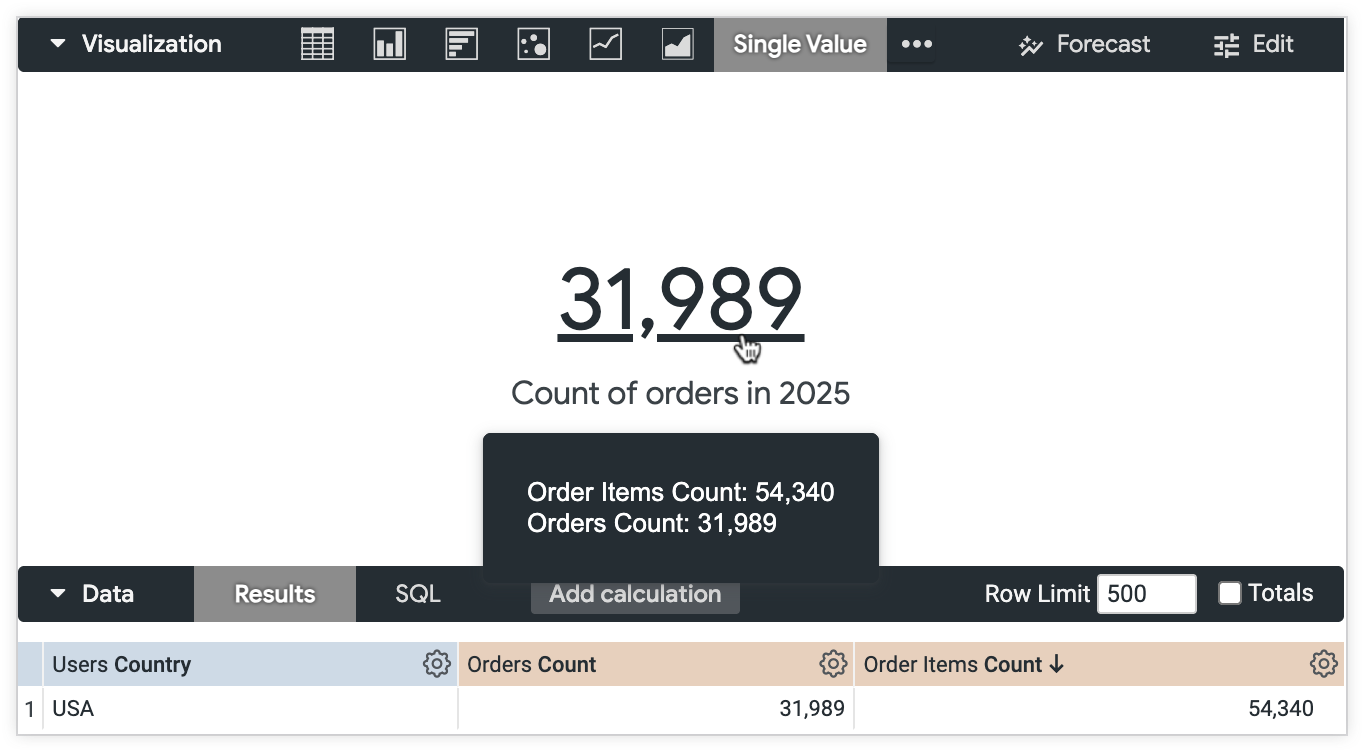
Gli utenti possono visualizzare i valori per entrambi i campi, Conteggio ordini e Conteggio articoli ordine, e avere più contesto per i dati visualizzati nel grafico.
Descrizione comando personalizzata con valori nascosti strutturati come una tabella
Come indicato nelle informazioni sulle limitazioni in questa pagina, le descrizioni comando personalizzate possono fare riferimento solo ai campi inclusi in una query di esplorazione. Tuttavia, potresti non voler visualizzare tutti i campi di Esplora in un grafico. Con una descrizione comando personalizzata, puoi mostrare agli utenti i dati dei campi nascosti dalle visualizzazioni senza aggiungerli a un grafico.
In questo esempio, una tabella di dati di Esplora include le misure Conteggio ordini e Conteggio articoli ordine, raggruppate in base alle dimensioni Stato utenti e Stato ordini. Lo sviluppatore vuole mostrare agli utenti una piccola tabella e nasconde i campi Stato ordini e Conteggio articoli ordine dal grafico a tabella. Tuttavia, lo sviluppatore vuole comunque che gli utenti vedano i valori di Stato ordini e Conteggio articoli ordine associati a un determinato Conteggio ordini.
Il seguente codice HTML viene inserito nell'editor Modifica contenuti descrizione comando per la serie Conteggio ordini e imposta i contenuti in modo che includano i valori per Stato ordini e Conteggio articoli ordine nella descrizione comando, strutturati come una tabella:
<div>
    <div>
        <table border="1">
          <!-- Table Body -->
          <tbody>
            <!-- Row 1 -->
            <tr>
              <td>
                <strong>Order status</strong>
              </td>
              <td>
                {{ orders.status }}
              </td>
            </tr>
            <!-- Row 2 -->
            <tr>
              <td>
                <strong>State</strong>
              </td>
              <td>
                {{ users.state }}
              </td>
            </tr>
            <!-- Row 3 -->
            <tr>
              <td>
                <strong>Count of orders</strong>
              </td>
              <td>
                {{ orders.count }}
              </td>
            </tr>
            <!-- Row 4 -->
            <tr>
              <td>
                <strong>Count of order items</strong>
              </td>
              <td>
                {{ order_items.count }}
              </td>
            </tr>
          </tbody>
        </table>
      </div>
  </div>
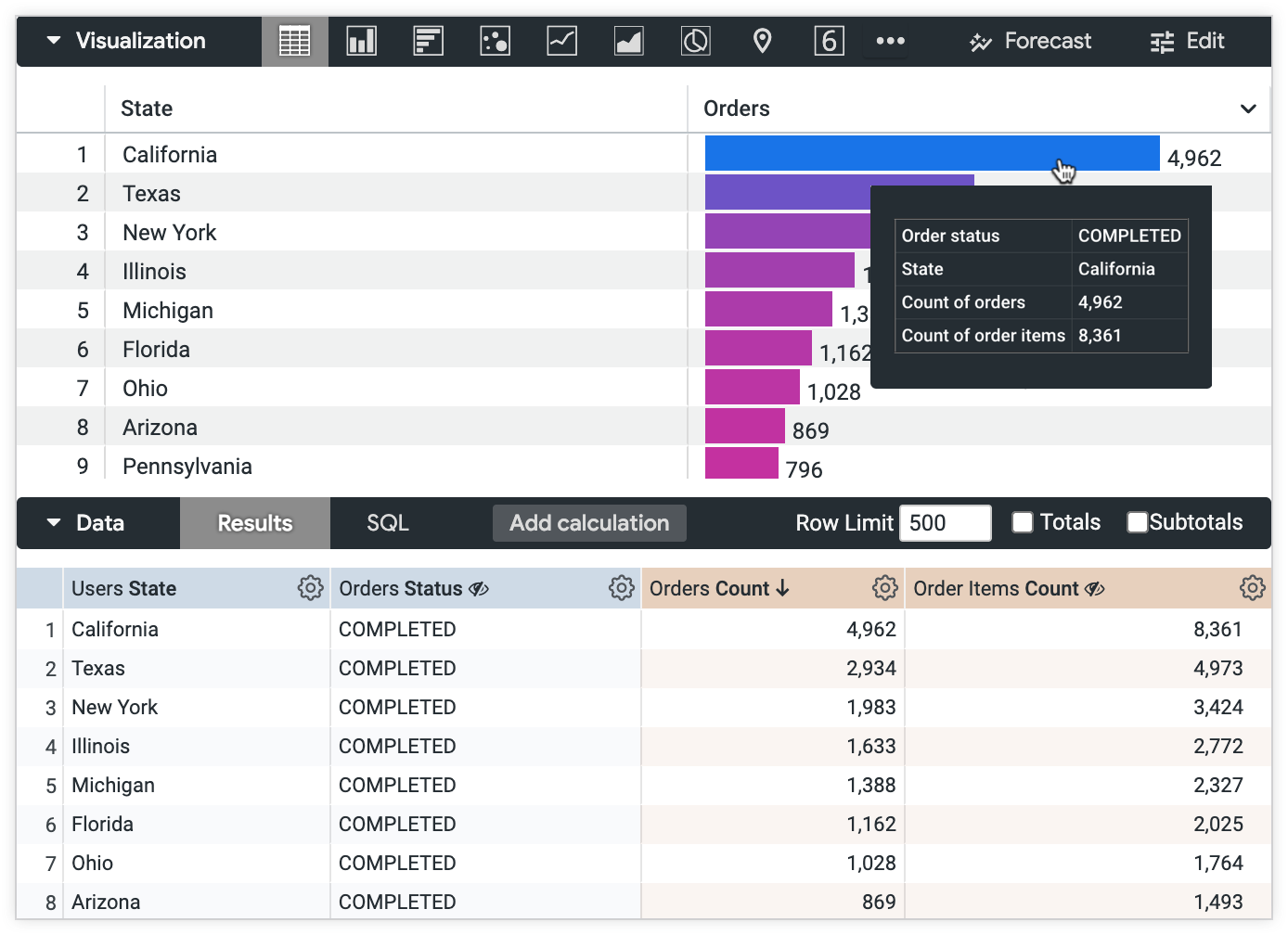
Gli utenti possono visualizzare tutti i dati delle query di Esplora, senza i campi aggiuntivi visualizzati nel grafico a tabella.
Descrizione comando personalizzata con funzioni Liquid comuni
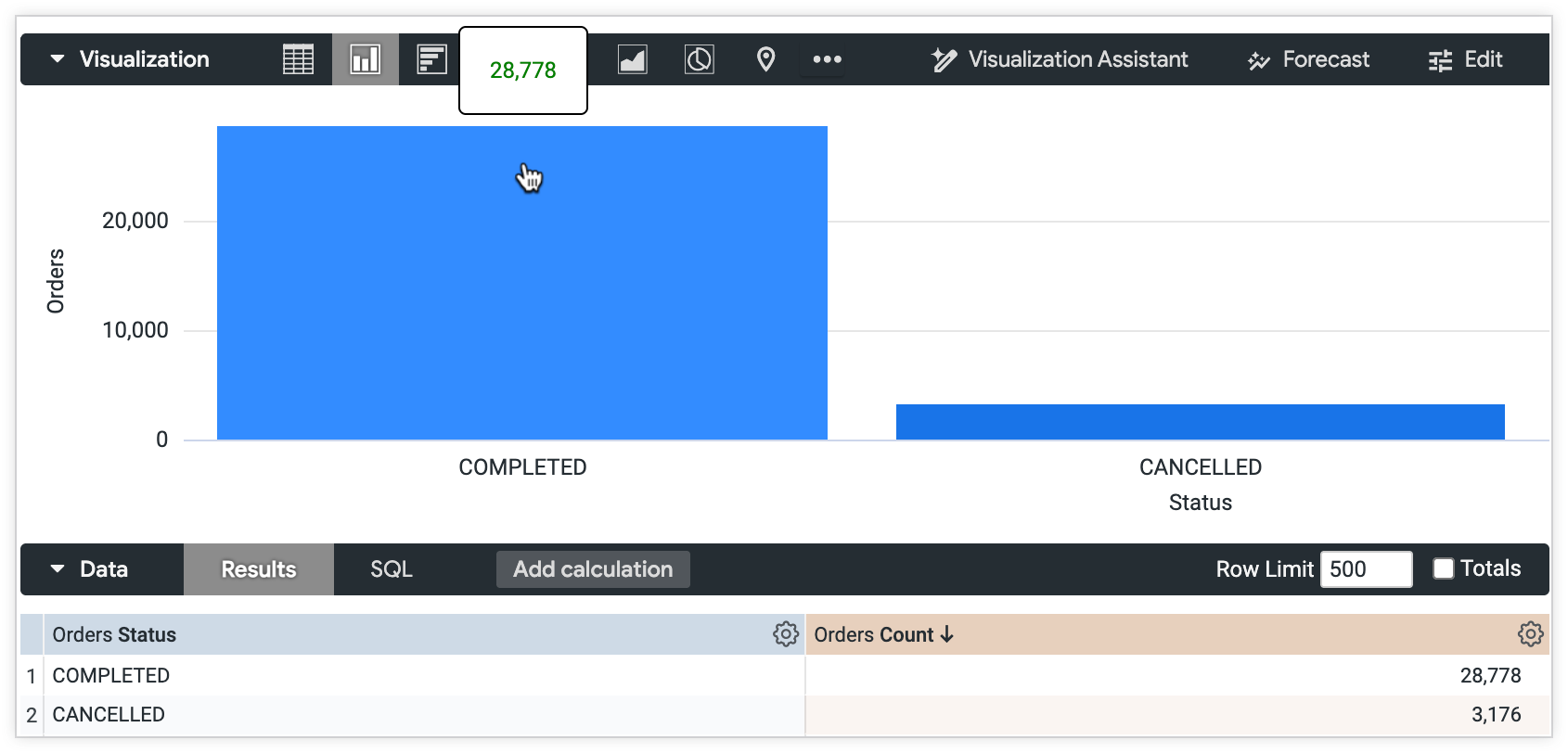
Le descrizioni comando personalizzate supportano le funzioni Liquid comuni, come l'utilizzo di pipe e istruzioni di downcast. In questo esempio, un grafico a colonne mostra il Conteggio ordini raggruppato per Stato ordini. Lo sviluppatore vuole formattare la descrizione comando in modo che gli utenti possano identificare rapidamente la differenza tra il Conteggio ordini per uno Stato ordini "ANNULLATO" e uno Stato ordini "COMPLETATO".
Il seguente codice HTML e Liquid viene inserito nell'editor Modifica contenuto descrizione comando per la serie Conteggio ordini e imposta il valore della descrizione comando in modo che appaia in rosso per i conteggi degli ordini con stato "ANNULLATO" e in verde per gli ordini con stato "COMPLETATO". Il codice utilizza l'assegnazione di variabili e il piping per garantire l'accuratezza della stringa e per applicare la formattazione condizionale specificata:
{% assign my_variable = orders.status | downcase | strip %}
{% if my_variable == "completed" %}
  <span style="color:green">{{orders.count}}</span>
{% else %}
  <span style="color:red">{{orders.count}}</span>
{% endif %}
Il valore Conteggio ordini per la colonna Stato ordini "COMPLETATO" mostra il testo verde nella descrizione comando.
Il valore Conteggio ordini per la colonna Stato ordini "ANNULLATO" mostra il testo rosso nella descrizione comando.
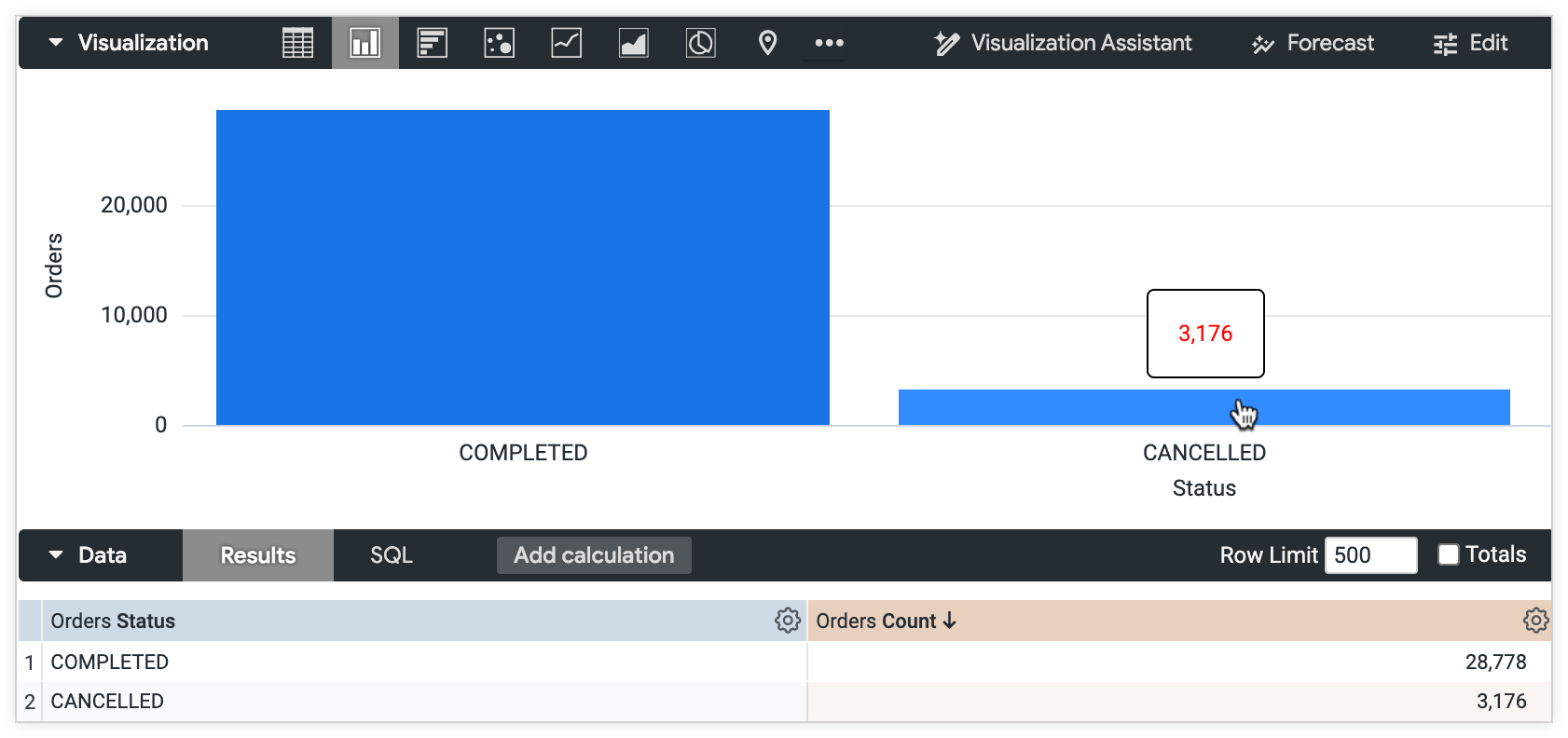
Gli utenti sono in grado di distinguere rapidamente tra gli ordini annullati e completati visualizzati nel grafico a colonne.
Risorse correlate
- Scopri di più sulla creazione di visualizzazioni.
- Consulta la pagina della documentazione Riferimento alle variabili Liquid per scoprire altri modi di utilizzare Liquid in Looker.
- Per ulteriori informazioni sui tag HTML supportati da Looker, consulta la pagina della documentazione Sanificazione HTML.