

Diagram linimasa membantu Anda memvisualisasikan hubungan antara kelompok peristiwa dan membandingkan rentang waktu terjadinya peristiwa tersebut. Visualisasi linimasa juga berfungsi dengan angka.
Untuk menggunakan visualisasi linimasa, klik elipsis (...) di panel Visualisasi, lalu pilih Linimasa. Klik Edit di sudut kanan atas tab visualisasi untuk memformat visualisasi Anda.
Misalnya, Anda dapat menggunakan diagram linimasa untuk menampilkan rentang waktu antara tanggal pesanan pertama pelanggan dan tanggal pesanan terbaru pelanggan. Setiap rentang waktu dapat diberi warna untuk menunjukkan jumlah pesanan yang telah dilakukan pelanggan.
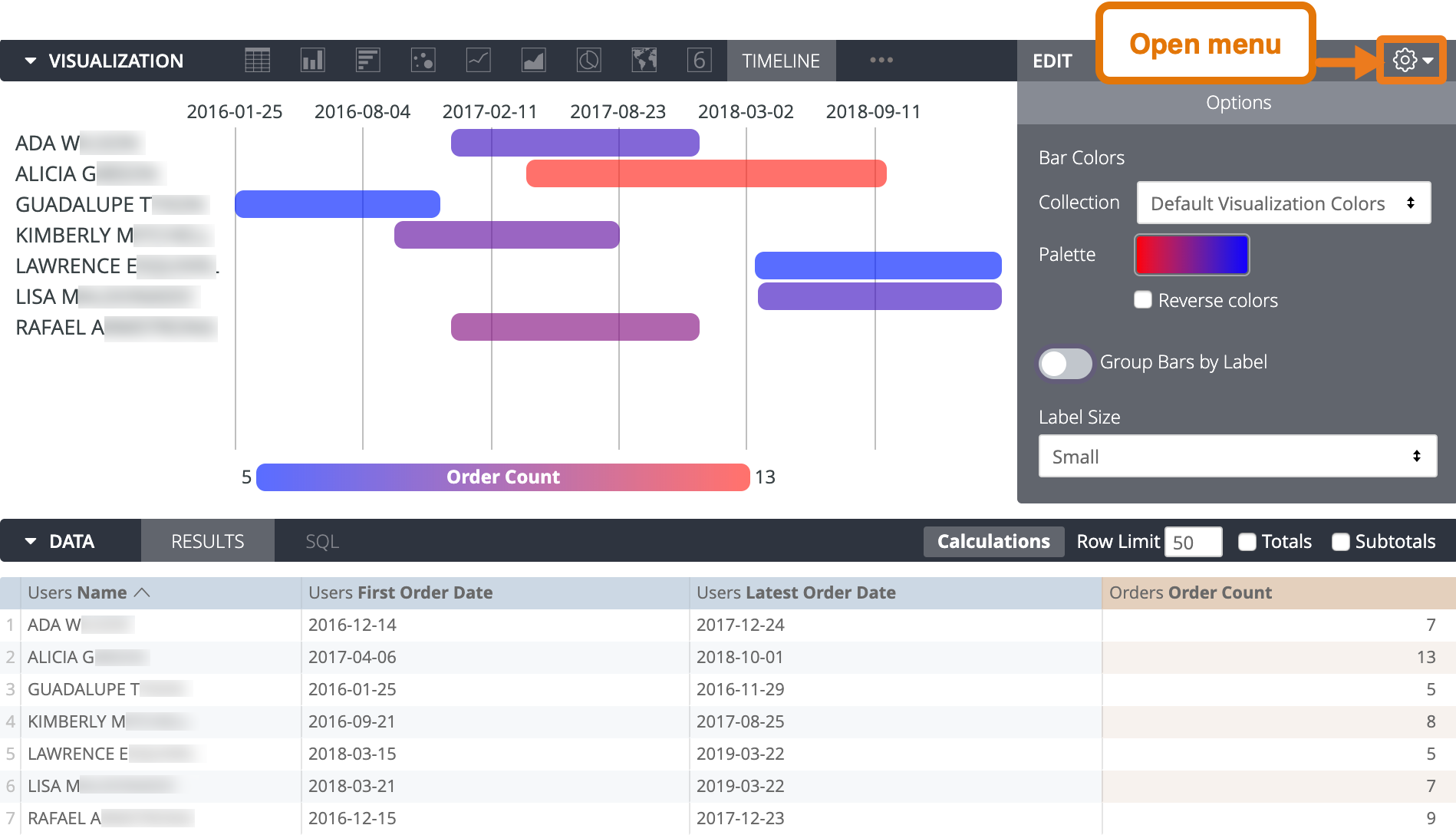
Visualisasi linimasa didasarkan pada kolom di bagian Data, dan kolom harus dalam urutan tertentu. Mengabaikan kolom yang disembunyikan dari visualisasi, linimasa memerlukan kolom berikut (dalam urutan dari kiri ke kanan):
- Kolom label: Kolom string, seperti nama. Kolom ini wajib diisi.
- Kolom detail: Kolom string kedua yang bersifat opsional, yang memungkinkan Anda menggabungkan setiap baris visualisasi linimasa ke dalam kategori. Lihat Menampilkan Satu atau Beberapa Batang per Baris untuk mengetahui detail selengkapnya.
- Kolom awal: Tanggal atau angka awal. Kolom ini wajib diisi.
- Kolom akhir: Tanggal atau angka akhir. Kolom ini wajib diisi.
- Kolom besaran: Kolom angka opsional, yang menentukan warna batang pada kontinum antara dua warna yang ditentukan dalam opsi visualisasi. Lihat Menggunakan Warna untuk mengetahui informasi selengkapnya dan opsi lainnya menggunakan warna dan label.
Menggunakan visualisasi linimasa tanpa tanggal
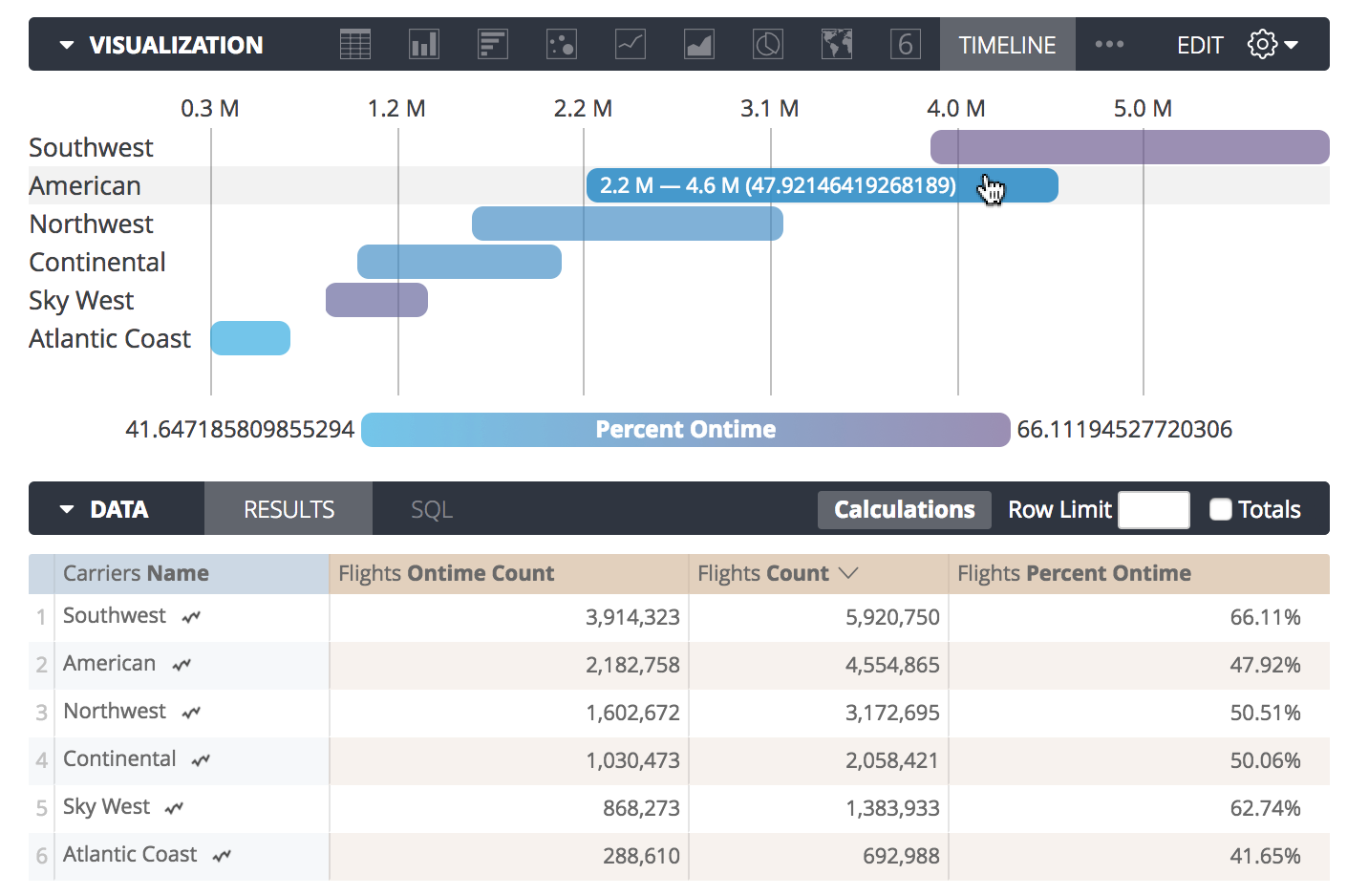
Diagram linimasa dapat berguna untuk informasi selain tanggal. Contoh ini menunjukkan beberapa maskapai penerbangan, masing-masing dengan batang yang:
- Batangnya dimulai dari jumlah penerbangan tepat waktu maskapai
- Batangnya berakhir pada jumlah penerbangan total maskapai
- Warna batang menunjukkan persentase tepat waktu maskapai sebagai nilai besaran
Pewarnaan besaran membantu mengilustrasikan bahwa meskipun maskapai penerbangan mungkin memiliki perbedaan besar antara jumlah penerbangan tepat waktu dan jumlah penerbangan total, maskapai tersebut mungkin memiliki persentase tepat waktu yang baik. Misalnya, Southwest memiliki batang yang lebar, tetapi juga memiliki persentase penerbangan tepat waktu terbaik, seperti yang ditunjukkan oleh batang berwarna ungu yang menampilkan persentase tepat waktunya. Anda dapat mengarahkan kursor ke batang untuk melihat data yang diwakili oleh batang tersebut, termasuk:
- Nilai awal batang
- Nilai akhir batang
- Nilai yang diwakili oleh warna batang (jika ada)
Menampilkan satu atau beberapa batang per baris
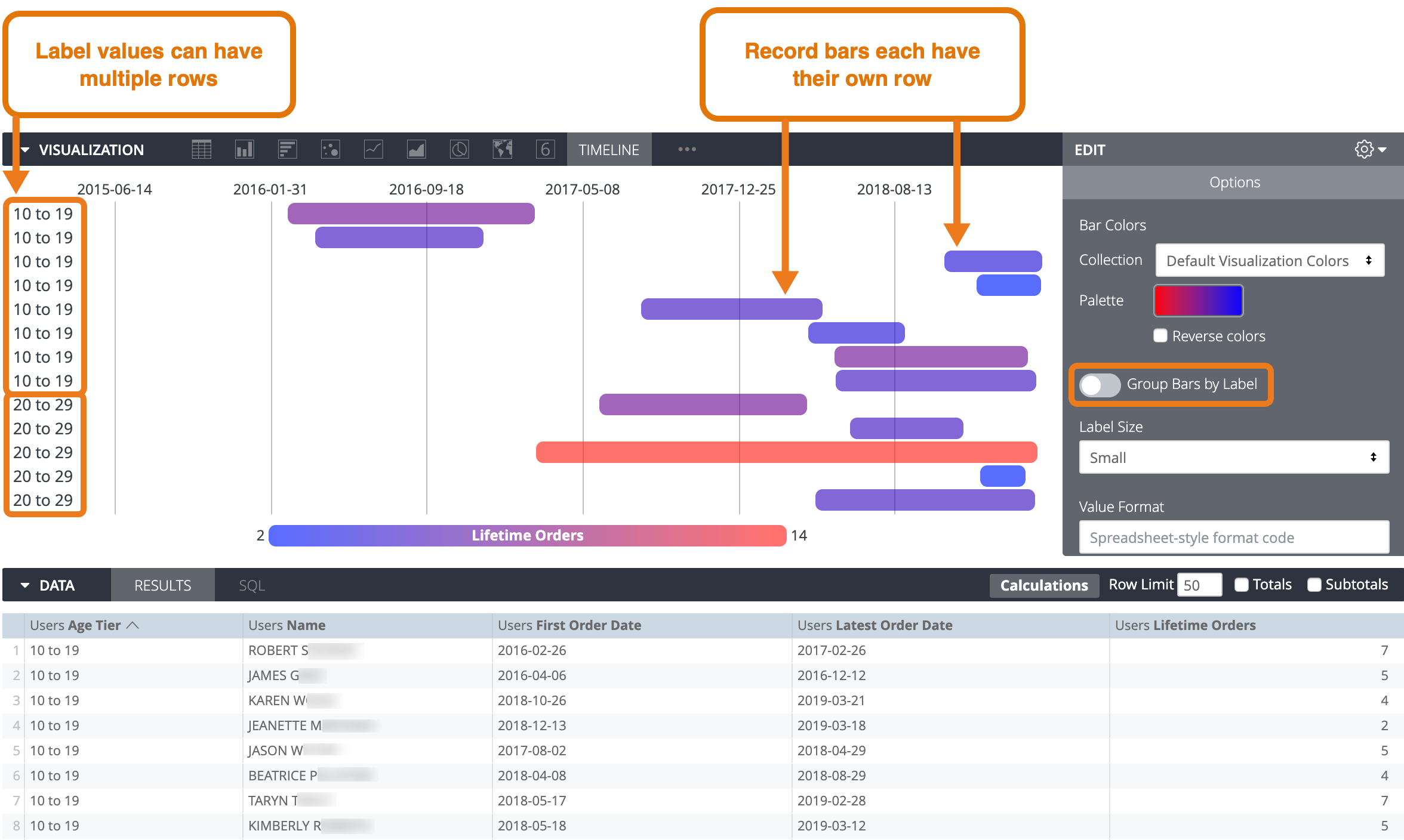
Jika Anda mengaktifkan Kelompokkan Batang menurut Label, semua data yang memiliki nilai label yang sama akan muncul sebagai batang individual pada baris yang sama dalam visualisasi. Misalnya, pertimbangkan kumpulan data pengguna, dengan setiap pengguna termasuk dalam tingkat usia. Jika tingkat usia adalah kolom label dan nama pengguna adalah kolom detail, visualisasi akan menampilkan satu baris per tingkat usia, dengan satu atau beberapa nama pengguna ditampilkan sebagai batang di baris tingkat usia tersebut.

Untuk menampilkan setiap batang data di barisnya sendiri, nonaktifkan opsi Kelompokkan Batang menurut Label. Dalam contoh ini, visualisasi akan menampilkan satu baris per nama pengguna.
Menggunakan warna
Untuk visualisasi linimasa, warna batang dapat memiliki arti yang berbeda, bergantung pada data Anda:
- Nilai besaran: Warna setiap batang berada dalam kontinum dan mengilustrasikan nilai besaran untuk batang tersebut. Untuk menyiapkan hal ini, sertakan kolom besaran dalam kueri Anda dan tentukan palet berkelanjutan (yang diarsir dari satu warna ke warna lain, seperti palet berurutan dan berbeda dalam koleksi warna Looker) dalam opsi visualisasi.
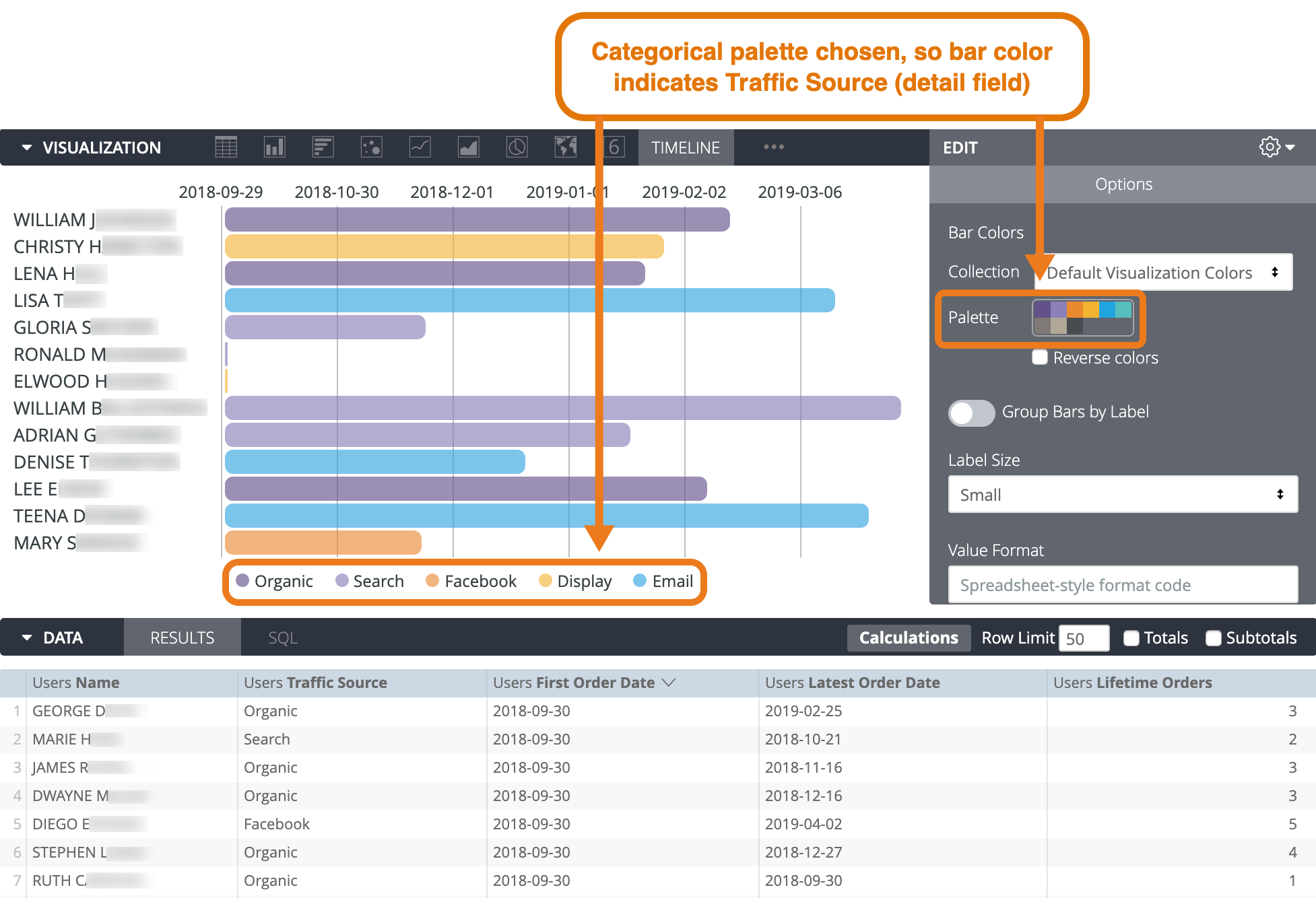
- Nilai detail: Warna setiap batang menunjukkan nilainya di kolom detail. Untuk menyiapkan hal ini, sertakan kolom detail dalam data Anda dan pilih palet kategorik (yang memiliki beberapa warna individual) dalam opsi visualisasi. (Jika tidak memiliki kolom besaran, Anda dapat memilih palet berkelanjutan dan warna akan merujuk ke nilai di kolom detail. Jika Anda memiliki kolom besaran dan memilih palet berkelanjutan, warna akan selalu diterapkan ke kolom besaran.)
- Dalam semua kasus lainnya, warna batang menggunakan pola warna berulang yang Anda pilih dalam opsi visualisasi.
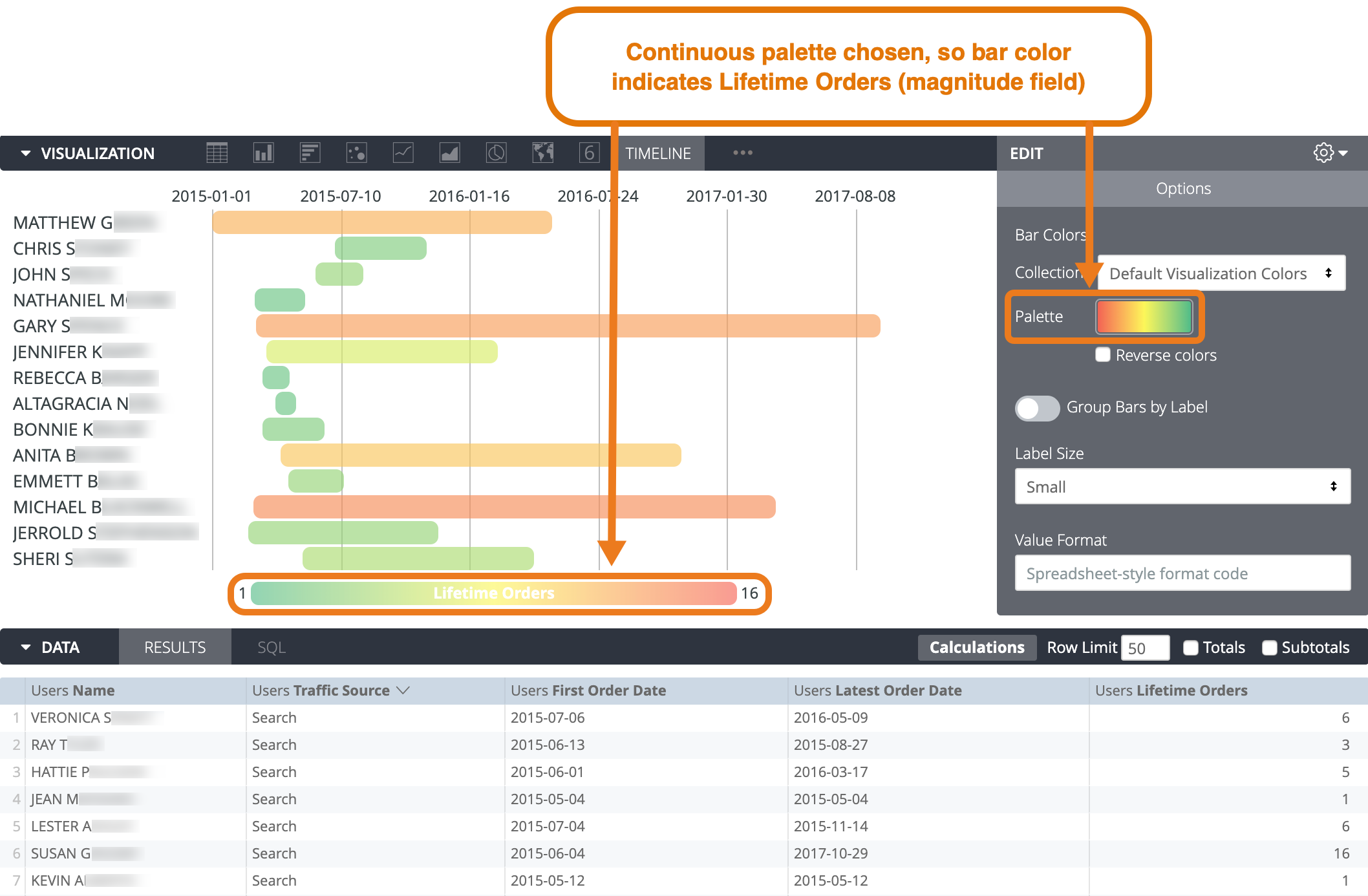
Pertimbangkan contoh kumpulan data dengan kolom detail, Sumber Traffic, dan kolom besaran, Pesanan Seumur Hidup.
Jika Anda menggunakan palet berkelanjutan, kontinum warna akan menunjukkan nilai kolom besaran. Dalam contoh ini, legenda akan menunjukkan jumlah pesanan seumur hidup yang diwakili oleh warna di setiap ujung kontinum warna.
Jika Anda menggunakan palet kategorik, kontinum warna akan menunjukkan nilai di kolom detail. Dalam contoh ini, legenda akan menunjukkan sumber traffic mana yang diwakili oleh setiap warna.
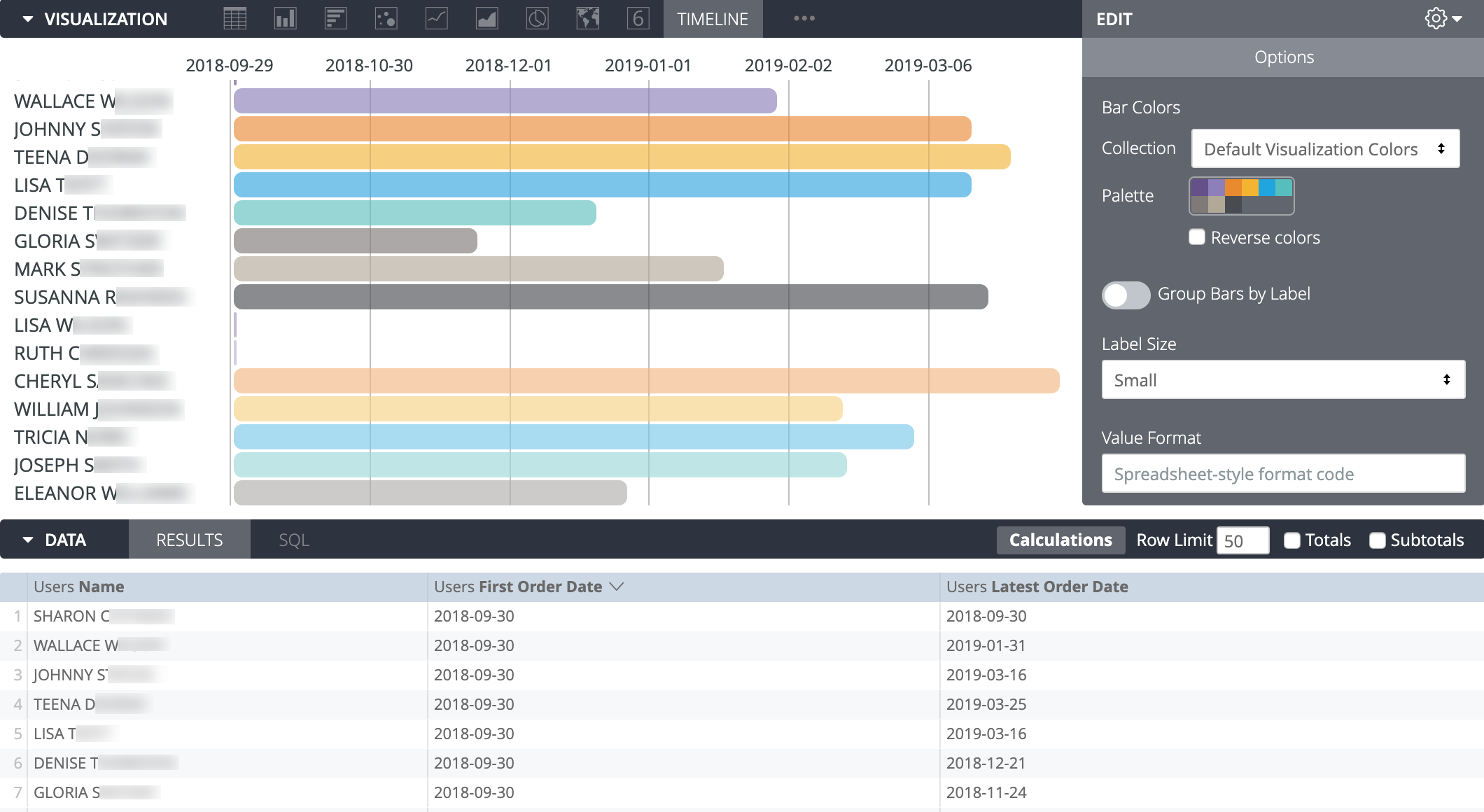
Jika Anda menghapus kolom detail dan besaran, warna akan berputar melalui palet yang dipilih dalam opsi visualisasi.
Opsi
Warna Batang
Anda dapat menentukan palet warna untuk diagram.
Memilih koleksi dan palet warna
Koleksi memungkinkan Anda membuat visualisasi dan dasbor bertema yang terlihat bagus bersama. Semua koleksi warna bawaan Looker muncul di halaman dokumentasi Koleksi warna. Admin Looker Anda juga dapat membuat koleksi warna kustom untuk organisasi Anda.
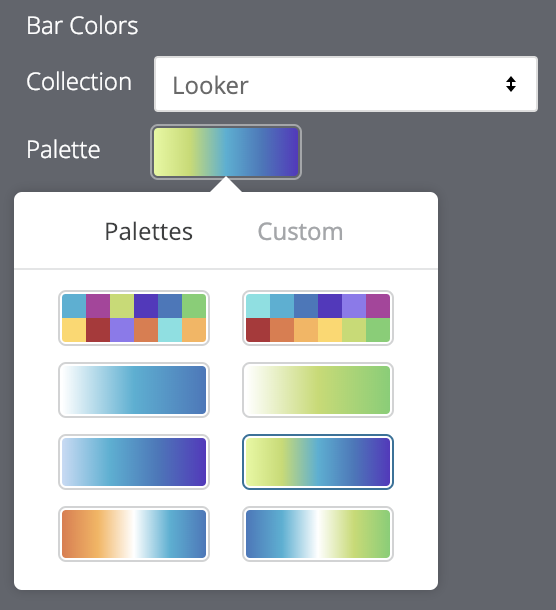
Anda dapat memilih koleksi warna dari menu drop-down Koleksi. Bagian Palet akan diperbarui dengan palet dari koleksi warna yang Anda pilih. Untuk mengubah ke palet lain dalam koleksi warna, klik palet warna, yang akan membuka pemilih palet. Dari sana, Anda dapat melihat dan memilih dari semua palet dalam koleksi.
Memilih jenis palet
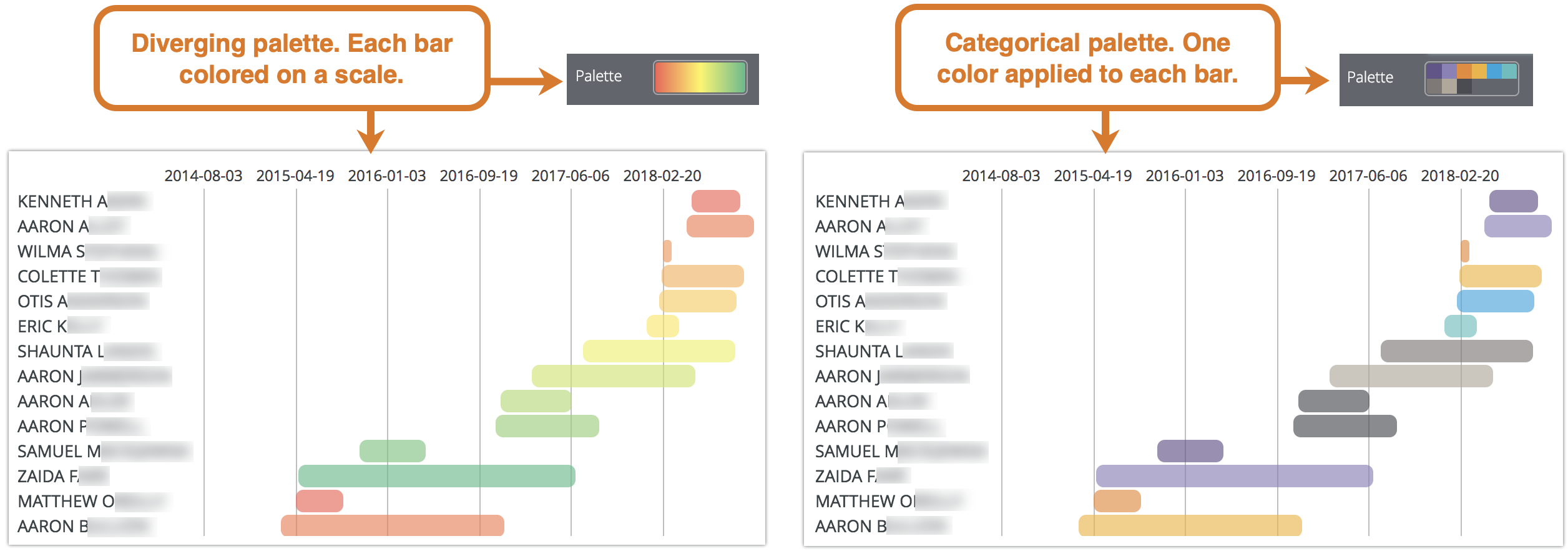
Jika Anda menggunakan palet berurutan atau berbeda, setiap batang akan diberi warna pada skala di sepanjang palet. Jika Anda mengubah ke palet kategorik (palet yang terdiri dari beberapa warna individual), warna akan ditetapkan ke setiap batang secara berurutan. Batang pertama akan diberi warna pertama, dan seterusnya. Jika ada lebih banyak batang daripada warna yang tercantum, warna akan berulang dari awal palet.
Membuat palet warna kustom
Untuk membuat palet warna kustom, pertama-tama pilih tab Kustom di pemilih palet. Anda dapat mengedit palet dengan beberapa cara:
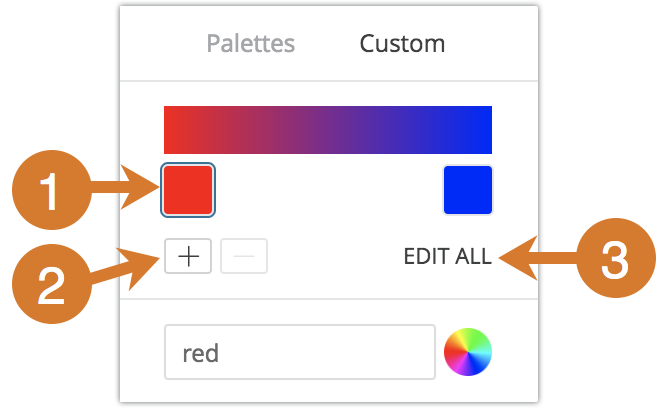
- Klik salah satu warna yang ada untuk mengeditnya.
- Klik tombol + atau - untuk menambahkan warna ke akhir palet atau menghapus warna yang dipilih. Saat Anda menambahkan warna ke akhir palet berurutan atau berbeda, Looker akan otomatis membuat skala antara warna tersebut dan warna sebelumnya.
- Klik EDIT SEMUA di kanan bawah menu untuk menggunakan daftar nilai warna yang dipisahkan koma.
Untuk mengubah warna yang dipilih, atau mengedit semua warna sekaligus, Anda dapat memasukkan string hex, seperti #2ca6cd, atau nama warna CSS, seperti mediumblue, ke dalam kotak nilai warna di bagian bawah menu.
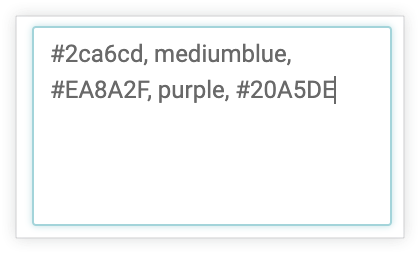
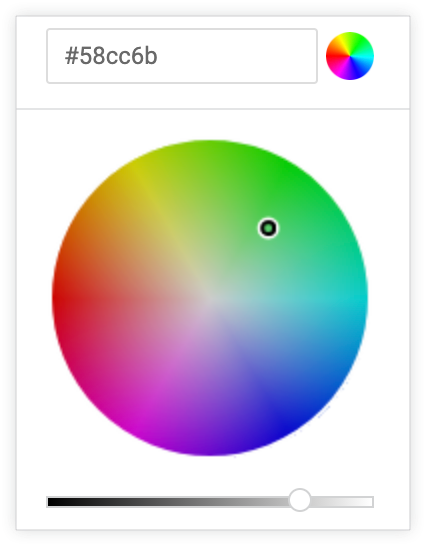
Anda juga dapat mengklik roda warna di sebelah kanan kotak nilai warna untuk menampilkan pemilih warna, yang dapat Anda gunakan untuk memilih warna. Nilai hex yang sesuai untuk warna tersebut akan muncul di kotak nilai warna.
Jika Anda mengklik EDIT SEMUA, kotak nilai warna akan diisi dengan semua kode hex palet warna yang telah Anda pilih atau sesuaikan. Menyalin dan menempelkan daftar ini adalah cara terbaik untuk menyalin palet warna kustom dari satu diagram ke diagram lainnya.
Warna Terbalik
Anda dapat membalikkan warna yang digunakan pada palet. Untuk palet berurutan atau berbeda, setiap batang akan diberi warna pada skala di sepanjang palet dalam urutan terbalik, dimulai dengan warna di ujung kanan palet dan bergerak ke kiri. Untuk palet kategorik, hal ini akan menerapkan warna dalam palet ke setiap batang dalam urutan terbalik, dimulai dengan warna terakhir dalam palet.
Kelompokkan Batang menurut Label
Anda dapat menentukan apakah visualisasi harus menampilkan setiap batang data di barisnya sendiri, atau apakah batang data untuk setiap nilai label harus berada di baris yang sama. Lihat Menampilkan Beberapa Batang per Baris.
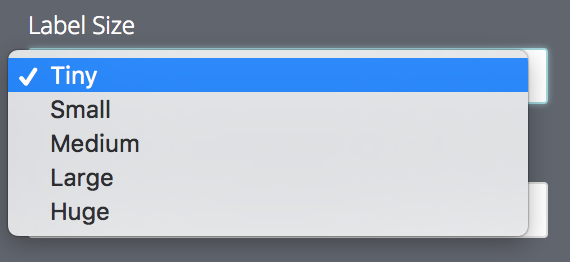
Ukuran Label
Anda dapat menetapkan ukuran font untuk label. Tersedia opsi-opsi berikut:
- Sangat Kecil
- Kecil
- Sedang
- Besar
- Sangat Besar
Format Nilai
Anda dapat menentukan format angka atau tanggal nilai menggunakan pemformatan gaya Excel. Jika tidak ada pemformatan yang ditentukan, nilai akan ditampilkan dalam format dimensi atau ukuran yang mendasarinya.
Panduan lengkap MS Excelmenjelaskan cara menentukan format ini. Namun, pemformatan warna saat ini tidak didukung di Looker.
Halaman dokumentasi Menambahkan pemformatan kustom ke kolom numerik memberikan informasi selengkapnya tentang cara menggunakan pemformatan kustom.
Anda dapat menentukan pemformatan nilai tanggal. Berikut beberapa opsi pemformatan umum:
| Format Tanggal | Arti |
|---|---|
m |
Bulan sebagai angka tanpa angka nol di depannya. Mei ditampilkan sebagai "5". |
mm |
Bulan sebagai angka dengan angka nol di depannya jika sesuai. Mei ditampilkan sebagai "05". |
mmm |
Bulan sebagai singkatan (Jan hingga Des). |
mmmm |
Bulan sebagai nama lengkap (Januari hingga Desember). |
mmmmm |
Bulan sebagai satu huruf (J hingga D). |
d |
Hari sebagai angka tanpa angka nol di depannya. |
dd |
Hari sebagai angka dengan angka nol di depannya jika sesuai. |
ddd |
Hari sebagai singkatan (Min hingga Sab). |
dddd |
Hari sebagai nama lengkap (Minggu hingga Sabtu). |
yy |
Tahun sebagai angka dua digit. |
yyyy |
Tahun sebagai angka empat digit. |
h |
Jam sebagai angka tanpa angka nol di depannya. |
hh |
Jam sebagai angka dengan angka nol di depannya jika sesuai. Jika format berisi AM atau PM, jam didasarkan pada jam 12 jam. Jika tidak, jam didasarkan pada jam 24 jam. |
m |
Menit sebagai angka tanpa angka nol di depannya. NOTE: m harus muncul segera setelah elemen h atau hh atau segera sebelum elemen s atau ss (jika tidak, akan ditafsirkan sebagai bulan, bukan menit). |
mm |
Menit sebagai angka dengan angka nol di depannya jika sesuai. NOTE: mm harus muncul segera setelah elemen h atau hh atau segera sebelum elemen s atau ss (jika tidak, akan ditafsirkan sebagai bulan, bukan menit). |
s |
Detik sebagai angka tanpa angka nol di depannya. |
ss |
Detik sebagai angka dengan angka nol di depannya jika sesuai. Jika ingin menampilkan pecahan detik, gunakan format angka yang menyerupai h:mm:ss.00. |
am/pm, a/p |
Jam menggunakan jam 12 jam. Excel menampilkan "AM" atau "A" untuk waktu dari tengah malam hingga siang dan "PM" atau "P" untuk waktu dari siang hingga tengah malam. |
Tampilkan Legenda
Anda dapat menampilkan atau menyembunyikan legenda di bagian bawah visualisasi.
Edit Konfigurasi Diagram
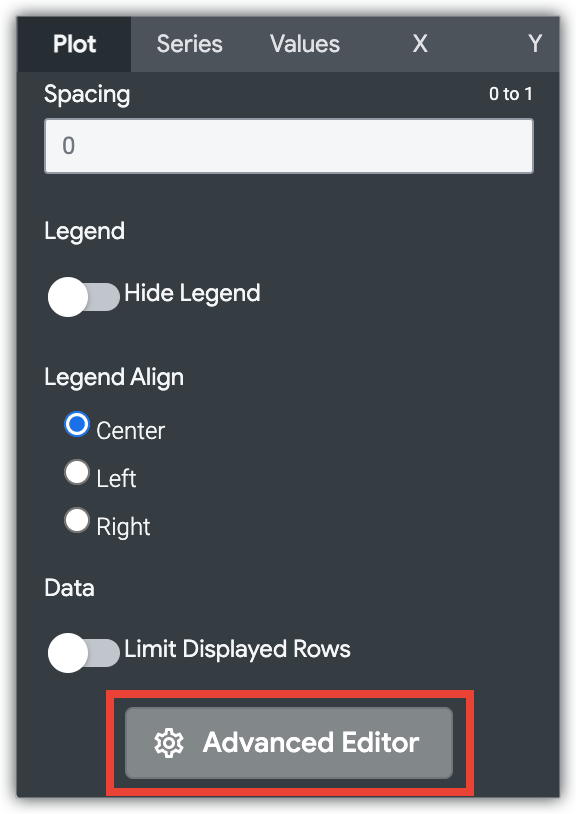
Tombol Edit Konfigurasi Diagram di bagian bawah menu visualisasi akan membuka Editor Konfigurasi Diagram. Editor ini memungkinkan Anda mengubah visualisasi HighCharts dengan mengekspos parameter JSON tertentu dari visualisasi, sehingga memungkinkan penyesuaian mendalam. Penyesuaian ini tidak akan berinteraksi secara dinamis dengan data.
Tombol Edit Konfigurasi Diagram tersedia jika Anda memiliki peran Admin Looker atau izin can_override_vis_config.
Lihat bagian Contoh di artikel Editor Konfigurasi Diagram untuk mengetahui contoh beberapa kasus penggunaan umum, termasuk contoh berikut:
- Mengubah warna latar belakang dan warna teks sumbu
- Pemformatan bersyarat nilai dalam seri
- Menyesuaikan warna tooltip
- Menambahkan rentang rujukan dan keterangan vertikal
- Menambahkan anotasi diagram