

用途
view: view_name {
  dimension: field_name {
    html: <img src="https://www.brettcase.com/
          product_images/{{ value }}.jpg"/> ;;
  }
}
|
階層
html |
使用可能なフィールドタイプ
ディメンション、ディメンション グループ、メジャー
許可
HTML 式(Liquid テンプレート要素を使用する場合あり)、その後にセミコロン 2 つ
|
定義
html パラメータを使用すると、フィールドに含める HTML を指定できます。
Liquid 変数を使用して、そのフィールドに本来ある値にアクセスすることもできます。これにより、関連する他の Look へのリンク、外部のウェブサイトへのリンク、画像など、各種の便利な機能を作成できます。
HTML フォーマットは、テーブル、テーブル(レガシー)、単一値のグラフと、複数のフィールドが結合された可視化のツールチップでのみレンダリングされます。地図チャートのツールチップにhtmlパラメータを指定して配置したインタラクティブなコンテンツは、新しいダッシュボード エクスペリエンスを使用するダッシュボードにはアクセスできませんが、Look、Explore、および以前のダッシュボードでアクセスできます。
コンテンツをダウンロードする場合、HTML フォーマットは、TXT、CSV、Excel、JSON などのテキストベースのダウンロード形式には適用されません。
有効な HTML を使用する
特定のセキュリティ エクスプロイトを防ぐため、Looker では使用できる HTML タグと属性、使用できる CSS プロパティが制限されています。詳細については、HTML サニタイズのドキュメント ページをご覧ください。
Liquid 変数
html パラメータは Liquid 変数をサポートしています。これらの変数を最大限に活用する方法については、Liquid 変数のドキュメント ページをご覧ください。
例
html フィールド パラメータの使用例をいくつか示します。
HTML フォーマットは、テーブル、単一値のグラフと、複数のフィールドが結合された可視化のツールチップでのみレンダリングされます。地図チャートのツールチップに
htmlパラメータを指定して配置したインタラクティブなコンテンツは、ダッシュボードにはアクセスできませんが、Look と Explore でアクセスできます。
HTML を使用してビジュアリゼーションのフィールド値のフォントと色をカスタマイズする方法のその他の例については、条件付き書式のカスタマイズ ページと ビジュアリゼーション ツールチップのカスタマイズ ページをご覧ください。Looker クックブックのビジュアリゼーションを最大限に活用する
html パラメータで Liquid 変数を使用する
この例では、ほとんどの Liquid 変数が html パラメータでどのように表示されるかを示します。total_order_amount の定義を考えてみましょう。
measure: total_order_amount {
  type: sum
  sql: ${order_amount} ;;
  value_format: "0.00"
  html:
    <ul>
      <li> value: {{ value }} </li>
      <li> rendered_value: {{ rendered_value }} </li>
      <li> linked_value: {{ linked_value }} </li>
      <li> link: {{ link }} </li>
      <li> model: {{ _model._name }} </li>
      <li> view: {{ _view._name }} </li>
      <li> explore: {{ _explore._name }} </li>
      <li> field: {{ _field._name }} </li>
      <li> dialect: {{ _dialect._name }} </li>
      <li> access filter: {{ _access_filters['company.name'] }} </li>
      <li> user attribute: {{ _user_attributes['region'] }} </li>
      <li> query timezone: {{ _query._query_timezone }} </li>
      <li> filters: {{ _filters['order.total_order_amount'] }} </li>
    </ul> ;;
}
total_order_amount に表示されるセル値は次のようになります。
  • value: 8521935
  • rendered_value: 8,521,935.00
  • linked_value: 8,521,935.00
  • link: /explore/thelook/orders?fields=orders.order_amount&limit=500
  • model: thelook
  • view: orders
  • explore: order_items
  • field: total_order_amount
  • dialect: mysql
  • access filter: altostrat.com
  • user attribute: northeast
  • query timezone: America/Los_Angeles
  • filters: NOT NULL
メジャーに条件付き書式を設定する
値に応じてカウントに条件付き書式を設定します。
measure: formatted_count {
  type: count
  html:
    {% if value > 100 %}
      <span style="color:darkgreen;">{{ rendered_value }}</span>
    {% elsif value > 50 %}
      <span style="color:goldenrod;">{{ rendered_value }}</span>
    {% else %}
      <span style="color:darkred;">{{ rendered_value }}</span>
    {% endif %} ;;
}
html パラメータを使用してデータを探索する
HTML フォーマットは、テーブル、テーブル(レガシー)、単一値のグラフと、複数のフィールドが結合された可視化のツールチップでのみレンダリングされます。地図チャートのツールチップに
htmlパラメータを指定して配置したインタラクティブなコンテンツは、新しいダッシュボード エクスペリエンスを使用するダッシュボードにはアクセスできませんが、Look、Explore、および以前のダッシュボードでアクセスできます。
各注文のステータスを示す status というデータにフィールドがあるとします。status の値は次のとおりです。
PaidShippedReturned
データを探索する際に、ステータスごとに異なる背景色を設定したい場合があります。これは、ディメンションの html: パラメータで Liquid html を使用して行うことができます。次のようになります。
dimension: status {
  sql: ${TABLE}.status ;;
  html: {% if value == 'Paid' %}
      <p style="color: black; background-color: lightblue; font-size:100%; text-align:center">{{ rendered_value }}</p>
    {% elsif value == 'Shipped' %}
      <p style="color: black; background-color: lightgreen; font-size:100%; text-align:center">{{ rendered_value }}</p>
    {% else %}
      <p style="color: black; background-color: orange; font-size:100%; text-align:center">{{ rendered_value }}</p>
    {% endif %}
;;
}
テーブルでは、各セルの背景色は status フィールドの値によって異なります。値が [Paid] の場合は水色、[Shipped] の場合は薄緑色、その他の値の場合はオレンジ色になります。たとえば、テーブルに値 [Returned] が含まれている場合、そのセルの背景はオレンジ色になります。
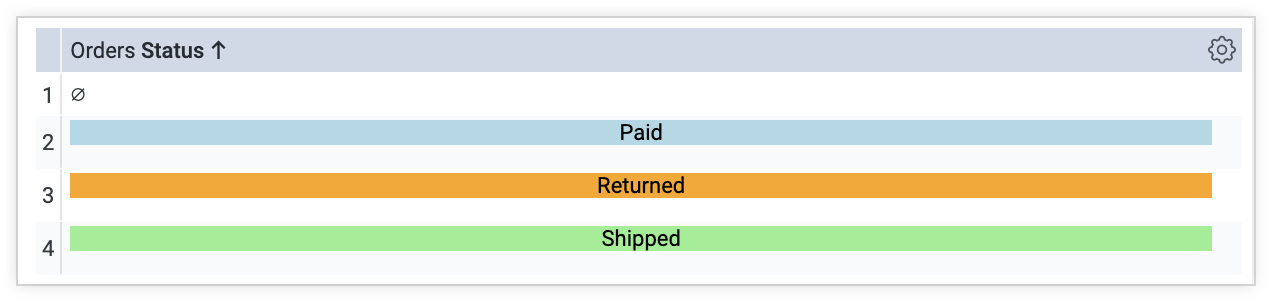
同じ構文を使用して、セル値に基づいてアイコンや画像を追加できます。
dimension: status {
    sql: ${TABLE}.status ;;
    html: {% if value == 'Shipped' or value == 'Complete' %}
         <p><img src="https://findicons.com/files/icons/573/must_have/48/check.png" alt="" height="20" width="20">{{ rendered_value }}</p>
      {% elsif value == 'Processing' %}
        <p><img src="https://findicons.com/files/icons/1681/siena/128/clock_blue.png" alt="" height="20" width="20">{{ rendered_value }}</p>
      {% else %}
        <p><img src="https://findicons.com/files/icons/719/crystal_clear_actions/64/cancel.png" alt="" height="20" width="20">{{ rendered_value }}</p>
      {% endif %}
;;
}
テーブルでは、次のように表示されます。
| 注文アイテムのステータス | 注文アイテム数 |
|---|---|
 キャンセル済み キャンセル済み |
6,316 |
 完了 完了 |
232,791 |
 処理中 処理中 |
809 |
| 返品済み |
2,354 |
| 発送済み |
1,474 |
商品画像を生成する
商品の ID に基づいて <img> タグを使用して商品の画像を Looker に追加する方法の例を次に示します。
dimension: product_image {
  sql: ${product_id} ;;
  html: <img src="https://www.altostrat.com/product_images/{{ value }}.jpg" /> ;;
}
ドリルダウン リンクを維持する
ドリルダウン リンクを維持するには、html パラメータを使用して出力をフォーマットするときに、HTML タグ <a href="#drillmenu" target="_self"> を含めます。次に例を示します。
measure: count {
  type: count
  drill_fields: [detail*]
  html:
    <a href="#drillmenu" target="_self">
      {% if value > 10000 %}
        <span style="color:#42a338;">{{ rendered_value }}</span>
      {% elsif value > 5000 %}
        <span style="color:#ffb92e;">{{ rendered_value }}</span>
      {% else %}
        <span style="color:#fa4444;">{{ rendered_value }}</span>
      {% endif %}
    </a>;;
}