
Si el acceso a la aplicación para dispositivos móviles está habilitado para tu instancia de Looker y instalaste la aplicación de Looker en tu dispositivo móvil, puedes acceder a la aplicación con una dirección de correo electrónico o un código QR.
La primera vez que accedas a la app, se mostrará una pantalla de integración. Selecciona Siguiente o desliza el dedo hacia la izquierda en cada pantalla de incorporación y, luego, selecciona Comencemos en la pantalla final. También puedes seleccionar Omitir para navegar directamente a la pantalla Vistos recientemente.
Cómo acceder con correo electrónico
Para acceder a la app de Looker Mobile (Legacy), proporciona la URL de tu instancia, la dirección de correo electrónico y la contraseña de tu cuenta de Looker.
Selecciona Acceder con correo electrónico en la pantalla de acceso de la app.
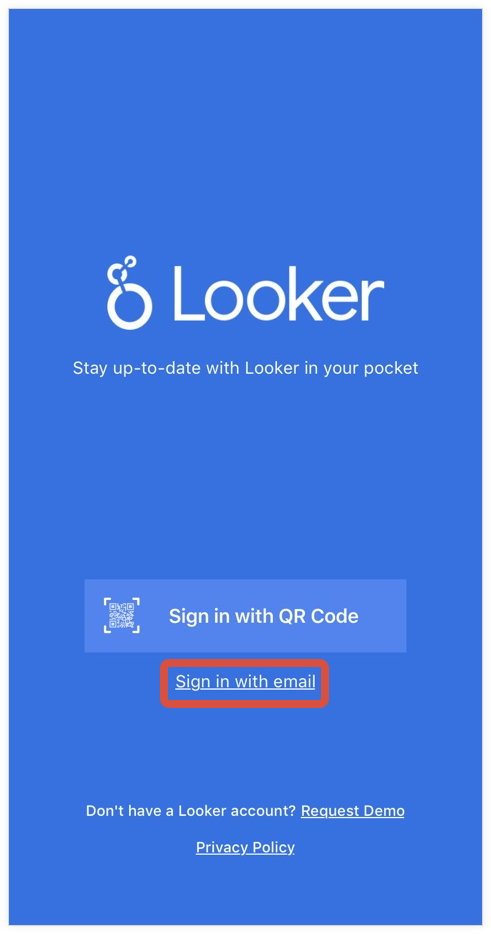
Ingresa la URL de tu instancia de Looker en el formato
instance_name.looker.com(no useshttp://www.nihttps://www.) y, luego, selecciona Continuar.En la página Acceder integrada en la app, ingresa la dirección de correo electrónico y la contraseña asociadas a tu cuenta, y selecciona ACCEDER.
Cuando accedas a la app de Looker Mobile (legacy) con tu correo electrónico y contraseña por primera vez, la app mostrará la pantalla Solicitud de autorización. Para confirmar que quieres autorizar a la app a acceder a los datos a través de tu cuenta de Looker, selecciona Aprobar.
Una vez que accedas, podrás navegar a tus Vistas y paneles favoritos y más recientes, ver pizarras, explorar contenido en carpetas y compartir contenido.
Cómo acceder con un código QR
Para acceder a tu instancia en la app de Looker Mobile (legacy) escaneando un código QR, sigue estos pasos:
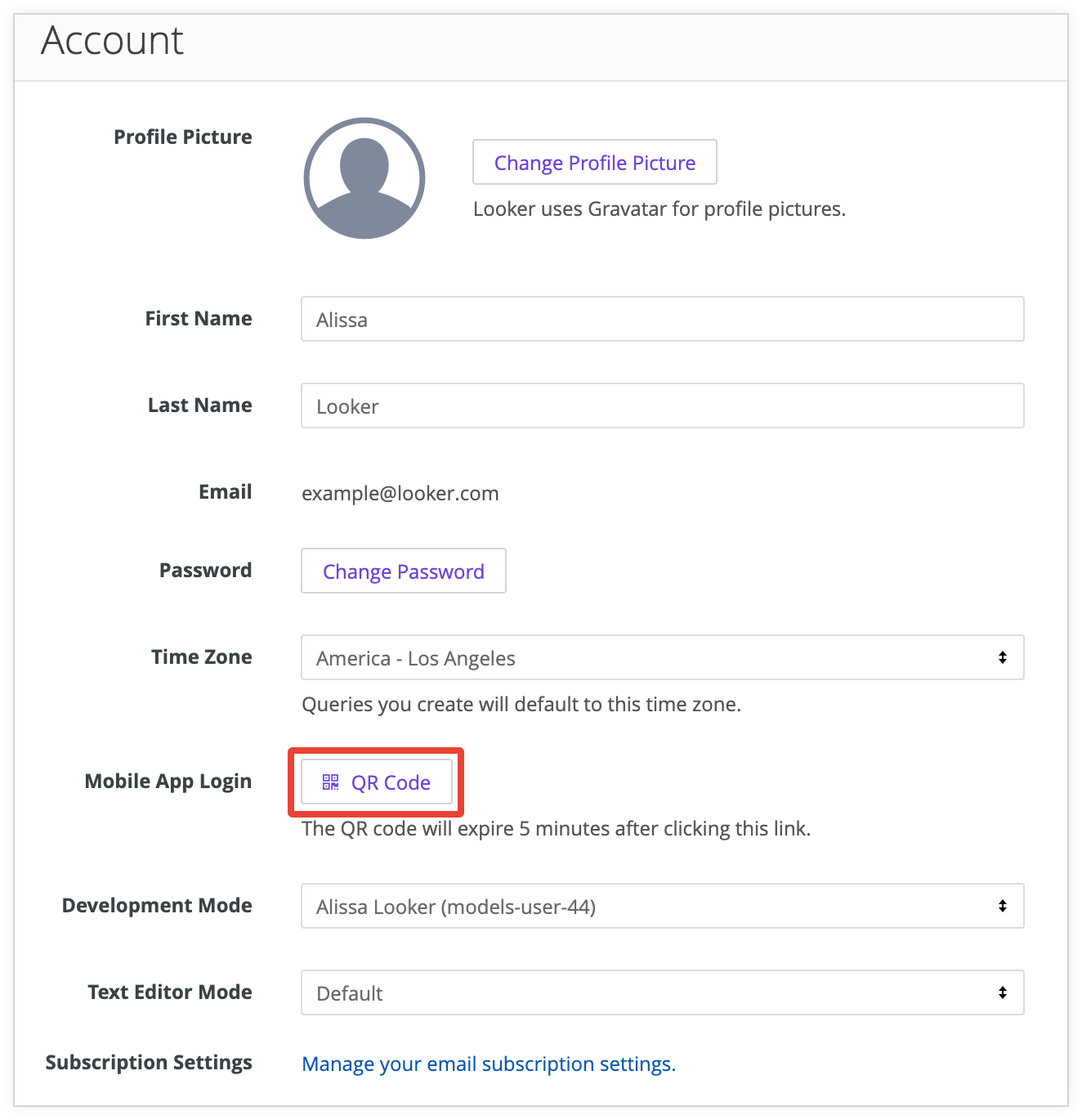
- En la app web de Looker, selecciona el ícono de menú del usuario y elige la opción Cuenta en el menú del usuario.
En la página Cuenta, en la sección Acceso a la app para dispositivos móviles, selecciona el botón Código QR.
En la página de destino de la app de Looker Mobile (heredada), selecciona Acceder con código QR.
En la parte inferior de la pantalla de acceso de la app, selecciona Escanear código QR.
Apunta la cámara de tu dispositivo móvil al código QR que se muestra en la sección Acceso a la app para dispositivos móviles de la app web de Looker.
Los códigos QR son válidos durante cinco minutos después de generarse. Si no puedes acceder a la app con un código QR porque venció, repite estos pasos:
- Actualiza la página Mobile App Login en la app web de Looker.
- Selecciona Reintentar en la aplicación para dispositivos móviles.
- Apunta la cámara al código QR de la computadora para escanear el código QR recién generado.
Cómo acceder con datos biométricos
Si tu administrador de Looker exige que los usuarios accedan a Looker cada vez que abren la app para dispositivos móviles, puedes configurar el acceso biométrico para tu cuenta de Looker en la app de Looker Mobile (heredada).
- Selecciona Acceder con correo electrónico en la pantalla de acceso de la app.
- Ingresa la URL de tu instancia de Looker y, luego, ingresa tu correo electrónico y contraseña en la pantalla Acceder.
- En la ventana emergente Configurar huellas digitales, selecciona Habilitar.
Una vez que hayas configurado la app para permitir el acceso biométrico, puedes acceder a ella seleccionando Acceder con huella dactilar en la pantalla de acceso.
Cómo salir de la app
Para salir de la app de Looker Mobile (Legacy), sigue estos pasos:
- Selecciona Más en el menú de navegación de la app.
- Selecciona Salir.
Soluciona problemas
Si no puedes acceder, asegúrate de que la app de Looker Mobile (Legacy) esté habilitada para tu instancia.