

O Marketplace do Looker é um local central para encontrar, implantar e gerenciar blocos do Looker, aplicativos, visualizações personalizadas e ações.
Você pode navegar pelo conteúdo do Marketplace do Looker nos seguintes locais:
- Na instância independente do Marketplace do Looker em
marketplace.looker.com - No ícone Marketplace na barra de menu da instância do Looker
A página inicial do Marketplace mostra aplicativos, modelos e visualizações populares do Looker. Esta página de documentação descreve os diferentes tipos de conteúdo que podem ser instalados no Marketplace do Looker.
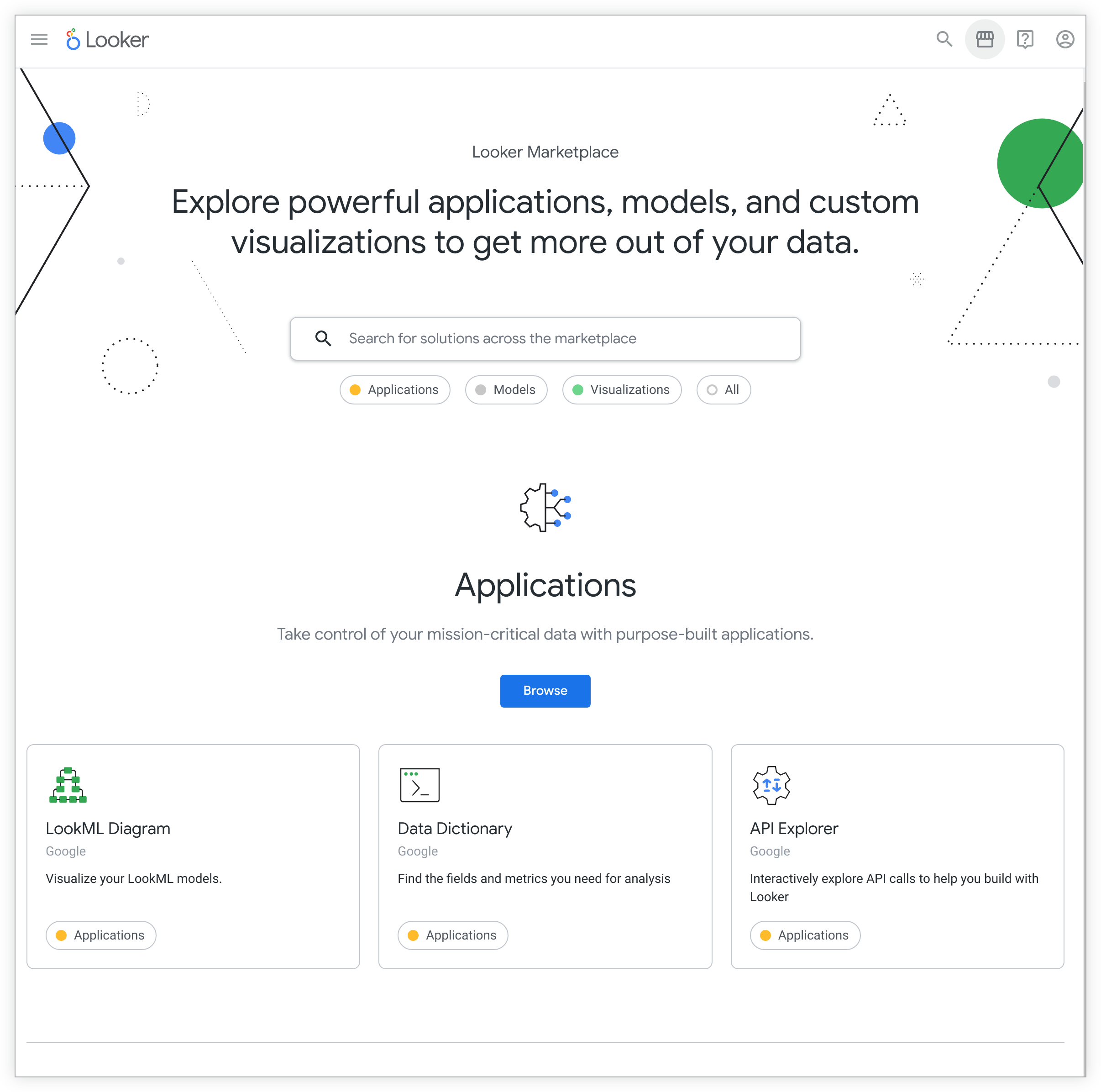
A terminologia do conteúdo do Marketplace do Looker difere entre os dois locais. Consulte a tabela a seguir para uma visão geral dos diferentes termos.
| marketplace.looker.com | Marketplace da instância do Looker | Descrição |
|---|---|---|
| Aplicativos | Aplicativos | Os aplicativos, também chamados de "extensões" na documentação, são criados com componentes do Looker desenvolvidos pelo framework de extensões do Looker. |
| Blocos | Modelos | Os modelos, também chamados de "blocos" na documentação, são modelos LookML pré-criados, incluindo painéis e análises, para várias fontes de dados populares. |
| Plug-ins | Visualizações | Os plug-ins são tipos de visualização que podem ser instalados e adicionados à biblioteca de visualização integrada do Looker. |
Nenhuma permissão é necessária para navegar pelo conteúdo na instância independente do Marketplace. No entanto, não é possível instalar conteúdo do Marketplace para uso com a instância do Looker. Consulte a página de documentação Como usar o Marketplace do Looker para mais informações sobre as permissões necessárias para instalar e usar conteúdo do Marketplace do Looker.
Limitações do Marketplace do Looker
As instâncias do Looker (Google Cloud Core) que usam conexões particulares ou híbridas não são compatíveis com o Marketplace do Looker.
As instâncias do Looker hospedadas pelo cliente podem exigir configuração adicional para acessar os dados do Marketplace:
- Se a instância estiver no Looker 23.10 ou mais recente, o servidor que executa a instância do Looker precisará ser configurado para acessar o servidor público da Internet que está em execução no URL
https://static-a.cdn.looker.app/. - Se a instância estiver no Looker 23.8 ou anterior, o servidor que executa a instância do Looker precisará ser configurado para acessar o servidor público da Internet que está em execução no URL
https://marketplace-api.looker.com/. - O servidor que executa a instância do Looker também precisa ser configurado para acessar o servidor público da Internet que está em execução no URL
https://github.com/.
Além disso, as implantações hospedadas pelo cliente que usam instâncias em cluster precisam configurar um sistema de arquivos compartilhado (de rede) para instalar aplicativos ou ferramentas do Marketplace do Looker.
Conteúdo do Marketplace
No Marketplace do Looker, é possível instalar e usar os seguintes tipos de conteúdo:
Blocos
Os blocos do Looker são partes pré-criadas do LookML que os clientes do Looker podem usar como ponto de partida para uma modelagem de dados rápida e flexível. Os blocos são projetados para serem plug-and-play, desde que você tenha o conjunto de dados apropriado em uma conexão do Looker. É possível instalar um bloco no Marketplace, personalizar o LookML e começar a explorar.
Exemplos
Filtre o menu suspenso Tipo do diretório do Marketplace do Looker para Blocos e confira os blocos disponíveis, como:
- Bloco do Google Analytics 360: entenda como os usuários interagem com seu produto ou página da Web
- Bloco do Salesforce Analytics: entenda o desempenho, priorize oportunidades e feche mais negócios
- Bloco de monitoramento de desempenho do esquema de informações do BigQuery: monitore e explore o uso e o desempenho do BigQuery
Como começar a usar os blocos do Marketplace do Looker
Para usar um bloco do Looker, siga estas etapas:
- Instale o bloco do Marketplace do Looker na instância do Looker.
- Personalize o bloco conforme necessário.
Visualizações
Os plug-ins são tipos de visualização que podem ser instalados e adicionados à biblioteca de visualização integrada do Looker.
Exemplos
Filtre o menu suspenso Tipo do diretório do Marketplace do Looker para Plug-ins e confira as visualizações disponíveis. Para exemplos, consulte as seguintes visualizações:
Como começar a usar as visualizações do Marketplace do Looker
É possível instalar uma visualização do Marketplace e selecionar imediatamente o novo tipo de visualização ao explorar, criar um novo painel e editar um painel.
Aplicativos
Os aplicativos, também chamados de "extensões" na documentação, são criados com componentes do Looker desenvolvidos pela estrutura de extensões do Looker.
Exemplos
Filtre o menu suspenso Tipo do diretório do Marketplace do Looker para Aplicativos e confira os aplicativos disponíveis. Para exemplos, consulte as seguintes páginas:
- Aplicativo do API Explorer
- Aplicativo do dicionário de dados
Como começar a usar os aplicativos do Marketplace do Looker
É possível instalar um aplicativo do Marketplace e usá-lo imediatamente na instância do Looker. Também é possível criar suas próprias extensões usando a estrutura de extensões do Looker para usar na instância do Looker.
Ações
As ações, também chamadas de "integrações", entregam dados do Looker a serviços de terceiros. O Action Hub do Looker de cada instância tem ações integradas que os admins do Looker podem ativar na página Ações no painel Admin de uma instância do Looker. Consulte a lista de serviços integrados para conferir uma lista das ações integradas.
Também é possível configurar um Action Hub personalizado que veicula ações personalizadas. Consulte a página Como criar uma ação personalizada para instruções e diretrizes detalhadas sobre como criar ações personalizadas.
Depois que um admin do Looker ativa uma ação no Action Hub do Looker ou em um Action Hub personalizado, os usuários podem selecionar a ação ao enviar ou programar entregas de dados.
Exemplos
A instância do Looker tem ações integradas que podem ser ativadas na página Ações no painel Admin da instância. Também é possível filtrar o menu suspenso Tipo do diretório do Marketplace do Looker para Ações e conferir as ações disponíveis. Para exemplos, consulte as seguintes páginas:
Como começar a usar ações
Em vez de instalar ações do Marketplace, um admin do Looker precisa ativar cada ação no Action Hub do Looker ou em um Action Hub personalizado. Depois que a ação é ativada, os usuários podem selecioná-la ao enviar ou programar entregas de dados.