

借助 Self-service Explores 功能,您可以将 CSV、XLS 和 XLSX 文件上传到 Looker,然后在 Looker 探索中查询和可视化数据,而无需配置 LookML 模型或设置 Git 版本控制。上传数据时,Looker 会将数据写入 Looker 管理员指定的 BigQuery 数据库,从而保留您的数据。
我们鼓励您分享反馈,帮助我们改进此功能。如需报告 bug 或问题,请发送电子邮件至upload_file_preview@google.com,并提供以下详细信息:
- 问题的清晰说明以及预期行为
- 重现问题的步骤
- 任何其他相关详细信息
准备工作
如需使用自助式探索,您必须具备以下条件:
- Looker 实例,该实例运行的是 Looker 25.20 或更高版本,并且已由 Looker 管理员配置为启用自助式探索。
- Looker 用户账号,该账号具有
upload_data权限,允许用户将数据文件上传到您的实例。
文件要求
只要文件满足以下要求,您就可以从计算机上的文件创建自助式探索:
- 文件大小不得超过 100 MB。
- 文件必须是逗号分隔值文本文件 (CSV) 或 Excel 文件(XLS 或 XLSX)。
- 对于 CSV 文件,CSV 文件中的第一行数据必须包含文件的列名称。
- 对于 Excel 文件,您要上传的数据必须位于 Excel 文件中的第一个工作表中。Looker 将仅上传第一个工作表。
上传数据以创建自助式探索
如需从计算机上的数据文件创建自助式探索,请按以下步骤操作:
- 在 Looker 主导航菜单中,点击 创建 按钮。
- 从下拉菜单中选择数据上传 。此操作会打开数据上传 对话框。
- 在数据上传 对话框中,点击选择数据 按钮,以导航到并选择您的数据文件。(或者,您可以将文件拖到数据上传 对话框中。)
- 点击上传 。
点击上传后,Looker 会上传您的文件并分析文件的数据。对于数据文件中的每个字段,Looker 会自动检测数据类型,并为该数据类型应用适当的格式。Looker 还会为每个字段应用名称和标签。
Looker 上传文件并分析数据后,会创建数据的 LookML 模型,并将数据上传到您的 BigQuery 数据库。模型准备就绪后,Looker 会显示修改自助式探索 页面。
上传数据后,您可以执行以下操作:
- 打开数据的探索,以创建 Looker 查询。
- 向探索添加维度和测量。
- 管理对探索的访问权限,以便其他用户可以查询您的探索。
- 对探索进行认证,以便其他用户知道数据是可靠的。
- 如果不再需要数据,请移除数据。
打开自助式探索
您可以通过以下两种方式打开自助式探索:
- 在 Looker 探索 菜单中,从 Self-service Explores 部分选择探索。
- 在自助式探索的修改自助式探索 页面中,点击探索数据 按钮。
您可以使用自助式探索,其方式与使用任何其他 Looker 探索的方式大致相同,包括执行以下任务:
- 在探索中查询数据。
- 过滤和限制结果,以便仅显示您感兴趣的数据。
- 合并不同探索的结果。
- 使用表计算创建临时探索指标。
- 使用自定义字段创建临时维度和测量。
- 创建可视化图表。
- 将探索查询另存为 Look。
- 将探索查询添加到信息中心。
- 与其他用户共享数据。
修改自助式探索
上传数据文件后,您可以修改探索的数据字段,并在修改自助式探索 页面中管理用户访问权限。
您可以通过以下两种方式访问修改自助式探索 页面:
- 首次上传数据文件时,Looker 会自动显示您上传数据的修改自助式探索 页面。
否则,请在 Looker 探索 菜单中,从 Self-service Explores 部分选择探索。在“探索”页面中,点击探索的字段选择器面板底部的修改数据字段 链接:
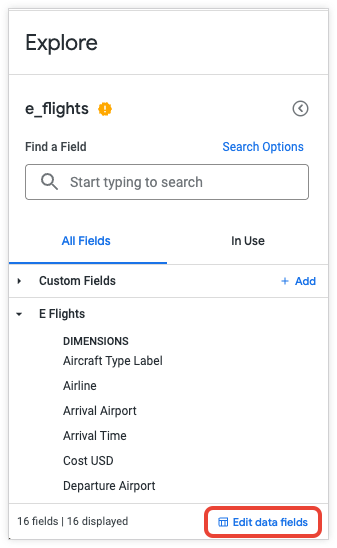
在修改自助式探索 页面中,您可以执行以下操作:
重命名探索
如需重命名自助式探索,请按以下步骤操作:
- 在“探索”页面中,点击探索的字段选择器面板底部的修改数据字段 链接。
- 在修改自助式探索 页面中,点击数据上传的名称,然后输入新名称。
- 按 Enter 键保存名称。
现在,当您打开探索时,自助式探索的新名称将用作“探索”窗口中的标题,并显示在 Looker 探索 菜单的 Self-service Explores 部分中(您可能需要刷新浏览器才能在探索 菜单中看到更新后的名称)。
修改数据字段
在修改自助式探索 页面中,数据字段 标签页会列出 Looker 从您的数据文件生成的字段。
您无法删除生成的字段;您只能隐藏它,方法是:在数据字段 表中选择字段的齿轮菜单中的隐藏 ,或者点击字段的修改 按钮并选中在探索和可视化图表中隐藏此字段 复选框。
如需修改自助式探索中的字段,请按以下步骤操作:
- 在修改自助式探索 页面的数据字段 标签页中,点击数据字段 表中字段所在行的修改 按钮。
在修改 对话框中,您可以对字段执行以下操作:
- 如果需要默认格式以外的格式设置选项,请从格式 下拉菜单中选择一个选项。
- 在名称 字段中修改名称。该名称用于在 LookML 中标识字段,例如,当您想要引用该字段以在自助式探索中创建新维度或测量时。
- 在标签 字段中修改标签。该标签会显示在字段选择器和探索的数据表中。
- 选择 + 添加说明 以添加说明,或修改现有说明。该说明可为其他用户提供有关该字段的更多背景信息或信息。该说明会显示在字段选择器和探索的数据表中字段的提示中。
- 使用复选框可在探索和可视化图表中隐藏或显示字段。
进行修改后,点击保存 。
添加维度和测量
您可以为自助式探索构建自己的维度和测量。它们是根据探索中的现有字段或 Looker 表达式定义的,并且自助式探索的所有用户都可以使用它们。
如需向自助式探索添加维度或测量,请按以下步骤操作:
- 在修改自助式探索 页面的数据字段 标签页中,点击添加维度 或添加测量 按钮。
- 在创建维度或创建测量对话框中,使用表达式框输入Looker 表达式,该表达式使用任何Looker 函数和运算符计算维度或测量的值。创建 Looker 表达式文档页面介绍了 Looker 表达式编辑器如何建议字段名称,以及如何显示您使用的任何函数的语法帮助。
- 如需使用默认格式以外的格式设置选项,请在格式 下拉菜单中选择一个格式设置选项。
- 在名称 字段中指定一个名称。该名称用于在 LookML 中标识字段,例如,当您想要引用该字段以在自助式探索中创建新维度或测量时。
- 在标签 字段中指定一个标签。该标签会显示在字段选择器和探索的数据表中。
- (可选)选择 + 添加说明 以添加说明,该说明可为其他用户提供有关自定义维度的更多背景信息或信息。该说明会显示在字段选择器和探索的数据表中字段的工具提示中。
- (可选)如果您想要隐藏字段,请选中在探索和可视化图表中隐藏此字段 复选框。
- 点击保存 。
在修改自助式探索 页面中,您创建的字段会显示在数据字段 表中生成的字段下方。
管理对自助式探索的访问权限
您可以按照以下步骤与其他 Looker 用户和用户群组共享自助式探索:
- 在修改自助式探索 页面中,点击用户访问权限 标签页,然后点击共享访问权限 按钮。(您也可以点击修改自助式探索 页面顶部的三点状菜单,然后选择共享访问权限 。)
- 在共享访问权限 对话框中,点击用户或群组 字段,然后从下拉菜单中进行选择,或者开始输入用户名或群组名称以过滤菜单。
- 在访问权限 字段中,将值保留为查看 。
- (可选)点击添加 按钮,以向其他用户或群组提供访问权限。
- 点击共享 。
在修改自助式探索 页面中,用户访问权限 标签页将显示您向其提供访问权限的新用户或群组。
如果您想要移除用户或群组对自助式探索的访问权限,可以点击用户访问权限 表中用户或群组所在行的删除用户 按钮。
对自助式探索进行认证
自助式探索不是基于 LookML 模型,因此其数据被视为“不受监管”。上传数据时,自助式探索的名称会显示在探索菜单和“探索”页面中,并带有黄色的“未认证”徽章  。此徽章表示数据既未经过认证,也不受监管。
如果您具有 certify_content 权限,则可以向探索添加认证,以便其他用户知道数据是可靠的。
如需向自助式探索添加认证,请执行以下步骤:
- 在 Looker 探索 菜单中,从 Self-service Explores 部分选择探索。
- 点击探索的齿轮菜单,然后选择认证 。
- 在是否要认证此内容? 对话框中,输入有关探索的备注,例如数据的来源以及您如何知道它是有效数据。
- 点击认证 。
当您对自助式探索进行认证时,Looker 会在探索 菜单和“探索”页面中探索的名称旁边显示认证徽章  。
。
如需了解详情,请参阅内容认证文档页面。
移除自助式探索
您可以按照以下步骤删除自己的数据上传及其关联的自助式探索:
- 在 Looker 主探索 菜单中,从 Self-service Explores 部分选择探索。
点击探索的字段选择器面板底部的修改数据字段 链接。
在修改自助式探索 页面中,点击三点状菜单。
选择移除数据 。
点击确认对话框中的删除 。
此外,Looker 管理员还可以按照以下步骤从 Self-service Explores 管理页面删除任何用户的数据上传:
- 在 Looker 管理员 菜单中,选择 Self-service Explores 。
- 在 Self-service Explores 页面的数据上传 表中,找到数据上传,然后点击其表格行中的删除 按钮。
- 点击确认对话框中的删除 。
后续步骤
- 详细了解如何创建自定义字段。
- 了解如何在 Looker 中查看探索并与之交互。