

Dengan fitur Eksplorasi Layanan Mandiri , Anda dapat mengupload file CSV, XLS, dan XLSX ke Looker, lalu membuat kueri dan memvisualisasikan data di Eksplorasi Looker tanpa perlu mengonfigurasi model LookML atau menyiapkan kontrol versi Git. Saat Anda mengupload data, Looker akan mempertahankan data Anda dengan menuliskannya ke database BigQuery yang ditentukan oleh admin Looker Anda.
Sebelum memulai
Untuk menggunakan Eksplorasi layanan mandiri, Anda harus memiliki hal berikut:
- Instance Looker yang menjalankan Looker 25.20 atau yang lebih baru dan telah dikonfigurasi oleh admin Looker untuk mengaktifkan Eksplorasi layanan mandiri.
- Akun pengguna Looker dengan izin
upload_data, yang memungkinkan pengguna mengupload file data ke instance Anda.
Persyaratan file
Anda dapat membuat Eksplorasi layanan mandiri dari file di komputer Anda selama file tersebut memenuhi persyaratan berikut:
- Ukuran file harus 100 MB atau lebih kecil.
- File harus berupa file teks nilai yang dipisahkan koma (CSV) atau file Excel (XLS atau XLSX).
- Untuk file CSV, baris data pertama dalam file CSV harus berisi nama kolom untuk file tersebut.
- Untuk file Excel, data yang ingin Anda upload harus berada di worksheet pertama dalam file Excel. Looker hanya akan mengupload worksheet pertama.
Mengupload data untuk membuat Eksplorasi layanan mandiri
Untuk membuat Eksplorasi layanan mandiri dari file data di komputer Anda, ikuti langkah-langkah berikut:
- Dari menu navigasi utama Looker, klik tombol Buat.
- Pilih Upload Data dari menu drop-down. Tindakan ini akan membuka dialog Upload data.
- Di dialog Upload data, klik tombol Pilih data untuk membuka dan memilih file data Anda. (Atau, Anda dapat menarik file ke dialog Upload data.)
- Klik Upload.
Saat Anda mengklik Upload, Looker akan mengupload file Anda dan menganalisis data file tersebut. Untuk setiap kolom dalam file data, Looker akan otomatis mendeteksi jenis data dan menerapkan format yang sesuai untuk jenis data tersebut. Looker juga menerapkan nama dan label untuk setiap kolom.
Setelah Looker mengupload file dan menganalisis data, Looker akan membuat model LookML data dan mengupload data ke database BigQuery Anda. Saat model siap, Looker akan menampilkan halaman Edit Eksplorasi Layanan Mandiri.
Setelah mengupload data, Anda dapat melakukan hal berikut:
- Membuka Eksplorasi untuk data Anda guna membuat kueri Looker.
- Menambahkan dimensi dan ukuran ke Eksplorasi Anda.
- Mengelola akses ke Eksplorasi Anda sehingga pengguna lain dapat membuat kueri Eksplorasi Anda.
- Mensertifikasi Eksplorasi sehingga pengguna lain mengetahui bahwa data tersebut dapat diandalkan.
- Menghapus data jika Anda tidak lagi memerlukannya.
Membuka Eksplorasi layanan mandiri
Anda dapat membuka Eksplorasi layanan mandiri dengan dua cara:
- Dari menu Eksplorasi Looker, pilih Eksplorasi dari bagian Eksplorasi Layanan Mandiri.
- Dari halaman Edit Eksplorasi Layanan Mandiri untuk Eksplorasi layanan mandiri, klik tombol Eksplorasi Data.
Anda dapat menggunakan Eksplorasi layanan mandiri dengan cara yang sama seperti Eksplorasi Looker lainnya, termasuk melakukan tugas berikut:
- Membuat kueri data Anda di Eksplorasi.
- Filter dan batasi hasil Anda hanya untuk data yang Anda minati.
- Menggabungkan hasil dari berbagai Eksplorasi.
- Menggunakan kalkulasi tabel untuk membuat metrik Eksplorasi ad hoc.
- Menggunakan kolom kustom untuk membuat dimensi dan ukuran ad hoc.
- Membuat visualisasi.
- Menyimpan kueri Eksplorasi sebagai Look.
- Menambahkan kueri Eksplorasi ke dasbor.
- Membagikan data kepada pengguna lain.
Mengedit Eksplorasi layanan mandiri
Setelah mengupload file data, Anda dapat mengedit kolom data Eksplorasi dan mengelola akses pengguna dari halaman Edit Eksplorasi Layanan Mandiri.
Ada dua cara untuk mengakses halaman Edit Eksplorasi Layanan Mandiri:
- Saat pertama kali mengupload file data, Looker akan otomatis menampilkan halaman Edit Eksplorasi Layanan Mandiri untuk upload data Anda.
Jika tidak, dari menu Eksplorasi Looker, pilih Eksplorasi dari bagian Eksplorasi Layanan Mandiri. Di halaman Eksplorasi, klik link Edit kolom data dari bagian bawah panel pemilih kolom di Eksplorasi:
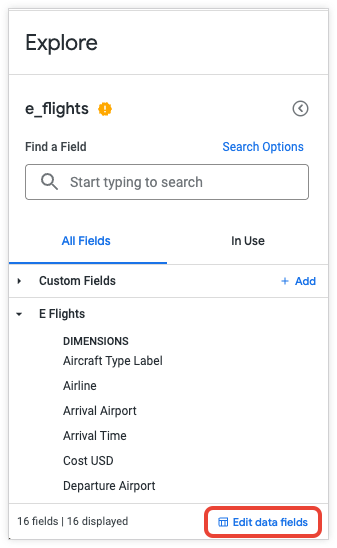
Dari halaman Edit Eksplorasi Layanan Mandiri, Anda dapat melakukan hal berikut:
- Mengganti nama Eksplorasi
- Mengubah kolom data
- Menambahkan dimensi dan ukuran
- Mengelola akses ke Eksplorasi layanan mandiri
- Membuka Eksplorasi layanan mandiri
- Menghapus upload data dari instance Anda
Mengganti nama Eksplorasi
Untuk mengganti nama Eksplorasi layanan mandiri, ikuti langkah-langkah berikut:
- Di halaman Eksplorasi, klik link Edit kolom data dari bagian bawah panel pemilih kolom di Eksplorasi.
- Di halaman Edit Eksplorasi Layanan Mandiri , klik nama upload data, lalu masukkan nama baru.
- Tekan tombol Enter untuk menyimpan nama.
Nama baru Eksplorasi layanan mandiri kini akan digunakan sebagai judul di jendela Eksplorasi saat Anda membuka Eksplorasi, dan di bagian Eksplorasi Layanan Mandiri dari menu Eksplorasi Looker (Anda mungkin harus memuat ulang browser untuk melihat nama yang diperbarui di menu Eksplorasi).
Mengubah kolom data
Di halaman Edit Eksplorasi Layanan Mandiri, tab Kolom Data mencantumkan kolom yang dihasilkan Looker dari file data Anda.
Anda tidak dapat menghapus kolom yang dihasilkan. Anda hanya dapat menyembunyikannya, baik dengan memilih Sembunyikan dari menu roda gigi kolom di tabel Kolom Data, atau dengan mengklik tombol Edit kolom dan mencentang kotak Sembunyikan kolom ini dari Eksplorasi dan visualisasi.
Untuk mengedit kolom di Eksplorasi layanan mandiri, ikuti langkah-langkah berikut:
- Dari halaman Edit Eksplorasi Layanan Mandiri, di tab Kolom Data, klik tombol Edit di baris kolom tabel Kolom Data.
Di dialog Edit, Anda dapat melakukan hal berikut untuk kolom:
- Jika opsi pemformatan selain default diperlukan, pilih salah satu dari drop-down Format.
- Edit nama di kolom Nama. Nama digunakan untuk mengidentifikasi kolom di LookML, seperti saat Anda ingin mereferensikan kolom untuk membuat dimensi atau ukuran baru di Eksplorasi layanan mandiri.
- Edit label di kolom Label. Label muncul di pemilih kolom dan di tabel data Eksplorasi.
- Pilih + Tambahkan Deskripsi untuk menambahkan deskripsi, atau mengedit deskripsi yang ada. Deskripsi memberikan konteks atau informasi lebih lanjut tentang kolom kepada pengguna lain. Deskripsi muncul di tooltip untuk kolom di pemilih kolom dan di tabel data Eksplorasi.
- Gunakan kotak centang untuk menyembunyikan atau menampilkan kolom di Eksplorasi dan visualisasi.
Setelah selesai mengedit, klik Simpan.
Menambahkan dimensi dan ukuran
Anda dapat membuat dimensi dan ukuran sendiri untuk Eksplorasi layanan mandiri. Dimensi dan ukuran tersebut ditentukan berdasarkan kolom yang ada di Eksplorasi atau dari ekspresi Looker, dan tetap tersedia untuk semua pengguna Eksplorasi layanan mandiri Anda.
Untuk menambahkan dimensi atau ukuran ke Eksplorasi layanan mandiri, ikuti langkah-langkah berikut:
- Dari halaman Edit Eksplorasi Layanan Mandiri, di tab Kolom Data, klik tombol Tambahkan Dimensi atau Tambahkan Ukuran.
- Di dialog Buat Dimensi atau Buat Ukuran, gunakan kotak Ekspresi untuk memasukkan ekspresi Looker yang menghitung nilai untuk dimensi atau ukuran Anda, menggunakan fungsi dan operator Looker apa pun. Halaman dokumentasi Membuat ekspresi Looker menjelaskan cara editor ekspresi Looker menyarankan nama kolom dan menampilkan bantuan sintaksis untuk fungsi apa pun yang Anda gunakan.
- Untuk menggunakan opsi pemformatan selain pemformatan default, pilih opsi pemformatan di drop-down Format.
- Tentukan nama di kolom Nama. Nama digunakan untuk mengidentifikasi kolom di LookML, seperti saat Anda ingin mereferensikan kolom untuk membuat dimensi atau ukuran baru di Eksplorasi layanan mandiri.
- Tentukan label di kolom Label. Label muncul di pemilih kolom dan di tabel data Eksplorasi.
- Secara opsional, pilih + Tambahkan Deskripsi untuk menambahkan deskripsi yang akan memberikan konteks atau informasi lebih lanjut tentang dimensi kustom kepada pengguna lain. Deskripsi muncul di tooltip untuk kolom di pemilih kolom dan di tabel data Eksplorasi.
- Secara opsional, centang kotak Sembunyikan kolom ini dari Eksplorasi dan visualisasi jika Anda ingin menyembunyikan kolom.
- Klik Simpan.
Di halaman Edit Eksplorasi Layanan Mandiri, kolom yang Anda buat akan muncul di bagian kolom yang dihasilkan dalam tabel Kolom Data.
Mengelola akses ke Eksplorasi layanan mandiri
Anda dapat membagikan Eksplorasi layanan mandiri kepada pengguna Looker dan grup pengguna lain dengan mengikuti langkah-langkah berikut:
- Dari halaman Edit Eksplorasi Layanan Mandiri , klik tab Akses Pengguna , lalu klik tombol Bagikan akses. (Anda juga dapat mengklik menu tiga titik di bagian atas halaman Edit Eksplorasi Layanan Mandiri dan memilih Bagikan akses.)
- Di dialog Bagikan akses , klik kolom Pengguna atau grup , lalu pilih dari menu drop-down atau mulai ketik nama pengguna atau nama grup untuk memfilter menu.
- Di kolom Izin akses, biarkan nilai sebagai Lihat.
- Secara opsional, klik tombol Tambahkan untuk memberikan akses kepada pengguna atau grup lain.
- Klik Bagikan.
Di halaman Edit Eksplorasi Layanan Mandiri, tab Akses Pengguna akan menampilkan pengguna atau grup baru yang Anda beri akses.
Jika ingin menghapus akses pengguna atau grup ke Eksplorasi layanan mandiri Anda, Anda dapat mengklik tombol Hapus pengguna di baris pengguna atau grup dari tabel Akses Pengguna.
Mensertifikasi Eksplorasi layanan mandiri
Eksplorasi layanan mandiri tidak didasarkan pada model LookML, sehingga datanya dianggap "tidak dikelola". Saat Anda mengupload data, nama Eksplorasi layanan mandiri akan ditampilkan dengan badge "tidak tersertifikasi" berwarna kuning  di menu Eksplorasi dan di halaman Eksplorasi. Badge ini menunjukkan bahwa data tidak tersertifikasi dan tidak dikelola.
Jika memiliki izin certify_content, Anda dapat menambahkan sertifikasi ke Eksplorasi sehingga pengguna lain mengetahui bahwa data tersebut dapat diandalkan.
Untuk menambahkan sertifikasi ke Eksplorasi layanan mandiri, lakukan langkah-langkah berikut:
- Dari menu Eksplorasi Looker, pilih Eksplorasi dari bagian Eksplorasi Layanan Mandiri.
- Klik menu roda gigi Eksplorasi, lalu pilih Sertifikasi.
- Di dialog Sertifikasi konten ini?, masukkan catatan Anda tentang Eksplorasi, seperti asal data dan bagaimana Anda mengetahui bahwa data tersebut valid.
- Klik Sertifikasi.
Saat Anda mensertifikasi Eksplorasi layanan mandiri, Looker akan menampilkan badge sertifikasi  di samping nama Eksplorasi di menu Eksplorasi dan di halaman Eksplorasi.
Lihat halaman dokumentasi Sertifikasi konten untuk mengetahui informasi selengkapnya.
Menghapus Eksplorasi layanan mandiri
Anda dapat menghapus upload data Anda sendiri dan Eksplorasi layanan mandiri terkait dengan melakukan langkah-langkah berikut:
- Dari menu Eksplorasi utama Looker, pilih Eksplorasi dari bagian Eksplorasi Layanan Mandiri.
Klik link Edit kolom data dari bagian bawah panel pemilih kolom di Eksplorasi.
Di halaman Edit Eksplorasi Layanan Mandiri, klik menu tiga titik.
Pilih Hapus data.
Klik Hapus di dialog konfirmasi.
Selain itu, admin Looker dapat menghapus upload data pengguna mana pun dari halaman admin Eksplorasi Layanan Mandiri dengan melakukan langkah-langkah berikut:
- Dari menu Admin Looker, pilih Eksplorasi Layanan Mandiri.
- Di tabel Upload data di halaman Eksplorasi Layanan Mandiri , temukan upload data, lalu klik tombol Hapus di baris tabelnya.
- Klik Hapus di dialog konfirmasi.
Langkah berikutnya
- Pelajari lebih lanjut cara membuat kolom kustom.
- Pelajari cara melihat dan berinteraksi dengan Eksplorasi di Looker.