

La certificazione dei contenuti consente agli utenti attendibili di certificare dashboard, Look ed Esplorazioni self-service di Looker per indicare che i contenuti sono stati sottoposti a una revisione manuale e sono certificati come affidabili e attendibili. In questo modo, gli altri utenti possono identificare i contenuti affidabili e utilizzare in modo sicuro i dati per il processo decisionale.
Attivare la certificazione dei contenuti
Gli amministratori di Looker possono attivare la certificazione dei contenuti in due modi, a seconda del tipo di istanza di Looker:
Se utilizzi un'istanza di Looker (originale), attiva il pulsante di attivazione/disattivazione Accedi alla certificazione dei contenuti Labs per attivare la certificazione dei contenuti.
Se utilizzi un'istanza di Looker (Google Cloud core), la certificazione dei contenuti è abilitata per impostazione predefinita.
Identificare i contenuti certificati
Quando la certificazione dei contenuti è abilitata, Looker mantiene tre livelli di attendibilità per dashboard, Look ed esplorazioni self-service. Questi livelli di attendibilità sono indicati da badge e sono i seguenti:
Non governato (non attendibile): indicato con un badge di avviso "non governato"
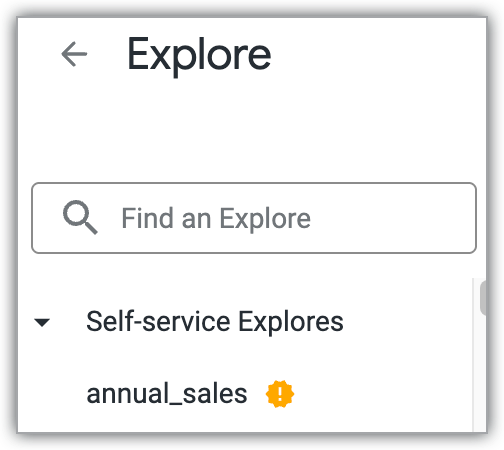
 . Questo è il livello di attendibilità predefinito per le esplorazioni self-service e le dashboard create su una o più esplorazioni self-service. Puoi passare il mouse sopra il badge giallo per visualizzare il nome del file di origine dell'esplorazione self-service. Una volta certificati i contenuti, il badge di avviso "non regolamentati" viene rimosso, a indicare il loro stato di affidabilità.
Stato vuoto (standard): questi contenuti non mostrano un badge. Questo è il valore predefinito per le dashboard e i Look non certificati creati in base alle esplorazioni LookML standard.
Certificata (altamente attendibile): indicata con un badge "Certificata"
 . Questo badge indica che i contenuti sono stati sottoposti a revisione manuale e certificazione. Puoi passare il mouse sopra il badge verde per visualizzare i metadati della certificazione, tra cui il nome dell'ente certificatore, la data e l'ora della certificazione ed eventuali note salvate dall'ente certificatore. Ad esempio: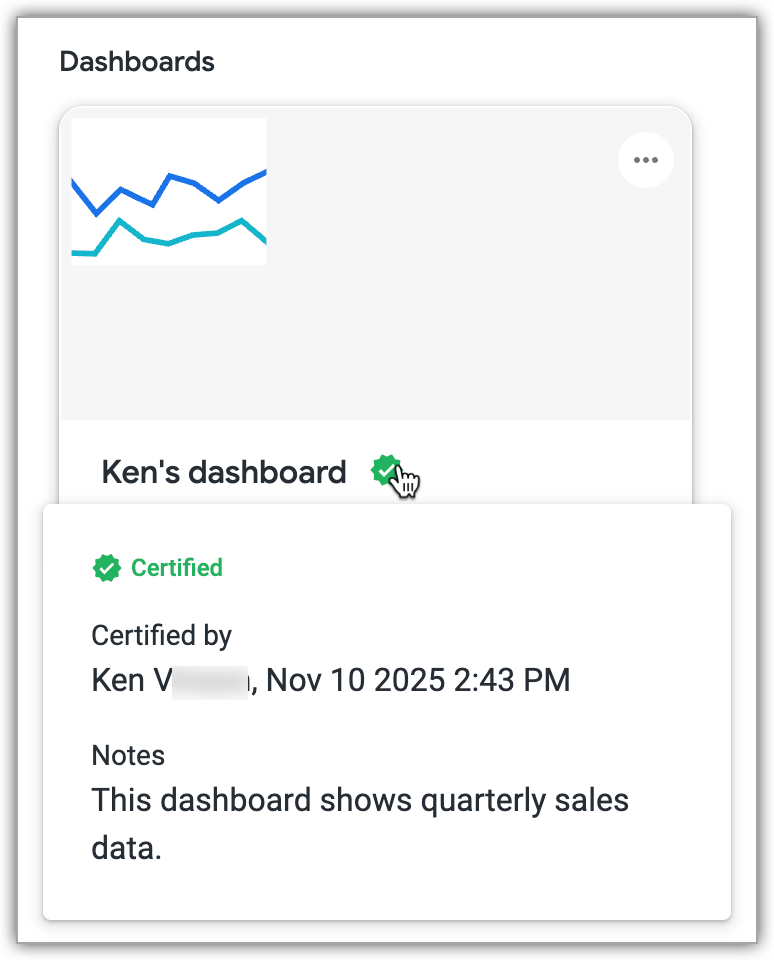
La seguente tabella riassume gli indicatori di attendibilità:
| Indicatore | Dopo la certificazione (altamente attendibile) | |
|---|---|---|
| Dati controllati (dashboard e Look basati su modelli LookML) | Nessun badge | |
| Dati non governati (esplorazioni e dashboard self-service basate su esplorazioni self-service) | |
|
I badge vengono visualizzati nelle seguenti posizioni:
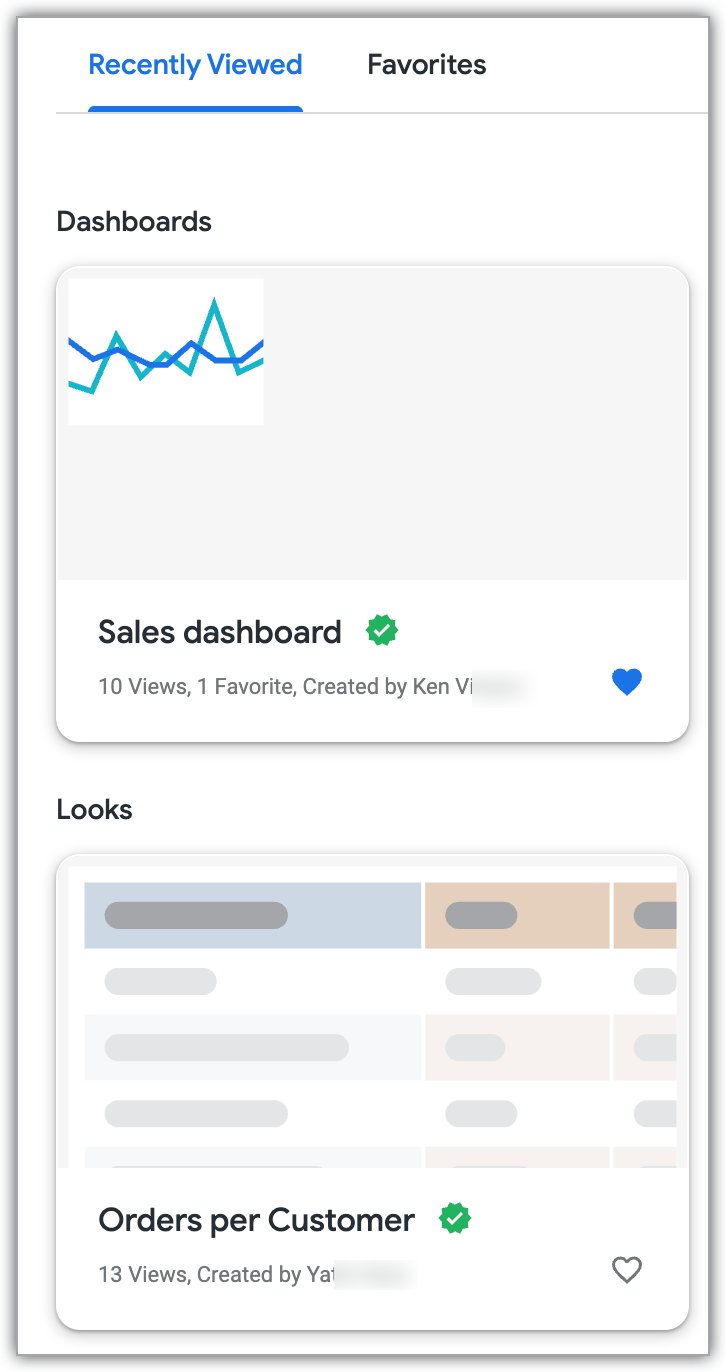
Accanto ai titoli dei contenuti nei riquadri della home page di Looker:
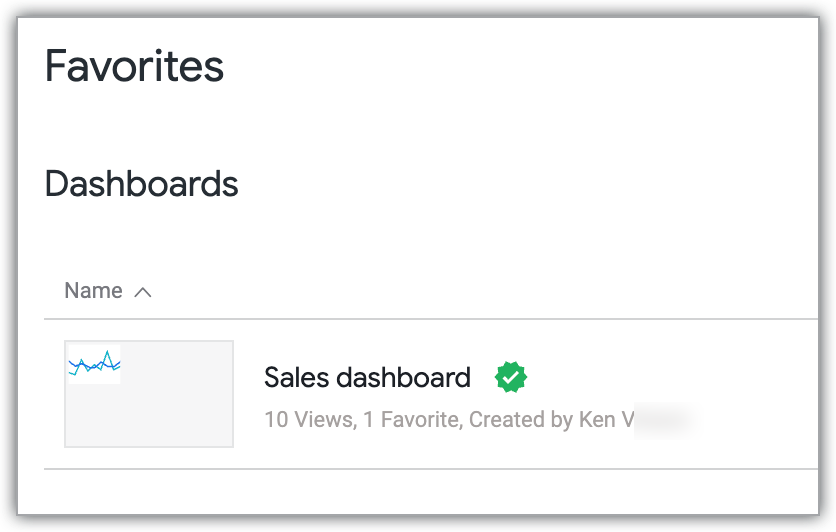
Accanto ai titoli dei contenuti negli elenchi dei contenuti nelle visualizzazioni delle cartelle:
Accanto ai titoli dei contenuti nei risultati di ricerca.
Per le esplorazioni self-service, accanto al titolo dell'esplorazione nell'elenco delle esplorazioni:
Quando viene visualizzata una dashboard, un Look o un'esplorazione self-service, accanto al titolo dei contenuti.
Nel riquadro dei dettagli per dashboard e Look, puoi visualizzare i metadati della certificazione, tra cui il nome del certificatore, la data e l'ora della certificazione ed eventuali note salvate dal certificatore.
Certificazione dei contenuti
Prima di certificare i contenuti, valuta la loro accuratezza, coerenza e conformità agli standard di governance dei dati della tua organizzazione. I contenuti certificati devono essere affidabili e ben documentati, in modo che gli altri utenti possano comprenderli e fidarsi.
Questa sezione contiene le seguenti informazioni:
- Requisiti per la certificazione dei contenuti
- Come richiedere la certificazione dei contenuti
- Come certificare i contenuti
- Come può essere revocata la certificazione
Requisiti per la certificazione dei contenuti
Per poter certificare i contenuti, devi essere un amministratore di Looker o disporre dell'autorizzazione certify_content.
Richiedere la certificazione dei contenuti
Se non disponi dell'autorizzazione per certificare i contenuti, contatta un utente della tua organizzazione che disponga dell'autorizzazione per certificare i contenuti e chiedigli di farlo per te.
Certificare una dashboard, un Look o un'esplorazione self-service
Se disponi dell'autorizzazione per certificare i contenuti, puoi farlo nei seguenti modi, a seconda del tipo di contenuti:
- Per certificare una dashboard, seleziona Certifica dal menu con tre puntini della dashboard.
- Per certificare un Look, seleziona Certifica dal menu a forma di ingranaggio delle azioni di Esplora del Look.
- Per certificare un'esplorazione self-service, seleziona Certifica dal menu a forma di ingranaggio Azioni esplorazione.
Dopo aver selezionato Certifica, Looker visualizza la finestra di dialogo Certificare questi contenuti?:
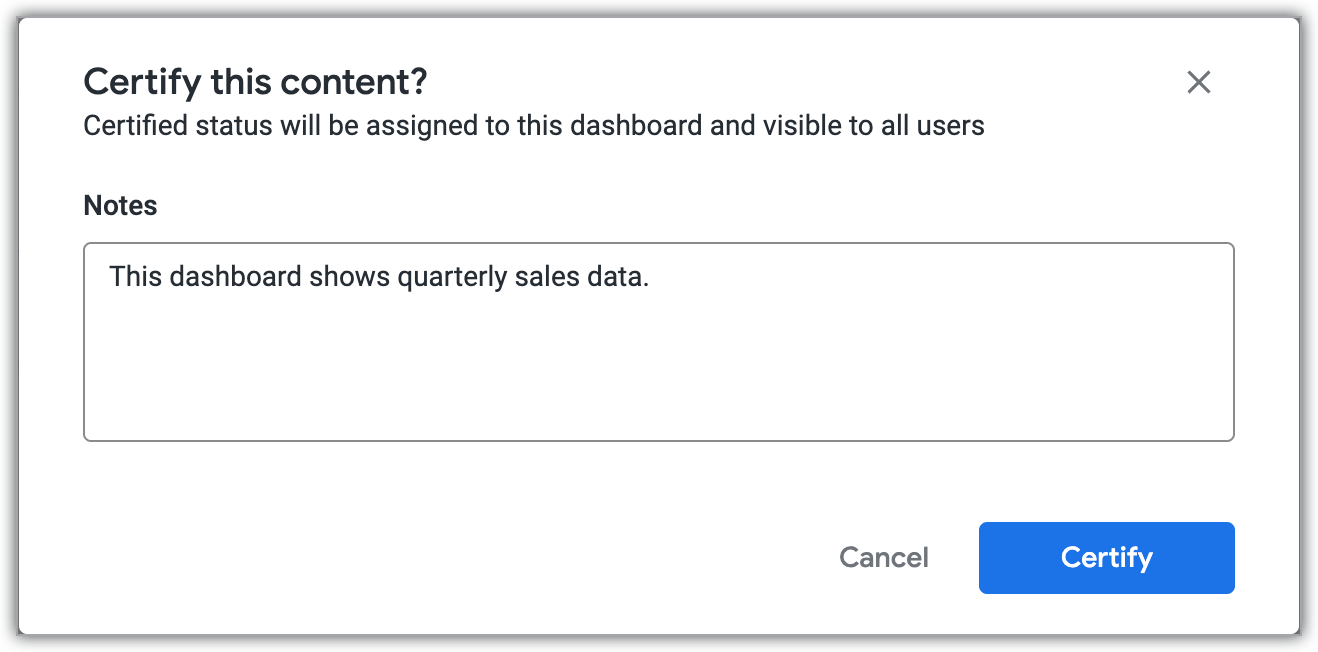
Inserisci eventuali note sul contenuto nel campo Note e fai clic su Certifica. Le note saranno visibili quando un utente passa il mouse sopra il badge verde di certificazione e nei riquadri della dashboard e dei dettagli della ricerca.
Revoca della certificazione
Lo stato "Certificato" verrà revocato automaticamente se un utente apporta modifiche significative ai contenuti. Prima di salvare le modifiche, l'utente visualizzerà un avviso.
Un certificatore può anche revocare la certificazione dei contenuti selezionando Rimuovi certificazione dal menu con tre puntini della dashboard, dal menu a forma di ingranaggio delle azioni di Esplora di un Look o dal menu a forma di ingranaggio delle azioni di Esplora self-service.