

Mit der Inhaltszertifizierung können vertrauenswürdige Nutzer Looker-Dashboards, Looks und Self-Service-Explores zertifizieren, um anzugeben, dass die Inhalte manuell überprüft wurden und als zuverlässig und vertrauenswürdig zertifiziert sind. So können andere Nutzer zuverlässige Inhalte erkennen und diese Daten für Entscheidungen verwenden.
Inhaltszertifizierung aktivieren
Looker-Administratoren können die Inhaltszertifizierung auf zwei Arten aktivieren, je nach Art der Looker-Instanz:
Wenn Sie eine Looker-Instanz (Original) verwenden, aktivieren Sie die Labs-Option Zugriff auf Inhaltszertifizierung , um die Inhaltszertifizierung zu aktivieren.
Wenn Sie eine Looker-Instanz (Google Cloud Core) verwenden, ist die Inhaltszertifizierung standardmäßig aktiviert.
Zertifizierte Inhalte erkennen
Wenn die Inhaltszertifizierung aktiviert ist, verwaltet Looker drei Vertrauensebenen für Dashboards, Looks und Self-Service-Explores. Diese Vertrauensebenen werden durch Logos angegeben:
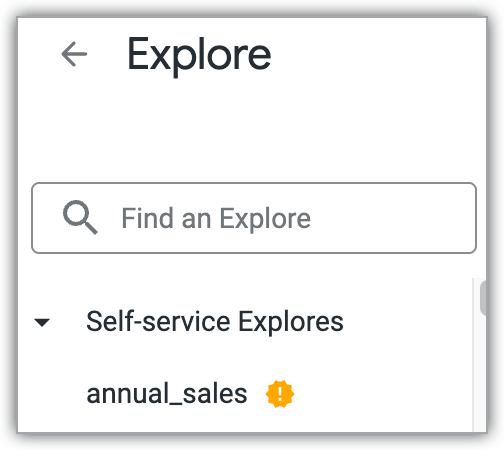
Nicht verwaltet (nicht vertrauenswürdig): Wird mit einem Warnlogo „Nicht verwaltet“
 angegeben. Dies ist die Standardvertrauensebene für Self-Service-Explores und Dashboards, die auf einem oder mehreren Self-Service-Explores basieren. Wenn Sie den Mauszeiger auf das gelbe Logo bewegen, wird der Name der Quelldatei des Self-Service-Explores angezeigt. Sobald der Inhalt zertifiziert ist, wird das Warnlogo „Nicht verwaltet“ entfernt, um den vertrauenswürdigen Status anzugeben.
Leerer Status (Standard): Für diesen Inhalt wird kein Logo angezeigt. Dies ist die Standardeinstellung für nicht zertifizierte Dashboards und Looks, die auf Standard-LookML-Explores basieren.
Zertifiziert (sehr vertrauenswürdig): Wird mit einem Logo „Zertifiziert“
 angegeben. Dieses Logo gibt an, dass der Inhalt manuell überprüft und zertifiziert wurde. Wenn Sie den Mauszeiger auf das grüne Logo bewegen, werden Zertifizierungsmetadaten angezeigt, darunter der Name des Zertifizierers, das Datum und die Uhrzeit der Zertifizierung sowie alle vom Zertifizierer gespeicherten Notizen. Beispiel: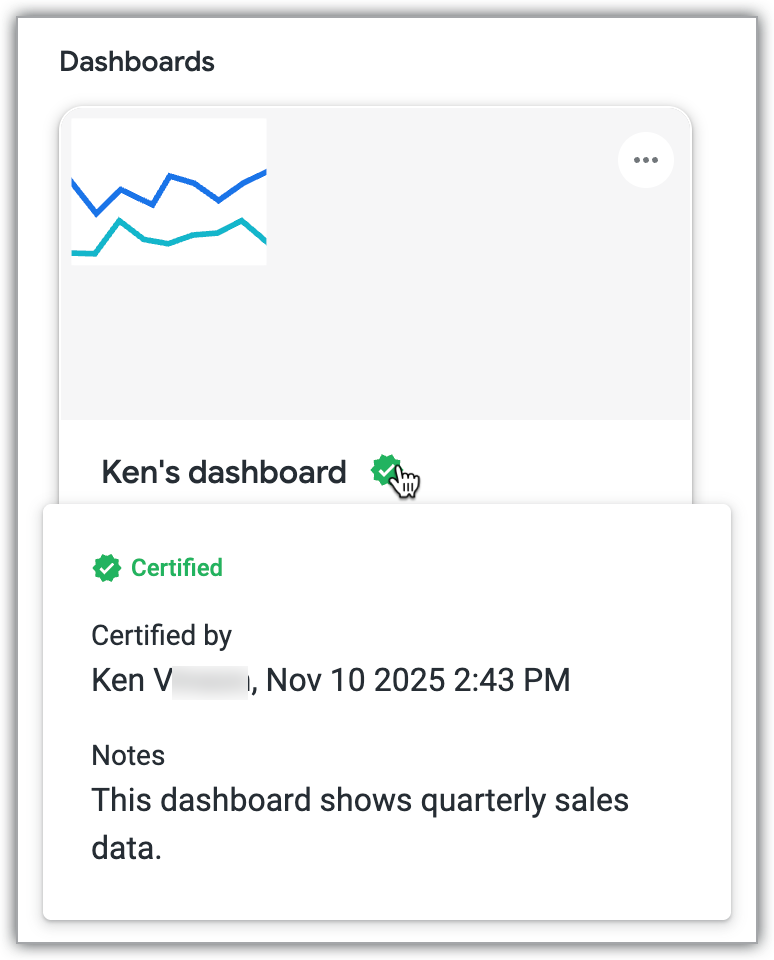
Die folgende Tabelle fasst die Vertrauenssignale zusammen:
| Anzeige | Nach der Zertifizierung (sehr vertrauenswürdig) | |
|---|---|---|
| Verwaltete Daten (Dashboards und Looks, die auf LookML-Modellen basieren) | Kein Logo | |
| Nicht verwaltete Daten (Self-Service-Explores und Dashboards, die auf Self-Service-Explores basieren) | |
|
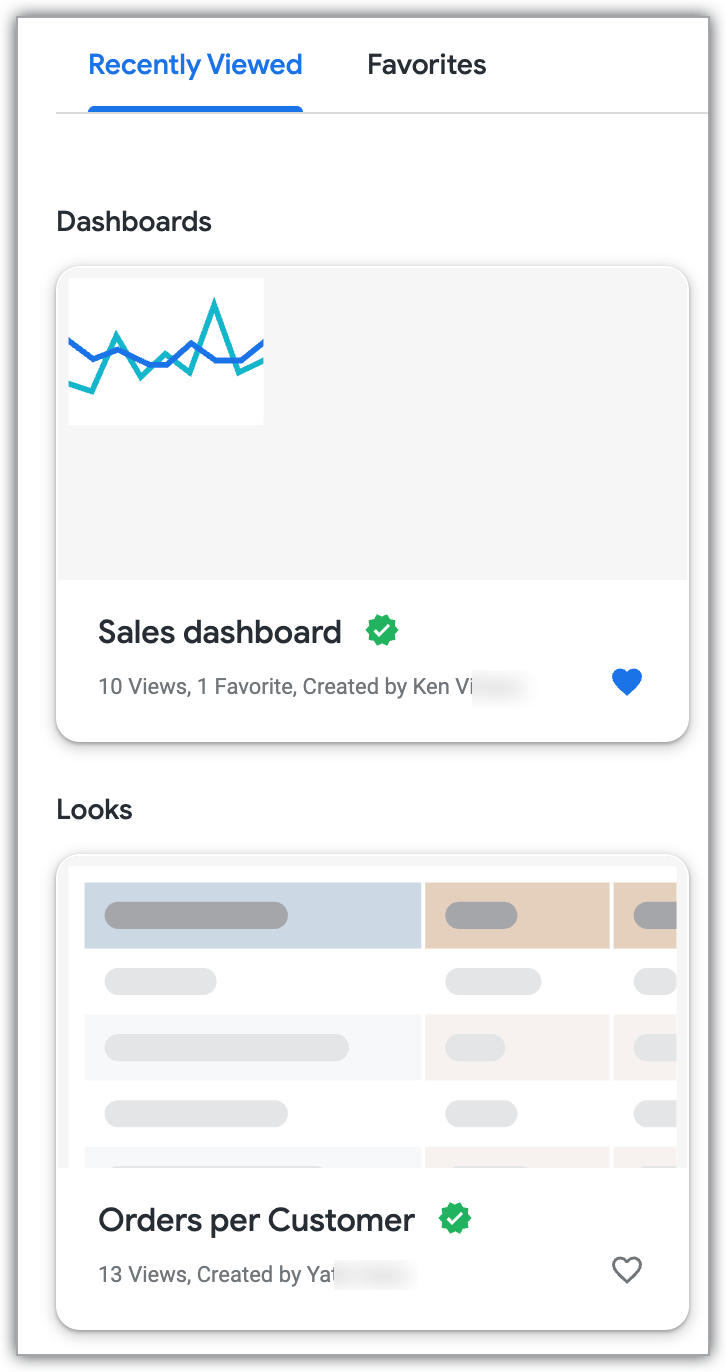
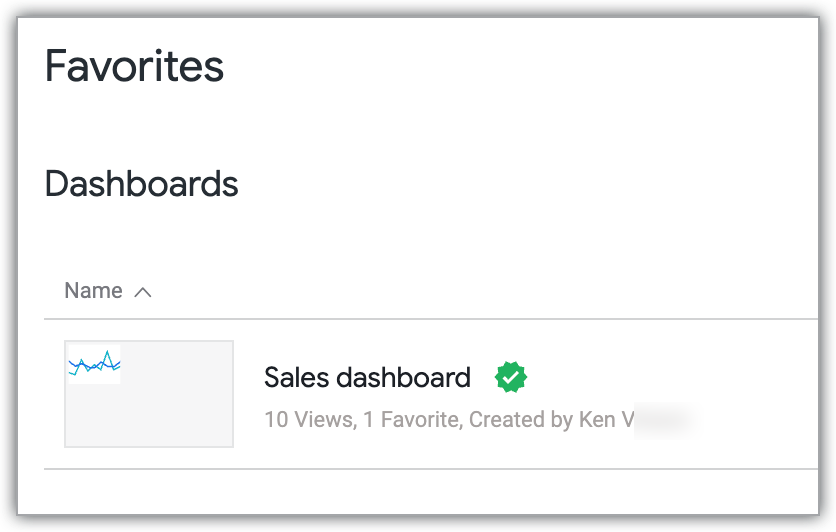
Logos werden an den folgenden Stellen angezeigt:
Neben den Inhaltstiteln auf Kacheln auf der Looker-Startseite:
Neben den Inhaltstiteln in Inhaltslisten in Ordneransichten:
Neben den Inhaltstiteln in Suchergebnissen.
Bei Self-Service-Explores neben dem Explore-Titel in der Explore-Liste:
Wenn ein Dashboard, Look oder Self-Service-Explore angezeigt wird, neben dem Inhaltstitel.
Im Detailbereich für Dashboards und Looks können Sie Zertifizierungsmetadaten ansehen, darunter den Namen des Zertifizierers, das Datum und die Uhrzeit der Zertifizierung sowie alle vom Zertifizierer gespeicherten Notizen.
Inhalte zertifizieren
Bevor Sie Inhalte zertifizieren, sollten Sie sie auf Richtigkeit, Konsistenz und Einhaltung der Data-Governance-Standards Ihrer Organisation überprüfen. Zertifizierte Inhalte sollten zuverlässig und gut dokumentiert sein, damit andere Nutzer sie verstehen und ihnen vertrauen können.
Dieser Abschnitt enthält die folgenden Informationen:
- Anforderungen an die Inhaltszertifizierung
- Inhaltszertifizierung beantragen
- Inhalte zertifizieren
- Zertifizierung widerrufen
Anforderungen an die Inhaltszertifizierung
Um Inhalte zertifizieren zu können, müssen Sie Looker-Administrator sein oder die certify_content Berechtigung haben.
Inhaltszertifizierung beantragen
Wenn Sie nicht die Berechtigung zum Zertifizieren von Inhalten haben, wenden Sie sich an einen Nutzer in Ihrer Organisation, der die Berechtigung zum Zertifizieren von Inhalten hat, und bitten Sie ihn, Ihre Inhalte für Sie zu zertifizieren.
Dashboard, Look oder Self-Service-Explore zertifizieren
Wenn Sie die Berechtigung zum Zertifizieren von Inhalten haben, können Sie Inhalte je nach Art des Inhalts auf folgende Weise zertifizieren:
- Wenn Sie ein Dashboard zertifizieren möchten, wählen Sie im Dreipunkt-Menü des Dashboards Zertifizieren aus.
- Wenn Sie einen Look zertifizieren möchten, wählen Sie im Zahnradmenü „Explore-Aktionen“ des Looks die Option Zertifizieren aus.
- Wenn Sie einen Self-Service-Explore zertifizieren möchten, wählen Sie im Zahnradmenü „Explore-Aktionen“ die Option Zertifizieren aus.
Nachdem Sie Zertifizieren ausgewählt haben, wird in Looker das Dialogfeld Diesen Inhalt zertifizieren? angezeigt:
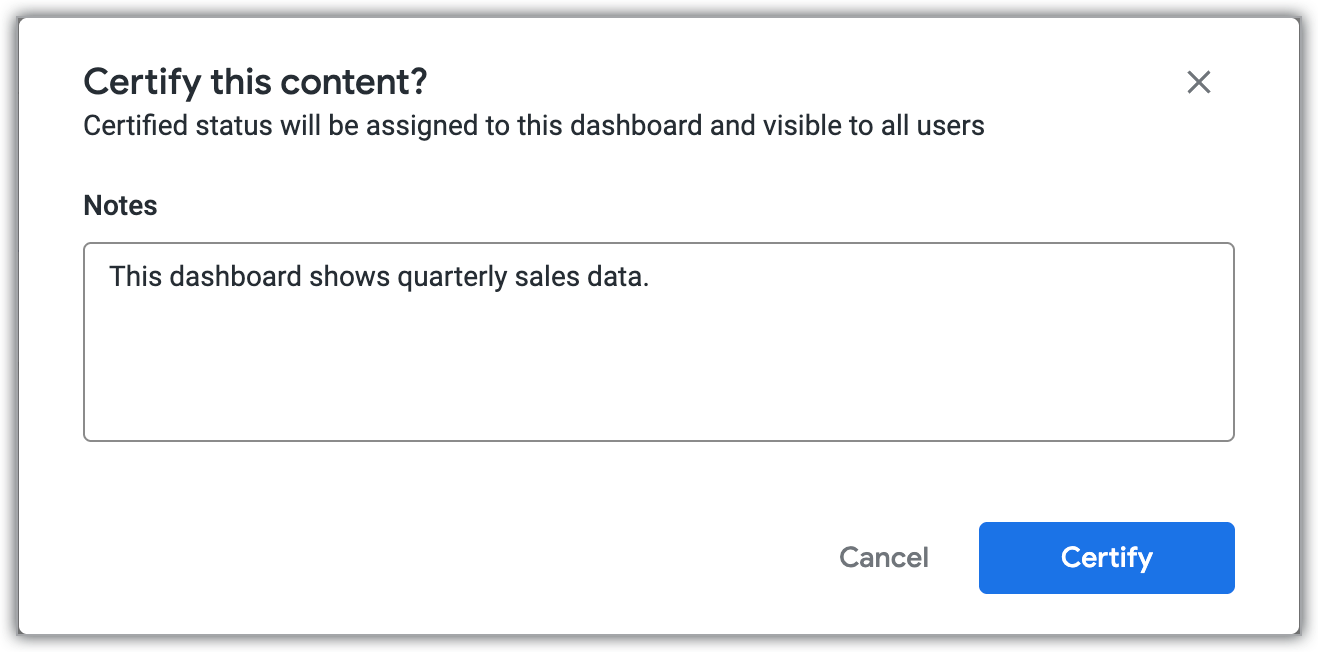
Geben Sie im Feld Notizen alle Notizen zum Inhalt ein und klicken Sie auf Zertifizieren. Notizen sind sichtbar, wenn ein Nutzer den Mauszeiger auf das grüne Logo „Zertifiziert“ bewegt, und in den Detailbereichen für Dashboards und Looks.
Zertifizierung widerrufen
Der Status „Zertifiziert“ wird automatisch widerrufen, wenn ein Nutzer erhebliche Änderungen am Inhalt vornimmt. Der Nutzer wird gewarnt, bevor er die Änderungen speichert.
Ein Zertifizierer kann die Zertifizierung auch für Inhalte widerrufen, indem er im Dreipunkt-Menü des Dashboards, im Zahnradmenü „Explore-Aktionen“ eines Looks oder im Zahnradmenü „Explore-Aktionen“ eines Self-Service-Explores die Option Zertifizierung entfernen auswählt.