

[管理者] メニューの [ユーザー] セクションの [グループ] ページには、Looker インスタンスのすべてのユーザー グループが一覧表示されます。ユーザーをグループに配置すると、フォルダ アクセスやその他の権限を管理しやすくなります。
処理するコンテンツの種類に関連するグループを作成することを検討してください。ユーザーはグループで上位のコンテンツをフィルタできるため、グループを適切に設計すると、必要なコンテンツを見つけやすくなります。
manage_schedulesmanage_themessee_adminデフォルトのグループ
Looker インスタンスでは、デフォルトで次のグループが作成されます。
- すべてのユーザー
- Gemini のデフォルト ユーザー
すべてのユーザー
[すべてのユーザー] グループには、Looker インスタンス内のすべてのユーザーが含まれます。Looker ユーザー インターフェース内で、グループを削除したり、グループからユーザーを削除したり、グループにロールを割り当てたりすることはできません。
ただし、このグループを使用してコンテンツ アクセスを管理できます。Looker のデフォルト設定を使用すると、すべてのフォルダへのアクセスは完全にオープンになります。[すべてのユーザー] グループが共有フォルダの [Manage Access, Edit] に割り当てられ、共有フォルダ内のすべてのサブフォルダがそこからアクセスを継承します。この設定は、[管理者] パネルの [コンテンツ アクセス] セクションで管理します。
Gemini のデフォルト ユーザー
このユーザー グループは、オープン システム構成を使用するすべての Looker(オリジナル)インスタンスに対して自動的に作成されます。このグループのユーザーには、Gemini ロールが割り当てられます。これにより、Gemini in Looker 機能を使用できるようになります。
[編集]して、[Gemini のデフォルト ユーザー] グループにユーザーを追加または削除したり、グループを完全に削除したりできます。グループにロールを追加することもできます。[Gemini のデフォルト ユーザー] グループの名前を変更することはできません。
[Gemini in Looker の自動有効化とユーザー管理] 設定のステータスは、グループに次のように影響します。
- 設定を有効にした場合:
- インスタンスに追加された新しいユーザーは、自動的にグループに追加されます。
- 設定を無効にした場合:
- インスタンスに追加された新しいユーザーは、グループに手動で追加する必要があります。
- 既存のユーザーはすでにグループに自動的に追加されています。手動で削除する必要があります。
2025 年 6 月 9 日時点の設定のステータスは、次のように影響します。
- 2025 年 6 月 9 日より前に設定が有効になっていた場合、既存のすべてのユーザーがグループに追加され、新しいユーザーはすべてグループに追加されます。
- 2025 年 6 月 9 日時点で設定が無効になっている場合は、すべてのユーザーをグループに手動で追加する必要があります。
[Gemini in Looker の自動有効化とユーザー管理] 設定は、[管理者] パネルの [設定] ページで管理します。
グループの表示と検索
[Groups] ページには、次の情報が表示されます。
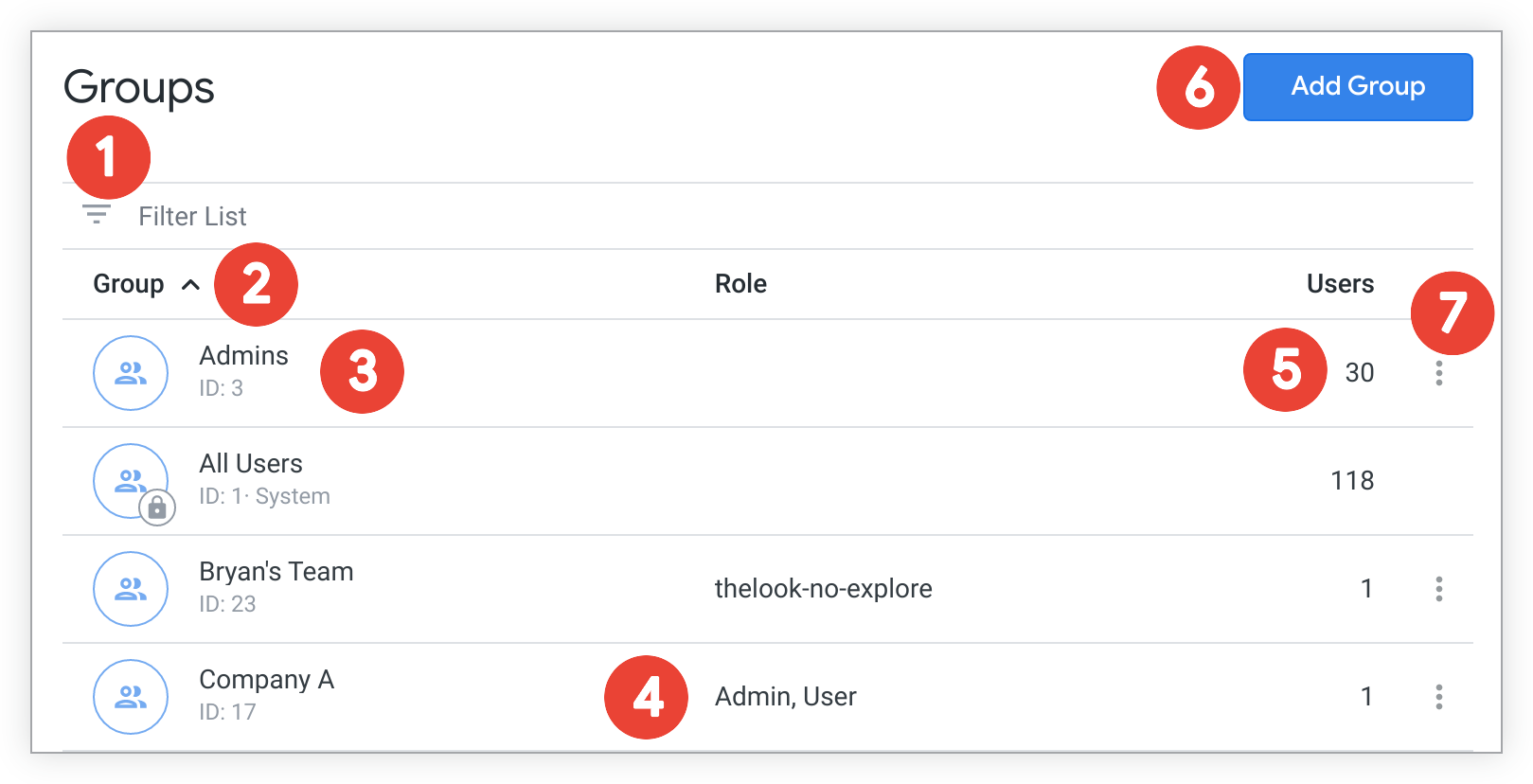
- [フィルタリスト] フィールドを使用すると、表示されるグループを制限できます。[フィルタリスト] フィールドをクリックすると、ID またはグループ名でフィルタリングできます。ID でフィルタリングする場合、グループ ID を入力すると、そのグループが表示されます。グループ名の場合、文字列を入力すると、表示されるグループのリストに、フィルタ フィールドに入力した文字列がその名前に含まれているすべてのグループが表示されます。
- [グループ] 列見出しをクリックすると、グループ名の昇順または降順でテーブルを並べ替えることができます。
- 各行には、割り当てられたグループ名とグループ ID が表示されます。行をクリックしてグループを編集し、ユーザーを追加または削除します。システムによって作成されたグループ(すべてのユーザー など)であるか、LDAP プロトコル、SAML プロトコル、OpenID Connect プロトコルによって外部で管理されているため、グループを編集できず、グループ アイコンの鍵アイコンで示されます。
- [Role] 列には、グループに割り当てられたロールが表示されます。
- [Users] 列には、グループに属するユーザーまたはユーザー グループの数が表示されます。
- [Add Group] をクリックして新しいグループを追加します。Looker には、新しいグループの名前を入力するためのダイアログが表示されます。[Create] ボタンをクリックすると、Looker によってグループが [Groups] ページに追加されます。グループを編集して、ユーザーを追加または削除できます。
グループにカーソルを合わせると、右側にその他メニューが表示されます。その他メニューを使用して、グループを削除できます。グループを削除する場合は、確認を求められます。
グループの編集
グループを編集するには、グループがある行をクリックします。ここでは、いくつかの設定を表示して調整できます。
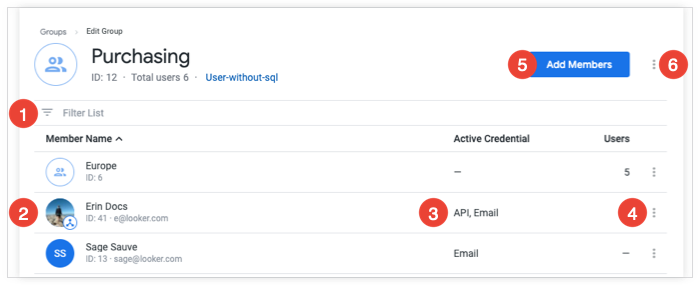
- [フィルタリスト] フィールドを使用すると、表示されるグループ メンバーを制限できます。[フィルタリスト] フィールドをクリックすると、メンバー ID またはメンバー名でフィルタリングできます。メンバー ID でフィルタリングする場合、メンバー ID を入力すると、そのグループ メンバーが表示されます。メンバー名の場合、文字列を入力すると、表示されるグループ メンバーのリストに、フィルタ フィールドに入力した文字列がその名前に含まれているすべてのグループ メンバーが表示されます。
- 各行には、メンバーが個人ユーザーか別のグループかを示すグループのメンバーが表示されます。行には、ユーザーまたはグループ ID と、ユーザーの場合はユーザーのメインのログイン認証情報が表示されます。
- グループ メンバーがユーザーの場合、[Active Credential] 列には、ユーザーが Looker にログインする際に使用できる認証情報の種類が表示されます。グループ メンバーが別のグループの場合、[Active Credential] 列にはメンバー グループに含まれるユーザー数が表示されます。
- 行にカーソルを合わせると、そのグループ メンバーのその他メニューが右側に表示されます。その他メニューを使用して、そのメンバーをグループから削除します。メンバーを削除する場合は、確認を求められます。
- [Add Members] をクリックして、ユーザーまたは別のグループをグループのメンバーとして追加できます。Looker には、ユーザー名またはグループ名を検索して、ユーザーまたはグループをメンバーとして追加できるダイアログが表示されます。
グループのその他メニューをクリックして、グループの名前を変更したり、グループを削除したりできます。グループを削除する場合は、確認を求められます。
グループにロールを追加する
グループにロールを割り当てるには、[Admin] メニューの [Users] セクションの [Roles] ページを使用します。ここから、ロールを編集して、そのロールにグループを割り当てることができます。詳細については、ロールのドキュメント ページをご覧ください。
グループの削除
グループを削除するには、その行の右側にある [Delete] ボタンをクリックします。Looker で、グループを削除する前に確認ダイアログが表示されます。