

La pagina SMTP (SMTP sta per Simple Mail Transfer Protocol) nella sezione Platform (Piattaforma) del menu Admin (Amministrazione) consente di configurare le impostazioni email. Le istanze di Looker inviano email in molte situazioni, tra cui notifiche per i nuovi utenti, reimpostazioni delle password e notifiche amministrative, nonché quando gli utenti distribuiscono contenuti come dashboard e Look.
Mail Settings (Impostazioni posta)
Nel pannello Admin (Amministrazione) di Looker, scegli SMTP per visualizzare e modificare le impostazioni SMTP dell'istanza. Puoi utilizzare le impostazioni di posta predefinite per usufruire del servizio email di Looker, senza la necessità di configurazioni aggiuntive.
Per utilizzare un altro servizio email, seleziona Use custom mail settings (Utilizza impostazioni di posta personalizzate).
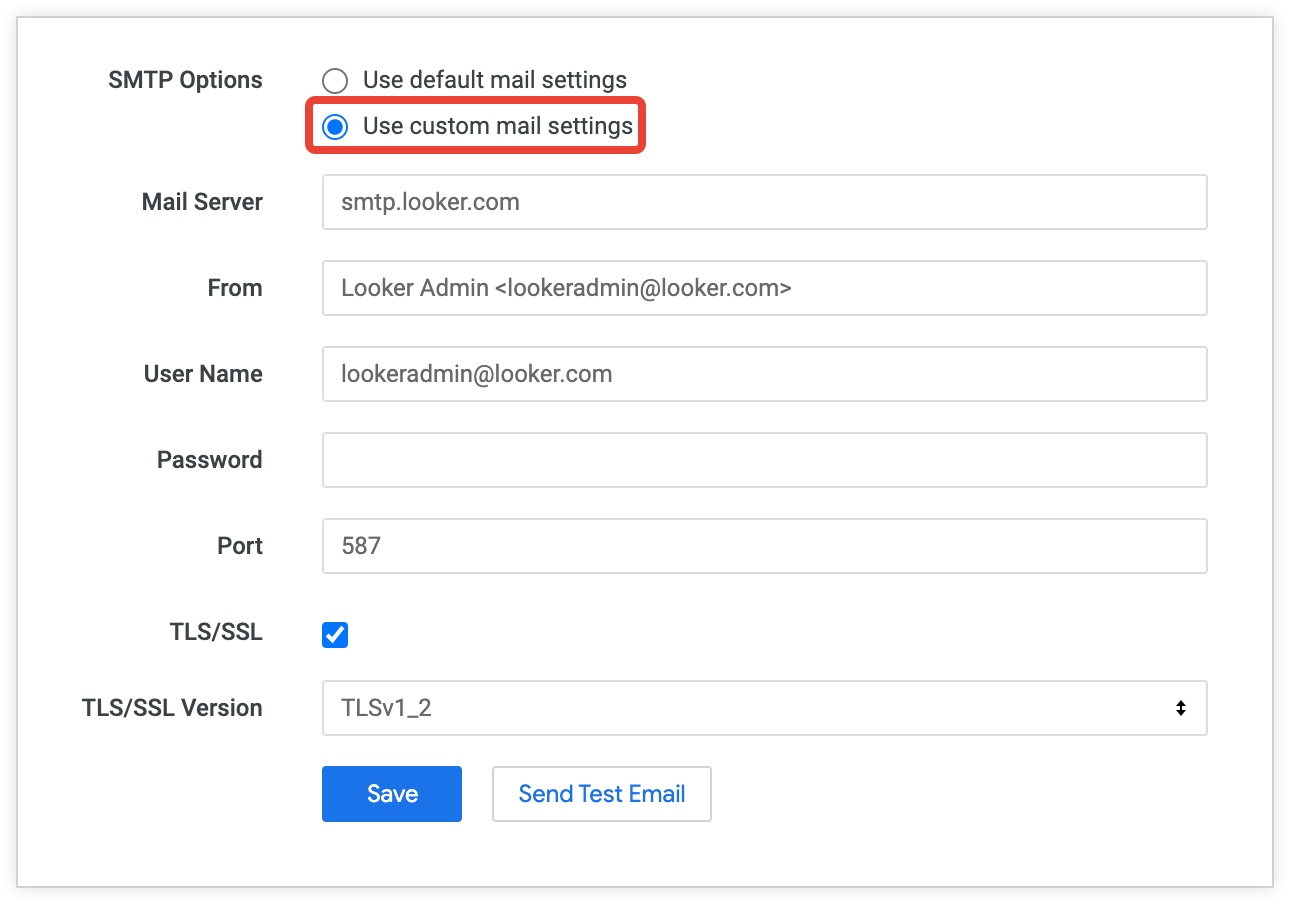
Le impostazioni di posta personalizzate possono essere configurate per i server SMTP che supportano i protocolli di autenticazione PLAIN e LOGIN.
Inserisci i valori appropriati per le impostazioni SMTP del tuo servizio email:
- Mail Server (Server di posta): l'URL del server SMTP. Eventuali modifiche a questa impostazione richiedono che l'amministratore di Looker modifichi anche la password del server SMTP.
- From (Da): il nome da visualizzare come mittente delle email di Looker (vedi un esempio in Testare le impostazioni email personalizzate). Puoi inserire una stringa di nome e un indirizzo email racchiusi tra parentesi angolari (ad esempio, Nome visualizzato <email@address.com>) o un indirizzo email senza parentesi angolari (ad esempio, email@address.com). I caratteri speciali, ad eccezione del simbolo
@in un indirizzo email e delle parentesi angolari circostanti, se applicabili, non sono supportati. - User Name (Nome utente): il nome utente necessario per accedere al server SMTP.
- Password: la password necessaria per accedere al server SMTP.
Port (Porta): la porta da utilizzare per il server SMTP. Eventuali modifiche a questa impostazione richiedono che l'amministratore di Looker modifichi anche la password del server SMTP.
Le istanze di Looker ospitate su Google Cloud non possono utilizzare la porta 25 per SMTP. Google Cloud blocca tutto il traffico sulla porta 25. Per saperne di più, consulta la pagina Invio di email da un'istanza nella Google Cloud documentazione. L'utilizzo della porta 25 per SMTP sulle istanze di Looker ospitate su Microsoft Azure non è consigliato e potrebbe causare errori. Per saperne di più, consulta la pagina Risoluzione dei problemi di connettività SMTP in uscita nella documentazione di Azure.
TLS/SSL: se il server SMTP utilizza i protocolli TLS o SSL per email più sicure, seleziona questa opzione. Looker visualizza un menu a discesa delle versioni TLS e SSL supportate. Seleziona la versione del protocollo. Per TLS, è consigliata la versione 1.2.
Una volta inserite le impostazioni SMTP, fai clic sul pulsante Save (Salva) per salvare la configurazione. Puoi anche testare le impostazioni o aggiornare la pagina per verificare se la configurazione presenta errori.
Se utilizzi impostazioni di posta personalizzate per SMTP, aggiungi gli indirizzi IP di Looker alla lista degli indirizzi IP consentiti del server SMTP in modo che il server SMTP consenta il traffico in entrata da Looker.
Looker limita la frequenza con cui gli amministratori di Looker possono salvare o testare le impostazioni SMTP per impedire l'utilizzo di questa funzionalità per la scansione delle porte aperte.
Testare le impostazioni email personalizzate
Per testare la configurazione email personalizzata, utilizza il pulsante Send Test Email (Invia email di prova). Looker tenterà di inviare un'email di prova all'utente che ha premuto il pulsante. L'email di prova ha i seguenti attributi:
- Il mittente è
admin@looker.com. - L'oggetto è
Looker Mail Test. - Il testo del corpo dell'email è
Looker mail is working!(La posta di Looker funziona!).
Per impedire agli agenti dannosi di eseguire la scansione delle porte aperte, Looker limita la frequenza con cui gli amministratori di Looker possono testare le impostazioni SMTP.
Messaggi di errore SMTP
Se si verificano problemi con la configurazione SMTP, Looker avvisa tutti gli amministratori nelle seguenti posizioni:
- Un messaggio di avviso nella pagina SMTP
- Un'icona di avviso accanto all'elenco SMTP nella barra laterale Admin (Amministrazione)
Questi errori sono visibili a tutti gli amministratori dell'istanza di Looker. Puoi verificare immediatamente la presenza di errori aggiornando la pagina dopo aver salvato le impostazioni di posta personalizzate.
Gli errori relativi ai test delle impostazioni email personalizzate vengono visualizzati sotto i pulsanti Save (Salva) e Send Test Email (Invia email di prova) nella parte inferiore della pagina SMTP.