

בדף SMTP (ראשי תיבות של Simple Mail Transfer Protocol) בקטע Platform (פלטפורמה) בתפריט Admin (אדמין) אפשר להגדיר את הגדרות האימייל. מופעי Looker שולחים אימיילים במצבים רבים, כולל התראות על משתמשים חדשים, איפוס סיסמאות והתראות אדמיניסטרטיביות, וגם כשמשתמשים מעבירים תוכן כמו לוחות בקרה ותצוגות Look.
הגדרות אימייל
בחלונית Admin (ניהול) ב-Looker, בוחרים באפשרות SMTP כדי לראות את הגדרות ה-SMTP של המופע ולשנות אותן. אתם יכולים להשתמש בהגדרות ברירת המחדל של האימייל כדי ליהנות משירות האימייל של Looker, בלי שתצטרכו לבצע הגדרות נוספות.
כדי להשתמש בשירות אימייל אחר, בוחרים באפשרות שימוש בהגדרות אימייל מותאמות אישית.
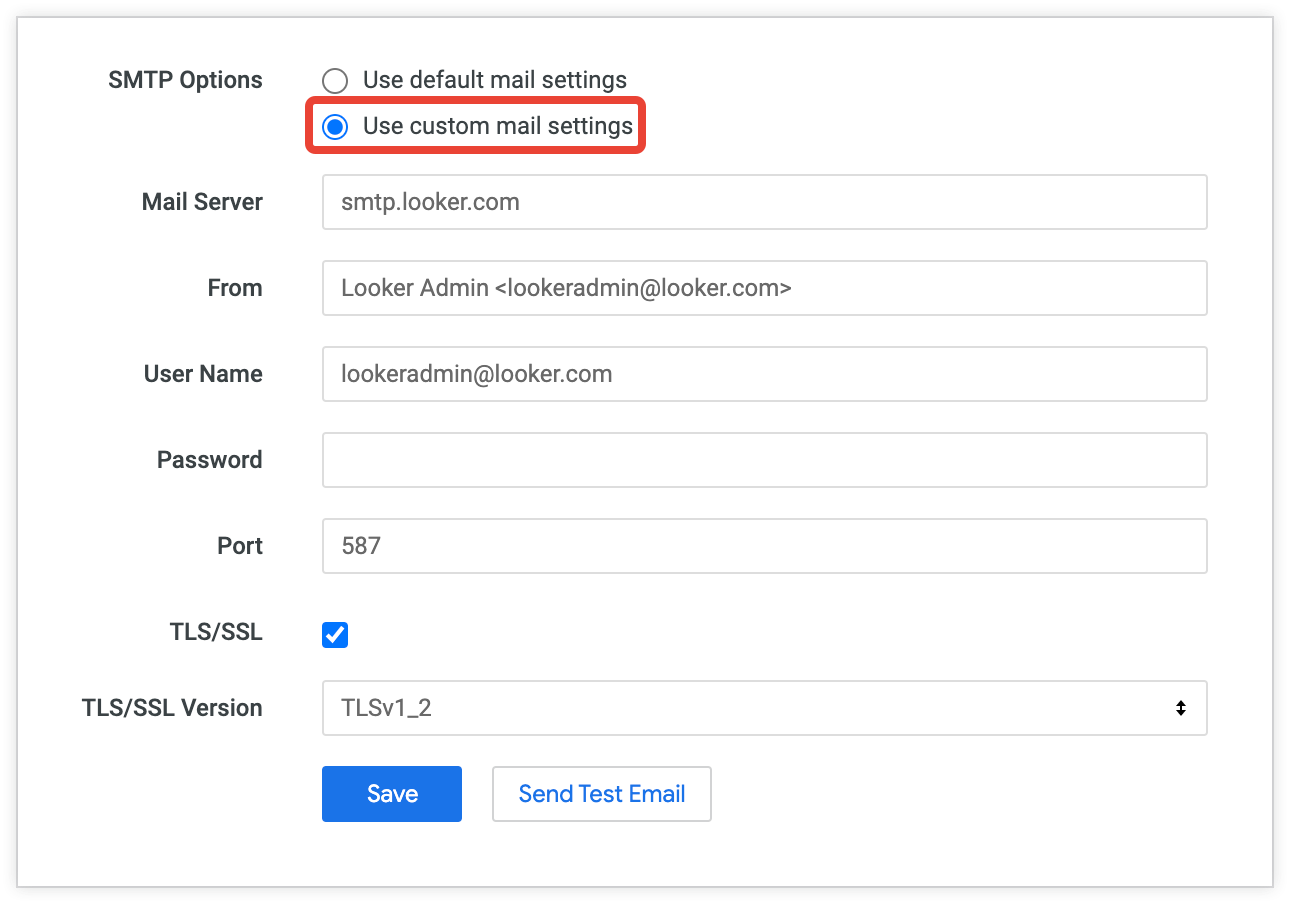
אפשר להגדיר הגדרות דואר מותאמות אישית לשרתי SMTP שתומכים בפרוטוקולי האימות PLAIN ו-LOGIN.
מזינים את הערכים המתאימים להגדרות ה-SMTP של שירות האימייל:
- שרת דואר: כתובת ה-URL של שרת ה-SMTP. כל שינוי בהגדרה הזו מחייב את האדמין ב-Looker לשנות גם את הסיסמה של שרת ה-SMTP.
- מאת: השם שיוצג כשם השולח של האימיילים מ-Looker (דוגמה מופיעה במאמר בדיקה של הגדרות אימייל בהתאמה אישית). אפשר להזין מחרוזת של שם וכתובת אימייל בתוך סוגריים זוויתיים (לדוגמה, שם לתצוגה <כתובת@אימייל.com>) או כתובת אימייל ללא סוגריים זוויתיים (לדוגמה, כתובת@אימייל.com). אין תמיכה בתווים מיוחדים, למעט הסמל
@בכתובת אימייל והסוגריים הזוויתיים שמסביב, אם רלוונטי. - שם משתמש: שם המשתמש שנדרש כדי לקבל גישה לשרת ה-SMTP.
- סיסמה: הסיסמה שנדרשת כדי לקבל גישה לשרת ה-SMTP.
יציאה: היציאה שבה יש להשתמש עבור שרת ה-SMTP. כל שינוי בהגדרה הזו מחייב את האדמין ב-Looker לשנות גם את הסיסמה של שרת ה-SMTP.
במופעי Looker שמתארחים ב- Google Cloud אי אפשר להשתמש ביציאה 25 עבור SMTP. Google Cloud חוסמת את כל התנועה ביציאה 25. מידע נוסף מופיע בדף שליחת אימייל ממופע במסמכי התיעוד של Google Cloud . לא מומלץ להשתמש ביציאה 25 עבור SMTP במופעי Looker שמתארחים ב-Microsoft Azure, ושימוש כזה עלול לגרום לשגיאות. מידע נוסף מופיע בדף פתרון בעיות בקישוריות SMTP יוצאת בתיעוד של Azure.
TLS/SSL: אם שרת ה-SMTP שלכם משתמש בפרוטוקולים TLS או SSL לאימייל מאובטח יותר, בוחרים באפשרות הזו. ב-Looker מוצג תפריט נפתח של גרסאות נתמכות של TLS ו-SSL. בוחרים את גרסת הפרוטוקול. ל-TLS, מומלצת גרסה TLS 1.2.
אחרי שמזינים את הגדרות ה-SMTP, לוחצים על הלחצן שמירה כדי לשמור את ההגדרה. אפשר גם לבדוק את ההגדרות או לרענן את הדף כדי לראות אם יש שגיאות בהגדרה.
אם אתם משתמשים בהגדרות אימייל מותאמות אישית ל-SMTP, אתם צריכים להוסיף את כתובות ה-IP של Looker לרשימת כתובות ה-IP המורשות של שרת ה-SMTP, כדי שהשרת יאפשר תעבורה נכנסת מ-Looker.
מערכת Looker מגבילה את התדירות שבה אדמינים ב-Looker יכולים לשמור או לבדוק את הגדרות ה-SMTP, כדי למנוע שימוש בתכונה הזו לסריקת יציאות פתוחות.
בדיקה של הגדרות אימייל בהתאמה אישית
כדי לבדוק את ההגדרה של האימייל המותאם אישית, משתמשים בלחצן שליחת אימייל לבדיקה. מערכת Looker תנסה לשלוח אימייל בדיקה למשתמש שלחץ על הלחצן. הודעת האימייל לבדיקה כוללת את המאפיינים הבאים:
- השולח/ת הוא/היא
admin@looker.com. - הנושא הוא
Looker Mail Test. - הטקסט של תוכן האימייל הוא
Looker mail is working!
כדי למנוע מסוכנים זדוניים לסרוק יציאות פתוחות, Looker מגביל את התדירות שבה אדמינים ב-Looker יכולים לבדוק את הגדרות ה-SMTP.
הודעות השגיאה של שרת ה-SMTP
אם יש בעיות בהגדרת ה-SMTP, מערכת Looker מתריעה על כך לכל האדמינים במיקומים הבאים:
- הודעת אזהרה בדף SMTP
- סמל אזהרה לצד הרשימה SMTP בסרגל הצד אדמין
כל האדמינים במופע Looker יכולים לראות את השגיאות האלה. אפשר לרענן את הדף אחרי ששומרים את הגדרות האימייל המותאמות אישית כדי לבדוק אם יש שגיאות.
שגיאות שקשורות לבדיקות של הגדרות אימייל מותאמות אישית מופיעות מתחת ללחצנים שמירה ושליחת אימייל לבדיקה בתחתית הדף SMTP.