


Wenn Sie Ihre Daten in verschiedenen Speichersystemen speichern, kann die Verwaltung fragmentierter Sicherheit zu einer großen Herausforderung werden. Sie möchten sicherstellen, dass vertrauliche Informationen wie Finanzunterlagen geschützt bleiben, auch wenn Sie sie in offenen Formaten wie Apache Iceberg im Google Cloud -Speicher speichern.
Ihre Sicherheitsmaßnahmen müssen nahtlos über verschiedene Abfrage-Engines hinweg funktionieren, z. B. BigQuery SQL und Apache Spark. In dieser Architektur wird dieses Problem durch Knowledge Catalog als universelle Kontext-Engine gelöst. Sie enthält die Metadaten, die dafür sorgen, dass Ihr Sicherheitskontext einheitlich angewendet wird, unabhängig davon, welche Engine die Daten abfragt.
In diesem Tutorial erstellen Sie ein sicheres Data Lakehouse, um diese Herausforderungen zu bewältigen. Mithilfe von Skripten definieren Sie Sicherheitsrichtlinien und sehen, wie Knowledge Catalog (ehemals Dataplex Universal Catalog) und borderless Lakehouse zusammenarbeiten, um die Richtlinien für verschiedene Abfrage-Engines zu erzwingen.
Architektur
Wenn Sie eine detaillierte Zugriffssteuerung für ein offenes Tabellenformat wie Apache Iceberg einrichten möchten, müssen Sie eine strenge, einheitliche Sicherheitsarchitektur erstellen.
Bei diesem Design fungiert Knowledge Catalog als zentrale Steuerungsebene. Knowledge Catalog erzwingt Ihren Sicherheitskontext dynamisch für alle unterstützten Engines.
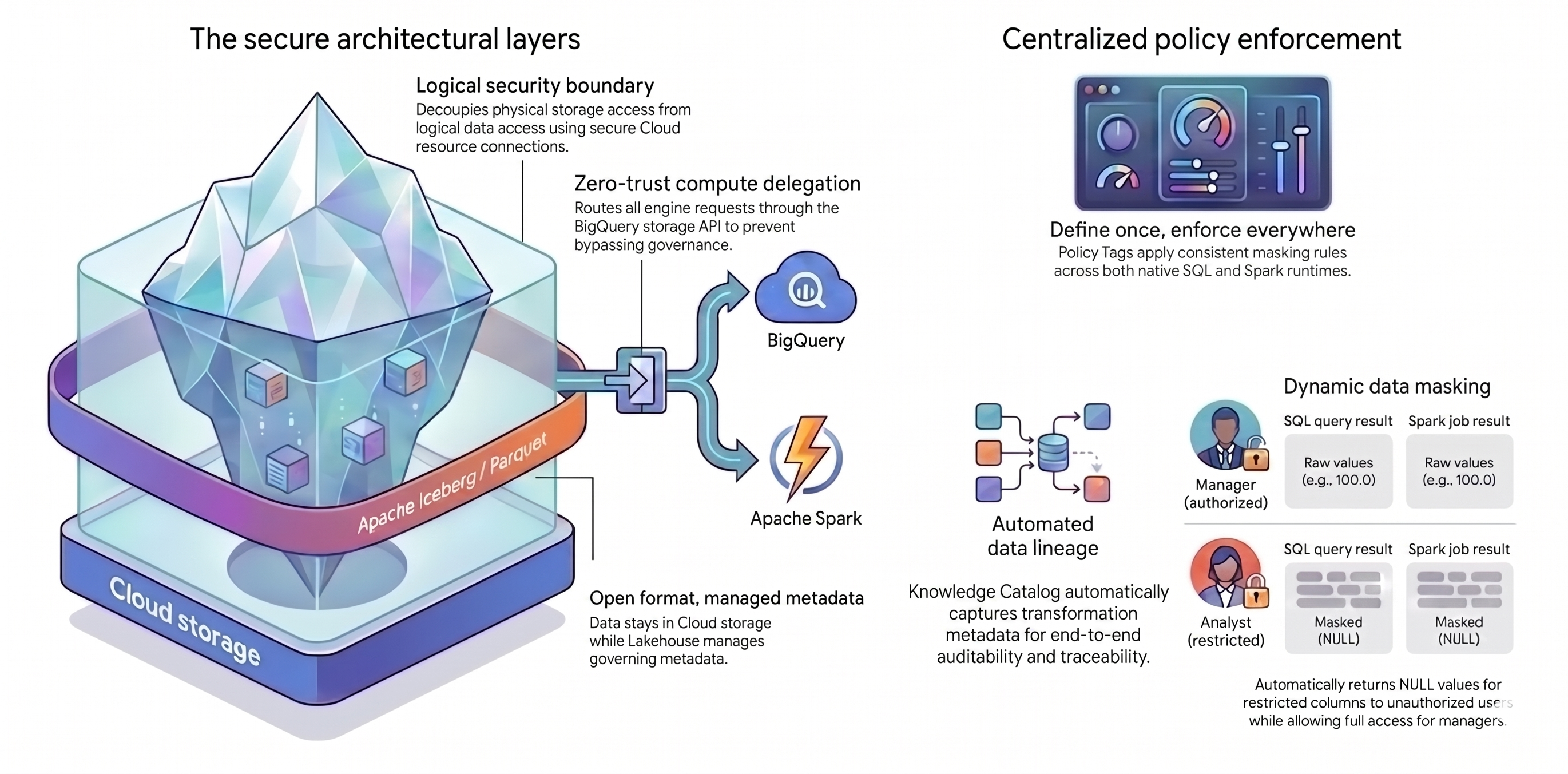
In dieser Anleitung werden zwei Hauptkonzepte verwendet, um diese einheitliche Architektur zu erstellen:
- Sichere Architekturschichten:Anstatt Nutzern oder Abfrage-Engines direkten Zugriff auf Ihre Cloud Storage-Buckets zu gewähren, erstellen Sie eine sichere, mehrschichtige Grundlage, die auf den folgenden Attributen basiert:
- Offenes Format mit verwalteten Metadaten:Ihre Daten bleiben in ihrem offenen Apache Iceberg-Format (Parquet) in Cloud Storage, während Lakehouse die Tabellenmetadaten verwaltet.
- Logische Sicherheitsgrenze:Sie entkoppeln Speicherberechtigungen von Datenabfragen, indem Sie eine sichere Verbindung zu Cloud-Ressourcen verwenden. Endnutzer erhalten niemals direkten Zugriff auf die Dateien.
- Berechnungsdelegierung:Damit Abfrage-Engines Ihre Regeln nicht umgehen, leiten Sie alle Datenanfragen über die BigQuery Storage API weiter. Wenn Anfragen über die BigQuery Storage API weitergeleitet werden, kann der Knowledge Catalog Richtlinien auch für externe Verarbeitungs-Engines abfangen und erzwingen.
- Zentrale Richtliniendurchsetzung:Wenn Sie eine sichere Grundlage geschaffen haben, können Sie Ihre Regeln mit Knowledge Catalog universell anwenden:
- Einmal definieren, überall erzwingen:Sie definieren Richtlinientags nur einmal in Knowledge Catalog und die Plattform wendet konsistente Maskierungsregeln auf alle unterstützten Abfrage-Engines an.
- Dynamische Datenmaskierung:Das System wertet die Nutzeridentität während der Abfragen aus. Autorisierte Nutzer sehen Rohwerte, während eingeschränkte Nutzer
NULL-Ausgaben für alle Abfrage-Engines erhalten. - Automatisierte Datenherkunft: Knowledge Catalog verfolgt Datentransformationen automatisch und erstellt einen Prüfpfad ohne benutzerdefinierten Protokollierungscode.
Ziele
- Von BigQuery verwaltete Apache Iceberg-Tabellen erstellen. Lakehouse verwaltet die Iceberg-Metadaten.
- Richten Sie zentrale Sicherheitsregeln mit Richtlinien-Tags ein, um sensible Spalten zu maskieren und zu schützen.
- Trennen Sie physische Speicherberechtigungen von logischen Datenabfragen mithilfe einer Cloud-Ressourcenverbindung.
- Leiten Sie Anfragen sicher über Managed Service for Apache Spark weiter, damit externe Engines Ihre Sicherheitsregeln nicht umgehen können.
- Mit Data Lineage können Sie eine interaktive Karte Ihrer Daten aufrufen.
Hinweis
Führen Sie zuerst folgende Schritte aus:
- Wählen Sie ein Google Cloud -Projekt für diese Anleitung aus.
- Prüfen Sie, ob für Ihr Projekt die Abrechnung aktiviert ist.
Umgebung vorbereiten
In dieser Anleitung wird Cloud Shell verwendet, eine Befehlszeilenumgebung, die in der Cloud ausgeführt wird.
Klicken Sie in der Google Cloud Konsole in der Symbolleiste rechts oben auf das Cloud Shell-Symbol.
Projektvariablen festlegen:
export PROJECT_ID=$(gcloud config get-value project) export REGION="us-central1" export ICEBERG_BUCKET="iceberg-retail-demo-${PROJECT_ID}" export DATASET_ID="lakehouse_retail_demo" export CONN_NAME="iceberg-bq-conn-demo"Definieren Sie Variablen für zwei Nutzer-Personas: einen Einzelhandelsanalysten und einen Einzelhandelsmanager:
export USER_ANALYST="retail-analyst-demo"
export EMAIL_ANALYST="${USER_ANALYST}@${PROJECT_ID}.iam.gserviceaccount.com"

export USER_MANAGER="retail-manager-demo"
export EMAIL_MANAGER="${USER_MANAGER}@${PROJECT_ID}.iam.gserviceaccount.com"
export CURRENT_USER=$(gcloud config get-value account)
Aktivieren Sie die erforderlichen Google Cloud APIs.
gcloud services enable \
  bigquery.googleapis.com \
  bigqueryconnection.googleapis.com \
  datacatalog.googleapis.com \
  bigquerydatapolicy.googleapis.com \
  datalineage.googleapis.com \
  dataplex.googleapis.com \
  dataproc.googleapis.com \
  storage-component.googleapis.com
Quellcode für das Tutorial herunterladen
Laden Sie die Python-Skripts für diese Anleitung aus dem Google Cloud DevRel-Repository herunter:
# Shallow clone without full history
git clone --depth 1 --filter=blob:none --sparse https://github.com/GoogleCloudPlatform/devrel-demos.git
cd devrel-demos

# Download only the specific folder
git sparse-checkout set data-analytics/governed-lakehouse
cd data-analytics/governed-lakehouse
Storage-Bucket erstellen
Erstellen Sie einen neuen Bucket für Iceberg-Tabellendateien:
gcloud storage buckets create gs://${ICEBERG_BUCKET} --location=${REGION}
Identitäten und Sicherheit vorbereiten
In diesem Schritt richten Sie die Compute-Delegierung ein, indem Sie eine Cloud-Ressourcenverbindung erstellen. Diese Verbindung fungiert als sichere, delegierte Identität, die BigQuery zum Verwalten und Lesen Ihrer Iceberg-Dateien verwendet. So wird sichergestellt, dass einzelne Nutzer niemals direkten Zugriff auf Ihren Cloud Storage-Bucket haben.
Führen Sie die folgenden Befehle aus, um die Verbindung zu erstellen, das automatisch generierte Dienstkonto abzurufen und diesem Konto die Berechtigungen zu erteilen, die zum Verwalten Ihrer Iceberg-Daten erforderlich sind:
# Create the Cloud resource connection
bq mk --connection \
    --connection_type=CLOUD_RESOURCE \
    --location=${REGION} \
    ${CONN_NAME}

# Retrieve the connection's automatically generated Service Account
export BQ_CONN_SVC_ACCT=$(bq show --format=json --connection ${REGION}.${CONN_NAME} \
    | jq -r '.cloudResource.serviceAccountId')

# Grant Storage Object Admin to the connection for the Iceberg bucket
gcloud storage buckets add-iam-policy-binding gs://${ICEBERG_BUCKET} \
    --member="serviceAccount:${BQ_CONN_SVC_ACCT}" \
    --role="roles/storage.objectAdmin" \
    --quiet
Erstellen Sie Dienstkonten für zwei Rollen: Analyst und Manager. Mit den folgenden Befehlen werden diese Dienstkonten eingerichtet, Ihrem aktuellen Nutzer wird die Berechtigung erteilt, sie zu Testzwecken zu imitieren, und ihnen werden bestimmte Rollen zugewiesen, damit sie Abfragen ausführen und Daten ansehen können.
echo "Creating Service Accounts..."
for USER in "${USER_ANALYST}" "${USER_MANAGER}"; do
    gcloud iam service-accounts create ${USER} --display-name="Lakehouse ${USER}"
done

echo "⏳ Waiting 15 seconds for rules to apply..."
sleep 15

echo "Granting roles to service accounts..."
for USER in "${USER_ANALYST}" "${USER_MANAGER}"; do
    EMAIL="${USER}@${PROJECT_ID}.iam.gserviceaccount.com"

    # Allow Cloud Shell to impersonate them for testing
    gcloud iam service-accounts add-iam-policy-binding ${EMAIL} \
        --member="user:${CURRENT_USER}" \
        --role="roles/iam.serviceAccountTokenCreator" \
        --quiet

    # Allow logical viewing of the catalog, querying, and running Dataproc jobs
    for ROLE in "roles/datacatalog.viewer" "roles/bigquery.dataViewer" "roles/bigquery.user" "roles/bigquery.connectionUser" "roles/serviceusage.serviceUsageConsumer" "roles/dataproc.worker"; do
        gcloud projects add-iam-policy-binding ${PROJECT_ID} \
            --member="serviceAccount:${EMAIL}" \
            --role="${ROLE}" \
            --quiet
    done
done

# Grant the Manager data creation rights
gcloud projects add-iam-policy-binding ${PROJECT_ID} \
    --member="serviceAccount:${EMAIL_MANAGER}" \
    --role="roles/bigquery.dataEditor" \
    --quiet

echo "✅ Identity and Security setup completed!"
Apache Iceberg-Tabellen erstellen
Mit der BigQuery SQL-Engine können Sie Apache Iceberg-Tabellen erstellen. Obwohl Sie die Erstellungsbefehle mit BigQuery ausführen, fungiert Lakehouse als Verwaltungsebene, in der die Tabellenmetadaten gespeichert und die zugrunde liegenden Parquet-Dateien in Cloud Storage geschützt werden.
Nachdem Sie die Tabellen erstellt haben, führen Sie eine schnelle Transformation aus, um zu sehen, wie Knowledge Catalog die Sicherheit handhabt und den Weg Ihrer Daten automatisch nachverfolgt.
BigQuery-Dataset erstellen
Erstellen Sie zuerst ein BigQuery-Dataset, um Ihre Tabellen zu gruppieren:
echo "Creating BigQuery Dataset..."
bq mk --location=${REGION} --dataset ${PROJECT_ID}:${DATASET_ID}
Iceberg-Tabellen erstellen
Führen Sie die folgenden Befehle aus, um Inventar- und Transaktionstabellen zu erstellen:
echo "Creating Iceberg tables..."

# Inventory table
bq query --use_legacy_sql=false \
"CREATE OR REPLACE TABLE \`${PROJECT_ID}.${DATASET_ID}.inventory\` (
    product_id INT64,
    product_name STRING,
    stock_count INT64
)
WITH CONNECTION \`${REGION}.${CONN_NAME}\`
OPTIONS (
    file_format = 'PARQUET',
    table_format = 'ICEBERG',
    storage_uri = 'gs://${ICEBERG_BUCKET}/inventory/'
);"

# Transactions table
bq query --use_legacy_sql=false \
"CREATE OR REPLACE TABLE \`${PROJECT_ID}.${DATASET_ID}.transactions\` (
    id INT64,
    item STRING,
    amount FLOAT64,
    transaction_date DATE
)
WITH CONNECTION \`${REGION}.${CONN_NAME}\`
OPTIONS (
    file_format = 'PARQUET',
    table_format = 'ICEBERG',
    storage_uri = 'gs://${ICEBERG_BUCKET}/transactions/'
);"
Beispieldaten einfügen
Fügen Sie Beispieldaten in die Tabellen ein:
echo "Inserting data into Iceberg tables..."

# Insert into Inventory table
bq query --use_legacy_sql=false \
"INSERT INTO \`${PROJECT_ID}.${DATASET_ID}.inventory\` (product_id, product_name, stock_count)
VALUES (101, 'Widget A', 500), (102, 'Widget B', 250), (103, 'Widget C', 800);"

# Insert into Transactions table
bq query --use_legacy_sql=false \
"INSERT INTO \`${PROJECT_ID}.${DATASET_ID}.transactions\` (id, item, amount, transaction_date)
VALUES
    (1, 'Widget A', 100.0, DATE '2024-01-01'),
    (2, 'Widget B', 150.0, DATE '2024-01-02'),
    (3, 'Widget C', 50.0, DATE '2024-01-03');"
Sie haben jetzt zwei Iceberg-Tabellen mit rohen Beispieldaten. Das Lakehouse verwaltet die Metadaten, die eigentlichen Parquet-Dateien befinden sich jedoch in Ihrem Cloud Storage-Bucket.
Daten für die automatische Lineage transformieren
Aggregieren Sie Ihre Rohdaten zu Transaktionen in einer täglichen Verkaufszusammenfassung. Bei dieser Transformation wird eine neue Tabelle erstellt und die Metadaten generiert, die Knowledge Catalog verwendet, um den Weg Ihrer Daten automatisch abzubilden.
echo "Creating transactions summary table..."
bq query --use_legacy_sql=false \
"CREATE TABLE \`${PROJECT_ID}.${DATASET_ID}.transactions_summary\` AS
 SELECT transaction_date, SUM(amount) as total_sales, COUNT(id) as transaction_count
 FROM \`${PROJECT_ID}.${DATASET_ID}.transactions\`
 GROUP BY transaction_date;"
Richtlinien für die Zugriffsverwaltung definieren
In einer Produktionsumgebung können Sie Ihre Sicherheitsregeln als Code (Infrastruktur als Code) schreiben, um Ihre Richtlinien wiederholbar zu machen, die Versionsverwaltung zu nutzen und die Wartung zu vereinfachen. In diesem Abschnitt verwenden Sie das Google Cloud Python SDK, um Ihre Regeln automatisch zu definieren und zu erzwingen.
Virtuelle Python-Umgebung vorbereiten
Richten Sie eine isolierte virtuelle Python-Umgebung ein, um Ihre Abhängigkeiten zu verwalten und dafür zu sorgen, dass die Skripts zuverlässig ausgeführt werden:
# Create and activate a virtual environment
python3 -m venv lakehouse_env
source lakehouse_env/bin/activate

# Install required Knowledge Catalog and BigQuery governance libraries
pip install google-cloud-datacatalog google-cloud-bigquery-datapolicies google-cloud-bigquery --quiet

echo "✅ Python environment is ready!"
Sicherheitstaxonomien und ‑tags definieren
Beginnen Sie damit, die Grundlage für Ihre Sicherheitsregeln zu schaffen. In diesem Schritt erstellen Sie eine Taxonomie als Container und ein Richtlinien-Tag als spezifisches Sicherheitslabel für sensible Daten.
Führen Sie das Skript aus, um die Ressourcen zu erstellen:
python 1_create_taxonomy.py
Sehen Sie sich 1_create_taxonomy.py an, um die Kernlogik zu sehen:
# Create Taxonomy with Fine-Grained Access Control enabled
taxonomy = datacatalog_v1.Taxonomy(
    display_name="BusinessCritical",
    activated_policy_types=[datacatalog_v1.Taxonomy.PolicyType.FINE_GRAINED_ACCESS_CONTROL]
)
created_taxonomy = client.create_taxonomy(parent=parent, taxonomy=taxonomy)

# Create Policy Tag inside the Taxonomy
policy_tag = datacatalog_v1.PolicyTag(display_name="RestrictedFinancial")
created_policy_tag = client.create_policy_tag(parent=created_taxonomy.name, policy_tag=policy_tag)
Wenn Sie den Richtlinientyp FINE_GRAINED_ACCESS_CONTROL explizit festlegen, wandeln Sie ein Standard-Metadatentag in eine Sicherheitsgrenze mit strenger Standardablehnung um. Bei jeder Spalte mit diesem Tag wird der Zugriff für alle Nutzer standardmäßig verweigert.
Dynamische Datenmaskierungsrichtlinie erstellen
Legen Sie nun fest, was passiert, wenn jemand ohne Berechtigungen eine Spalte mit Tags abfragt. Erstellen Sie eine Richtlinie zum Maskieren von Daten, mit der sensible Werte für die Persona Analyst automatisch durch NULL ersetzt werden.
Führen Sie das Skript aus, um die Maskierungsregel zu konfigurieren:
python 2_create_masking.py
In 2_create_masking.py sucht das Script nach der ID des von Ihnen erstellten Richtlinien-Tags und wendet die Datenrichtlinie auf das Dienstkonto Analyst an:
# Define a Masking Policy that always returns NULL
data_policy = bigquery_datapolicies_v1.DataPolicy(
    data_policy_id="mask_financial_null",
    policy_tag=policy_tag_id,
    data_policy_type=bigquery_datapolicies_v1.DataPolicy.DataPolicyType.DATA_MASKING_POLICY,
    data_masking_policy=bigquery_datapolicies_v1.DataMaskingPolicy(
        predefined_expression=bigquery_datapolicies_v1.DataMaskingPolicy.PredefinedExpression.ALWAYS_NULL
    )
)

# ... (Policy creation code) ...

# Bind the Masked Reader role to the Analyst
iam_policy.bindings.add(
    role="roles/bigquerydatapolicy.maskedReader",
    members=[f"serviceAccount:{analyst_email}"]
)
Privilegierten Zugriff auf Ihre Daten gewähren
Aufgrund Ihrer Standardeinstellung „Verweigern“ kann niemand die getaggte Spalte lesen. Sie müssen autorisierten Nutzern explizit Zugriff gewähren. Weisen Sie der Persona Manager und Ihrem eigenen Konto die Rolle „Detaillierter Lesezugriff“ zu. So können diese Nutzer die Maskierungsregeln umgehen und die nicht maskierten Daten lesen.
Führen Sie das Skript aus, um Zugriff zu gewähren:
python 3_grant_access.py
Im 3_grant_access.py-Abschnitt ändert das Script die IAM-Richtlinie des Richtlinientags:
# Grant original data read access
iam_policy.bindings.add(
    role="roles/datacatalog.categoryFineGrainedReader",
    members=[f"serviceAccount:{manager_email}", f"user:{current_user}"]
)
client.set_iam_policy(request=iam_policy_pb2.SetIamPolicyRequest(resource=policy_tag_id, policy=iam_policy))
Sicherheits-Tags an das Tabellenschema anhängen
Schließlich können Sie Ihre logischen Regeln mit den tatsächlichen Daten verknüpfen. Aktualisieren Sie das Schema Ihrer Iceberg-Tabelle, um das Richtlinien-Tag direkt an die Spalte amount anzuhängen. Danach werden Ihre Schutzmaßnahmen sofort auf die Iceberg-Tabellendateien in Ihrem Bucket angewendet.
Führen Sie das Skript aus, um das Richtlinien-Tag anzuhängen:
python 4_attach_tag.py
4_attach_tag.py prüfen. Das Script ruft das BigQuery-Tabellenschema ab, durchläuft die Felder und fügt das Tag speziell an die Spalte amount an:
new_schema =[]
for field in table.schema:
    if field.name == 'amount':
        # Wrap the Policy Tag ID and attach it to the column
        policy_tags_list = bigquery.PolicyTagList(names=[policy_tag_id])
        new_field = bigquery.SchemaField(
            name=field.name, field_type=field.field_type, mode=field.mode,
            description=field.description, policy_tags=policy_tags_list
        )
        new_schema.append(new_field)
    else:
        new_schema.append(field)

# Update the table schema in BigQuery
table.schema = new_schema
client.update_table(table, ["schema"])
Sicherheitsrichtlinien prüfen
Führen Sie einige Testabfragen aus, um zu prüfen, ob Ihre Berechtigungen wie erwartet funktionieren. Um zu beweisen, dass Knowledge Catalog als universelle Kontext-Engine fungiert, indem dieselben Sicherheitsrichtlinien erzwungen werden, wenn Sie die Abfrage-Engine wechseln, führen Sie diese Tests sowohl mit BigQuery als auch mit Apache Spark aus.
Mit BigQuery SQL testen
Prüfen Sie zuerst Ihre Richtlinien direkt in BigQuery. So können Sie am schnellsten bestätigen, dass Ihre Maskierungsregeln und Berechtigungen aktiv sind.
Als Administrator prüfen
Die Persona Manager hat privilegierten, detaillierten Lesezugriff. Sie sollten alle Details in der Tabelle sehen, einschließlich der Werte in der Spalte amount.
# Impersonate the Manager
gcloud config set auth/impersonate_service_account ${EMAIL_MANAGER}

# Query the transactions table
bq query --use_legacy_sql=false "SELECT * FROM \`${PROJECT_ID}.${DATASET_ID}.transactions\`"
Da der Manager die Rolle „Detaillierter Lesezugriff“ hat, werden in der Abfrage die Rohbetragswerte angezeigt:
+----+----------+--------+------------------+
| id |   item   | amount | transaction_date |
+----+----------+--------+------------------+
|  1 | Widget A |  100.0 |       2024-01-01 |
|  3 | Widget C |   50.0 |       2024-01-03 |
|  2 | Widget B |  150.0 |       2024-01-02 |
+----+----------+--------+------------------+
Als Analyst prüfen
Wechseln Sie zur Persona Analyst und führen Sie dieselbe Abfrage aus.
gcloud config set auth/impersonate_service_account ${EMAIL_ANALYST}

bq query --use_legacy_sql=false "SELECT * FROM \`${PROJECT_ID}.${DATASET_ID}.transactions\`"
Obwohl Sie dieselbe Abfrage ausführen, werden in Knowledge Catalog die vertraulichen Werte in der Spalte amount maskiert:
+----+----------+--------+------------------+
| id |   item   | amount | transaction_date |
+----+----------+--------+------------------+
|  1 | Widget A |   NULL |       2024-01-01 |
|  3 | Widget C |   NULL |       2024-01-03 |
|  2 | Widget B |   NULL |       2024-01-02 |
+----+----------+--------+------------------+
Zurück zum Konto
Bereinigen Sie den Cloud Shell-Authentifizierungsstatus, um zum Administratornutzer zurückzukehren.
gcloud config unset auth/impersonate_service_account
Mit Apache Spark testen
Die Sicherheit wird oft beeinträchtigt, wenn Nutzer direkt auf Datendateien in Cloud Storage zugreifen. Wenn ein Data Scientist Apache Spark verwendet, um die Iceberg-Tabellendateien direkt zu lesen, werden Ihre Regeln normalerweise umgangen, da Cloud Storage nur Berechtigungen auf Bucket-Ebene versteht.
Um dies zu verhindern, verwenden Sie die Compute-Delegierung. Mit dem Spark-BigQuery Connector erstellen Sie eine sichere Brücke, über die alle Spark-Anfragen über die BigQuery Storage API weitergeleitet werden. So wird sichergestellt, dass Knowledge Catalog Berechtigungen prüft und Maskierungsregeln anwendet, bevor Daten den Spark-Cluster erreichen.
Laden Sie das read_transactions.py-Skript in Ihren Cloud Storage-Bucket hoch, damit Managed Service for Apache Spark darauf zugreifen kann:
# Upload script to Cloud Storage
gsutil cp read_transactions.py gs://${ICEBERG_BUCKET}/scripts/read_transactions.py
Sehen Sie sich die Kernlogik im hochgeladenen Skript an:
# Reading data via Compute Delegation (Knowledge Catalog policies are applied dynamically here)
df = spark.read \
    .format("bigquery") \
    .option("table", f"{project_id}.{dataset_id}.{table_name}") \
    .load()

print("\n=== 📊 Data Preview ===")
df.show(truncate=False)
Das Skript verweist Spark nicht auf den gs://-Pfad der Iceberg-Dateien. Wenn Sie .format("bigquery") angeben, fängt die BigQuery Storage API die Leseanfrage ab, prüft die Identität des Nutzers, der den Spark-Job ausführt, wendet die Maskierungsregeln des Knowledge Catalog an und gibt nur die autorisierten Daten an den Spark-DataFrame zurück.
Spark als Administrator ausführen
Senden Sie einen Spark-Job als Manager. Verwenden Sie Managed Service for Apache Spark, einen verwalteten Dienst, mit dem Sie Spark-Arbeitslasten ausführen können, ohne eigene Cluster verwalten zu müssen:
echo "🚀 Submitting Dataproc Serverless Job as [MANAGER]..."
gcloud dataproc batches submit pyspark gs://${ICEBERG_BUCKET}/scripts/read_transactions.py \
    --project=${PROJECT_ID} \
    --region=${REGION} \
    --service-account=${EMAIL_MANAGER} \
    --version=2.3 \
    -- ${PROJECT_ID} ${DATASET_ID} \
    --format="value(name)"
Sehen Sie sich die Jobausgabelogs im Terminal an. Da der Administrator die Rolle „Detaillierter Lesezugriff“ hat, ruft Spark die nicht maskierten Beträge ab:
=== 📊 Data Preview ===
+---+--------+------+-------------------+
|id |item    |amount|transaction_date   |
+---+--------+------+-------------------+
|1  |Widget A|100.0 |2024-01-01         |
|2  |Widget B|150.0 |2024-01-02         |
|3  |Widget C|50.0  |2024-01-03         |
+---+--------+------+-------------------+
Spark als Analyst ausführen
Führen Sie schließlich denselben Spark-Code wie die Persona Analyst aus:
echo "🚀 Submitting Dataproc Serverless Job as [ANALYST]..."
gcloud dataproc batches submit pyspark gs://${ICEBERG_BUCKET}/scripts/read_transactions.py \
    --project=${PROJECT_ID} \
    --region=${REGION} \
    --service-account=${EMAIL_ANALYST} \
    --version=2.3 \
    -- ${PROJECT_ID} ${DATASET_ID} \
    --format="value(name)"
Sehen Sie sich die Logs noch einmal an. Obwohl der Analyst denselben Spark-Code ausgeführt hat, hat die BigQuery Storage API die Anfrage abgefangen und die Knowledge Catalog-Richtlinie erzwungen. Im Spark-DataFrame des Analysten wird null für die Beträge angezeigt.
=== 📊 Data Preview ===
+---+--------+------+-------------------+
|id |item    |amount|transaction_date   |
+---+--------+------+-------------------+
|1  |Widget A|null  |2024-01-01         |
|2  |Widget B|null  |2024-01-02         |
|3  |Widget C|null  |2024-01-03         |
+---+--------+------+-------------------+
Sie haben gerade bewiesen, dass Knowledge Catalog als zentrale Steuerungsebene Ihre Sicherheitsrichtlinien unabhängig von der verwendeten Abfrage-Engine konsistent durchsetzt.
Datenfluss mit automatischer Lineage nachvollziehen
Für ein richtlinienkonformes Lakehouse sind nicht nur Zugriffssteuerungen, sondern auch ein klarer Audit-Trail erforderlich. Mit der Datenherkunft können Sie nachvollziehen, woher Ihre Daten stammen und wie sie transformiert werden. Wenn Sie wichtige Fragen wie „Welche Rohdatentabellen wurden für diesen Umsatzbericht verwendet?“ beantworten, können Sie die Compliance einhalten, Datenpipelines schnell debuggen und eine zuverlässige Datengrundlage schaffen.
Anstatt komplexen Protokollierungscode manuell zu schreiben, wird dieser Lebenszyklus im Knowledge Catalog automatisch in Ihrer Architektur verfolgt. Als Sie beispielsweise weiter oben in dieser Anleitung eine Zusammenfassungstabelle erstellt haben, hat BigQuery die Transformationsdetails sofort erfasst und an Knowledge Catalog gesendet. Dadurch wurden Kontext und Verlauf Ihrer Daten dynamisch aktualisiert.
Interaktives Lineage-Diagramm ansehen
Sehen Sie sich die interaktive Karte an, die im Knowledge Catalog generiert wurde. Es zeigt, wie Rohdaten aus der Tabelle transactions in die Tabelle transactions_summary fließen. Da Knowledge Catalog Metadaten als dynamische Kontext-Engine erfasst, zeigt dieses Diagramm die zuverlässige Echtzeit-Rückverfolgbarkeit, die Sie für ein Daten-Audit benötigen.
- Rufen Sie in der Google Cloud Console Knowledge Catalog > Suchen auf.
- Geben Sie
lakehouse_retail_demo.transactions_summaryin die Suchleiste ein und klicken Sie auf die Tabelle. - Klicken Sie auf den Tab Lineage.
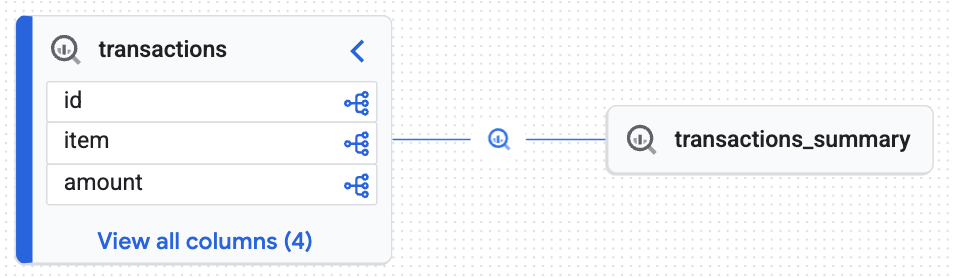
Das interaktive Diagramm bestätigt, dass die Zieltabelle (transactions_summary) von der bereinigten Iceberg-Rohdatentabelle (transactions) abgeleitet wird. Diese Visualisierung zeigt die End-to-End-Rückverfolgbarkeit Ihrer Daten.
Bereinigen
Entfernen Sie die Ressourcen, die Sie für diese Anleitung erstellt haben, um laufende Gebühren zu vermeiden.
Richtlinien- und Metadaten-Assets entfernen
Bevor Sie das BigQuery-Dataset oder den Cloud Storage-Bucket löschen können, müssen Sie die Richtlinien zur Datenverwaltung und die Metadaten-Assets löschen.
Führen Sie das Python-Bereinigungsskript aus:
python cleanup_governance.py
Sehen Sie sich das cleanup_governance.py-Skript aus dem Repository an, um die folgende Teardown-Logik zu finden. Die Reihenfolge der Löschvorgänge ist entscheidend. Zuerst löschen Sie die Datenmaskierungsrichtlinie. Anschließend löschen Sie die übergeordnete Taxonomie. Dadurch werden automatisch alle zugrunde liegenden Richtlinien-Tags entfernt und Fehler aufgrund von Ressourcenabhängigkeiten vermieden.
# 1. Delete Data Policy
data_policy_name = f"{parent_loc}/dataPolicies/mask_financial_null"
dp_client.delete_data_policy(name=data_policy_name)

# 2. Find and Delete Taxonomy (This auto-deletes child Policy Tags)
taxonomies = catalog_client.list_taxonomies(parent=parent_loc)
taxonomy_id = next((t.name for t in taxonomies if t.display_name == "BusinessCritical"), None)
catalog_client.delete_taxonomy(name=taxonomy_id)
Identitäten, Speicher- und Rechen-Assets entfernen
Löschen Sie die BigQuery-Tabellen, Cloud Storage-Buckets, Dienstkonten und die lokale virtuelle Python-Umgebung.
Kopieren Sie das folgende Bereinigungsskript und führen Sie es in Cloud Shell aus:
echo "Deleting Service Accounts and Impersonation Bindings..."
export CURRENT_USER=$(gcloud config get-value account)

for USER in "${USER_ANALYST}" "${USER_MANAGER}"; do
    EMAIL="${USER}@${PROJECT_ID}.iam.gserviceaccount.com"

    # Remove impersonation binding
    gcloud iam service-accounts remove-iam-policy-binding ${EMAIL} \
        --member="user:${CURRENT_USER}" \
        --role="roles/iam.serviceAccountTokenCreator" \
        --quiet > /dev/null 2>&1

    # Delete the Service Account
    gcloud iam service-accounts delete ${EMAIL} --quiet
done

echo "Removing BigQuery Dataset and Tables..."
bq rm -f ${DATASET_ID}.transactions_summary
bq rm -f ${DATASET_ID}.transactions
bq rm -f ${DATASET_ID}.inventory
bq rm -f -d ${DATASET_ID}

echo "Removing BigQuery Cloud Resource Connection..."
bq rm --connection --location=${REGION} ${CONN_NAME}

echo "Removing Iceberg Cloud Storage Bucket..."
gcloud storage rm --recursive gs://${ICEBERG_BUCKET} --quiet

echo "Removing Auto-generated Dataproc Staging & Temp Buckets..."
for BUCKET in $(gcloud storage ls | grep -E "gs://dataproc-(staging|temp)-${REGION}"); do
    gcloud storage rm --recursive $BUCKET --quiet
done

echo "✅ Clean up completed successfully!"
Projektdateien bereinigen:
echo "Deactivating and removing the local Python environment..."
deactivate
cd ../..
rm -rf devrel-demos
Fazit
Sie haben ein sicheres Data Lakehouse erstellt. Durch die Verwendung von Lakehouse zum Verwalten von Iceberg-Tabellen haben Sie die zugrunde liegenden Tabellendateien in Cloud Storage geschützt. Durch die Einrichtung von Knowledge Catalog als universelle Kontext-Engine haben Sie Richtlinien-Tags an einem zentralen Ort definiert und sie konsistent auf verschiedene Abfrage-Engines wie BigQuery SQL und Apache Spark angewendet. Schließlich haben Sie den gesamten Weg Ihrer Daten mit Echtzeit-Data-Lineage automatisch nachvollzogen.
Nächste Schritte
- Datenkontext für KI-Agents abrufen:Datenkontext mit der Context API abrufen.
- Weitere Informationen zu Data Lineage:Informationen zu Data Lineage ansehen.
- Erweiterte Zugriffssteuerung:Wenn Sie komplexere Sicherheitsszenarien implementieren möchten, lesen Sie die offizielle Dokumentation zum Anpassen von Lakehouse mit zusätzlichen Funktionen.
- Managed Service for Apache Spark:Auf der Dokumentationsseite zu Serverless Spark erfahren Sie, wie Sie Datenpipelines skalieren, ohne Cluster bereitzustellen.
- Andere Anwendungsfälle ausprobieren: Weitere Anwendungsfälle für Knowledge Catalog ausprobieren.