


Tutorial ini ditujukan bagi mereka yang baru dalam membangun aplikasi di cloud, seperti engineer dan developer web, yang ingin mempelajari konsep utama pengembangan aplikasi sebagaimana diterapkan pada Google Cloud.
Tujuan
- Pelajari alat Google Cloud dasar, seperti konsolGoogle Cloud dan
gcloud. - Deploy aplikasi Anda ke Cloud Run.
- Pertahankan data Anda dengan Firestore.
- Menyimpan upload file di Cloud Storage.
- Pantau aplikasi Anda menggunakan Google Cloud Observability.
Biaya
Dalam dokumen ini, Anda akan menggunakan komponen Google Cloudyang dapat ditagih berikut:
Petunjuk dalam dokumen ini dirancang untuk menjaga penggunaan resource Anda tetap sesuai
batas-batas tingkat Always Free Google Cloud.
Untuk membuat perkiraan biaya berdasarkan proyeksi penggunaan Anda,
gunakan kalkulator harga.
Setelah menyelesaikan tugas yang dijelaskan dalam dokumen ini, Anda dapat menghindari penagihan berkelanjutan dengan menghapus resource yang Anda buat. Untuk mengetahui informasi selengkapnya, baca bagian Pembersihan.
Sebelum memulai
- Login ke akun Google Cloud Anda. Jika Anda baru menggunakan Google Cloud, buat akun untuk mengevaluasi performa produk kami dalam skenario dunia nyata. Pelanggan baru juga mendapatkan kredit gratis senilai $300 untuk menjalankan, menguji, dan men-deploy workload.
-
In the Google Cloud console, on the project selector page, select or create a Google Cloud project.
Roles required to select or create a project
- Select a project: Selecting a project doesn't require a specific IAM role—you can select any project that you've been granted a role on.
-
Create a project: To create a project, you need the Project Creator role
(
roles/resourcemanager.projectCreator), which contains theresourcemanager.projects.createpermission. Learn how to grant roles.
-
Verify that billing is enabled for your Google Cloud project.
-
In the Google Cloud console, on the project selector page, select or create a Google Cloud project.
Roles required to select or create a project
- Select a project: Selecting a project doesn't require a specific IAM role—you can select any project that you've been granted a role on.
-
Create a project: To create a project, you need the Project Creator role
(
roles/resourcemanager.projectCreator), which contains theresourcemanager.projects.createpermission. Learn how to grant roles.
-
Verify that billing is enabled for your Google Cloud project.
-
Untuk membuat database Firestore dalam mode Native, selesaikan langkah-langkah berikut:
-
Di konsol Google Cloud , buka halaman Firestore create database.
- Dari layar Select a Cloud Firestore mode, klik Select Native Mode.
- Pilih lokasi untuk database Firestore Anda. Setelan lokasi ini adalah lokasi resource default Google Cloud untuk project Google Cloud Anda . Lokasi ini digunakan untuk layanan Google Cloud di project Google Cloud Anda yang memerlukan setelan lokasi, khususnya, bucket Cloud Storage default dan aplikasi Cloud Run.
- Klik Create database.
-
Di konsol Google Cloud , buka halaman Firestore create database.
-
Aktifkan Cloud Run Admin, Cloud Storage, Cloud Logging, dan Error Reporting API, jika ada yang belum diaktifkan.
Peran yang diperlukan untuk mengaktifkan API
Untuk mengaktifkan API, Anda memerlukan izin
serviceusage.services.enable. Jika Anda membuat project, kemungkinan Anda sudah memiliki izin ini melalui peran Pemilik (roles/owner). Jika tidak, Anda bisa mendapatkan izin ini melalui peran Admin Penggunaan Layanan (roles/serviceusage.serviceUsageAdmin). Pelajari cara memberikan peran. -
Clone repositori contoh dan buka aplikasi contoh di Cloud Shell:
Buka Cloud ShellCloud Shell menyediakan akses command line ke resource Google Cloud Anda langsung dari browser.
- Pada perintah untuk meng-clone repo, klik Confirm.
-
Di Cloud Shell, konfigurasikan alat
gclouduntuk menggunakan project Google Cloud baru Anda:# Configure gcloud for your project gcloud config set project PROJECT_ID
Ganti PROJECT_ID dengan project ID Google Cloud yang Anda buat menggunakan konsol Google Cloud .
Google Cloud CLI adalah cara utama Anda berinteraksi dengan resource Google Cloud dari command line. Dalam tutorial ini, Anda akan menggunakan alat
gclouduntuk men-deploy dan memantau aplikasi Anda.
Menjalankan aplikasi Anda
- Jika Anda sudah menggunakan Cloud Shell dan telah mengonfigurasinya untuk menggunakan Java 11, perbarui alternatif Java shell,
JAVA_HOME, dan variabel lingkunganPATHuntuk menentukan Java 8. -
Ubah ke direktori
bookshelf/1-cloud-rundan jalankan aplikasi:GOOGLE_CLOUD_PROJECT=PROJECT_ID mvn -Plocal clean jetty:run-exploded
PROJECT_IDdengan ID project Google Cloud yang Anda buat. - Di Cloud Shell, klik Web preview , lalu pilih Preview on port 8080. Tindakan ini akan membuka jendela baru dengan aplikasi yang sedang berjalan.
Men-deploy aplikasi ke Cloud Run
Google Cloud menawarkan beberapa opsi untuk menjalankan kode Anda. Untuk contoh ini, Anda menggunakan Cloud Run untuk men-deploy aplikasi yang skalabel ke Google Cloud. Cloud Run tidak mengharuskan Anda mengelola server dan melakukan penskalaan otomatis untuk mendukung lonjakan traffic.
Ikuti petunjuk di Men-deploy aplikasi ke Cloud Run.
Jika deployment berhasil, endpoint akan ditampilkan ke aplikasi yang berjalan di Cloud Run, dalam format berikut:
https://bookshelf-abcdefghij-uc.a.run.app
Aplikasi Anda kini dapat dilihat di link ini, yang selanjutnya disebut YOUR_CLOUD_RUN_URL. Di browser web Anda, masukkan URL untuk melihat aplikasi.
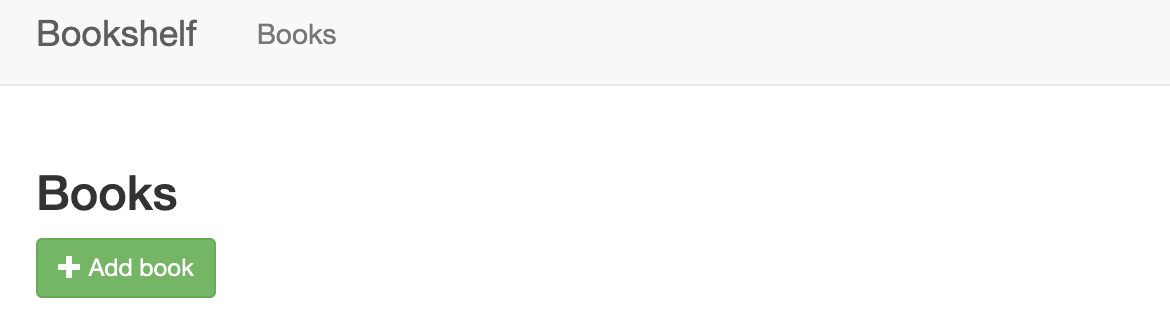
Mempertahankan data Anda dengan Firestore
Anda tidak dapat menyimpan informasi di instance Cloud Run, karena informasi tersebut akan hilang jika instance dimulai ulang, dan tidak ada saat instance baru dibuat. Sebagai gantinya, Anda menggunakan database yang dibaca dan ditulisi oleh semua instance Anda.
Google Cloud menawarkan beberapa opsi untuk menyimpan data Anda. Dalam contoh ini, Anda menggunakan Firestore untuk menyimpan data setiap buku. Firestore adalah database dokumen NoSQL serverless yang terkelola sepenuhnya yang memungkinkan Anda menyimpan dan membuat kueri data. Firestore melakukan penskalaan otomatis untuk memenuhi kebutuhan aplikasi Anda, dan melakukan penskalaan hingga nol saat Anda tidak menggunakannya. Tambahkan buku pertama Anda sekarang.
- Di browser web Anda, buka YOUR_CLOUD_RUN_URL.
-
Untuk membuat buku bagi aplikasi yang di-deploy, klik Tambahkan buku.
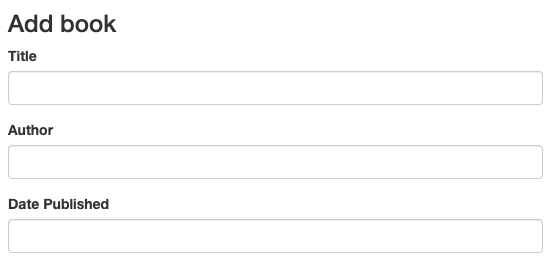
- Di kolom Title, masukkan
Moby Dick. - Pada kolom Author, masukkan
Herman Melville. -
Klik Simpan. Sekarang ada entri ke aplikasi Bookshelf Anda.
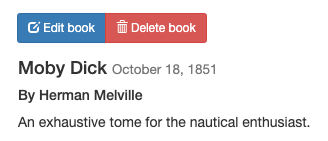
-
Di konsol Google Cloud , untuk memuat ulang halaman Firestore, klik
Muat ulang refresh.
Data akan muncul di Firestore. Aplikasi Bookshelf menyimpan setiap buku
sebagai
dokumen Firestore
dengan ID unik, dan semua dokumen ini disimpan dalam
koleksi Firestore.
Untuk tujuan tutorial ini, koleksinya disebut buku.
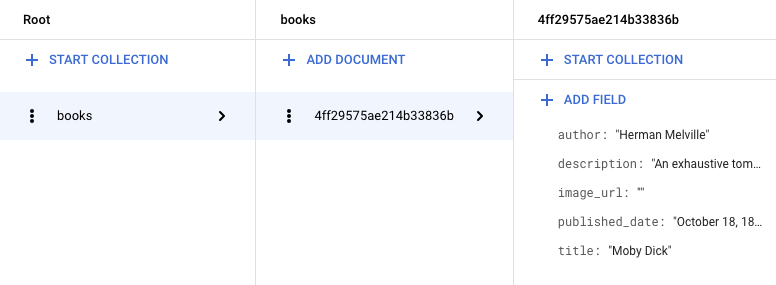
Firestore menyimpan buku menggunakan library klien Firestore. Berikut adalah contoh pengambilan dokumen Firestore:
Untuk mengetahui informasi selengkapnya tentang penggunaan Firestore, lihat Menambahkan data ke Firestore.
Menyimpan upload file di Cloud Storage
Setelah menambahkan buku, saatnya menambahkan gambar sampul buku. Anda tidak dapat menyimpan file di instance Anda. Database bukan pilihan yang tepat untuk file gambar. Sebagai gantinya, Anda akan menggunakan Cloud Storage.
Cloud Storage adalah penyimpanan blob utama untuk Google Cloud. Anda dapat menggunakan Cloud Storage untuk menghosting aset aplikasi yang ingin Anda bagikan di seluruh Google Cloud. Untuk menggunakan Cloud Storage, Anda perlu membuat bucket Cloud Storage, yaitu container dasar untuk menyimpan data Anda.
- Di konsol Google Cloud , buka halaman Browser Cloud Storage.
- Klik Create bucket.
- Dalam dialog Create bucket, masukkan nama untuk bucket Anda dengan menambahkan
Google Cloud project ID ke string
_bucketsehingga nama bucket terlihat sepertiYOUR_PROJECT_ID_bucket. Nama ini tunduk pada persyaratan nama bucket. Semua kolom lainnya dapat tetap menggunakan nilai defaultnya. - Klik Create.
- Setelah bucket Anda dibuat, objek harus dibuat agar dapat diakses secara publik agar dapat dilihat oleh pengguna. Untuk membuat objek Anda dapat diakses secara publik, lihat Membuat Data Publik.
-
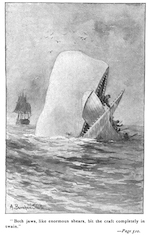
Klik Edit buku, lalu pilih gambar untuk diupload sebagai sampul buku Anda. Misalnya, Anda dapat menggunakan gambar domain publik ini:
-
Klik Simpan. Anda akan dialihkan ke
halaman beranda, tempat terdapat entri ke aplikasi Bookshelf Anda.
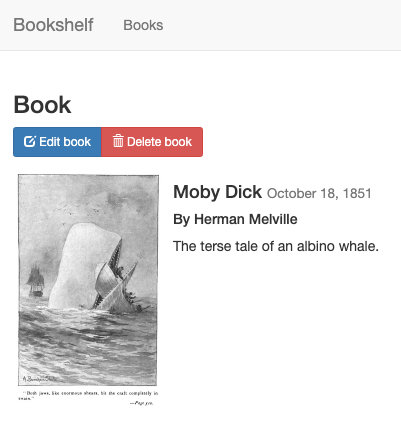
Aplikasi rak buku mengirimkan file yang diupload ke Cloud Storage menggunakan library klien Cloud Storage.
Untuk mengetahui informasi selengkapnya tentang cara menggunakan Cloud Storage, lihat Pengantar Cloud Storage.
Memantau aplikasi Anda menggunakan Google Cloud Observability
Anda telah men-deploy aplikasi dan membuat serta mengubah buku. Untuk memantau peristiwa ini bagi pengguna Anda, gunakan Pengelolaan Performa Aplikasi.
Memantau log dengan Cloud Logging
-
Di Google Cloud, buka Logs Explorer
Buka Logs ExplorerAnda dapat memantau aplikasi secara real time. Jika Anda mengalami masalah terkait aplikasi, ini adalah salah satu tempat pertama yang harus dilihat.

- Di menu drop-down Resource, pilih Cloud Run Revision, bookshelf.
Pantau error menggunakan Error Reporting
-
Di konsol Google Cloud , buka halaman Error Reporting.
Buka halaman Error Reporting
Error Reporting menyoroti error dan pengecualian di aplikasi Anda dan memungkinkan Anda menyiapkan pemberitahuan terkait error dan pengecualian tersebut. -
Di browser Anda, buka URL
/errorsdi aplikasi Anda.
YOUR_CLOUD_RUN_URL/errors
Tindakan ini akan menghasilkan pengecualian pengujian baru dan mengirimkannya ke Google Cloud Observability.
-
Di konsol Google Cloud , kembali ke halaman Error Reporting, dan dalam beberapa saat, error baru akan terlihat. Klik Muat Ulang Otomatis agar Anda tidak perlu memuat ulang halaman secara manual.

Pembersihan
Agar tidak perlu membayar biaya pada akun Google Cloud Anda untuk resource yang digunakan dalam tutorial ini, hapus project yang berisi resource tersebut, atau simpan project dan hapus setiap resource.
Menghapus project
- Di konsol Google Cloud , buka halaman Manage resources.
- Pada daftar project, pilih project yang ingin Anda hapus, lalu klik Delete.
- Pada dialog, ketik project ID, lalu klik Shut down untuk menghapus project.