


Este tutorial mostra como lidar com sessões no Cloud Run.
Muitos aplicativos precisam gerenciar sessões de autenticação e preferências do usuário. O framework Jetty vem com uma implementação baseada em memória para executar esta função. No entanto, essa implementação não é adequada para um aplicativo que pode ser veiculado de várias instâncias, porque a sessão gravada em uma instância pode ser diferente nas outras. Este tutorial mostra como lidar com sessões no Cloud Run.
Objetivos
- Gravar o aplicativo.
- Executar o aplicativo localmente.
- Implantar o aplicativo no Cloud Run.
Custos
Neste documento, você vai usar os seguintes componentes faturáveis do Google Cloud:
Para gerar uma estimativa de custo baseada na projeção de uso,
use a calculadora de preços.
Ao concluir as tarefas descritas neste documento, é possível evitar o faturamento contínuo excluindo os recursos criados. Para mais informações, consulte Limpeza.
Antes de começar
- Faça login nasua Google Cloud conta. Se você começou a usar o Google Cloud, crie uma conta para avaliar o desempenho dos nossos produtos em situações reais. Clientes novos também recebem US $300 em créditos para executar, testar e implantar cargas de trabalho.
-
In the Google Cloud console, on the project selector page, select or create a Google Cloud project.
Roles required to select or create a project
- Select a project: Selecting a project doesn't require a specific IAM role—you can select any project that you've been granted a role on.
-
Create a project: To create a project, you need the Project Creator role
(
roles/resourcemanager.projectCreator), which contains theresourcemanager.projects.createpermission. Learn how to grant roles.
-
Verify that billing is enabled for your Google Cloud project.
Enable the Firestore API, if it is not already enabled.
Roles required to enable APIs
To enable APIs, you need the
serviceusage.services.enablepermission. If you created the project, then you likely already have this permission through the Owner role (roles/owner). Otherwise, you can get this permission through the Service Usage Admin role (roles/serviceusage.serviceUsageAdmin). Learn how to grant roles.-
In the Google Cloud console, on the project selector page, select or create a Google Cloud project.
Roles required to select or create a project
- Select a project: Selecting a project doesn't require a specific IAM role—you can select any project that you've been granted a role on.
-
Create a project: To create a project, you need the Project Creator role
(
roles/resourcemanager.projectCreator), which contains theresourcemanager.projects.createpermission. Learn how to grant roles.
-
Verify that billing is enabled for your Google Cloud project.
Enable the Firestore API, if it is not already enabled.
Roles required to enable APIs
To enable APIs, you need the
serviceusage.services.enablepermission. If you created the project, then you likely already have this permission through the Owner role (roles/owner). Otherwise, you can get this permission through the Service Usage Admin role (roles/serviceusage.serviceUsageAdmin). Learn how to grant roles.-
No Google Cloud consol, abra o app no Cloud Shell.
O Cloud Shell oferece acesso por linha de comando aos seus recursos de nuvem diretamente no navegador. Abra o Cloud Shell no navegador e clique Continuar para fazer o download do exemplo de código e mudar para o diretório de app.
-
No Cloud Shell, configure a CLI gcloud para usar
seu novo Google Cloud projeto:
# Configure gcloud for your project
gcloud config set project YOUR_PROJECT_ID
-
Atualize o Maven para usar o Java 11 por padrão:
sudo update-alternatives --config java
- Exporte o caminho que você copiou na etapa anterior como uma variável de ambiente:
export JAVA_HOME=java-11-path
O app da Web
Esse aplicativo exibe saudações em idiomas diferentes para cada usuário. Usuários recorrentes são sempre recebidos no mesmo idioma.
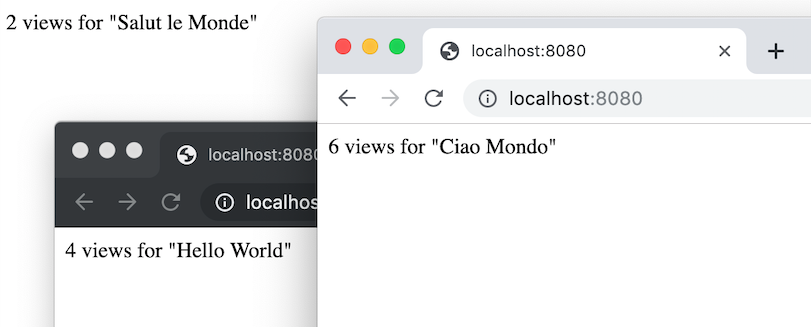
Para que o app possa armazenar as preferências de um usuário, você precisa de uma maneira de armazenar informações sobre o usuário atual em uma sessão. Este aplicativo de exemplo usa um WebFilter para recuperar e atualizar dados da sessão no Firestore.
O diagrama a seguir ilustra como o Firestore lida com sessões para o aplicativo Cloud Run.
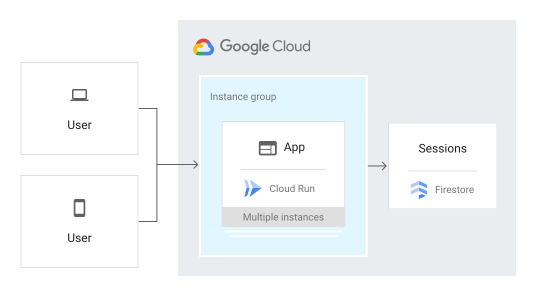
O HttpServletRequest usa um cookie para armazenar um ID exclusivo para a sessão local, que corresponde a um documento no Firestore com os detalhes da sessão.
Como excluir sessões
O Firestore não exclui sessões antigas ou expiradas. É possível excluir dados da sessão no Google Cloud console ou implementar uma estratégia de exclusão automática. Se você usar soluções de armazenamento para sessões como Memcache ou Redis, as sessões expiradas serão excluídas automaticamente.
Como executar no local
Inicie o servidor HTTP:
mvn jetty:runVeja seu app no navegador da Web:
Cloud Shell
Na barra de ferramentas do Cloud Shell, clique em Visualização da Web
 e selecione Visualizar na porta 8080.
Máquina local
No seu navegador, acesse
http://localhost:8080Você verá uma das cinco saudações: "Hello World", "Hallo Welt", "Hola mundo", "Salut le Monde" ou "Ciao Mondo." O idioma será alterado se você abrir a página em um navegador diferente ou no modo de navegação anônima. Veja e edite os dados da sessão no Google Cloud console.
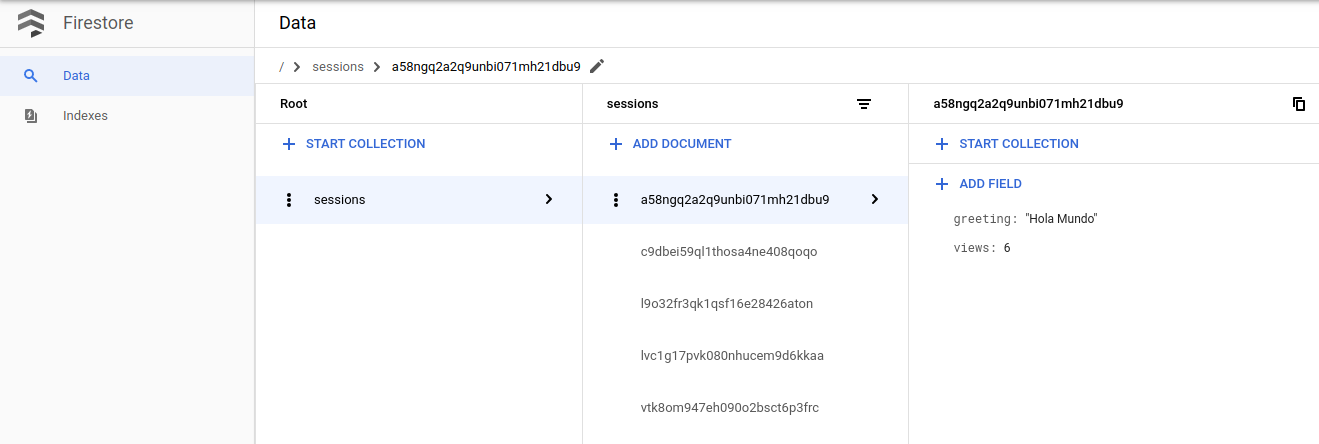
Para interromper o servidor HTTP, pressione
Control+Cna janela do terminal.
Como implantar e executar no Cloud Run
Você pode usar o Cloud Run para criar e implantar um aplicativo que seja executado de forma confiável sob carga pesada e com grandes quantidades de dados.
Na janela do seu terminal, crie e implante uma imagem do seu código no Google Container Registry (GCR) com o plug-in Maven do Jib.
mvn clean package jib:build
Implante o app no Cloud Run:
   gcloud beta run deploy session-handling --image gcr.io/MY_PROJECT/session-handling

         --platform managed --region us-central1 --memory 512M
Substitua
MY_PROJECTpelo ID do Google Cloud projeto que você criou. Visite o URL retornado por este comando para ver como os dados da sessão persistem entre o carregamento da página.
Como depurar o aplicativo
Se você não conseguir se conectar ao seu aplicativo Cloud Run, verifique o seguinte:
- Verifique se os comandos de implantação
gcloudforam concluídos com êxito e não geraram erros. Se houver erros (por exemplo,message=Build failed), corrija-os e tente implantar o aplicativo Cloud Run novamente. No Google Cloud consol, acesse a página Análise de registros.
Acessar a página Análise de registros
Na lista suspensa Recursos selecionados recentemente , clique em Aplicativo Cloud Run e, em seguida, clique em Todos os module_id. Você verá uma lista de solicitações de quando visitou seu aplicativo. Caso contrário, verifique se você selecionou Todos os module_id na lista suspensa. Se você vir mensagens de erro impressas no Google Cloud console, verifique se o código do seu aplicativo corresponde ao código na seção sobre como gravar o app da Web.
Verifique se a API do Cloud Firestore está ativada.
Limpar
Excluir o projeto
- No Google Cloud consol, acesse a página Gerenciar recursos.
- Na lista de projetos, selecione o projeto que você quer excluir e clique em Excluir.
- Na caixa de diálogo, digite o ID do projeto e clique em Desligar para excluir o projeto.
Excluir a instância do Cloud Run
Exclua o serviço do Cloud Run.
- No Google Cloud consol, acesse a página Serviços do Cloud Run.
- Selecione o serviço que você quer excluir.
- Clique em Excluir delete para excluir o serviço.
A seguir
- Confira outros tutoriais de funções do Cloud Run.
- Teste o Cloud Run, que permite executar contêineres sem estado em um ambiente totalmente gerenciado ou em seu próprio cluster do Google Kubernetes Engine.