


このチュートリアルでは、Compute Engine を始める方法を説明します。 チュートリアルに沿って、Java ウェブアプリの Hello World を Compute Engine にデプロイします。App Engine を初めて使用する場合は、App Engine スタンダード環境をご覧ください。
目標
- Cloud Shell を使用して、Hello World サンプルアプリをダウンロードしてデプロイします。
- Hello World サンプルアプリを単一の Compute Engine インスタンスにデプロイします。
費用
このドキュメントでは、課金対象である次のコンポーネントを使用します。 Google Cloud
料金計算ツールを使うと、予想使用量に基づいて費用の見積もりを生成できます。
始める前に
- アカウントに Google Cloud ログインします。 Google Cloudを初めて使用する場合は、 アカウントを作成して、実際のシナリオで Google プロダクトのパフォーマンスを評価してください。新規のお客様には、ワークロードの実行、テスト、デプロイができる無料クレジット $300 分を差し上げます。
-
In the Google Cloud console, on the project selector page, select or create a Google Cloud project.
Roles required to select or create a project
- Select a project: Selecting a project doesn't require a specific IAM role—you can select any project that you've been granted a role on.
-
Create a project: To create a project, you need the Project Creator role
(
roles/resourcemanager.projectCreator), which contains theresourcemanager.projects.createpermission. Learn how to grant roles.
-
Verify that billing is enabled for your Google Cloud project.
Enable the Compute Engine API, if it is not already enabled.
Roles required to enable APIs
To enable APIs, you need the
serviceusage.services.enablepermission. If you created the project, then you likely already have this permission through the Owner role (roles/owner). Otherwise, you can get this permission through the Service Usage Admin role (roles/serviceusage.serviceUsageAdmin). Learn how to grant roles.-
In the Google Cloud console, on the project selector page, select or create a Google Cloud project.
Roles required to select or create a project
- Select a project: Selecting a project doesn't require a specific IAM role—you can select any project that you've been granted a role on.
-
Create a project: To create a project, you need the Project Creator role
(
roles/resourcemanager.projectCreator), which contains theresourcemanager.projects.createpermission. Learn how to grant roles.
-
Verify that billing is enabled for your Google Cloud project.
Enable the Compute Engine API, if it is not already enabled.
Roles required to enable APIs
To enable APIs, you need the
serviceusage.services.enablepermission. If you created the project, then you likely already have this permission through the Owner role (roles/owner). Otherwise, you can get this permission through the Service Usage Admin role (roles/serviceusage.serviceUsageAdmin). Learn how to grant roles.-
コンソール Google Cloud で、Cloud Shellでアプリを開きます。
Cloud Shell を使用すると、ブラウザからコマンドラインで直接クラウド リソースにアクセスできます。
-
リポジトリのクローン作成に同意する場合は、[Confirm] をクリックしてサンプルコードをダウンロードし、アプリ ディレクトリに変更します。
-
Cloud Shell で、gcloud CLI を構成して
新しい Google Cloud プロジェクトを使用します:
# Configure gcloud for your project
gcloud config set project YOUR_PROJECT_ID
Cloud Shell でアプリを実行する
Cloud Shell でローカル ウェブサーバーを起動します。
mvn -Plocal clean jetty:run-exploded -DprojectID=YOUR-PROJECT-IDCloud Shell で、[ウェブでプレビュー] をクリックし、[ポート 8080 でプレビュー] を選択します。新しいウィンドウが開き、実行中のアプリが表示されます。
Web ブラウザーに、ローカル PC から送られる Hello World テキストが表示されます。
次に進む準備ができたら、Cloud Shell で Control + C キーを押してローカル ウェブサーバーを停止します。
単一インスタンスへのデプロイ
このセクションでは、Compute Engine 上でアプリの単一インスタンスを実行する手順順を追って説明します。
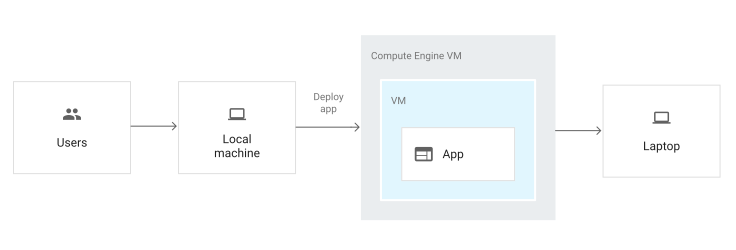
Cloud Shell から、アプリを実行する単一の Compute Engine インスタンス仮想マシン(VM)にアプリをデプロイできます。
起動スクリプトを使用してインスタンスを初期化する
インスタンスにコードのダウンロードと実行を指示するための手段が必要です。インスタンスの起動時または再起動時に常に実行される起動スクリプトをインスタンスに設定できます。
インスタンスの最初の起動時には、起動スクリプトが実行されます。
起動スクリプトは次のタスクを実行します。
Java 11 をインストールし、それをデフォルトのバージョンにします。
Jetty をインストールし、設定します。
Java WAR ファイルを Cloud Storage バケットから Jetty の
webappsにコピーし、名前をroot.warに変更します。こうしてルート サーブレットにすることにより、URL で指定する必要がなくなります。Cloud Logging エージェントをインストールして、アプリログをモニタリングするように構成します。つまり、このチュートリアルの前のステップで構成したロギングは、App Engine フレキシブル環境を使用している場合とまったく同じようにアップロードされます。
Compute Engine インスタンスの作成と構成
Compute Engine インスタンスを作成します。
gcloud compute instances create my-app-instance

    --image-family=debian-10

    --image-project=debian-cloud

    --machine-type=g1-small

    --scopes userinfo-email,cloud-platform

     --metadata-from-file startup-script=gce/startup-script.sh

    --zone YOUR_ZONE

--tags http-serverYOUR_ZONEはus-central1-aなどの開発ゾーンに置き換えます。リージョンとゾーンの詳細については、 地域とリージョンをご覧ください。これにより、新しいインスタンスの作成と、 Google Cloud サービスへのアクセスの許可が行われ、起動スクリプトが実行されます。インスタンス名は
my-app-instanceです。インスタンス作成の進行状況を確認します。
gcloud compute instances get-serial-port-output my-app-instance --zone YOUR_ZONE
起動スクリプトが完了すると、次のメッセージが表示されます。
startup-script: INFO Finished running startup scripts.
インスタンスへのトラフィックを許可するファイアウォール ルールを作成します。
gcloud compute firewall-rules create default-allow-http-80 \
    --allow tcp:80 \
    --source-ranges 0.0.0.0/0 \
    --target-tags http-server \
    --description "Allow port 80 access to http-server"
インスタンスの外部 IP アドレスを取得します。
gcloud compute instances listアプリが実行されていることを確認するには、ブラウザで次の URL を入力します。
http://YOUR_INSTANCE_IP
YOUR_INSTANCE_IPをインスタンスの外部 IP アドレスに置き換えます。
インスタンスの管理とモニタリング
Google Cloud コンソールを使用して、インスタンスのモニタリングと管理を行うことができます。
- コンソール Google Cloud で、 [VM インスタンス] ページに移動します。
- 仮想マシン インスタンスのリストで、接続するインスタンスの行にある [SSH] をクリックします。
-
Compute Engine リソースによって生成されたすべてのログを表示するには、 [**ログ エクスプローラ**] ページに移動します。
ログ エクスプローラに移動Cloud Logging は、各種の一般的なサービス(
syslogなど)からログを収集するように自動的に構成されます。
クリーンアップ
このチュートリアルで使用したリソースについて、Google Cloud アカウントに課金されないようにするには、リソースを含むプロジェクトを削除するか、プロジェクトを維持して個々のリソースを削除します。
プロジェクトを削除する
- コンソール Google Cloud で [**リソースの管理**] ページに移動します。
- プロジェクト リストで、削除するプロジェクトを選択し、[削除] をクリックします。
- ダイアログでプロジェクト ID を入力し、 [Shut down] をクリックしてプロジェクトを削除します。
個々のリソースの削除
gcloud compute instances delete my-app-instance --zone=YOUR_ZONE --delete-disks=all
gcloud compute firewall-rules delete default-allow-http-80
次のステップ
Google Cloud に関するリファレンス アーキテクチャ、図、ベスト プラクティスを確認する。Cloud アーキテクチャ センターをご覧ください。 .
アプリの構築に役立つ他の Java リソースについては、以下をご覧ください。
- インスタンス グループのデプロイメントの管理とモニタリングについては、Compute Engine > インスタンス グループ。
- URL マップやバックエンド サービスなどの負荷分散構成の管理については、ネットワーク サービス > 負荷分散。
他の Google Cloud サービスを確認する。