


許多應用程式都需要在網頁要求內容之外執行背景處理。本教學課程會建立一個網頁應用程式,讓使用者輸入要翻譯的文字,然後顯示先前翻譯的清單。翻譯是在背景程序中完成,以避免妨礙使用者的要求。
下圖說明要求翻譯的過程。
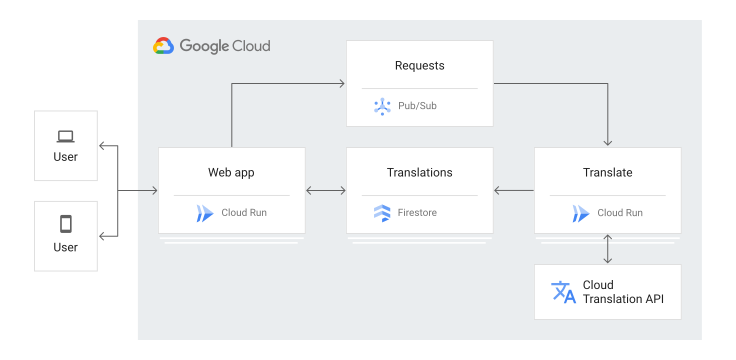
這是教學課程應用程式運作的事件順序:
- 前往網頁以查看 Firestore 儲存的先前翻譯清單。
- 輸入 HTML 表單以要求翻譯文字。
- 翻譯要求會發布至 Pub/Sub。
- 系統會觸發訂閱該 Pub/Sub 主題的 Cloud Run 服務。
- Cloud Run 服務使用 Cloud Translation 翻譯文字。
- Cloud Run 服務會將結果儲存在 Firestore 中。
本教學課程的適用對象為有興趣瞭解如何使用 Google Cloud進行背景處理的人員。您無須具備使用 Pub/Sub、Firestore、Cloud Run 的經驗。不過,如要瞭解所有程式碼,具備一些 Java 和 HTML 的使用經驗會有所幫助。
目標
- 瞭解及部署 Cloud Run 服務。
- 試用應用程式。
費用
在本文件中,您會使用下列 Google Cloud的計費元件:
如要根據預測用量估算費用,請使用 Pricing Calculator。
完成本文所述工作後,您可以刪除建立的資源,避免繼續計費,詳情請參閱「清除所用資源」。
事前準備
- 登入 Google Cloud 帳戶。如果您是 Google Cloud新手,歡迎 建立帳戶,親自評估產品在實際工作環境中的成效。新客戶還能獲得價值 $300 美元的免費抵免額,可用於執行、測試及部署工作負載。
-
In the Google Cloud console, on the project selector page, select or create a Google Cloud project.
Roles required to select or create a project
- Select a project: Selecting a project doesn't require a specific IAM role—you can select any project that you've been granted a role on.
-
Create a project: To create a project, you need the Project Creator role
(
roles/resourcemanager.projectCreator), which contains theresourcemanager.projects.createpermission. Learn how to grant roles.
-
Verify that billing is enabled for your Google Cloud project.
Enable the Firestore, Pub/Sub, and Cloud Translation APIs.
Roles required to enable APIs
To enable APIs, you need the
serviceusage.services.enablepermission. If you created the project, then you likely already have this permission through the Owner role (roles/owner). Otherwise, you can get this permission through the Service Usage Admin role (roles/serviceusage.serviceUsageAdmin). Learn how to grant roles.-
安裝 Google Cloud CLI。
-
若您採用的是外部識別資訊提供者 (IdP),請先使用聯合身分登入 gcloud CLI。
-
執行下列指令,初始化 gcloud CLI:
gcloud init -
In the Google Cloud console, on the project selector page, select or create a Google Cloud project.
Roles required to select or create a project
- Select a project: Selecting a project doesn't require a specific IAM role—you can select any project that you've been granted a role on.
-
Create a project: To create a project, you need the Project Creator role
(
roles/resourcemanager.projectCreator), which contains theresourcemanager.projects.createpermission. Learn how to grant roles.
-
Verify that billing is enabled for your Google Cloud project.
Enable the Firestore, Pub/Sub, and Cloud Translation APIs.
Roles required to enable APIs
To enable APIs, you need the
serviceusage.services.enablepermission. If you created the project, then you likely already have this permission through the Owner role (roles/owner). Otherwise, you can get this permission through the Service Usage Admin role (roles/serviceusage.serviceUsageAdmin). Learn how to grant roles.-
安裝 Google Cloud CLI。
-
若您採用的是外部識別資訊提供者 (IdP),請先使用聯合身分登入 gcloud CLI。
-
執行下列指令,初始化 gcloud CLI:
gcloud init -
更新
gcloud元件:gcloud components update
- 準備開發環境。
準備應用程式
在終端機視窗中,將範例應用程式存放區複製到本機電腦:
git clone https://github.com/GoogleCloudPlatform/getting-started-java.git
您也可以下載 zip 格式的範例檔案,然後將檔案解壓縮。
變更為包含背景處理程式碼範例的目錄:
cd getting-started-java/background
瞭解應用程式
網頁應用程式有兩個主要元件:
- 處理網路要求的 Java HTTP 伺服器。伺服器具有以下兩個端點:
/translateGET(使用網路瀏覽器):顯示使用者提交的 10 個最新處理完畢的翻譯要求。POST(搭配 Pub/Sub 訂閱):使用 Cloud Translation API 處理翻譯要求,並將結果儲存在 Firestore 中。
/create:提交新翻譯要求的表單。
- 處理透過網路表單提交翻譯要求的服務用戶端。有三個用戶端會共同運作:
- Pub/Sub:使用者提交網路表單時,Pub/Sub 用戶端會發布內含要求詳細資料的訊息。在本教學課程中建立的訂閱項目會將這些訊息轉送至您建立的 Cloud Run 端點,以執行翻譯作業。
- 翻譯:這個用戶端會執行翻譯作業,處理 Pub/Sub 要求。
- Firestore:翻譯完成後,這個用戶端會將要求資料和翻譯內容儲存在 Firestore 中。這個用戶端也會讀取主要
/translate端點的最新要求。
瞭解 Cloud Run 程式碼
Cloud Run 應用程式會依附於 Firestore、Translation 和 Pub/Sub。
全域 Firestore、Translation 和 Pub/Sub 用戶端已初始化,因此可以在叫用之間重複使用。如此一來,您就不必為每次叫用初始化新的用戶端,可避免降低執行速度。
索引處理常式 (
/) 可從 Firestore 取得所有現有的譯文,並使用清單填入 HTML 範本:如要要求新的翻譯,請提交 HTML 表單。在
/create註冊的翻譯要求處理常式會剖析提交表單、驗證要求,並向 Pub/Sub 發布訊息:您建立的 Pub/Sub 訂閱項目會將這些要求轉送至 Cloud Run 端點,後者會剖析 Pub/Sub 訊息,以取得要翻譯的文字和所需的目標語言。Translation API 接著會將字串翻譯成您選取的語言。
應用程式會將翻譯資料儲存在 Firestore 中建立的新文件中。
部署 Cloud Run 應用程式
選擇 Pub/Sub 主題名稱,並使用
uuidgen或線上 UUID 產生器 (例如 uuidgenerator.net) 產生 Pub/Sub 驗證權杖。這個權杖可確保 Cloud Run 端點只接受您建立的 Pub/Sub 訂閱項目傳送的要求。export PUBSUB_TOPIC=background-translate export PUBSUB_VERIFICATION_TOKEN=your-verification-token
建立 Pub/Sub 主題:
gcloud pubsub topics create $PUBSUB_TOPIC- 在
pom.xml檔案中,將MY_PROJECT替換為您的 Google Cloud 專案 ID。
- 在
使用 Jib Maven 外掛程式,建構程式碼映像檔並部署至 GCR (映像檔存放區)。
mvn clean package jib:build將應用程式部署至 Cloud Run:
gcloud run deploy background --image gcr.io/MY_PROJECT/background \
      --platform managed --region us-central1 --memory 512M \
      --update-env-vars PUBSUB_TOPIC=$PUBSUB_TOPIC,PUBSUB_VERIFICATION_TOKEN=$PUBSUB_VERIFICATION_TOKEN
其中
MY_PROJECT是您建立的Google Cloud 專案名稱。這項指令會輸出端點,Pub/Sub 訂閱項目會將翻譯要求推送至該端點。請記下這個端點,因為您需要這個端點來建立 Pub/Sub 訂閱項目,並在瀏覽器中前往這個端點,要求新的翻譯。
測試應用程式
部署 Cloud Run 服務後,請試著要求翻譯。
如要在瀏覽器中查看應用程式,請前往先前建立的 Cloud Run 端點。
網頁上會包含空白翻譯清單及要求新翻譯的表單。
按一下「+ 要求翻譯」,填寫要求表單,然後按一下「提交」。
提交後,系統會自動將你帶回
/translate路徑,但新譯文可能尚未顯示。如要重新整理頁面,請按一下「重新整理」圖示 refresh。翻譯清單中會新增一列。如果未看到譯文,請等待幾秒鐘,然後再試一次。如果還是沒看到譯文,請參閱下一節說明如何除錯應用程式。
應用程式偵錯
如果您無法連線至 Cloud Run 服務,或是沒有看到新的譯文,請檢查下列事項:
檢查
gcloud run deploy指令是否順利完成,且未輸出任何錯誤。如果發生錯誤 (例如message=Build failed),請修正錯誤,並再次嘗試執行。檢查記錄中是否有錯誤:
前往 Google Cloud 控制台的 Cloud Run 頁面。
按一下服務名稱
background。按一下「Logs」(記錄檔)。
清除所用資源
刪除專案
- 前往 Google Cloud 控制台的「Manage resources」(管理資源) 頁面。
- 在專案清單中選取要刪除的專案,然後點選「Delete」(刪除)。
- 在對話方塊中輸入專案 ID,然後按一下 [Shut down] (關閉) 以刪除專案。
刪除 Cloud Run 服務。
刪除在本教學課程中建立的 Cloud Run 服務:
gcloud run services delete --region=$region background
後續步驟
- 進一步瞭解 Cloud Run。
- 嘗試 Cloud Run,可讓您在全代管的環境中或在您自己的 Google Kubernetes Engine 叢集中,執行無狀態容器。