


En este documento, se describe cómo ver los datos de costos resumidos, los datos de utilización y las recomendaciones de optimización de costos para los Google Cloud servicios en la página Optimización para ayudarte a optimizar los costos en tus proyectos y aplicaciones de App Hub.
Para obtener información sobre el uso de Gemini para Google Cloud ayudarte con la optimización de costos, consulta Optimiza los costos con la asistencia de Gemini.
Este documento está destinado a desarrolladores y administradores de plataformas. Si administras cuentas o presupuestos de facturación en Facturación de Cloud, consulta la documentación de optimización de costos de Facturación de Cloud, para obtener información sobre el uso de FinOps Hub y Gemini Cloud Assist en Facturación de Cloud.
Acerca de los costos de los recursos
En esta sección, se describe la información sobre los costos que la API de App Optimize proporciona a la página Optimización y a Gemini Cloud Assist.
Costos organizados por producto
Facturación de Cloud y la API de App Optimize categorizan los costos relacionados con los productos de manera diferente. Los datos de costos que la API proporciona a la página Optimización y a Gemini Cloud Assist se organizan de forma lógica por producto. Facturación de Cloud agrupa las SKUs para el uso de recursos en servicios. Un servicio en Facturación de Cloud puede ser un subconjunto de un Google Cloud producto o puede incluir SKUs de varios Google Cloud productos. Estos servicios de Facturación de Cloud no están relacionados con los servicios de App Hub.
Por ejemplo, los costos de los productos de Compute Engine y GKE son equivalentes a varios servicios de Facturación de Cloud.
| Producto en la página Optimización | Servicio en Facturación de Cloud |
|---|---|
| Compute Engine | Compute Engine y VM Manager |
| GKE | Compute Engine y GKE |
| Persistent Disk | Compute Engine |
El servicio de redes incluye SKUs para muchos productos de redes, como Cloud Load Balancing, Cloud NAT, Cloud VPN, Private Service Connect y el panel de rendimiento. La página Optimización categoriza estos costos por producto, pero Facturación de Cloud solo proporciona un servicio de redes único y no tiene servicios definidos para cada producto de redes.
Puedes buscar en la lista de Google Cloud SKUs para obtener más información sobre cómo se categorizan las SKUs en Facturación de Cloud.
Valores de costos
Los costos se basan en los precios de tu contrato, antes de que se apliquen los descuentos por compromiso de uso (CUD) o cualquier otro crédito. En el caso de una aplicación, los costos incluyen todos los recursos que usa por completo la aplicación y no incluye los costos de los recursos que se comparten en todas las aplicaciones.
Disponibilidad de datos de costos
Google Cloud Los productos informan los datos de costos y de uso a los procesos de Facturación de Cloud en intervalos variables. Como resultado, es posible que haya una demora entre el uso que hagas de los servicios y la disponibilidad para ver el uso y los costos en la página Optimización o que Gemini Cloud Assist los muestre. Google Cloud Por lo general, tus costos están disponibles en un plazo de un día, aunque, a veces, pueden tardar más de 24 horas.
Limitaciones y problemas conocidos
Los costos de las VMs de Compute Engine, los MIGs de Compute Engine y los clústeres de GKE no incluyen los cargos de red por la salida de datos ni el uso de Persistent Disk. Estos costos se informan por separado.
Solo algunos productos admiten costos a nivel de recursos.
En la página Optimización, no puedes ver ni filtrar los recursos por ubicación cuando ves datos de una aplicación.
Los costos de una aplicación solo están disponibles si todos los costos de los recursos de la aplicación están en la misma moneda. Si una aplicación tiene recursos asociados con diferentes cuentas de facturación, todas las cuentas de facturación deben configurarse para la misma moneda.
Antes de comenzar
Para ver los datos de costos y utilización, configura Cloud Hub.
Roles obligatorios
El rol de operador de Cloud Hub contiene la mayoría de los permisos necesarios para ver los datos en la página Optimización, incluidos los permisos para ver los datos de Monitoring, los datos de las aplicaciones de App Hub y las recomendaciones de Active Assist.
Para obtener los permisos que necesitas para ver los datos en Cloud Hub, pídele a tu administrador que te otorgue los siguientes roles de IAM en el proyecto o proyecto de administración (para carpetas habilitadas para apps):
-
Ver la mayoría de los datos en Cloud Hub:
Operador de Cloud Hub (
roles/cloudhub.operator)
Para obtener más información sobre cómo otorgar roles, consulta Administra el acceso a proyectos, carpetas y organizaciones.
También puedes obtener los permisos necesarios a través de roles personalizados o cualquier otro rol predefinido.
Para realizar cambios en función de tu análisis de costos, como aplicar una recomendación de Active Assist o cambiar la opción de facturación de Cloud Run, se requieren permisos adicionales o la coordinación con un miembro de tu organización que tenga los permisos necesarios.
Ver los costos y la utilización
En la página Optimización, se muestra la siguiente información:
- El costo total y la tendencia de costos de un proyecto o una aplicación seleccionados
- Los cinco recursos o cargas de trabajo de aplicaciones principales con el costo más alto, junto con su cambio de costo
- Los cinco recursos o cargas de trabajo más costosos con la utilización más baja
Cuando ves datos de un proyecto o una aplicación seleccionados, puedes filtrar la página para mostrar productos específicos.
Para obtener información sobre qué costos se incluyen en los datos de costos que se muestran, consulta Acerca de los costos.
Para ver los costos y la utilización, haz lo siguiente:
En la Google Cloud consola, ve a la página Optimización:
Selecciona el proyecto o la aplicación que deseas ver:
Para ver los datos de las aplicaciones, elige la carpeta configurada para la administración de aplicaciones. Las carpetas configuradas para la administración de aplicaciones tienen un ícono especial (
 ). El proyecto de administración
de la carpeta también tiene un ícono especial
(
). El proyecto de administración
de la carpeta también tiene un ícono especial
( ) y el nombre del proyecto tiene el
formato
) y el nombre del proyecto tiene el
formato FOLDER-NAME-mp. Si eliges el proyecto de administración en lugar de la carpeta, el selector de proyectos cambiará automáticamente la selección a la carpeta.Para ver los datos de un proyecto individual, elige el proyecto que contiene los recursos que deseas ver.
Para filtrar los datos de un producto, una ubicación o un período histórico específicos, selecciona una opción en los filtros Producto, Ubicación o período. Puedes ver hasta 30 días de datos.
En la página Optimización, se muestra la siguiente información:
Tendencia de costos: Costos totales de los filtros seleccionados
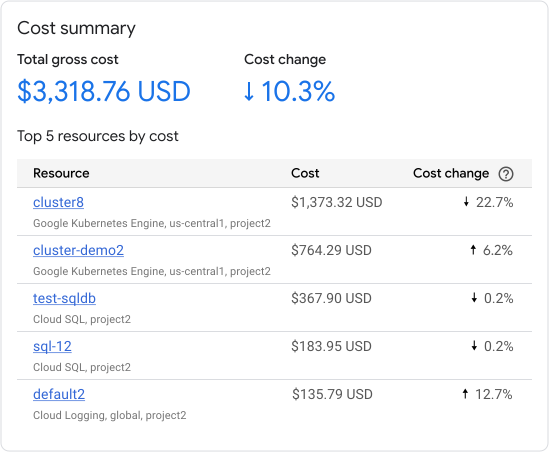
Figura 1: Resumen de costos de un proyecto 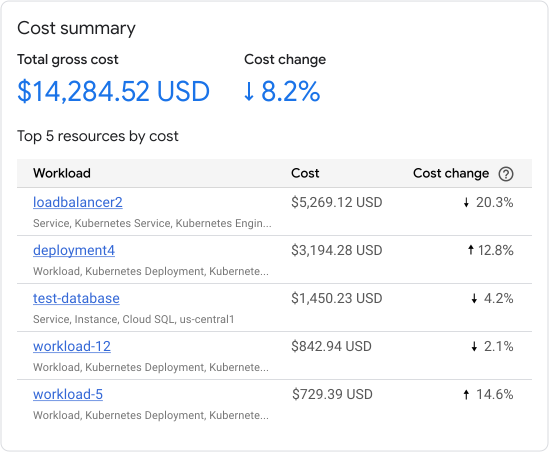
Figura 2: Resumen de costos de una aplicación - Costo bruto total: Muestra el costo total de uso del proyecto o la aplicación seleccionados en función de los precios de tu contrato, antes de que se apliquen los descuentos por compromiso de uso (CUD) o cualquier otro crédito. En el caso de una aplicación, el costo total incluye todos los recursos que usa por completo la aplicación y excluye los recursos que se comparten en todas las aplicaciones.
- Cambio de costo: Muestra el cambio en el costo bruto. El cambio se calcula en función del período que seleccionaste. Por ejemplo, si seleccionas 7 días y la fecha actual es el 30 de abril de 2025, el porcentaje de cambio es una comparación entre los datos del 23 al 29 de abril y los datos del 16 al 22 de abril. El inicio del día de facturación es a la medianoche en la zona horaria de la hora estándar del Pacífico de EE.UU. y Canadá (UTC-8) cuando está vigente la hora estándar del Pacífico. Cuando está vigente la hora de verano del Pacífico, el inicio del día de facturación es a la medianoche en la zona horaria de la hora de verano del Pacífico de EE.UU. y Canadá (UTC-7).
Recursos por costo y utilización: En esta sección, se enumeran los principales recursos que se deben considerar para una mayor investigación. Los costos asociados con los productos que no son compatibles se clasifican como Otros.
Para un proyecto: Muestra los cinco recursos principales con el costo más alto y el cambio de costo, y los cinco recursos principales con el costo alto y la utilización más baja. Los recursos de un producto que no son compatibles se clasifican como Otros.
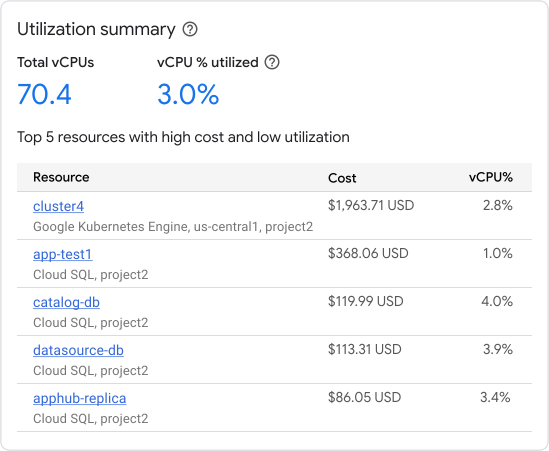
Figura 3: Resumen de costos de un proyecto - Para explorar más los costos, haz clic en el nombre de un recurso específico para ver los detalles de ese recurso.
- Para ver información más detallada sobre los costos, haz clic en Ver detalles en el Explorador de costos. La vista en el Explorador de costos se filtra para mostrar el mismo proyecto, producto, ubicación y período que la página Optimización.
Para una aplicación: Muestra las cinco cargas de trabajo y servicios principales con el costo y el cambio de costo más altos, y las cinco cargas de trabajo y servicios principales con el costo alto y la utilización más baja.
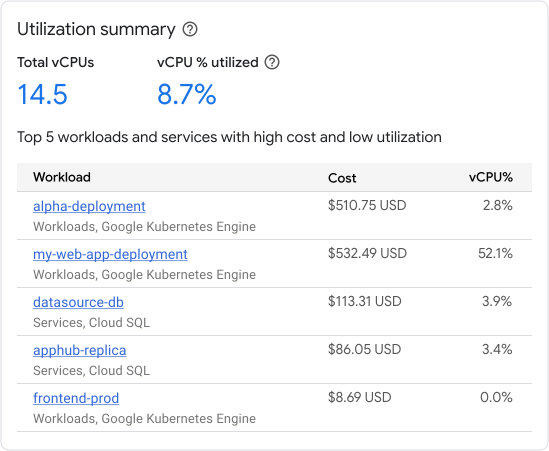
Figura 4: Resumen de costos de una aplicación - Para explorar más los costos, haz clic en el nombre de una carga de trabajo o un servicio específicos para ver los detalles de esa carga de trabajo o servicio.
- Para ver información más detallada sobre los costos, haz clic en Ver detalles en el Explorador de costos. La vista en el Explorador de costos se filtra para mostrar la misma aplicación, producto, ubicación y período que la página Optimización.
Para obtener más información sobre el uso del Explorador de costos, consulta Optimiza los costos con el Explorador de costos.
Dado que la utilización es solo un aspecto del costo de los Google Cloud servicios, te recomendamos que uses los datos de la página Optimización en el contexto de otras funciones y prácticas recomendadas de optimización de costos que están disponibles para los servicios que usas. Por ejemplo, Compute Engine, Google Kubernetes Engine (GKE) y Cloud Run proporcionan descuentos por compromiso de uso. Cloud Run también te permite elegir entre diferentes opciones de facturación según cómo uses tus instancias.
Ver recomendaciones
Active Assist genera recomendaciones y estadísticas para ayudarte a optimizar tus Google Cloud recursos. En la página Optimización de Cloud Hub, se muestran las 5 principales recomendaciones de optimización de costos para el proyecto o la aplicación seleccionados.
Para obtener información sobre los recomendadores de costos y cómo funcionan, consulta la página Recomendadores. En la página Optimización, se muestran las recomendaciones de costos de todos los recomendadores de costos, excepto el recomendador de descuentos por compromiso de uso.
Para ver las recomendaciones, haz lo siguiente:
En la Google Cloud consola, ve a la página Optimización:
Selecciona el proyecto o la aplicación que deseas ver:
Para ver los datos de las aplicaciones, elige la carpeta configurada para la administración de aplicaciones. Las carpetas configuradas para la administración de aplicaciones tienen un ícono especial (
). El proyecto de administración
de la carpeta también tiene un ícono especial
() y el nombre del proyecto tiene el
formato FOLDER-NAME-mp. Si eliges el proyecto de administración en lugar de la carpeta, el selector de proyectos cambiará automáticamente la selección a la carpeta.Para ver los datos de un proyecto individual, elige el proyecto que contiene los recursos que deseas ver.
En la tabla Las 5 principales recomendaciones de optimización , se muestra la siguiente información:
- Recurso (para proyectos) o Carga de trabajo (para aplicaciones): El recurso o la carga de trabajo a los que se aplica la recomendación
- Costo : El costo del período seleccionado en la barra de filtros (el valor predeterminado es de 7 días) Considera elegir 30 días como período para que sea más fácil comparar los costos con la columna Ahorros mensuales.
- Ahorros mensuales: La mayor cantidad de dinero que podrías ahorrar
si aplicas las recomendaciones de ahorro de costos.
- Los ahorros de costos son una estimación que se calcula con los datos del último mes, independientemente del período seleccionado en la barra de filtros.
- Los ahorros de costos se basan en los precios de tu contrato, antes de que se apliquen los descuentos por compromiso de uso o cualquier otro crédito.
- Los ahorros de costos reales pueden variar.
Para ver recomendaciones adicionales, haz clic en Ver todas las recomendaciones en Recomendaciones de Active Assist.
- Si se selecciona un proyecto en el selector de proyectos, Active Assist muestra todas las recomendaciones para el proyecto.
- Active Assist no admite la visualización de datos de una carpeta o una aplicación de App Hub. Si sabes qué proyecto contiene el recurso que te interesa optimizar, selecciona el proyecto en el selector de proyectos.
¿Qué sigue?
- Explora las oportunidades de ahorro y optimización de costos en FinOps Hub.
- Realiza un análisis de costos detallado con los informes de Facturación de Cloud.
- Obtén información sobre las prácticas recomendadas de optimización de costos en el documento Google Cloud Framework de arquitectura: Optimización de costos.