


Pode ver dados de custos resumidos, dados de utilização e recomendações de otimização de custos para Google Cloud serviços na página de otimização para ajudar a otimizar os custos nos seus projetos e aplicações do App Hub.
Também pode usar o Gemini for Google Cloud, um colaborador com tecnologia de IA, para ajudar a otimizar os custos.
Os dados de custos e as métricas de utilização podem ajudar os programadores e os administradores da plataforma na sua organização a tomar decisões informadas sobre oportunidades de otimização.
Este documento destina-se a programadores e administradores de plataformas que têm autorizações para ver os dados de utilização e custos dos recursos fornecidos pela API App Optimize.
Se gere contas de faturação ou orçamentos no Cloud Billing, consulte as seguintes informações para ajudar na otimização de custos:
- A documentação de otimização de custos do Cloud Billing fornece informações sobre a utilização do FinOps Hub e do Gemini Cloud Assist no Cloud Billing.
- A exportação da faturação do Google Cloud para o BigQuery permite-lhe fazer uma análise de custos mais detalhada no BigQuery ou visualizar dados de custos em ferramentas como o Looker Studio.
Acerca dos custos dos recursos
Esta secção descreve as informações sobre os custos que a API App Optimize fornece à página de otimização e ao Gemini Cloud Assist.
Custos organizados por produto
A Cloud Billing e a API App Optimize categorizam os custos relacionados com produtos de forma diferente. Os dados de custos que a API fornece à página de otimização e ao Gemini Cloud Assist estão organizados de forma lógica por produto. O Cloud Billing agrupa as SKUs de utilização de recursos em serviços. Um serviço na Faturação do Google Cloud pode ser um subconjunto de um Google Cloud produto ou pode incluir SKUs de vários Google Cloud produtos. Estes serviços de faturação do Google Cloud não estão relacionados com os serviços do App Hub.
Por exemplo, os custos dos produtos Compute Engine e GKE são equivalentes a vários serviços de faturação do Google Cloud.
| Produto na página de otimização | Serviço no Cloud Billing |
|---|---|
| Compute Engine | Compute Engine e VM Manager |
| GKE | Compute Engine e GKE |
| Persistent Disk | Compute Engine |
O serviço de trabalho em rede inclui SKUs para muitos produtos de trabalho em rede, como o Cloud Load Balancing, o Cloud NAT, a Cloud VPN, o Private Service Connect e o painel de controlo de desempenho. A página de otimização categoriza estes custos por produto, mas o Cloud Billing apenas fornece um único serviço de rede e não tem serviços definidos para cada produto de rede.
Pode pesquisar a lista de Google Cloud SKUs para saber mais sobre como os SKUs são categorizados na faturação do Google Cloud.
Valores de custos
Os custos baseiam-se nos preços do seu contrato, antes da aplicação de quaisquer descontos de fidelização (CUDs) ou outros créditos. Para uma aplicação, os custos incluem todos os recursos totalmente usados pela aplicação e não incluem custos de recursos partilhados entre aplicações.
Disponibilidade dos dados de custos
Google Cloud Os produtos comunicam os dados de utilização e de custos aos processos de faturação do Google Cloud a intervalos variáveis. Como resultado, pode haver um atraso entre a sua utilização dos serviços e a utilização e os custos apresentados na página de otimização ou devolvidos pelo Gemini Cloud Assist. Google Cloud Normalmente, os custos estão disponíveis no prazo de um dia, mas, por vezes, podem demorar mais de 24 horas.
Limitações e problemas conhecidos
Os custos das VMs do Compute Engine, dos MIGs do Compute Engine e dos clusters do GKE não incluem encargos de rede para a saída de dados nem a utilização do disco persistente. Estes custos são comunicados separadamente.
Apenas alguns produtos suportam custos ao nível do recurso.
Na página Otimização, não pode ver nem filtrar recursos por localização quando está a ver dados de uma aplicação.
Os custos de uma aplicação só estão disponíveis se todos os custos dos recursos da aplicação estiverem na mesma moeda. Se uma aplicação tiver recursos associados a contas de faturação diferentes, todas as contas de faturação têm de estar configuradas para a mesma moeda.
Antes de começar
A API App Optimize usa a Faturação do Google Cloud para obter dados de custos e o Cloud Monitoring para métricas de utilização. Para aceder aos dados de custos e utilização, precisa de acesso aos dados de monitorização e às informações de configuração, bem como à capacidade de ver os dados de faturação do Google Cloud.
Para ver dados na página Otimização, Certifique-se de que o Cloud Hub está configurado.
Para usar o Gemini Cloud Assist: Certifique-se de que o Gemini Cloud Assist está configurado.
Funções necessárias
Para obter as autorizações de que precisa para ver dados no Cloud Hub, peça ao seu administrador para lhe conceder as seguintes funções do IAM no projeto (vista do projeto) ou no projeto de gestão de uma pasta (vista da aplicação):
-
Ver a maioria dos dados de aplicações e projetos:
Operador do Cloud Hub (
roles/cloudhub.operator) -
Ver dados de custos de recursos:
(
roles/viewer) ou uma função personalizada com a autorizaçãobilling.resourceCosts.get - Ver recomendações: Visualizador do Recommender (roles/recommender.viewer)
-
Use o Gemini Cloud Assist:
Utilizador do Gemini Cloud Assist (
roles/geminicloudassist.user)
Para mais informações sobre a atribuição de funções, consulte o artigo Faça a gestão do acesso a projetos, pastas e organizações.
Também pode conseguir as autorizações necessárias através de funções personalizadas ou outras funções predefinidas.
Fazer alterações com base na sua análise dos custos, como aplicar uma recomendação do Active Assist ou alterar a opção de faturação do Cloud Run, requer autorizações adicionais ou coordenação com um membro da sua organização que tenha as autorizações necessárias.
Veja os custos e a utilização
A página Otimização apresenta as seguintes informações:
- O custo total e a tendência de custo de um projeto ou uma aplicação selecionada.
- Os cinco principais recursos ou cargas de trabalho de aplicações com o custo mais elevado, juntamente com a respetiva alteração de custo.
- Os cinco recursos ou cargas de trabalho mais caros com a utilização mais baixa.
Quando vê os dados de um projeto ou uma aplicação selecionados, pode filtrar a página para apresentar produtos específicos.
Para obter informações sobre os custos incluídos nos dados de custos apresentados, consulte o artigo Acerca dos custos.
Para ver os custos e a utilização:
Na Google Cloud consola, aceda à página Otimização:
Selecione o projeto ou a aplicação que quer ver:
Para ver dados de aplicações, escolha a pasta configurada para a gestão de aplicações. As pastas configuradas para a gestão de aplicações têm um ícone especial (
 ). O projeto de gestão
da pasta também tem um ícone especial
(
). O projeto de gestão
da pasta também tem um ícone especial
( ) e o nome do projeto está no
formato
) e o nome do projeto está no
formato FOLDER-NAME-mp. Se escolher o projeto de gestão em vez da pasta, o selecionador de projetos altera automaticamente a seleção para a pasta.Para ver os dados de um projeto individual, escolha o projeto que contém os recursos que quer ver.
Para filtrar dados de um produto, uma localização ou um intervalo de tempo histórico específico, selecione uma opção nos filtros Produto, Localização ou intervalo de tempo. Pode ver até 30 dias de dados.
A página Otimização apresenta as seguintes informações:
Tendência de custo: custos totais para os filtros selecionados.
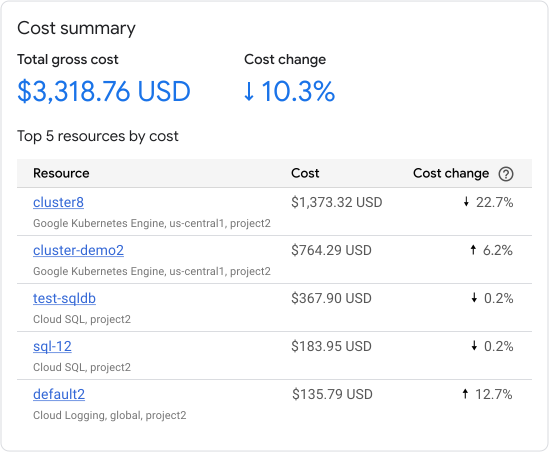
Figura 1: resumo de custos de um projeto 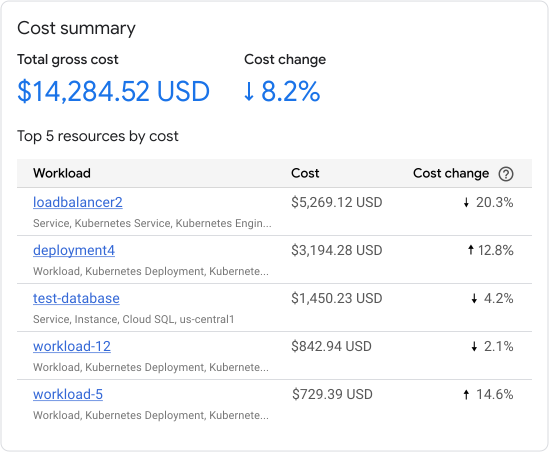
Figura 2: resumo de custos de uma aplicação - Custo bruto total: apresenta o custo total de utilização dos filtros selecionados.
- Alteração de custo: apresenta a alteração no custo bruto. A alteração é calculada com base no período selecionado. Por exemplo, se selecionar 7 dias e a data atual for 30 de abril de 2025, a percentagem de alteração é uma comparação entre os dados de 23 a 29 de abril e os dados de 16 a 22 de abril. O início do dia de faturação é à meia-noite na Hora Padrão do Pacífico dos EUA e do Canadá (UTC-8) quando a Hora Padrão do Pacífico está em vigor. Quando a Hora de Verão do Pacífico está em vigor, o início do dia de faturação é à meia-noite no fuso horário da Hora de Verão do Pacífico dos EUA e do Canadá (UTC-7).
Recursos por custo e utilização: esta secção apresenta os principais recursos a considerar para uma análise mais detalhada. Os custos associados a produtos que não são suportados são classificados como Outros.
Para um projeto: apresenta os cinco principais recursos com o custo mais elevado e a alteração de custo, bem como os cinco principais recursos com um custo elevado e a utilização mais baixa. Os recursos de um produto que não são suportados são classificados como Outros.
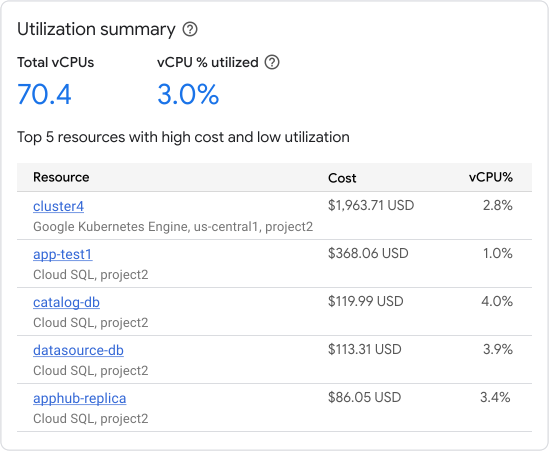
Figura 3: resumo dos custos de um projeto - Para explorar mais os custos, clique no nome de um recurso específico para ver os detalhes desse recurso.
- Para ver informações de custos mais detalhadas, clique em Ver detalhes no Cost Explorer. A vista no Cost Explorer é filtrada para mostrar o mesmo projeto, produto, localização e intervalo de tempo que a página de otimização.
Para uma aplicação: apresenta os cinco serviços e cargas de trabalho principais com o custo e a alteração de custo mais elevados, bem como os cinco serviços e cargas de trabalho principais com custo elevado e utilização mais baixa.
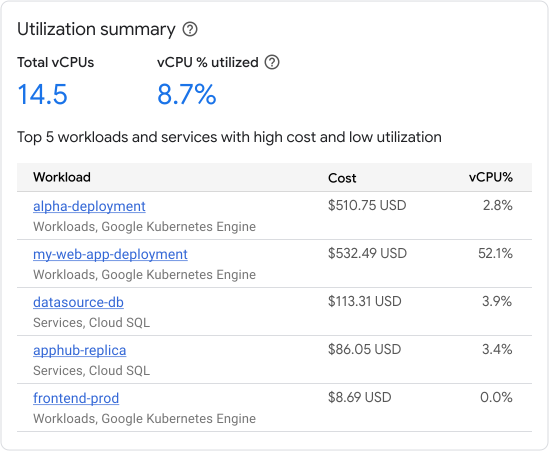
Figura 4: resumo dos custos de uma aplicação - Para explorar mais os custos, clique num nome de serviço ou carga de trabalho específico para ver os detalhes desse serviço ou carga de trabalho.
- Para ver informações de custos mais detalhadas, clique em Ver detalhes no Cost Explorer. A vista no explorador de custos é filtrada para mostrar a mesma aplicação, produto, localização e intervalo de tempo que a página de otimização.
Para mais informações sobre a utilização do Cost Explorer, consulte o artigo Otimize os custos com o Cost Explorer.
Uma vez que a utilização é apenas um aspeto do custo dos serviços, recomendamos que use os dados na página Otimização no contexto de outras funcionalidades de otimização de custos e práticas recomendadas disponíveis para os serviços que usa. Google CloudPor exemplo, o Compute Engine, o Google Kubernetes Engine (GKE) e o Cloud Run oferecem descontos por utilização garantida. O Cloud Run também lhe permite escolher entre diferentes opções de faturação com base na forma como usa as suas instâncias.
Ver recomendações
O Active Assist gera recomendações e estatísticas para ajudar a otimizar os seus Google Cloud recursos. A página Otimização no Cloud Hub apresenta as 5 principais recomendações de otimização de custos para o projeto ou a aplicação selecionada.
Para obter informações sobre os recomendadores de custos e como funcionam, consulte a página Recomendadores. A página de otimização apresenta recomendações de custos de todos os recomendadores de custos, exceto do recomendador de descontos por utilização garantida.
Para ver recomendações:
Na Google Cloud consola, aceda à página Otimização:
Selecione o projeto ou a aplicação que quer ver:
Para ver dados de aplicações, escolha a pasta configurada para a gestão de aplicações. As pastas configuradas para a gestão de aplicações têm um ícone especial (
). O projeto de gestão
da pasta também tem um ícone especial
() e o nome do projeto está no
formato FOLDER-NAME-mp. Se escolher o projeto de gestão em vez da pasta, o selecionador de projetos altera automaticamente a seleção para a pasta.Para ver os dados de um projeto individual, escolha o projeto que contém os recursos que quer ver.
A tabela 5 principais recomendações de otimização apresenta as seguintes informações:
- Recurso (para projetos) ou Carga de trabalho (para aplicações): o recurso ou a carga de trabalho a que a recomendação se aplica.
- Custo: o custo para o período selecionado na barra de filtros. A predefinição é de 7 dias. Pondere escolher 30 dias como o período para que seja mais fácil comparar os custos com a coluna Poupanças mensais.
- Poupanças mensais: o valor mais elevado que pode poupar potencialmente
se aplicar as recomendações de poupança de custos.
- As poupanças de custos são uma estimativa calculada com base nos dados do mês passado, independentemente do período selecionado na barra de filtros.
- As poupanças de custos baseiam-se nos preços contratuais, antes da aplicação de quaisquer descontos de fidelização ou outros créditos
- As poupanças de custos reais podem variar.
Para ver recomendações adicionais, clique em Ver todas as recomendações nas recomendações do Active Assist.
- Se um projeto for selecionado no seletor de projetos, o Active Assist apresenta todas as recomendações para o projeto.
- O Active Assist não suporta a apresentação de dados para uma pasta ou uma aplicação do App Hub. Se souber que projeto contém o recurso que tem interesse em otimizar, selecione o projeto no selecionador de projetos.
Otimize os custos com a assistência do Gemini
Esta secção descreve como usar o Gemini Cloud Assist para ajudar a otimizar os custos. Se o Gemini Cloud Assist estiver configurado para o seu projeto ou pasta, pode aceder às respetivas capacidades de chat a partir de qualquer página naGoogle Cloud consola.
Para ver informações sobre os custos incluídos nas respostas aos seus comandos, consulte o artigo Acerca dos custos.
Saiba como e quando o Gemini para Google Cloud usa os seus dados.
Abra o chat do Gemini Cloud Assist
Na Google Cloud consola, aceda a qualquer página, por exemplo, à página Otimização.
Selecione o projeto ou a aplicação que quer ver:
Para ver dados de aplicações, escolha a pasta configurada para a gestão de aplicações. As pastas configuradas para a gestão de aplicações têm um ícone especial (
). O projeto de gestão
da pasta também tem um ícone especial
() e o nome do projeto está no
formato FOLDER-NAME-mp. Se escolher o projeto de gestão em vez da pasta, o selecionador de projetos altera automaticamente a seleção para a pasta.Para ver os dados de um projeto individual, escolha o projeto que contém os recursos que quer ver.
Na Google Cloud barra de ferramentas da consola, clique em spark Abrir ou fechar chat do Gemini Cloud Assist.
O painel Cloud Assist é aberto.
Introduza um comando
No chat do Gemini Cloud Assist, pode receber assistência através de comandos (perguntas ou declarações) em linguagem natural.
Use as seguintes informações para ajudar a escrever os seus comandos:
- Só pode fazer uma pergunta sobre um projeto ou uma aplicação de cada vez.
- Pode especificar intervalos de datas, como
2025-10-1 to 2025-10-31.- Se não especificar um intervalo de datas, o intervalo de datas predefinido é os 7 dias anteriores.
- Os comandos para dados da semana anterior definem o intervalo de datas para o período de segunda-feira a domingo anterior.
- Os comandos para dados do mês anterior definem o intervalo de datas para o último mês de calendário.
- Para aplicações, tem de especificar o nome da aplicação no comando,
mesmo que esteja a ver uma página na Google Cloud consola que mostra dados
para uma aplicação selecionada. O nome da aplicação é o identificador exclusivo
da aplicação, como
web-store. Se usar o nome a apresentar da aplicação, como "Web Store", o Gemini Cloud Assist pode analisar o seu comando incorretamente. - O Gemini Cloud Assist usa dados da API App Optimize para responder a perguntas relacionadas com custos sobre a utilização, a mesma API que fornece dados para a página de otimização do Cloud Hub. O Gemini Cloud Assist pode responder a perguntas gerais sobre a utilização e o desempenho através da API Cloud Monitoring.
A tabela seguinte lista alguns exemplos de comandos.
| Comando | Tipo de resposta |
| "Quanto gastei neste projeto no mês passado?" | Um resumo dos custos no último mês do calendário para o projeto selecionado. |
"Quanto me custou o meu cluster do GKE my-cluster-id no mês
passado?"
|
Um resumo dos custos do cluster my-cluster-id no último mês
do calendário.
|
| "Show me my costs in us-central1." (Mostra-me os meus custos em us-central1.) | Um resumo dos custos dos recursos no projeto selecionado na região
us-central1 nos últimos 7 dias.
|
"Quais foram os recursos menos rentáveis no mês passado para a minha app
my-favourite-app?"
|
Uma lista dos recursos menos rentáveis na aplicação
my-favourite-app no último mês.
|
| "Quais são os meus recursos mais sobreaprovisionados que me estão a custar mais?" | Uma lista dos recursos com aprovisionamento excessivo no projeto selecionado nos últimos 7 dias. |
O que se segue?
- Explore oportunidades de poupança de custos e otimização no hub do FinOps.
- Faça uma análise de custos detalhada com os relatórios do Cloud Billing.
- Conheça as práticas recomendadas de otimização de custos no documento Google Cloud Architecture Framework: Cost optimization.