


Ce document explique comment afficher les données de coût récapitulatives et les données d'utilisation, ainsi que les recommandations d'optimisation des coûts pour les services Google Cloud sur la page "Optimisation". Vous pourrez ainsi optimiser les coûts dans vos projets et vos applications App Hub.
Pour découvrir comment utiliser Gemini pour Google Cloud afin de vous aider à optimiser les coûts, consultez Optimiser les coûts avec l'assistance Gemini.
Ce document s'adresse aux développeurs et aux administrateurs de plates-formes. Si vous gérez des comptes de facturation ou des budgets dans Cloud Billing, consultez la documentation sur l'optimisation des coûts Cloud Billing pour savoir comment utiliser le hub FinOps et Gemini Cloud Assist dans Cloud Billing.
L'API App Optimize utilise Cloud Billing pour récupérer les données de coût et Cloud Monitoring pour les métriques d'utilisation. Pour obtenir des données sur les coûts et l'utilisation, vous devez avoir accès aux données et aux informations de configuration de Monitoring, ainsi qu'être en mesure d'afficher les données Cloud Billing.
Pour afficher les données sur la page "Optimisation", assurez-vous que Cloud Hub est configuré.
Pour utiliser Gemini Cloud Assist, assurez-vous qu'il est configuré.
Rôles requis
Le rôle "Opérateur Cloud Hub" contient la plupart des autorisations requises pour afficher les données sur la page "Optimisation", y compris les autorisations permettant d'afficher les données de surveillance, les données des applications App Hub et les recommandations Active Assist.
Pour obtenir les autorisations nécessaires pour afficher les données dans Cloud Hub, demandez à votre administrateur de vous accorder les rôles IAM suivants sur le projet ou le projet de gestion (pour les dossiers compatibles avec les applications) :
-
Afficher la plupart des données dans Cloud Hub :
Opérateur Cloud Hub (
roles/cloudhub.operator)
Pour en savoir plus sur l'attribution de rôles, consultez Gérer l'accès aux projets, aux dossiers et aux organisations.
Vous pouvez également obtenir les autorisations requises avec des rôles personnalisés ou d'autres rôles prédéfinis.
Pour apporter des modifications en fonction de votre analyse des coûts, par exemple en appliquant une recommandation d'Active Assist ou en modifiant l'option de facturation pour Cloud Run, vous devez disposer d'autorisations supplémentaires ou coordonner vos actions avec un membre de votre organisation qui dispose des autorisations requises.
Afficher les coûts et l'utilisation
La page "Optimisation" affiche les informations suivantes :
- Coût total et tendance des coûts pour un projet ou une application sélectionnés.
- Les cinq principales ressources ou charges de travail d'application ayant le coût le plus élevé, ainsi que leur variation de coût.
- Les cinq ressources ou charges de travail les plus coûteuses avec la plus faible utilisation.
Lorsque vous affichez les données d'un projet ou d'une application sélectionnés, vous pouvez filtrer la page pour afficher des produits spécifiques.
Pour afficher les coûts et l'utilisation :
Dans la console Google Cloud , accédez à la page Optimisation :
Sélectionnez le projet ou l'application que vous souhaitez afficher :
Pour afficher les données des applications, sélectionnez le dossier configuré pour la gestion des applications. Les dossiers configurés pour la gestion des applications sont associés à une icône spéciale (
 ). Le projet de gestion du dossier est également associé à une icône spéciale (
 ) et le nom du projet est au format
 FOLDER-NAME-mp. Si vous choisissez le projet de gestion au lieu du dossier, le sélecteur de projet remplace automatiquement la sélection par le dossier.Pour afficher les données d'un projet individuel, sélectionnez le projet contenant les ressources que vous souhaitez afficher.
Pour filtrer les données d'un produit, d'un lieu ou d'une période historique spécifiques, sélectionnez une option dans les filtres Produit, Emplacement ou de plage de dates. Vous pouvez afficher jusqu'à 30 jours de données.
La page "Optimisation" affiche les informations suivantes :
Tendance des coûts : coûts totaux pour les filtres sélectionnés.
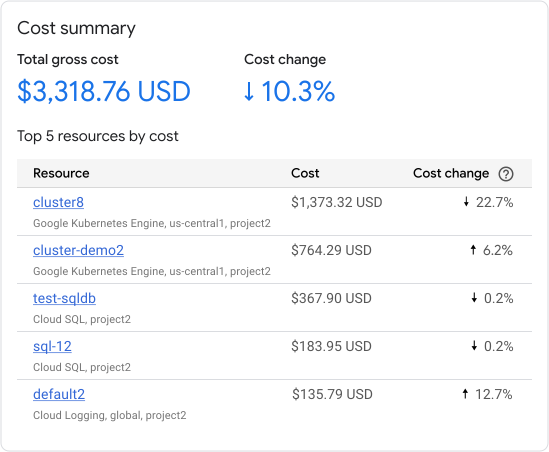
Figure 1 : Récapitulatif des coûts pour un projet 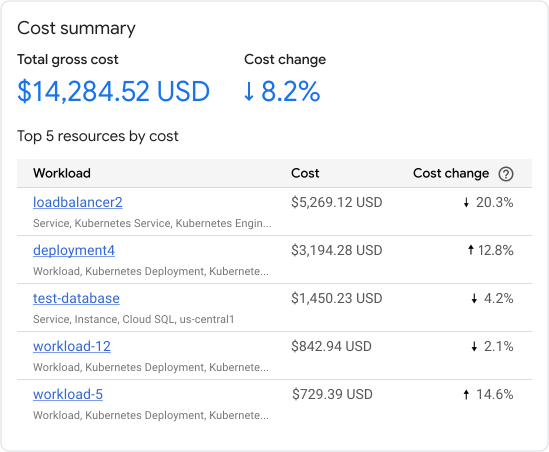
Figure 2 : Récapitulatif des coûts pour une application - Coût brut total : affiche le coût total de l'utilisation pour les filtres sélectionnés.
- Variation du coût : affiche la variation du coût brut. La variation est calculée en fonction de la période que vous avez sélectionnée. Par exemple, si vous sélectionnez 7 jours et que la date actuelle est le 30 avril 2025, le pourcentage de variation correspond à une comparaison entre les données du 23 au 29 avril et celles du 16 au 22 avril. Le début de la journée de facturation est à minuit dans le fuseau horaire de l'heure normale du Pacifique des États-Unis et du Canada (UTC-8) lorsque l'heure normale du Pacifique est en vigueur. Lorsque l'heure avancée du Pacifique est en vigueur, le début de la journée de facturation est à minuit dans le fuseau horaire de l'heure avancée du Pacifique des États-Unis et du Canada (UTC-7).
Coût et utilisation : cette section liste les principales ressources à examiner plus en détail.
- Les coûts liés aux disques persistants et aux transferts de données réseau sont agrégés séparément des coûts des ressources.
- Les coûts associés aux produits non compatibles sont classés dans la catégorie Autres.
Pour un projet : affiche les cinq ressources les plus coûteuses et celles dont les coûts ont le plus varié, ainsi que les cinq ressources les plus coûteuses et celles dont l'utilisation est la plus faible. Les ressources d'un produit qui ne sont pas acceptées sont classées dans la catégorie Autre.
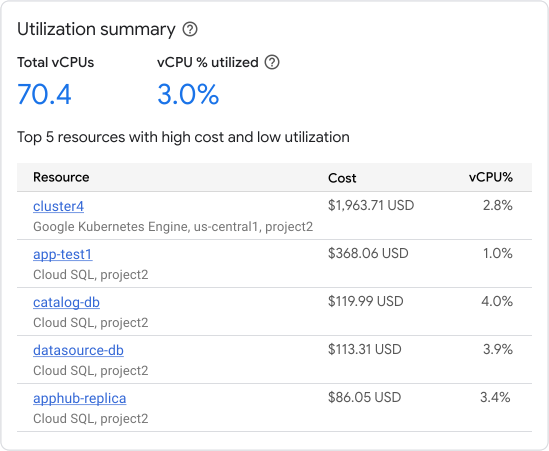
Figure 3 : Récapitulatif des coûts d'un projet - Pour explorer plus en détail les coûts, cliquez sur le nom d'une ressource spécifique afin d'afficher les informations la concernant.
- Pour afficher des informations plus détaillées sur les coûts, cliquez sur Afficher les détails dans l'explorateur de coûts. La vue dans Cost Explorer est filtrée pour afficher le même projet, le même produit, le même emplacement et la même plage de dates que la page "Optimisation".
Pour une application : affiche les cinq principales charges de travail et les cinq principaux services présentant les coûts et les variations de coûts les plus élevés, ainsi que les cinq principales charges de travail et les cinq principaux services présentant les coûts les plus élevés et l'utilisation la plus faible.
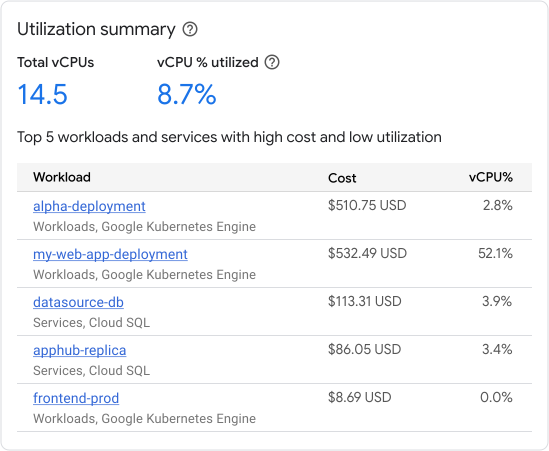
Figure 4 : Récapitulatif des coûts pour une application - Pour explorer plus en détail les coûts, cliquez sur le nom d'une charge de travail ou d'un service spécifique afin d'afficher les détails correspondants.
Principaux émetteurs : (Aperçu) Cette section liste les ressources dont les coûts de transfert de données sont les plus élevés, y compris les frais de traitement des données de Cloud Load Balancing.
Pour en savoir plus sur les données de coût et d'utilisation affichées, les coûts au niveau des ressources compatibles et les limites, consultez À propos des données de coût et d'utilisation.
Pour afficher des informations plus détaillées sur les coûts, cliquez sur Afficher les détails dans l'explorateur de coûts dans la section appropriée. Pour en savoir plus sur l'utilisation de l'explorateur de coûts, consultez Optimiser les coûts avec l'explorateur de coûts.
Étant donné que l'utilisation n'est qu'un aspect du coût des services Google Cloud, nous vous recommandons d'utiliser les données de la page "Optimisation" dans le contexte d'autres fonctionnalités et bonnes pratiques d'optimisation des coûts disponibles pour les services que vous utilisez. Par exemple, Compute Engine, Google Kubernetes Engine (GKE) et Cloud Run proposent des remises sur engagement d'utilisation. Cloud Run vous permet également de choisir parmi différentes options de facturation en fonction de la façon dont vous utilisez vos instances.
Afficher les recommandations
Active Assist génère des recommandations et des insights pour vous aider à optimiser vos ressources Google Cloud . La page "Optimisation" de Cloud Hub affiche les cinq principales recommandations d'optimisation des coûts pour le projet ou l'application sélectionnés.
Pour en savoir plus sur les outils de recommandation de coûts et leur fonctionnement, consultez la page Outils de recommandation. La page "Optimisation" affiche les recommandations de coûts de tous les outils de recommandation de coûts, à l'exception de l'outil de recommandation des remises sur engagement d'utilisation.
Pour afficher les recommandations :
Dans la console Google Cloud , accédez à la page Optimisation :
Sélectionnez le projet ou l'application que vous souhaitez afficher :
Pour afficher les données des applications, sélectionnez le dossier configuré pour la gestion des applications. Les dossiers configurés pour la gestion des applications sont associés à une icône spéciale (
). Le projet de gestion du dossier est également associé à une icône spéciale () et le nom du projet est au format FOLDER-NAME-mp. Si vous choisissez le projet de gestion au lieu du dossier, le sélecteur de projet remplace automatiquement la sélection par le dossier.Pour afficher les données d'un projet individuel, sélectionnez le projet contenant les ressources que vous souhaitez afficher.
Le tableau Cinq principales recommandations d'optimisation affiche les informations suivantes :
- Ressource (pour les projets) ou Charge de travail (pour les applications) : ressource ou charge de travail à laquelle s'applique la recommandation.
- Coût : coût pour la période sélectionnée dans la barre de filtres. La valeur par défaut est de sept jours. Nous vous recommandons de choisir une période de 30 jours pour pouvoir comparer plus facilement les coûts avec la colonne Économies mensuelles.
- Économies mensuelles : montant maximal que vous pouvez potentiellement économiser si vous appliquez les recommandations d'économies.
- Les économies de coûts sont une estimation calculée à partir des données du mois dernier, quelle que soit la période sélectionnée dans la barre de filtres.
- Les économies de coûts sont basées sur les tarifs fixés dans votre contrat, avant application des remises sur engagement d'utilisation ou d'autres crédits.
- Les économies réelles peuvent varier.
Pour afficher d'autres recommandations, cliquez sur Afficher toutes les recommandations dans les recommandations Active Assist.
- Si un projet est sélectionné dans le sélecteur de projet, Active Assist affiche toutes les recommandations pour ce projet.
- Active Assist ne permet pas d'afficher les données d'un dossier ni d'une application App Hub. Si vous savez quel projet contient la ressource que vous souhaitez optimiser, sélectionnez-le dans le sélecteur de projets.
Étapes suivantes
- Optimiser les coûts avec l'aide de Gemini
- Utilisez l'API App Optimize pour obtenir des données sur les coûts et l'utilisation de manière programmatique, et les intégrer à vos workflows quotidiens.
- Découvrez des opportunités de réduction et d'optimisation des coûts dans le hub FinOps.
- Effectuez une analyse approfondie des coûts à l'aide des rapports Cloud Billing.
- Découvrez les bonnes pratiques d'optimisation des coûts dans le document Framework d'architectureGoogle Cloud : optimisation des coûts.