


In diesem Dokument wird beschrieben, wie Sie auf der Seite „Optimierung“ zusammenfassende Kostendaten, Nutzungsdaten und Empfehlungen zur Kostenoptimierung für Google Cloud -Dienste ansehen können, um die Kosten in Ihren Projekten und App Hub-Anwendungen zu optimieren.
Informationen zur Verwendung von Gemini für Google Cloud zur Kostenoptimierung finden Sie unter Kosten mit Unterstützung durch Gemini optimieren.
Dieses Dokument richtet sich an Entwickler und Plattformadministratoren. Wenn Sie Rechnungskonten oder Budgets in Cloud Billing verwalten, finden Sie in der Dokumentation zur Kostenoptimierung in Cloud Billing Informationen zur Verwendung von FinOps Hub und Gemini Cloud Assist in Cloud Billing.
Die App Optimize API verwendet Cloud Billing, um Kostendaten abzurufen, und Cloud Monitoring für Nutzungsmesswerte. Um Kosten- und Auslastungsdaten zu erhalten, benötigen Sie Zugriff auf Monitoring-Daten und Konfigurationsinformationen sowie die Möglichkeit, Cloud Billing-Daten aufzurufen.
Damit Daten auf der Seite „Optimierung“ angezeigt werden, muss Cloud Hub eingerichtet sein.
Wenn Sie Gemini Cloud Assist verwenden möchten, muss Gemini Cloud Assist eingerichtet sein.
Erforderliche Rollen
Die Rolle „Cloud Hub Operator“ enthält die meisten der erforderlichen Berechtigungen zum Anzeigen von Daten auf der Seite „Optimierung“, einschließlich Berechtigungen zum Anzeigen von Monitoring-Daten, App Hub-Anwendungsdaten und Active Assist-Empfehlungen.
Bitten Sie Ihren Administrator, Ihnen die folgenden IAM-Rollen für das Projekt oder das Verwaltungsprojekt (für app-fähige Ordner) zuzuweisen, um die Berechtigungen zu erhalten, die Sie zum Aufrufen von Daten in Cloud Hub benötigen:
-
Die meisten Daten in Cloud Hub ansehen:
Cloud Hub Operator (
roles/cloudhub.operator)
Weitere Informationen zum Zuweisen von Rollen finden Sie unter Zugriff auf Projekte, Ordner und Organisationen verwalten.
Sie können die erforderlichen Berechtigungen auch über benutzerdefinierte Rollen oder andere vordefinierte Rollen erhalten.
Wenn Sie Änderungen auf Grundlage Ihrer Kostenanalyse vornehmen, z. B. eine Empfehlung von Active Assist anwenden oder die Abrechnungsoption für Cloud Run ändern, sind zusätzliche Berechtigungen oder eine Abstimmung mit einem Mitglied Ihrer Organisation erforderlich, das über die erforderlichen Berechtigungen verfügt.
Kosten und Nutzung ansehen
Auf der Seite „Optimierung“ werden die folgenden Informationen angezeigt:
- Die Gesamtkosten und die Kostenentwicklung für ein ausgewähltes Projekt oder eine ausgewählte Anwendung.
- Die fünf wichtigsten Ressourcen oder Anwendungsarbeitslasten mit den höchsten Kosten sowie die Kostenänderung.
- Die fünf teuersten Ressourcen oder Arbeitslasten mit der niedrigsten Auslastung.
Wenn Sie Daten für ein ausgewähltes Projekt oder eine ausgewählte Anwendung aufrufen, können Sie die Seite filtern, um bestimmte Produkte anzuzeigen.
So rufen Sie Kosten und Nutzung auf:
Rufen Sie in der Google Cloud Console die Seite Optimierung auf:
Wählen Sie das Projekt oder die Anwendung aus, das bzw. die Sie sich ansehen möchten:
Wenn Sie Daten für Anwendungen ansehen möchten, wählen Sie den Ordner aus, der für die Anwendungsverwaltung konfiguriert ist. Für die Anwendungsverwaltung konfigurierte Ordner haben ein spezielles Symbol (
 ). Das Verwaltungsprojekt für den Ordner hat ebenfalls ein spezielles Symbol (
 ) und der Projektname hat das Format
 FOLDER-NAME-mp. Wenn Sie das Verwaltungsprojekt anstelle des Ordners auswählen, wird die Auswahl in der Projektauswahl automatisch in den Ordner geändert.Wenn Sie Daten für ein einzelnes Projekt aufrufen möchten, wählen Sie das Projekt aus, das die gewünschten Ressourcen enthält.
Wenn Sie Daten für ein bestimmtes Produkt, einen bestimmten Standort oder einen bestimmten Zeitraum filtern möchten, wählen Sie eine Option aus den Filtern Produkt, Standort oder Zeitraum aus. Sie können sich Daten von bis zu 30 Tagen ansehen.
Auf der Seite „Optimierung“ werden die folgenden Informationen angezeigt:
Kostentrend: Gesamtkosten für die ausgewählten Filter.
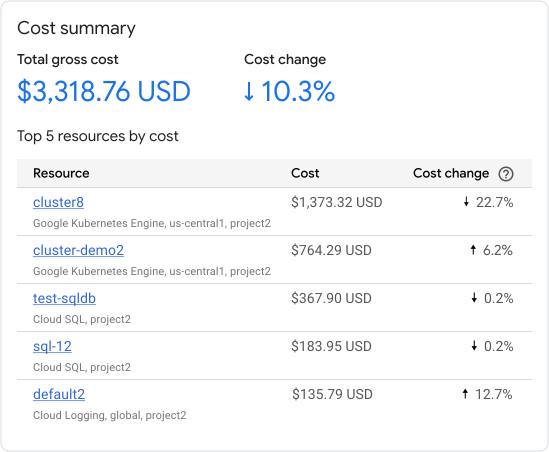
Abbildung 1: Kostenübersicht für ein Projekt 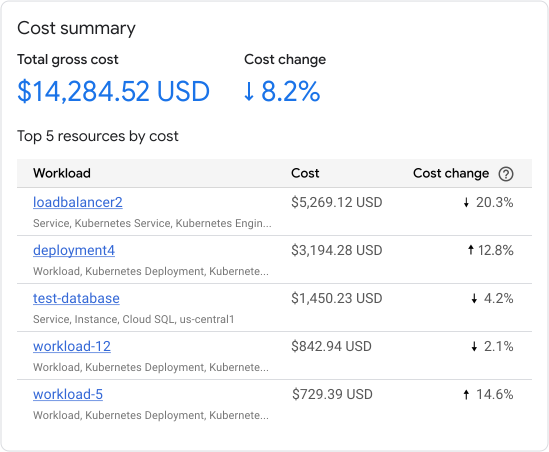
Abbildung 2: Kostenübersicht für eine Anwendung - Gesamtbruttokosten: Die Gesamtkosten für die Nutzung für die ausgewählten Filter.
- Kostenänderung: Hier wird die Änderung der Bruttokosten angezeigt. Die Änderung wird anhand des von Ihnen ausgewählten Zeitraums berechnet. Wenn Sie beispielsweise 7 Tage auswählen und das aktuelle Datum der 30. April 2025 ist, wird die prozentuale Änderung anhand der Daten vom 23. bis zum 29. April und der Daten vom 16. bis zum 22. April berechnet. Der Abrechnungstag beginnt um Mitternacht in der Zeitzone U.S. Pacific und der Zeitzone Pacific Time (UTC-8), wenn die Standardzeit gilt. Wenn die Sommerzeit gilt, beginnt der Abrechnungstag um Mitternacht in der Zeitzone US and Canadian Pacific Daylight Time (UTC-7).
Kosten und Nutzung: In diesem Abschnitt werden die wichtigsten Ressourcen aufgeführt, die Sie genauer untersuchen sollten.
- Kosten für nichtflüchtige Speicher und Netzwerkdatenübertragungen werden separat von den Ressourcenkosten zusammengefasst.
- Kosten, die mit nicht unterstützten Produkten verbunden sind, werden als Sonstiges klassifiziert.
Für ein Projekt: Die fünf Ressourcen mit den höchsten Kosten und der größten Kostenänderung sowie die fünf Ressourcen mit hohen Kosten und der niedrigsten Auslastung werden angezeigt. Ressourcen für ein Produkt, die nicht unterstützt werden, werden als Sonstiges klassifiziert.
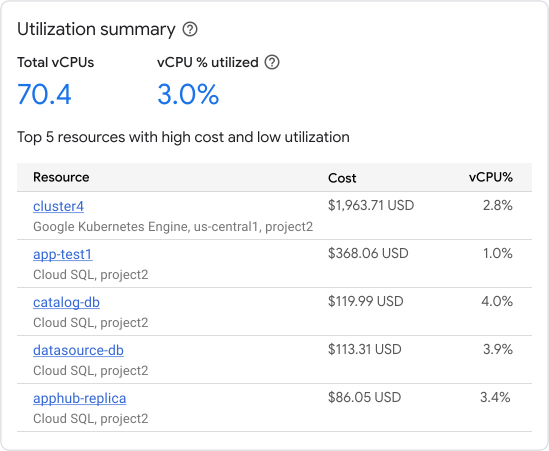
Abbildung 3: Kostenübersicht für ein Projekt - Wenn Sie die Kosten genauer untersuchen möchten, klicken Sie auf einen bestimmten Ressourcennamen, um Details zu dieser Ressource aufzurufen.
- Wenn Sie detailliertere Kosteninformationen aufrufen möchten, klicken Sie auf Details im Kosten-Explorer ansehen. Die Ansicht in Cost Explorer ist so gefiltert, dass dasselbe Projekt, Produkt, derselbe Standort und derselbe Zeitraum wie auf der Seite „Optimierung“ angezeigt werden.
Für eine Anwendung: Die fünf wichtigsten Arbeitslasten und Dienste mit den höchsten Kosten und Kostenänderungen sowie die fünf wichtigsten Arbeitslasten und Dienste mit hohen Kosten und der niedrigsten Auslastung.
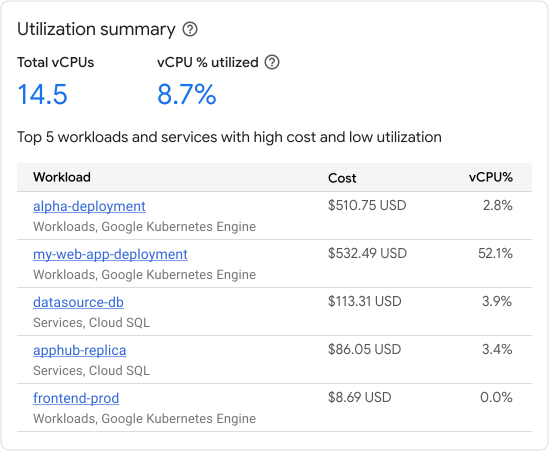
Abbildung 4: Kostenübersicht für eine Anwendung - Wenn Sie die Kosten genauer untersuchen möchten, klicken Sie auf den Namen einer bestimmten Arbeitslast oder eines bestimmten Dienstes, um Details zu dieser Arbeitslast oder diesem Dienst aufzurufen.
Top-Talker:(Vorabversion) In diesem Abschnitt werden Ressourcen mit den höchsten Kosten für die Datenübertragung aufgeführt, einschließlich der Gebühren für die Datenverarbeitung von Cloud Load Balancing.
Weitere Informationen zu den angezeigten Kosten- und Nutzungsdaten, den unterstützten Kosten auf Ressourcenebene und den Einschränkungen finden Sie unter Kosten- und Nutzungsdaten.
Wenn Sie detailliertere Kosteninformationen aufrufen möchten, klicken Sie im entsprechenden Abschnitt auf Details im Kosten-Explorer ansehen. Weitere Informationen zur Verwendung von Cost Explorer finden Sie unter Kosten mit Cost Explorer optimieren.
Da die Auslastung nur ein Kostenaspekt für Google Cloud-Dienste ist, empfehlen wir, die Daten auf der Seite „Optimierung“ im Zusammenhang mit anderen Funktionen zur Kostenoptimierung und Best Practices zu verwenden, die für die von Ihnen verwendeten Dienste verfügbar sind. Compute Engine, Google Kubernetes Engine (GKE) und Cloud Run bieten beispielsweise Rabatte für zugesicherte Nutzung. Mit Cloud Run können Sie auch verschiedene Abrechnungsoptionen auswählen, je nachdem, wie Sie Ihre Instanzen verwenden.
Empfehlungen ansehen
Active Assist generiert Empfehlungen und Statistiken, die Ihnen helfen, Ihre Google Cloud Ressourcen zu optimieren. Auf der Seite „Optimierung“ in Cloud Hub werden die fünf wichtigsten Empfehlungen zur Kostenoptimierung für das ausgewählte Projekt oder die ausgewählte Anwendung angezeigt.
Informationen zu Kostenempfehlungen und ihrer Funktionsweise finden Sie auf der Seite Recommender. Auf der Seite „Optimierung“ werden Kostenempfehlungen von allen Kosten-Recommenders mit Ausnahme des Recommenders für Rabatte für zugesicherte Nutzung angezeigt.
So rufen Sie Empfehlungen auf:
Rufen Sie in der Google Cloud Console die Seite Optimierung auf:
Wählen Sie das Projekt oder die Anwendung aus, das bzw. die Sie sich ansehen möchten:
Wenn Sie Daten für Anwendungen ansehen möchten, wählen Sie den Ordner aus, der für die Anwendungsverwaltung konfiguriert ist. Für die Anwendungsverwaltung konfigurierte Ordner haben ein spezielles Symbol (
). Das Verwaltungsprojekt für den Ordner hat ebenfalls ein spezielles Symbol () und der Projektname hat das Format FOLDER-NAME-mp. Wenn Sie das Verwaltungsprojekt anstelle des Ordners auswählen, wird die Auswahl in der Projektauswahl automatisch in den Ordner geändert.Wenn Sie Daten für ein einzelnes Projekt aufrufen möchten, wählen Sie das Projekt aus, das die gewünschten Ressourcen enthält.
Die Tabelle Die 5 wichtigsten Optimierungsempfehlungen enthält die folgenden Informationen:
- Ressource (für Projekte) oder Arbeitslast (für Anwendungen): Die Ressource oder Arbeitslast, auf die sich die Empfehlung bezieht.
- Kosten: Die Kosten für den ausgewählten Zeitraum in der Filterleiste. Der Standardwert ist 7 Tage. Wählen Sie einen Zeitraum von 30 Tagen aus, damit Sie die Kosten leichter mit der Spalte Monatliche Einsparungen vergleichen können.
- Monatliche Einsparungen: Der höchste Betrag, den Sie potenziell einsparen können, wenn Sie die Empfehlungen zur Kosteneinsparung anwenden.
- Die Kosteneinsparungen sind eine Schätzung, die anhand von Daten aus dem Vormonat berechnet wird, unabhängig vom in der Filterleiste ausgewählten Zeitraum.
- Die Kosteneinsparungen basieren auf Ihren Vertragspreisen, bevor Rabatte für zugesicherte Nutzung oder andere Guthaben angewendet werden.
- Die tatsächlichen Kosteneinsparungen können variieren.
Wenn Sie weitere Empfehlungen sehen möchten, klicken Sie auf Alle Empfehlungen in Active Assist-Empfehlungen ansehen.
- Wenn im Projektauswahlfeld ein Projekt ausgewählt ist, werden in Active Assist alle Empfehlungen für das Projekt angezeigt.
- Active Assist unterstützt die Anzeige von Daten für einen Ordner oder eine App Hub-Anwendung nicht. Wenn Sie wissen, in welchem Projekt sich die Ressource befindet, die Sie optimieren möchten, wählen Sie das Projekt in der Projektauswahl aus.
Nächste Schritte
- Kosten mit Unterstützung durch Gemini optimieren
- Mit der App Optimize API können Sie Kosten- und Nutzungsdaten programmatisch abrufen und in Ihre täglichen Arbeitsabläufe einbinden.
- Im FinOps-Hub finden Sie Möglichkeiten für Kosteneinsparungen und ‑optimierungen.
- Mit Cloud Billing-Berichten können Sie eine detaillierte Kostenanalyse durchführen.
- Best Practices für die Kostenoptimierung finden Sie im Dokument Google Cloud Architektur-Framework: Kostenoptimierung.