


A página inicial do Cloud Hub permite-lhe ver informações importantes sobre os seus Google Cloud recursos e aplicações do App Hub numa única página. Na página inicial, pode explorar detalhes noutras páginas do Cloud Hub ou nas páginas dos serviços Google Cloud que fornecem os dados.
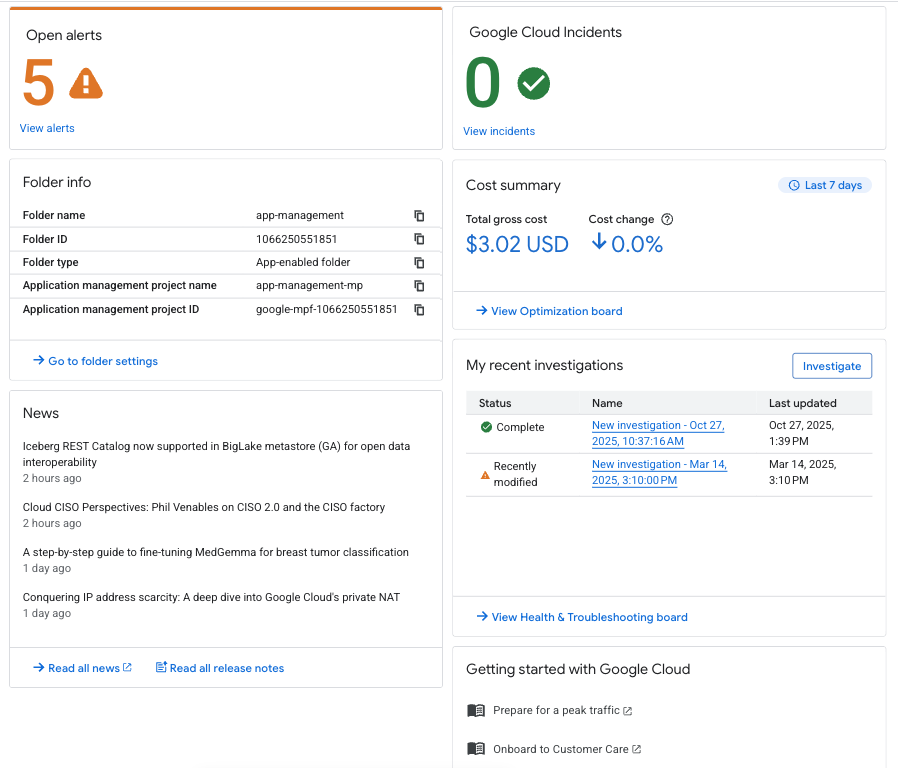
Os tipos de informações apresentadas na página inicial dependem de ter selecionado um projeto ou uma aplicação. O exemplo seguinte mostra informações da página inicial de uma aplicação.
Antes de começar
Para ver dados de aplicações do App Hub, certifique-se de que concluiu os seguintes passos:
Configure o App Hub para uma pasta e crie as suas aplicações.
Configure a agregação de registos, métricas e rastreios para as suas aplicações.
Para usar as investigações, configure o Gemini Cloud Assist.
Funções necessárias
Para obter as autorizações de que precisa para ver dados no Cloud Hub, peça ao seu administrador para lhe conceder as seguintes funções do IAM no projeto (vista do projeto) ou no projeto de gestão de uma pasta (vista da aplicação):
-
Ver a maioria dos dados de aplicações e projetos:
Operador do Cloud Hub (
roles/cloudhub.operator) -
Ver dados de custos de recursos:
(
roles/viewer) ou uma função personalizada com a autorizaçãobilling.resourceCosts.get -
Use o Gemini Cloud Assist:
Utilizador do Gemini Cloud Assist (
roles/geminicloudassist.user) -
Crie e veja investigações:
Criador de investigações (
roles/geminicloudassist.investigationCreator)
Para mais informações sobre a atribuição de funções, consulte o artigo Faça a gestão do acesso a projetos, pastas e organizações.
Também pode conseguir as autorizações necessárias através de funções personalizadas ou outras funções predefinidas.
Abra a página inicial
Na Google Cloud consola, aceda à página inicial.
Selecione o projeto ou a aplicação que quer ver:
Para ver dados de aplicações, escolha a pasta configurada para a gestão de aplicações. As pastas configuradas para a gestão de aplicações têm um ícone especial (
 ). O projeto de gestão
da pasta também tem um ícone especial
(
). O projeto de gestão
da pasta também tem um ícone especial
( ) e o nome do projeto está no
formato
) e o nome do projeto está no
formato FOLDER-NAME-mp. Se escolher o projeto de gestão em vez da pasta, o selecionador de projetos altera automaticamente a seleção para a pasta.Para ver os dados de um projeto individual, escolha o projeto que contém os recursos que quer ver.
Se selecionou uma pasta com apps ativadas, selecione a aplicação para a qual quer ver os dados.
A tabela seguinte descreve cada cartão de informações e indica se os dados são visíveis para uma vista de projeto, uma vista de aplicação ou ambas as vistas.
| Cartas | Descrição | Vistas suportadas | |
|---|---|---|---|
| Abre os alertas | Este cartão apresenta o número total de alertas abertos para políticas de alerta que
estão configuradas no Cloud Monitoring. Para ver os seus alertas abertos no
Cloud Monitoring, clique em Ver alertas.
Saiba mais sobre os alertas na Monitorização
Também pode ver informações de resumo sobre alertas abertos em Saiba mais sobre os alertas na secção Monitorização. |
Sim | Sim |
| Google Cloud incidentes | Este cartão apresenta o número total de Google Cloud interrupções e
degradações que afetam o projeto ou a aplicação selecionados. Para ver os detalhes
de incidentes no Personalized Service Health, clique em Ver incidentes
Saiba como ver incidentes.
Também pode ver informações de resumo sobre incidentes abertos em Saiba mais sobre os alertas na monitorização. |
Sim | Sim |
| Resumo dos custos | Este cartão apresenta o custo bruto e a alteração de custo nos últimos 7 dias. Os custos baseiam-se nos preços do seu contrato, antes de serem aplicados quaisquer descontos de fidelização (CUDs) ou outros créditos. Para uma aplicação, os custos incluem todos os recursos que são totalmente usados pela aplicação e não incluem custos de recursos que são partilhados entre aplicações. Para ver detalhes, clique em Ver painel de otimização. Saiba como ver os dados de otimização de custos. | Sim | Sim |
| As minhas investigações recentes | Este cartão apresenta o estado do seu Gemini Cloud Assist [investigations][gca-investigate]. Para criar uma nova investigação, clique em Investigar. Para ver mais informações, clique em Ver painel de estado de funcionamento e resolução de problemas. Saiba como ver investigações no Cloud Hub. | Sim | Sim |
| Notificações de implementação da infraestrutura de aplicações ADC | Este cartão apresenta problemas com implementações do Application Design Center para aplicações na pasta selecionada. Para ver uma implementação, clique no nome da aplicação. Para ver a lista de implementações na página Implementações, clique em Ver painel de implementações. Saiba como ver problemas de implementação. | Sim | Não |
| Resumo da manutenção | Este cartão apresenta o número total de atividades de manutenção agendadas, em execução, bem-sucedidas e canceladas. Para ver os detalhes da manutenção, clique em Ver quadro de manutenção. Saiba mais sobre a visualização da manutenção. | Não | Sim |
| Quotas e limites do sistema em risco | Este cartão apresenta as quotas e os limites do sistema com mais de 90% de utilização no projeto selecionado. Para ver uma quota ou um limite do sistema, clique no respetivo nome na lista. Para ver todas as quotas e limites do sistema com mais de 90% de utilização, clique em Ver tudo em risco. Saiba como ver as quotas e os limites do sistema. | Não | Sim |
| Informações de registos técnicos | Este cartão apresenta registos de apoio ao cliente abertos e registos que precisam de informações. Para ver detalhes, clique em Ver fórum de apoio técnico. Saiba como ver as informações de apoio técnico. | Não | Sim |
| Todas as recomendações | Este cartão apresenta recomendações do Active Assist para recursos no projeto selecionado. Para ver detalhes sobre as recomendações no Active Assist, clique em >>Ver todas as recomendações. | Não | Sim |
| Informações de registos técnicos | Este cartão apresenta registos de apoio ao cliente abertos e registos que precisam de informações. Para ver detalhes, clique em Ver fórum de apoio técnico. Saiba como ver as informações de apoio técnico. | Não | Sim |
| Informações da pasta | Este cartão apresenta informações sobre a pasta selecionada e o projeto de gestão associado, incluindo o nome da pasta, o ID da pasta, o tipo de pasta, o nome do projeto de gestão e o ID do projeto de gestão. | Sim | Não |
| Informações do projeto | Este cartão apresenta informações sobre o Google Cloud projeto selecionado, incluindo o nome, o número e o ID do projeto. | Não | Sim |
| Notícias | Este cartão apresenta notícias Google Cloud recentes. Para mais notícias, clique em Ler todas as notícias. Para ver as Google Cloud notas de lançamento, clique em Ler todas as notas de lançamento. | Não | Sim |
| Começar a usar o Google Cloud | Este cartão apresenta links para tutoriais que ajudam a começar a usar o Google Cloud. Para ver mais tutoriais, clique em Ver todos os tutoriais. | Não | Sim |