


La página principal de Cloud Hub te permite ver información clave sobre tusGoogle Cloud recursosy aplicaciones de App Hub en una sola página. En la página principal, puedes consultar los detalles de otras páginas de Cloud Hub o de las páginas de los Google Cloud servicios que proporcionan los datos.
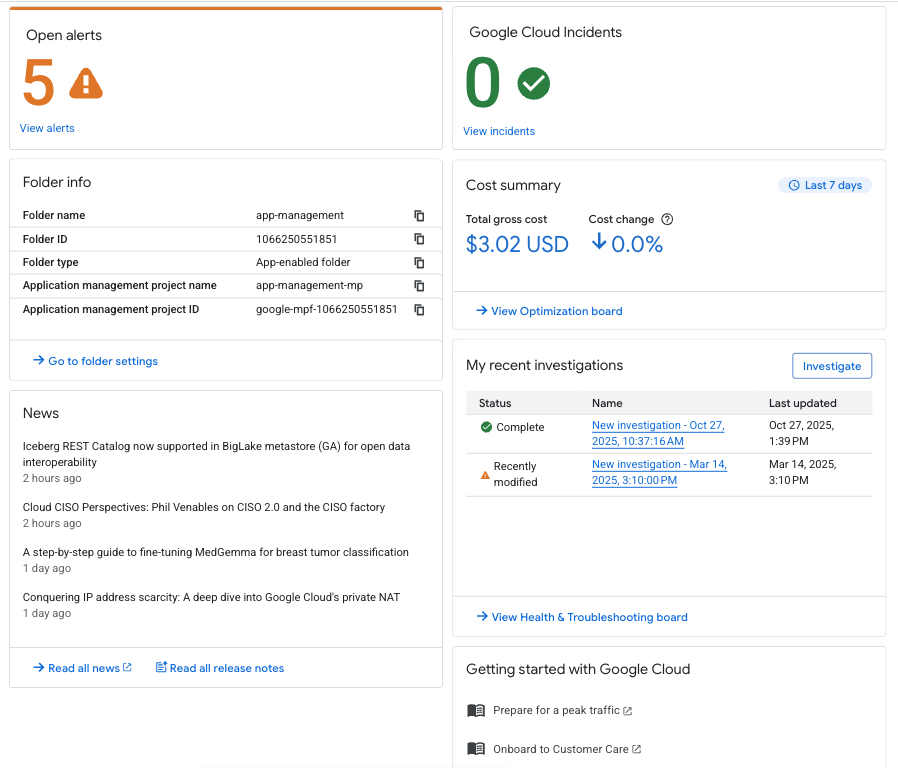
Los tipos de información que aparecen en la página principal dependen de si ha seleccionado un proyecto o una aplicación. En el siguiente ejemplo se muestra la información de la página principal de una aplicación.
Antes de empezar
Para ver los datos de las aplicaciones de App Hub, asegúrate de que has completado los siguientes pasos:
Configura App Hub para una carpeta y crea tus aplicaciones.
Configura la agregación de registros, métricas y trazas de tus aplicaciones.
Para usar las investigaciones, configura Gemini Cloud Assist.
Roles obligatorios
Para obtener los permisos que necesitas para ver datos en Cloud Hub, pide a tu administrador que te conceda los siguientes roles de gestión de identidades y accesos en el proyecto (vista de proyecto) o en el proyecto de gestión de una carpeta (vista de aplicación):
-
Ver la mayoría de los datos de aplicaciones y proyectos:
Operador de Cloud Hub (
roles/cloudhub.operator) -
Ver los datos de costes de los recursos:
roles/viewero un rol personalizado con el permisobilling.resourceCosts.get -
Usar Gemini Cloud Assist:
Usuario de Gemini Cloud Assist (
roles/geminicloudassist.user) -
Crear y ver investigaciones:
Creador de investigaciones (
roles/geminicloudassist.investigationCreator)
Para obtener más información sobre cómo conceder roles, consulta el artículo Gestionar acceso a proyectos, carpetas y organizaciones.
También puedes conseguir los permisos necesarios a través de roles personalizados u otros roles predefinidos.
Abrir la página principal
En la Google Cloud consola, ve a la página principal.
Selecciona el proyecto o la aplicación que quieras ver:
Para ver los datos de las aplicaciones, elige la carpeta configurada para la gestión de aplicaciones. Las carpetas configuradas para la gestión de aplicaciones tienen un icono especial (
 ). El proyecto de gestión de la carpeta también tiene un icono especial (
 ) y el nombre del proyecto tiene el formato
 FOLDER-NAME-mp. Si eliges el proyecto de gestión en lugar de la carpeta, el selector de proyectos cambiará automáticamente la selección a la carpeta.Para ver los datos de un proyecto concreto, elija el proyecto que contenga los recursos que quiera ver.
Si has seleccionado una carpeta habilitada para aplicaciones, selecciona la aplicación cuyos datos quieras ver.
En la siguiente tabla se describe cada tarjeta de información y se indica si los datos se muestran en la vista de proyecto, en la vista de aplicación o en ambas.
| Tarjeta | Descripción | Vistas admitidas | |
|---|---|---|---|
| Abrir alertas | En esta tarjeta se muestra el número total de alertas abiertas de las políticas de alertas configuradas en Cloud Monitoring. Para ver las alertas abiertas en Cloud Monitoring, haz clic en Ver alertas.
Información sobre las alertas de Monitorización
También puede ver información de resumen sobre las alertas abiertas en el artículo Información sobre las alertas en Monitoring. |
Sí | Sí |
| Google Cloud incidentes | En esta tarjeta se muestra el número total de interrupciones y degradaciones que afectan al proyecto o a la aplicación seleccionados. Google Cloud Para ver los detalles de los incidentes en Personalized Service Health, haga clic en Ver incidentes.
Consulte cómo ver los incidentes.
También puede ver información de resumen sobre los incidentes abiertos en el artículo Información sobre las alertas en Monitoring. |
Sí | Sí |
| Resumen de costes | En esta tarjeta se muestra el coste bruto y el cambio de coste de los últimos 7 días. Los costes se basan en los precios de tu contrato, antes de que se apliquen los descuentos por compromiso de uso (CUDs) u otros créditos. En el caso de una aplicación, los costes incluyen todos los recursos que utiliza por completo la aplicación y no incluyen los costes de los recursos que se comparten entre aplicaciones. Para ver los detalles, haz clic en Ver panel de optimización. Consulta cómo ver los datos de optimización de costes. | Sí | Sí |
| Mis investigaciones recientes | Esta tarjeta muestra el estado de tus [investigaciones][gca-investigate] de Gemini Cloud Assist. Para crear una investigación, haga clic en Investigar. Para ver más información, haga clic en Ver panel de estado y solución de problemas. Consulta información sobre cómo ver investigaciones en Cloud Hub. | Sí | Sí |
| Notificaciones de implementación de la infraestructura de la aplicación ADC | En esta tarjeta se muestran los problemas con las implementaciones de Application Design Center de las aplicaciones de la carpeta seleccionada. Para ver una implementación, haz clic en el nombre de la aplicación. Para ver la lista de implementaciones en la página Implementaciones, haz clic en Ver panel de implementaciones. Consulta información sobre cómo ver los problemas de implementación. | Sí | No |
| Resumen de mantenimiento | En esta tarjeta se muestra el número total de actividades de mantenimiento programadas, en curso, completadas y canceladas. Para ver los detalles del mantenimiento, haz clic en Ver panel de mantenimiento. Consulta información sobre cómo ver el mantenimiento. | No | Sí |
| Cuotas y límites del sistema en riesgo | En esta tarjeta se muestran las cuotas y los límites del sistema con un uso superior al 90% en el proyecto seleccionado. Para ver una cuota o un límite del sistema, haga clic en su nombre en la lista. Para ver todas las cuotas y los límites del sistema con un uso superior al 90 %, haz clic en Ver todos los elementos en riesgo. Consulta información sobre las cuotas de visualización y los límites del sistema. | No | Sí |
| Información sobre casos técnicos | Esta tarjeta muestra los casos de asistencia abiertos y los que necesitan información. Para ver los detalles, haz clic en Ver panel de asistencia. Consulta información sobre cómo ver la información de asistencia. | No | Sí |
| Todas las recomendaciones | En esta tarjeta se muestran las recomendaciones de Active Assist para los recursos del proyecto seleccionado. Para ver los detalles de las recomendaciones de Active Assist, haga clic en > Ver todas las recomendaciones. | No | Sí |
| Información sobre casos técnicos | Esta tarjeta muestra los casos de asistencia abiertos y los que necesitan información. Para ver los detalles, haz clic en Ver panel de asistencia. Consulta información sobre cómo ver la información de asistencia. | No | Sí |
| Información de la carpeta | En esta tarjeta se muestra información sobre la carpeta seleccionada y el proyecto de gestión asociado, como el nombre, el ID y el tipo de carpeta, así como el nombre y el ID del proyecto de gestión. | Sí | No |
| Información del proyecto | En esta tarjeta se muestra información sobre el Google Cloud proyecto seleccionado, como el nombre, el número y el ID del proyecto. | No | Sí |
| Noticias | En esta tarjeta se muestran las Google Cloud noticias recientes. Para ver más noticias, haz clic en Leer todas las noticias. Para ver las Google Cloud notas de la versión, haz clic en Leer todas las notas de la versión. | No | Sí |
| Primeros pasos con Google Cloud | Esta tarjeta muestra enlaces a tutoriales que te ayudarán a dar los primeros pasos con Google Cloud. Para ver más tutoriales, haz clic en Ver todos los tutoriales. | No | Sí |