


Com a App Topology, é possível executar consultas para correlacionar dados e responder a perguntas sobre a integridade, o desempenho e a postura de segurança dos seus aplicativos.
Tipos de topologias
A App Topology oferece suporte a consultas para recursos Google Cloud em um projetoGoogle Cloud e para aplicativos do App Hub em um projeto ou uma pasta habilitada para apps. Ao criar aplicativos do App Hub em uma pasta, é possível conferir as relações de recursos entre projetos nessa pasta ao executar consultas na App Topology.
No Cloud Hub, a App Topology oferece vários domínios para tipos específicos de perguntas. Cada domínio permite consultar um conjunto específico de dados subjacentes.
Integridade e solução de problemas: para engenheiros de confiabilidade do site (SREs) e outros usuários que se concentram na integridade e confiabilidade de serviços em tempo de execução. É possível ver alertas abertos para eventos de implantação e analisar o tráfego entre componentes de aplicativos ou recursos de agentes.
Implantações: para engenheiros de DevOps que gerenciam a cadeia de suprimentos de software e a configuração de infraestrutura. É possível verificar artefatos de build em busca de vulnerabilidades conhecidas antes da implantação e rastrear a procedência do código fonte até a produção.
Segurança: para engenheiros e gerentes de segurança que auditam acesso, vulnerabilidades e risco da cadeia de suprimentos de software. É possível examinar os caminhos de acesso e identificar os serviços e a infraestrutura em execução afetados por vulnerabilidades.
A App Topology também fornece gráficos de topologia focados em usos específicos em outras áreas do Google Cloud.
Use a tabela a seguir para decidir qual ferramenta de topologia usar:
| Ferramenta de topologia | Quando usar |
|---|---|
| API App Topology | Execute consultas para correlacionar dados de observabilidade, segurança e implantação usando a Google Cloud CLI ou a API REST. Os agentes podem usar o servidor MCP remoto do App Topology para consultar dados. |
| App Topology no Cloud Hub | Analise relações de dados em observabilidade, segurança e domínios de implantação.
|
| Topologia do aplicativo no Cloud Monitoring | Veja dados de observabilidade em tempo real, como tráfego, latência e dependências de serviço com base na telemetria.
|
| Topologia do agente | Analise dados de observabilidade, segurança e implantação de agentes e aplicativos de IA.
|
Antes de começar
Identifique o projeto do Google Cloud que você quer configurar.
- Os dados de segurança e compliance fornecidos pelo Security Command Center estão disponíveis apenas para projetos e aplicativos em uma Google Cloud organização. Se você quiser migrar um projeto para uma organização, consulte as instruções de migração
- Se você configurar uma pasta habilitada para apps para aplicativos do App Hub, ative as APIs e conceda as permissões descritas nestas instruções no projeto de gerenciamento da pasta.
Para conferir dados da cadeia de suprimentos de software, como a procedência do build, configure os insights do Developer Connect.
Ative as APIs App Topology, Inventário de recursos do Cloud e API Observability, se alguma delas ainda não estiver ativada.
Funções necessárias para ativar APIs
Para ativar APIs, você precisa da permissão
serviceusage.services.enable. Se você criou o projeto, provavelmente já tem essa permissão pelo papel de proprietário (roles/owner). Caso contrário, é possível receber essa permissão pelo papel de administrador do Service Usage (roles/serviceusage.serviceUsageAdmin). Saiba como conceder papéis.Opcional: para ver o tráfego do agente, instrumente seus aplicativos de IA.
Opcional: configure o Security Command Center para dados de segurança e compliance. Ative o Security Command Center no nível da organização e configure os recursos que você quer usar. A consulta de dados do Security Command Center só está disponível para os níveis Premium e Enterprise.
Conceda permissões aos usuários para consultar dados e ver gráficos de topologia.
Se você estiver protegendo serviços em um perímetro do VPC Service Controls, atualize o perímetro para incluir o App Topology e os serviços que fornecem dados subjacentes. Saiba mais.
Funções exigidas
O papel de operador do Cloud Hub inclui as permissões necessárias para visualizar dados de todos os domínios no Cloud Hub, bem como dados de outras Google Cloud topologias.
Para receber as permissões necessárias para consultar todos os domínios na Topologia de apps,
peça ao administrador para conceder a você o papel do IAM de
operador do Cloud Hub (roles/cloudhub.operator) no projeto com seus recursos ou no projeto de gerenciamento
dos seus aplicativos.
Para mais informações sobre a concessão de papéis, consulte Gerenciar o acesso a projetos, pastas e organizações.
Também é possível conseguir as permissões necessárias usando papéis personalizados ou outros papéis predefinidos.
Sobre as consultas
As consultas da App Topology consistem em vários componentes:
Nós: recursos descobertos Google Cloud ou registrados em aplicativos do App Hub. Exemplos de nós:
- Uma VM do Compute Engine
- Uma imagem do contêiner no Artifact Registry
- Um agente
- Um alerta do Cloud Monitoring
- Um aplicativo, serviço ou carga de trabalho do App Hub
- Uma vulnerabilidade
O criador de consultas agrupa os nós por serviço.
Cláusula WHERE: um filtro aplicado a um nó para refinar a consulta com base nas propriedades específicas dele.
Conexões: uma relação direcional entre dois nós. As conexões são sensíveis ao contexto, e apenas relações válidas estão disponíveis para um tipo de nó selecionado. Por exemplo:
contained insends traffic toownsdepends on
A consulta de exemplo a seguir pesquisa implantações que têm uma vulnerabilidade específica:
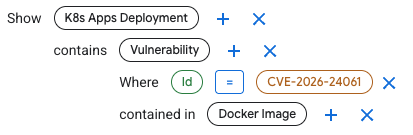
A consulta estabelece os principais nós da investigação:
- K8s Apps Deployment: uma implantação do Google Kubernetes Engine (GKE)
- Docker Image: uma imagem de contêiner armazenada no Artifact Registry
- Vulnerability
As conexões contains e contained in indicam as relações entre os nós:
K8s Apps Deployment contains VulnerabilityVulnerability contained in Docker Image
A cláusula "Where" filtra os resultados de vulnerabilidade para mostrar um CVE específico.
Where Id = CVE-2026-24061
Limitações
Disponibilidade de dados:
- As conexões de rastreamento mostram informações de latência e taxa de erros da hora mais recente de dados. Não é possível mudar o período.
- A Observabilidade do Google Cloud não oferece suporte à telemetria para todos os serviços e cargas de trabalho do App Hub. Para uma lista de recursos de infraestrutura compatíveis, consulte Infraestrutura compatível com o Application Monitoring.
- Ao visualizar uma topologia de um aplicativo do App Hub, os recursos que podem ser compartilhados entre aplicativos não são incluídos na visualização.
- Quando você exclui um evento de insights do Developer Connect, ele ainda pode aparecer nos resultados da consulta de App Topology por alguns dias.
- Para dados de segurança e compliance fornecidos pelo Security Command Center:
- Os dados fornecidos estão em pré-lançamento.
- Os dados estão disponíveis apenas para projetos e aplicativos em uma organização do Google Cloud.
Executar uma consulta
É possível usar consultas predefinidas, modificar consultas predefinidas ou criar consultas personalizadas.
Usar ou personalizar uma consulta sugerida
O App Topology oferece sugestões de consultas que podem ser usadas sem alterações. Também é possível personalizar essas sugestões para atender aos seus requisitos específicos.
No console do Google Cloud , acesse a página "App Topology".
No painel Criar sua consulta, selecione a guia do domínio que você quer analisar.
Em Consultas rápidas, clique em uma consulta para ver uma prévia dos componentes dela.
Para usar a consulta, clique em Usar sugestão. A consulta aparece na seção Mostrar.
Modifique os detalhes da consulta no editor de acordo com suas necessidades.
- Para adicionar um componente à consulta, clique no ícone de adição () ao lado do nó.
- Para remover um componente, clique no ícone "Fechar" .
- Para mudar o valor de uma cláusula
Where, clique nele.
Clique em Desfazer para reverter uma mudança ou em Refazer para reaplicar as mudanças revertidas com Desfazer.
À medida que você cria sua consulta, os nós, filtros e conexões disponíveis são atualizados.
Por exemplo, se você selecionou a consulta Vulnerabilidades em implantações do Kubernetes, os componentes são:
Application
  contains Workload
    depends on K8s Apps Deployment
       contains Vulnerability
          Where Id = Empty value
Para usar a consulta, especifique uma vulnerabilidade a ser pesquisada substituindo
Empty valuepor um ID de CVE, comoCVE-2026-24061.Como alternativa, você pode mudar a consulta para pesquisar todas as cargas de trabalho de aplicativos que contêm imagens Docker com uma vulnerabilidade específica:
Application
  contains Workload
    contains Deployment Event
      contains artifact Docker Image
        contains Vulnerability
          Where Id = CVE-2026-24061
Quando terminar de editar a consulta, clique em Executar consulta. Se os resultados da consulta incluírem Google Cloud recursos descobertos ou registrados em aplicativos do App Hub, um gráfico de topologia será exibido.
Os gráficos não estão disponíveis para resultados de consultas que incluem apenas tipos de dados, como strings ou contagens.
Com base nos resultados, edite a consulta e clique em Executar consulta para atualizar o gráfico de topologia.
Se não houver resultados, tente refinar sua consulta.
Interaja com a topologia para aprender mais sobre seus recursos e os relacionamentos deles.
Criar consultas personalizadas
Para criar uma consulta personalizada, inicie uma nova ou personalize uma consulta sugerida seguindo estas etapas:
No console do Google Cloud , acesse a página "App Topology".
No painel Criar sua consulta, selecione a guia do domínio que você quer analisar.
Na seção Mostrar, clique em , selecione um recurso ou descoberta como o nó principal da consulta e clique em Continuar.
Para refinar sua consulta, clique no botão de alternância de qualquer filtro ou conexão para ativar o nó selecionado. Defina o valor de cada filtro ativado.
Para fazer outras mudanças na consulta, adicione, edite ou remova componentes.
- Para adicionar um componente à consulta, clique no ícone de adição () ao lado do nó.
- Para remover um componente, clique no ícone "Fechar" .
- Para mudar o valor de uma cláusula
Where, clique nele.
Clique em Desfazer para reverter uma mudança ou em Refazer para reaplicar uma mudança revertida com Desfazer.
À medida que você cria a consulta, os nós, filtros e conexões disponíveis são atualizados.
Quando terminar de editar a consulta, clique em Executar consulta. Se os resultados da consulta incluírem Google Cloud recursos descobertos ou registrados em aplicativos do App Hub, um gráfico de topologia será exibido.
Os gráficos não estão disponíveis para resultados de consultas que incluem apenas tipos de dados, como strings ou contagens.
Com base nos resultados, edite a consulta e clique em Executar consulta para atualizar o gráfico de topologia.
Se não houver resultados, tente refinar sua consulta.
Interaja com a topologia para aprender mais sobre seus recursos e os relacionamentos deles.
Interagir com uma topologia
Um gráfico de topologia na guia Gráfico mostra os recursos e as relações deles como nós e conexões.
- Os ícones representam nós, recursos descobertos e registrados e o tipo de recurso deles.
- As linhas representam conexões, ou seja, as relações entre os nós.
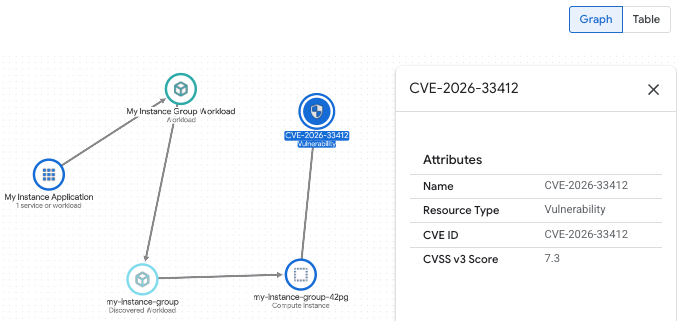
É possível interagir com uma topologia das seguintes maneiras:
- Mude a visualização aumentando ou diminuindo o zoom ou reposicionando os nós.
- Para ver o rótulo de uma conexão, passe o cursor sobre a linha entre dois nós.
- Selecione um nó ou uma conexão para receber informações sobre eles.
- Clique em Alternar painel para ocultar ou mostrar o painel de consulta.
Para ver os resultados da consulta em uma tabela, clique na guia Tabela. É possível mudar a forma como os dados são mostrados das seguintes maneiras:
- Para selecionar as colunas que a tabela mostra, clique em Opções de exibição de colunas .
- Para filtrar a tabela por propriedades específicas, selecione as propriedades no campo Filtro.
- Também é possível classificar cada coluna em ordem crescente ou decrescente.