


App Topology te permite ejecutar consultas para ayudarte a correlacionar datos y responder preguntas sobre el estado, el rendimiento y la postura de seguridad de tus aplicaciones.
Tipos de topologías
App Topology admite consultas para Google Cloud recursos en un Google Cloud proyecto y consultas para aplicaciones de App Hub en un proyecto o una carpeta habilitada para apps. Cuando creas aplicaciones de App Hub en una carpeta, puedes ver las relaciones de recursos en todos los proyectos de esa carpeta cuando ejecutas consultas en App Topology.
En Cloud Hub, App Topology proporciona varios dominios para tipos específicos de preguntas. Cada dominio te permite consultar un conjunto específico de datos subyacentes.
Estado y solución de problemas: Para ingenieros de confiabilidad de sitios (SRE) y otros usuarios que se enfocan en el estado y la confiabilidad de los servicios en el tiempo de ejecución. Puedes ver alertas abiertas para eventos de implementación y analizar el tráfico entre componentes de la aplicación o recursos de agentes.
Implementaciones: Para ingenieros DevOps que administran la cadena de suministro de software y la configuración de la infraestructura. Puedes verificar los artefactos de compilación en busca de vulnerabilidades conocidas antes de que se implementen y rastrear la procedencia desde el código fuente hasta la producción.
Seguridad: Para ingenieros y administradores de seguridad que auditan el acceso, las vulnerabilidades y el riesgo de la cadena de suministro de software. Puedes examinar las rutas de acceso y, también, identificar los servicios y la infraestructura en ejecución que se ven afectados por las vulnerabilidades.
App Topology también proporciona gráficos de topología que se enfocan en usos específicos en otras áreas de Google Cloud.
Usa la siguiente tabla para decidir qué herramienta de topología usar:
| Herramienta de topología | Cuándo se utiliza |
|---|---|
| API de App Topology | Los agentes pueden usar el servidor de MCP de App Topology para consultar y correlacionar datos de recursos. |
| App Topology en Cloud Hub | Analiza las relaciones de datos en los dominios de observabilidad, seguridad y
implementación.
|
| Topología de la aplicación en Cloud Monitoring | Visualiza datos de observabilidad en tiempo real, como el tráfico, la latencia y
dependencias de servicios, en función de la telemetría.
|
| Topología del agente | Visualiza la infraestructura y la conectividad de los sistemas basados en agentes, como la conexión entre los agentes y sus herramientas de administración.
|
Antes de comenzar
Identifica el Google Cloud proyecto que deseas configurar.
- Los datos de seguridad y cumplimiento que proporciona Security Command Center solo están disponibles para proyectos y aplicaciones en una Google Cloud organización. Si deseas migrar un proyecto a una organización, consulta las instrucciones de migración
- Si configuras una carpeta habilitada para aplicaciones para las aplicaciones de App Hub, habilita las APIs y otorga los permisos que se describen en estas instrucciones en el proyecto de administración de la carpeta.
Para ver datos de la cadena de suministro de software, como la procedencia de la compilación, configura las estadísticas de Developer Connect.
Habilita las APIs de App Topology, Cloud Asset Inventory y Observability.
Roles necesarios para habilitar las APIs
Para habilitar las APIs, necesitas el permiso
serviceusage.services.enable. Si creaste el proyecto, es probable que ya tengas este permiso a través del rol Propietario (roles/owner). De lo contrario, puedes obtener este permiso a través del rol Administrador de Service Usage (roles/serviceusage.serviceUsageAdmin). Obtén información para otorgar roles.Opcional: Para ver el tráfico de agentes, instrumenta tus aplicaciones de IA.
Opcional: Configura Security Command Center para obtener datos de seguridad y cumplimiento. Activa Security Command Center a nivel de la organización y configura las funciones que deseas usar. La consulta de datos de Security Command Center solo está disponible para los niveles Premium y Enterprise.
Otorga permisos a tus usuarios para consultar datos y ver gráficos de topología.
Si proteges servicios en un perímetro de Controles del servicio de VPC, actualiza el perímetro para incluir App Topology y los servicios que proporcionan datos subyacentes. Obtén más información.
Roles obligatorios
El rol de operador de Cloud Hub incluye los permisos necesarios para ver datos de todos los dominios en Cloud Hub, así como datos de otras Google Cloud topologías.
Para obtener los permisos que
necesitas para consultar todos los dominios en App Topology,
pídele a tu administrador que te otorgue el
rol de IAM de operador de Cloud Hub (roles/cloudhub.operator) en el proyecto con tus recursos o el proyecto de administración
de tus aplicaciones.
Para obtener más información sobre cómo otorgar roles, consulta Administra el acceso a proyectos, carpetas y organizaciones.
También puedes obtener los permisos necesarios mediante roles personalizados o cualquier otro rol predefinido.
Acerca de las consultas
Las consultas de App Topology constan de varios componentes:
Nodos : Recursos descubiertos Google Cloud o recursos registrados en aplicaciones de App Hub. Estos son algunos ejemplos de nodos:
- Una VM de Compute Engine
- Una imagen de contenedor en Artifact Registry
- Un agente
- Una alerta (un incidente en Cloud Monitoring)
- Una aplicación, un servicio o una carga de trabajo de App Hub
- Una vulnerabilidad
El generador de consultas agrupa los nodos por servicio.
Cláusula Where: Es un filtro que se aplica a un nodo para refinar la consulta en función de las propiedades específicas del nodo.
Conexiones: Es una relación direccional entre dos nodos. Las conexiones tienen en cuenta el contexto y solo las relaciones válidas están disponibles para un tipo de nodo seleccionado. Estos son algunos ejemplos:
contained insends traffic toownsdepends on
En la siguiente consulta de ejemplo, se buscan implementaciones que tengan una vulnerabilidad específica:
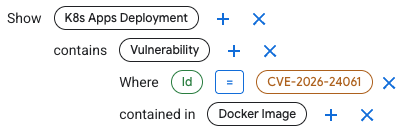
La consulta establece los nodos clave de la investigación:
- K8s Apps Deployment - Una implementación de Google Kubernetes Engine (GKE)
- Docker Image - Una imagen de contenedor almacenada en Artifact Registry
- Vulnerability
Las conexiones contains y contained in indican las relaciones de los nodos:
K8s Apps Deployment contains VulnerabilityVulnerability contained in Docker Image
La cláusula Where filtra los resultados de vulnerabilidad para mostrar un CVE específico.
Where Id = CVE-2026-24061
Limitaciones
Disponibilidad de los datos:
- Google Cloud Observability no admite la telemetría para todos los servicios y las cargas de trabajo de App Hub. Para obtener una lista de los recursos de infraestructura compatibles, consulta Infraestructura compatible con Application Monitoring.
- Cuando se visualiza una topología para una aplicación de App Hub, los recursos que se pueden compartir entre aplicaciones no se incluyen en la visualización.
- Cuando borras un evento de estadísticas de Developer Connect, es posible que el evento siga apareciendo en los resultados de la consulta de App Topology durante unos días.
Ubicación de los Google Cloud proyectos:
- Los datos de seguridad y cumplimiento que proporciona Security Command Center solo están disponibles para proyectos y aplicaciones en una Google Cloud organización.
Ejecuta una consulta
Puedes usar consultas predefinidas, modificarlas o crear consultas personalizadas.
Usa o personaliza una consulta sugerida
App Topology proporciona sugerencias de consultas que puedes usar sin realizar ningún cambio, o bien puedes personalizarlas para que se adapten a tus requisitos específicos.
En la Google Cloud consola de, ve a la página App Topology.
En el panel Crea tu consulta, selecciona la pestaña del dominio que deseas explorar.
En Consultas rápidas, haz clic en una consulta para ver una vista previa de los componentes de la consulta.
Para usar la consulta, haz clic en Usar sugerencia. La consulta aparece en la sección Mostrar.
Modifica los detalles de la consulta en el editor para que se adapten a tus necesidades.
- Para agregar un componente a la consulta, haz clic en el ícono de signo más () junto al nodo.
- Para quitar un componente, haz clic en el ícono de cierre .
- Para cambiar el valor de una cláusula
Where, haz clic en el valor.
Puedes hacer clic en Deshacer para revertir un cambio o en Rehacer para volver a aplicar los cambios que revertiste con Deshacer.
A medida que compilas tu consulta, se actualizan los nodos, los filtros y las conexiones disponibles.
Por ejemplo, si seleccionaste Vulnerabilidades en implementaciones de Kubernetes , los componentes son los siguientes:
Application
  contains Workload
    depends on K8s Apps Deployment
       contains Vulnerability
          Where Id = Empty value
Para usar la consulta, debes especificar una vulnerabilidad para buscarla. Para ello, reemplaza
Empty valuepor un ID de CVE, comoCVE-2026-24061.Como alternativa, puedes cambiar la consulta para buscar todas las cargas de trabajo de la aplicación que contengan imágenes de Docker con una vulnerabilidad específica.
Application
  contains Workload
    contains Deployment Event
      contains artifact Docker Image
        contains Vulnerability
          Where Id = CVE-2026-24061
Cuando termines de editar la consulta, haz clic en Ejecutar consulta. Si los resultados de tu consulta incluyen Google Cloud discovered resources o recursos registrados en aplicaciones de App Hub, se muestra un gráfico de topología.
Los gráficos no están disponibles para los resultados de la consulta que solo incluyen tipos de datos, como cadenas o recuentos.
Según los resultados, puedes editar la consulta y, luego, hacer clic en Ejecutar consulta para actualizar el gráfico de topología.
Si no hay resultados, intenta refinar tu consulta.
Interactúa con la topología para obtener información sobre tus recursos y sus relaciones.
Crea consultas personalizadas
Para crear una consulta personalizada, inicia una consulta nueva o personaliza una consulta sugerida existente con los siguientes pasos:
En la Google Cloud consola de, ve a la página App Topology.
En el panel Crea tu consulta, selecciona la pestaña del dominio que deseas explorar.
En la sección Mostrar, haz clic en y selecciona un recurso o un hallazgo como el nodo principal de tu consulta. Luego, haz clic en Continuar.
Para refinar tu consulta, haz clic en el botón de activar o desactivar de cualquier filtro o conexión para habilitarlo para el nodo seleccionado. Define el valor de cada filtro que habilites.
Para realizar cambios adicionales en la consulta, puedes agregar, editar o quitar componentes.
- Para agregar un componente a la consulta, haz clic en el ícono de signo más () junto al nodo.
- Para quitar un componente, haz clic en el ícono de cierre .
- Para cambiar el valor de una cláusula
Where, haz clic en el valor.
Puedes hacer clic en Deshacer para revertir un cambio o en Rehacer para volver a aplicar un cambio que revertiste con Deshacer.
A medida que compilas tu consulta, se actualizan los nodos, los filtros y las conexiones disponibles.
Cuando termines de editar la consulta, haz clic en Ejecutar consulta. Si los resultados de tu consulta incluyen Google Cloud discovered resources o recursos registrados en aplicaciones de App Hub, se muestra un gráfico de topología.
Los gráficos no están disponibles para los resultados de la consulta que solo incluyen tipos de datos, como cadenas o recuentos.
Según los resultados, puedes editar la consulta y, luego, hacer clic en Ejecutar consulta para actualizar el gráfico de topología.
Si no hay resultados, intenta refinar tu consulta.
Interactúa con la topología para obtener información sobre tus recursos y sus relaciones.
Interactúa con una topología
Un gráfico de topología en la pestaña Gráfico muestra los recursos y sus relaciones como nodos y conexiones.
- Los íconos representan nodos, que incluyen recursos descubiertos y registrados.
- Las líneas representan conexiones, las relaciones entre los nodos.
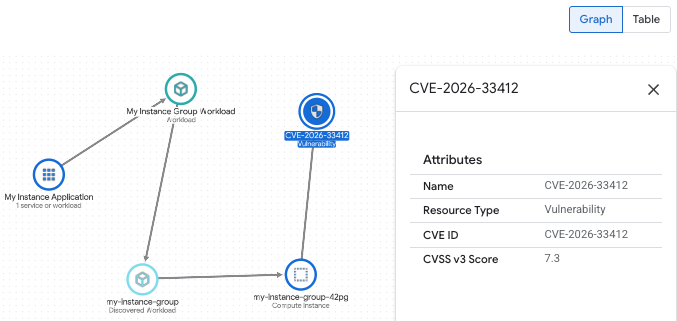
Puedes interactuar con una topología de las siguientes maneras:
- Cambia la visualización acercando o alejando la imagen, o bien cambiando la posición de los nodos.
- Para ver la etiqueta de una conexión, coloca el cursor sobre la línea de conexión entre dos nodos.
- Para obtener información sobre un nodo o una conexión, selecciónalo.
- Para ocultar o mostrar el panel de consultas, haz clic en Alternar panel .
Para ver los resultados de la consulta en una tabla, haz clic en la pestaña Tabla. Puedes cambiar la forma en que se muestran los datos de las siguientes maneras:
- Para seleccionar las columnas que muestra la tabla, haz clic en Opciones de visualización de columnas .
- Para filtrar la tabla por propiedades específicas, selecciona las propiedades en el campo Filtro.
- También puedes ordenar cada columna de forma ascendente o descendente.