


Diese Anleitung richtet sich an Personen, die noch keine Erfahrung mit der Entwicklung von Apps in der Cloud haben, z. B. Entwickler und Webentwickler, die die wichtigsten Konzepte der App-Entwicklung für Google Cloudkennenlernen möchten.
Ziele
- Grundlegende Google Cloud -Tools wie die Google Cloud Console und
gcloudkennenlernen - Anwendungen in Cloud Run bereitstellen
- Daten mit Firestore dauerhaft speichern
- Datei-Uploads in Cloud Storage speichern
- Anwendungen mit Google Cloud Observability überwachen
Kosten
In diesem Dokument verwenden Sie die folgenden kostenpflichtigen Komponenten von Google Cloud:
Die Anleitungen in diesem Dokument wurden so gestaltet, dass Ihre Ressourcennutzung innerhalb der Limits der Stufe Immer kostenlos von Google Cloudbleibt.
Mit dem Preisrechner können Sie eine Kostenschätzung für Ihre voraussichtliche Nutzung vornehmen.
Nach Abschluss der in diesem Dokument beschriebenen Aufgaben können Sie weitere Kosten vermeiden, indem Sie die erstellten Ressourcen löschen. Weitere Informationen finden Sie unter Bereinigen.
Hinweis
- Melden Sie sich in Ihrem Google Cloud -Konto an. Wenn Sie mit Google Cloudnoch nicht vertraut sind, erstellen Sie ein Konto, um die Leistungsfähigkeit unserer Produkte in der Praxis sehen und bewerten zu können. Neukunden erhalten außerdem ein Guthaben von 300 $, um Arbeitslasten auszuführen, zu testen und bereitzustellen.
-
In the Google Cloud console, on the project selector page, select or create a Google Cloud project.
Roles required to select or create a project
- Select a project: Selecting a project doesn't require a specific IAM role—you can select any project that you've been granted a role on.
-
Create a project: To create a project, you need the Project Creator role
(
roles/resourcemanager.projectCreator), which contains theresourcemanager.projects.createpermission. Learn how to grant roles.
-
Verify that billing is enabled for your Google Cloud project.
-
In the Google Cloud console, on the project selector page, select or create a Google Cloud project.
Roles required to select or create a project
- Select a project: Selecting a project doesn't require a specific IAM role—you can select any project that you've been granted a role on.
-
Create a project: To create a project, you need the Project Creator role
(
roles/resourcemanager.projectCreator), which contains theresourcemanager.projects.createpermission. Learn how to grant roles.
-
Verify that billing is enabled for your Google Cloud project.
-
Mit den folgenden Schritten können Sie eine Firebase-Datenbank im nativen Modus erstellen:
-
Rufen Sie in der Google Cloud Console die Seite Firestore-Datenbank erstellen auf.
- Klicken Sie im Bildschirm Firestore-Modus auswählen auf Nativen Modus auswählen.
- Wählen Sie einen Standort für Ihre Firestore-Datenbank aus. Diese Standorteinstellung ist der Standard Google Cloud ressourcenspeicherort für Ihr Google Cloud Projekt . Dieser Standort wird für Google Cloud Dienste in Ihrem Google Cloud Projekt verwendet, die eine Standorteinstellung erfordern, insbesondere für Ihren Standard-Cloud Storage-Bucket und Ihre Cloud Run-App.
- Klicken Sie auf Datenbank erstellen.
-
Rufen Sie in der Google Cloud Console die Seite Firestore-Datenbank erstellen auf.
-
Aktivieren Sie die APIs für Artifact Registry, Cloud Run Admin, Cloud Build, Cloud Storage, Cloud Logging und Error Reporting, falls sie noch nicht aktiviert sind.
Rollen, die zum Aktivieren von APIs erforderlich sind
Zum Aktivieren von APIs benötigen Sie die Berechtigung
serviceusage.services.enable. Wenn Sie das Projekt erstellt haben, haben Sie diese Berechtigung wahrscheinlich bereits über die Rolle „Inhaber“ (roles/owner). Andernfalls können Sie diese Berechtigung über die Rolle „Service Usage-Administrator“ (roles/serviceusage.serviceUsageAdmin) erhalten. Informationen zum Zuweisen von Rollen -
Klonen Sie das Beispiel-Repository und öffnen Sie die Beispielanwendung in Cloud Shell:
Zu Cloud ShellCloud Shell bietet Ihnen direkt über den Browser Befehlszeilenzugriff auf Ihre Google Cloud -Ressourcen.
- Klicken Sie in der Aufforderung zum Klonen des Repositorys auf Bestätigen.
-
Konfigurieren Sie in Cloud Shell das
gcloud-Tool, um das neue Google Cloud -Projekt zu verwenden:# Configure gcloud for your project gcloud config set project PROJECT_ID
Ersetzen Sie PROJECT_ID durch die Google Cloud Projekt-ID, die Sie mit der Google Cloud Konsole erstellt haben.
Die Google Cloud CLI ist die primäre Methode zum Interagieren mit Ihren Google Cloud -Ressourcen über die Befehlszeile. In dieser Anleitung verwenden Sie das
gcloud-Tool zum Bereitstellen und Überwachen der Anwendung.
App ausführen
-
Erstellen Sie die App. Dabei werden automatisch Abhängigkeiten heruntergeladen:
go build
- Führen Sie die App aus:
GOOGLE_CLOUD_PROJECT=PROJECT_ID ./bookshelf
- Klicken Sie in Cloud Shell auf Webvorschau und wählen Sie dann Vorschau auf Port 8080 aus. Ein neues Fenster mit der ausgeführten Anwendung wird geöffnet.
Anwendung in Cloud Run bereitstellen
Google Cloud bietet mehrere Optionen zum Ausführen des Codes. In diesem Beispiel verwenden Sie Cloud Run, um eine skalierbare Anwendung in Google Cloudbereitzustellen. Bei Cloud Run müssen Sie keine Server verwalten und automatisch skalieren, um Trafficspitzen zu unterstützen.
- Führen Sie den Container mit Cloud Run aus:
gcloud run deploy bookshelf --region us-central1 --allow-unauthenticated \ --set-env-vars="GOOGLE_CLOUD_PROJECT=
PROJECT_ID" --source .Ihre App ist jetzt unter der URL zu sehen, die in der Ausgabe von
gcloud runangezeigt wird:Service [bookshelf] revision [bookshelf-00001] has been deployed and is serving 100 percent of traffic. Service URL: https://bookshelf-swsmmh5s5a-uc.a.run.app
-
Kopieren Sie die URL in Ihren Webbrowser, um die Anwendung anzuzeigen.
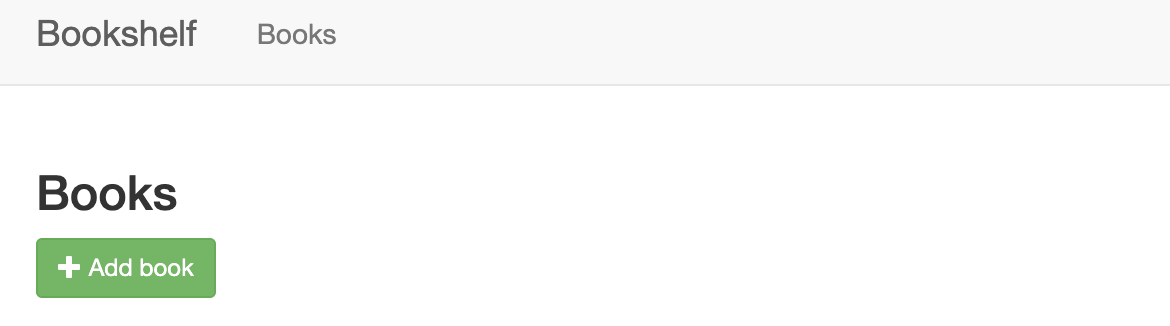
Weitere Informationen zur Bereitstellung in Cloud Run finden Sie in der Dokumentation zu Cloud Run.
Daten mit Firestore dauerhaft speichern
Sie können keine Informationen auf Ihren Cloud Run-Instanzen speichern, da sie beim Neustart der Instanz verloren gehen und beim Erstellen neuer Instanzen nicht vorhanden sind. Stattdessen verwenden Sie eine Datenbank, aus der Ihre Instanzen lesen bzw. in die sie schreiben.
Google Cloud bietet mehrere Optionen zum Speichern von Daten. In diesem Beispiel verwenden Sie Firestore zum Speichern der Daten für jedes Buch. Firestore ist eine vollständig verwaltete, serverlose NoSQL-Dokumentendatenbank, mit der Sie Daten speichern und abfragen können. Firestore skaliert automatisch, um die Anwendungsanforderungen zu erfüllen; wenn Sie die Anwendung nicht nutzen, skaliert Firestore auf null. Fügen Sie jetzt das erste Buch hinzu.
-
Zum Erstellen eines Buchs für die bereitgestellte Anwendung klicken Sie auf Add book (Buch hinzufügen).
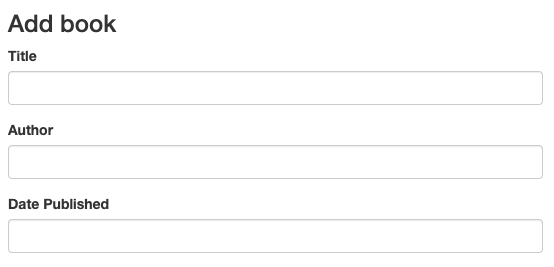
- Geben Sie im Feld Titel
Moby Dickein. - Geben Sie im Feld Autor
Herman Melvilleein. -
Klicken Sie auf Speichern. Die Bookshelf-Anwendung enthält jetzt einen Eintrag.
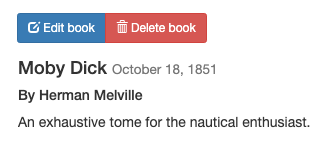
-
Klicken Sie zum Aktualisieren der Firestore-Seite in der Google Cloud Console auf Aktualisieren refresh.
Die Daten sind in Firestore zu sehen. In der Bookshelf App wird jedes Buch als Firestore-Dokument mit einer eindeutigen ID gespeichert. Alle diese Dokumente werden in einer Firestore-Sammlung gespeichert.
In dieser Anleitung wird die Sammlung „books“ genannt.
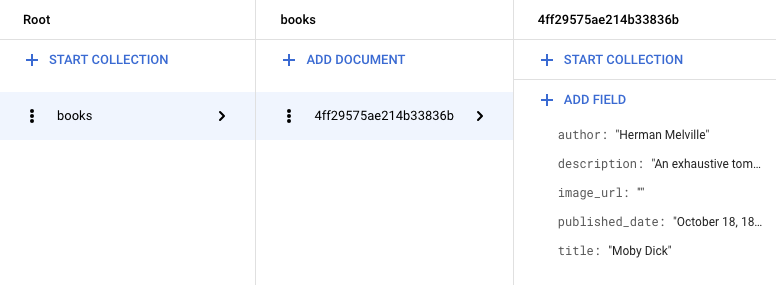
Firestore speichert die Bücher mithilfe der Firestore-Clientbibliothek. Hier ein Beispiel zum Abrufen eines Firestore-Dokuments:
Weitere Informationen zum Verwenden von Firestore finden Sie unter Daten in Firestore hinzufügen.
Datei-Uploads in Cloud Storage speichern
Nachdem Sie ein Buch hinzugefügt haben, soll nun auch noch ein Bild des Buchcovers hinzugefügt werden. Dateien können nicht in Instanzen gespeichert werden. Eine Datenbank ist auch nicht der richtige Ort für Bilddateien. Verwenden Sie stattdessen Cloud Storage.
Cloud Storage ist der primäre Blob-Speicher für Google Cloud. Sie können mit Cloud Storage Anwendungs-Assets hosten, die Sie in Google Cloudfreigeben möchten. Wenn Sie Cloud Storage verwenden möchten, müssen Sie einen Cloud Storage-Bucket erstellen. Das ist ein einfacher Container für Ihre Daten.
- Wechseln Sie in der Google Cloud Console zur Seite Cloud Storage-Browser.
- Klicken Sie auf Bucket erstellen.
- Geben Sie im Dialogfeld Bucket erstellen einen Namen für den Bucket ein, indem Sie die Google Cloud Projekt-ID vor dem String
_bucketeinfügen, sodass der NameYOUR_PROJECT_ID_bucketlautet. Der Name unterliegt den Anforderungen für Bucket-Namen. Bei allen übrigen Feldern können die Standardwerte übernommen werden. - Klicken Sie auf Erstellen.
- Nach dem Erstellen des Buckets müssen Objekte öffentlich zugänglich gemacht werden, damit Nutzer sie aufrufen können. Informationen dazu, wie Sie Objekte öffentlich zugänglich machen, finden Sie unter Daten öffentlich machen.
-
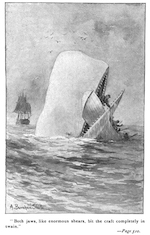
Klicken Sie auf Buch bearbeiten und wählen Sie ein Bild als Buchcover zum Hochladen aus. Sie können beispielsweise dieses urheberrechtsfreie Bild verwenden:
-
Klicken Sie auf Speichern. Sie werden zur Startseite weitergeleitet, auf der sich ein Eintrag für Ihre Bookshelf-Anwendung befindet.
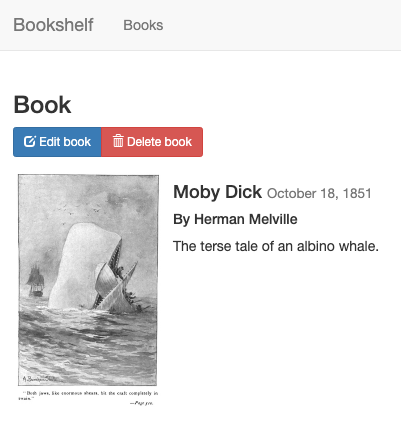
Die Bookshelf-App sendet hochgeladene Dateien über die Cloud Storage-Clientbibliothek an Cloud Storage.
Weitere Informationen zur Verwendung von Cloud Storage finden Sie in der Cloud Storage-Einführung.
App mit Google Cloud Observability überwachen
Sie haben Ihre Anwendung bereitgestellt und Bücher erstellt und bearbeitet. Diese Ereignisse können Sie für Ihre Nutzer mit Application Performance Management überwachen.
Logs mit Cloud Logging überwachen
-
Rufen Sie in der Google Cloudden Log-Explorer auf.
Zum Log-ExplorerHier können Sie die Anwendung in Echtzeit überwachen. Bei Problemen mit Ihrer Anwendung ist dies einer der ersten Anlaufpunkte.
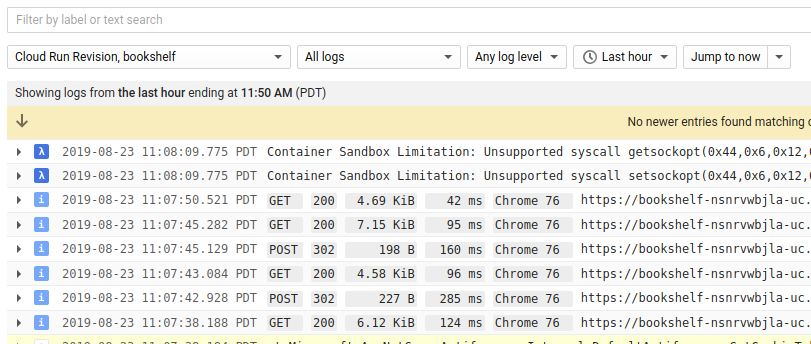
- Wählen Sie in der Drop-down-Liste Ressource die Option Überarbeitung in Cloud Run, Bookshelf aus.
Fehler mithilfe von Error Reporting überwachen
-
Rufen Sie in der Google Cloud Console die Seite Error Reporting auf.
Zur Seite „Error Reporting“
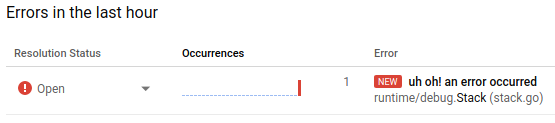
Error Reporting hebt Fehler und Ausnahmen in Ihrer App hervor und ermöglicht es Ihnen, Benachrichtigungen für diese einzurichten. - Rufen Sie im Browser die URL
/errorsin der Anwendung auf.YOUR_CLOUD_RUN_URL/errors
Dadurch wird eine neue Testausnahme erzeugt und an Google Cloud Observability gesendet.
-
Kehren Sie in der Google Cloud -Console zur Seite Error Reporting zurück. Nach einigen Augenblicken wird der neue Fehler angezeigt. Klicken Sie auf Automatisch neu laden, damit Sie die Seite nicht manuell aktualisieren müssen.
Bereinigen
Damit Ihrem Google Cloud-Konto die in dieser Anleitung verwendeten Ressourcen nicht in Rechnung gestellt werden, löschen Sie entweder das Projekt, das die Ressourcen enthält, oder Sie behalten das Projekt und löschen die einzelnen Ressourcen.
Projekt löschen
- Wechseln Sie in der Google Cloud -Console zur Seite Ressourcen verwalten.
- Wählen Sie in der Projektliste das Projekt aus, das Sie löschen möchten, und klicken Sie dann auf Löschen.
- Geben Sie im Dialogfeld die Projekt-ID ein und klicken Sie auf Shut down (Beenden), um das Projekt zu löschen.