


Tutorial ini ditujukan bagi pengguna baru yang ingin membuat aplikasi di cloud, seperti engineer dan developer web, yang ingin mempelajari konsep utama pengembangan aplikasi yang berlaku untuk Google Cloud.
Tujuan
- Mempelajari alat dasar Google Cloud , seperti Google Cloud konsol dan
gcloud. - Men-deploy aplikasi ke Cloud Run.
- Mempertahankan data Anda dengan Firestore.
- Menyimpan upload file di Cloud Storage.
- Memantau aplikasi Anda menggunakan Google Cloud Observability.
Biaya
Dalam dokumen ini, Anda akan menggunakan komponen yang dapat ditagih berikut Google Cloud:
Petunjuk dalam dokumen ini dirancang untuk menjaga agar penggunaan resource Anda tetap dalam
batasan paket Always Free Google Cloud's Always Free
tier.
Untuk membuat perkiraan biaya berdasarkan proyeksi penggunaan Anda,
gunakan kalkulator harga.
Setelah menyelesaikan tugas yang dijelaskan dalam dokumen ini, Anda dapat menghindari penagihan berkelanjutan dengan menghapus resource yang Anda buat. Untuk mengetahui informasi selengkapnya, baca bagian Pembersihan.
Sebelum memulai
- Login keakun Anda. Google Cloud Jika Anda baru menggunakan Google Cloud, buat akun untuk mengevaluasi performa produk kami dalam skenario dunia nyata. Pelanggan baru juga mendapatkan kredit gratis senilai $300 untuk menjalankan, menguji, dan men-deploy workload.
-
In the Google Cloud console, on the project selector page, select or create a Google Cloud project.
Roles required to select or create a project
- Select a project: Selecting a project doesn't require a specific IAM role—you can select any project that you've been granted a role on.
-
Create a project: To create a project, you need the Project Creator role
(
roles/resourcemanager.projectCreator), which contains theresourcemanager.projects.createpermission. Learn how to grant roles.
-
Verify that billing is enabled for your Google Cloud project.
-
In the Google Cloud console, on the project selector page, select or create a Google Cloud project.
Roles required to select or create a project
- Select a project: Selecting a project doesn't require a specific IAM role—you can select any project that you've been granted a role on.
-
Create a project: To create a project, you need the Project Creator role
(
roles/resourcemanager.projectCreator), which contains theresourcemanager.projects.createpermission. Learn how to grant roles.
-
Verify that billing is enabled for your Google Cloud project.
-
Untuk membuat database Firestore dalam mode Native, selesaikan langkah-langkah berikut:
-
Di Google Cloud konsol, buka halaman Firestore create database.
- Dari layar Select a Cloud Firestore mode, klik Select Native Mode.
- Pilih lokasi untuk database Firestore Anda. Setelan lokasi ini adalah lokasi Google Cloud resource default untuk Google Cloud project Anda . Lokasi ini digunakan untuk Google Cloud layanan di Google Cloud project Anda yang memerlukan setelan lokasi, khususnya, bucket Cloud Storage default dan aplikasi Cloud Run Anda.
- Klik Create Database.
-
Di Google Cloud konsol, buka halaman Firestore create database.
-
Aktifkan Artifact Registry, Cloud Run Admin, Cloud Build, Cloud Storage, Cloud Logging, dan Error Reporting API.
Peran yang diperlukan untuk mengaktifkan API
Untuk mengaktifkan API, Anda memerlukan izin
serviceusage.services.enable. Jika Anda membuat project, kemungkinan Anda sudah memiliki izin ini melalui peran Pemilik (roles/owner). Jika tidak, Anda bisa mendapatkan izin ini melalui peran Service Usage Admin (roles/serviceusage.serviceUsageAdmin). Pelajari cara memberikan peran. -
Clone repo contoh dan buka aplikasi contoh di Cloud Shell:
Buka Cloud ShellCloud Shell menyediakan akses command line ke Google Cloud resource Anda langsung dari browser.
- Pada perintah untuk meng-clone repo, klik Confirm.
-
Di Cloud Shell, konfigurasi alat
gclouduntuk menggunakan project baru Anda Google Cloud :# Configure gcloud for your project gcloud config set project PROJECT_ID
Ganti PROJECT_ID dengan Google Cloud project ID yang Anda buat menggunakan Google Cloud konsol.
Google Cloud CLI adalah cara utama Anda berinteraksi dengan Google Cloud resource Anda dari command line. Dalam tutorial ini, Anda akan menggunakan alat
gclouduntuk men-deploy dan memantau aplikasi Anda.
Menjalankan aplikasi Anda
-
Buat aplikasi, yang otomatis mendownload dependensi:
go build
-
Jalankan aplikasi:
GOOGLE_CLOUD_PROJECT=PROJECT_ID ./bookshelf
- Di Cloud Shell, klik Web preview , lalu pilih Preview on port 8080. Tindakan ini akan membuka jendela baru dengan aplikasi Anda yang sedang berjalan.
Men-deploy aplikasi Anda ke Cloud Run
Google Cloud menawarkan beberapa opsi untuk menjalankan kode Anda. Untuk contoh ini, Anda akan menggunakan Cloud Run untuk men-deploy aplikasi yang skalabel ke Google Cloud. Cloud Run tidak mengharuskan Anda mengelola server dan otomatis melakukan penskalaan untuk mendukung lonjakan traffic.
- Jalankan container dengan Cloud Run:
gcloud run deploy bookshelf --region us-central1 --allow-unauthenticated \ --set-env-vars="GOOGLE_CLOUD_PROJECT=
PROJECT_ID" --source .Aplikasi Anda kini dapat dilihat di URL yang ditampilkan dalam output
gcloud run:Service [bookshelf] revision [bookshelf-00001] has been deployed and is serving 100 percent of traffic. Service URL: https://bookshelf-swsmmh5s5a-uc.a.run.app
-
Salin URL ke browser web Anda untuk melihat aplikasi.
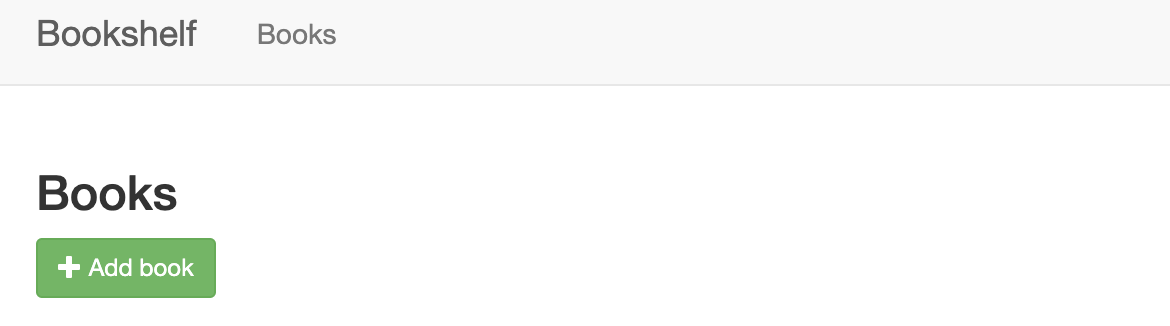
Untuk mengetahui informasi selengkapnya tentang deployment ke Cloud Run, lihat dokumentasi Cloud Run.
Mempertahankan data Anda dengan Firestore
Anda tidak dapat menyimpan informasi di instance Cloud Run, karena informasi tersebut akan hilang jika instance dimulai ulang, dan tidak ada saat instance baru dibuat. Sebagai gantinya, Anda akan menggunakan database yang dibaca dan ditulis oleh semua instance Anda.
Google Cloud menawarkan beberapa opsi untuk menyimpan data Anda. Dalam contoh ini, Anda akan menggunakan Firestore untuk menyimpan data setiap buku. Firestore adalah database dokumen NoSQL serverless yang terkelola sepenuhnya yang memungkinkan Anda menyimpan dan membuat kueri data. Firestore otomatis melakukan penskalaan untuk memenuhi kebutuhan aplikasi Anda, dan melakukan penskalaan hingga nol saat Anda tidak menggunakannya. Tambahkan buku pertama Anda sekarang.
-
Untuk membuat buku untuk aplikasi yang di-deploy, klik Add book.
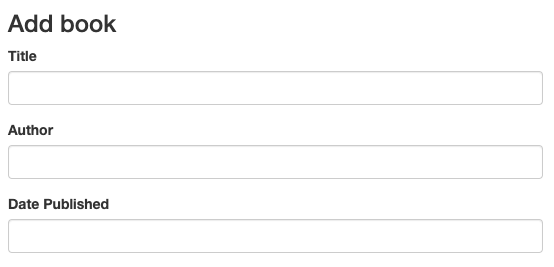
- Di kolom Title, masukkan
Moby Dick. - Di kolom Author, masukkan
Herman Melville. -
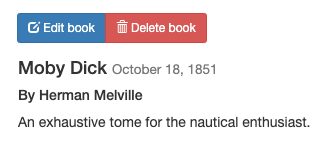
Klik Save. Sekarang ada entri ke aplikasi Bookshelf Anda.
-
Di Google Cloud konsol, untuk memuat ulang halaman Firestore, klik
Refresh refresh.
Data akan muncul di Firestore. Aplikasi Bookshelf menyimpan setiap buku
sebagai
dokumen Firestore
dengan ID unik, dan semua dokumen ini disimpan dalam
koleksi Firestore.
Untuk tujuan tutorial ini, koleksi tersebut disebut buku.
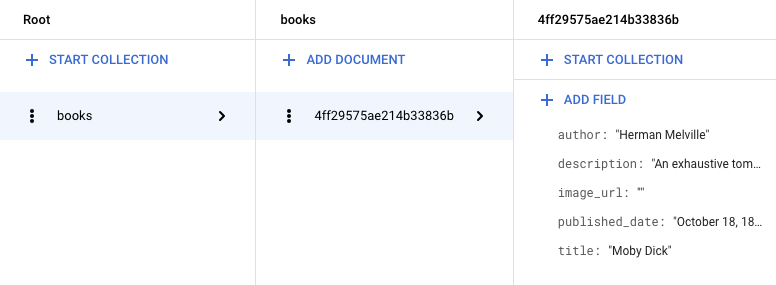
Firestore menyimpan buku menggunakan library klien Firestore. Berikut adalah contoh pengambilan dokumen Firestore:
Untuk mengetahui informasi selengkapnya tentang penggunaan Firestore, lihat Menambahkan data ke Firestore.
Menyimpan upload file di Cloud Storage
Setelah menambahkan buku, kini saatnya menambahkan gambar sampul buku. Anda tidak dapat menyimpan file di instance Anda. Database bukan pilihan yang tepat untuk file gambar. Sebagai gantinya, Anda akan menggunakan Cloud Storage.
Cloud Storage adalah penyimpanan blob utama untuk Google Cloud. Anda dapat menggunakan Cloud Storage untuk menghosting aset aplikasi yang ingin Anda bagikan di seluruh Google Cloud. Untuk menggunakan Cloud Storage, Anda harus membuat bucket Cloud Storage, yaitu container dasar untuk menyimpan data Anda.
- Di Google Cloud konsol, buka halaman Cloud Storage Browser.
- Klik Create bucket.
- Di dialog Create bucket, masukkan nama untuk bucket Anda dengan menambahkan
Google Cloud project ID Anda ke string
_bucketsehingga nama tersebut terlihat sepertiYOUR_PROJECT_ID_bucket. Nama ini tunduk pada persyaratan nama bucket. Semua kolom lainnya dapat tetap menggunakan nilai defaultnya. - Klik Create.
- Setelah bucket Anda dibuat, objek harus dibuat dapat diakses secara publik agar dapat dilihat oleh pengguna. Untuk membuat objek Anda dapat diakses secara publik, lihat Membuat Data Publik.
-
Klik Edit book, lalu pilih
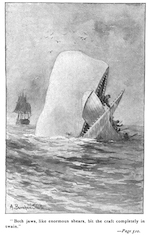
gambar untuk diupload sebagai sampul buku Anda. Misalnya, Anda dapat menggunakan gambar domain publik ini:
-
Klik Save. Anda akan dialihkan ke
halaman beranda, tempat terdapat entri ke aplikasi Bookshelf Anda.
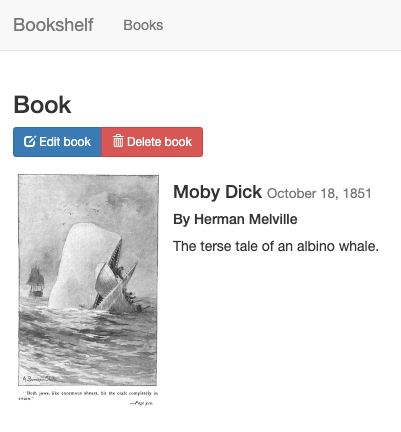
Aplikasi Bookshelf mengirimkan file yang diupload ke Cloud Storage menggunakan library klien Cloud Storage.
Untuk mengetahui informasi selengkapnya tentang penggunaan Cloud Storage, lihat Pengantar Cloud Storage.
Memantau aplikasi Anda menggunakan Google Cloud Observability
Anda telah men-deploy aplikasi dan membuat serta mengubah buku. Untuk memantau peristiwa ini bagi pengguna Anda, gunakan pengelolaan performa aplikasi.
Memantau log dengan Cloud Logging
-
Di konsol Google Cloud, buka Logs Explorer
Buka Logs ExplorerAnda dapat memantau aplikasi Anda secara real time. Jika Anda mengalami masalah dengan aplikasi Anda, ini adalah salah satu tempat pertama yang harus dilihat.

- Di menu drop-down Resource, pilih Cloud Run Revision, bookshelf.
Memantau error dengan Error Reporting
-
Di Google Cloud konsol, buka halaman Error Reporting.
Buka halaman Error Reporting
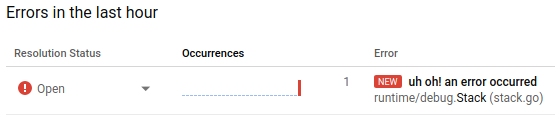
Error Reporting menandai error dan pengecualian dalam aplikasi Anda dan memungkinkan Anda menyiapkan pemberitahuan di sekitarnya. -
Di browser Anda, buka URL
/errorsdi aplikasi Anda.
YOUR_CLOUD_RUN_URL/errors
Tindakan ini akan membuat pengecualian pengujian baru dan mengirimkannya ke Google Cloud Observability.
-
Di Google Cloud konsol, kembali ke halaman Error Reporting, dan dalam beberapa saat error baru akan terlihat. Klik Auto Reload agar Anda tidak perlu memuat ulang halaman secara manual.
Pembersihan
Agar tidak perlu membayar biaya pada akun Google Cloud Anda untuk resource yang digunakan dalam tutorial ini, hapus project yang berisi resource tersebut, atau simpan project dan hapus setiap resource.
Menghapus project
- Di Google Cloud konsol, buka halaman Manage resources.
- Pada daftar project, pilih project yang Anda ingin Anda hapus, lalu klik Delete.
- Pada dialog, ketik project ID, lalu klik Shut down untuk menghapus project.