


Workflows são agentes que podem ser criados usando o Workflow Builder no app da Web do Gemini Enterprise. Esses agentes são projetados para executar uma sequência de etapas ou ações, que podem incluir uma combinação de automação com IA e intervenção humana, com base em um gatilho configurado. As respostas do fluxo de trabalho podem ser determinísticas ou não determinísticas com base na lógica de orquestração geral do agente.
Workflows são ideais para os seguintes casos de uso:
- Processos de várias etapas com lógica de sequência definida. Por exemplo, automatizar uma lista de verificação de integração de funcionários em ferramentas como o Gmail e o Agenda.
- Tarefas com automação com IA e aprovações humanas. Por exemplo, criar um relatório com IA que exija uma assinatura do usuário antes da publicação.
- Orquestrações complexas com lógica condicional. Por exemplo, encaminhar leads de vendas para equipes diferentes com base na região e no orçamento.
Os seguintes recursos estão disponíveis no Workflow Builder:
- Criar um fluxo de trabalho com linguagem natural: descreva seu fluxo de trabalho em linguagem simples e gere um scaffold de fluxo de trabalho automaticamente.
- Usar modelos de fluxo de trabalho: navegue e comece com modelos pré-criados para casos de uso comerciais comuns.
- Configurar gatilhos de fluxo de trabalho: execute fluxos de trabalho automaticamente quando os dados mudarem nos apps conectados.
- Conectar apps às etapas do agente: ative ferramentas de leitura e gravação (como Gmail, Jira e Google Drive) nas etapas do agente do Gemini para pesquisar dados, enviar mensagens e gerenciar registros.
- Usar etapas de controle de fluxo: adicione ramificações condicionais, filtragem de dados e loops ao fluxo de trabalho.
- Conectar servidores MCP: conecte servidores MCP como etapas de fluxo de trabalho ou como ferramentas para etapas do agente do Gemini.
- Usar etapas de human-in-the-loop: adicione etapas de revisão humana, aprovação e solicitação de informações ao fluxo de trabalho.
- Adicionar agentes atuais ao fluxo de trabalho: transfira tarefas para outros agentes de IA especializados no fluxo de trabalho.
- Gerenciar versões do fluxo de trabalho: salve, compartilhe, compare e restaure versões do fluxo de trabalho.
- Editar um fluxo de trabalho com linguagem natural: edite fluxos de trabalho atuais descrevendo as mudanças em linguagem natural.
- Conferir registros de execução do fluxo de trabalho: monitore as execuções do fluxo de trabalho com traces de execução passo a passo.
- Compartilhar um fluxo de trabalho: compartilhe fluxos de trabalho ativos com outros usuários na sua organização.
Conectores compatíveis
Workflows são compatíveis com estes conectores:
- Gmail
- Google Agenda
- Google Chat
- Google Drive
- Slack
- Jira
- ServiceNow
- Confluence
- OneDrive
- SharePoint
- Outlook
Antes de começar
Antes de explorar esses novos recursos, faça o seguinte:
- Confirme se um administrador do Gemini Enterprise ativou a opção do Workflow Builder nas configurações de gerenciamento de recursos do app. Para mais informações, consulte Gerenciar recursos do app da Web.
- Confirme se você tem um app da Web do Gemini Enterprise com os repositórios de dados necessários conectados. Para mais informações, consulte Sobre apps e repositórios de dados.
Tela do fluxo de trabalho
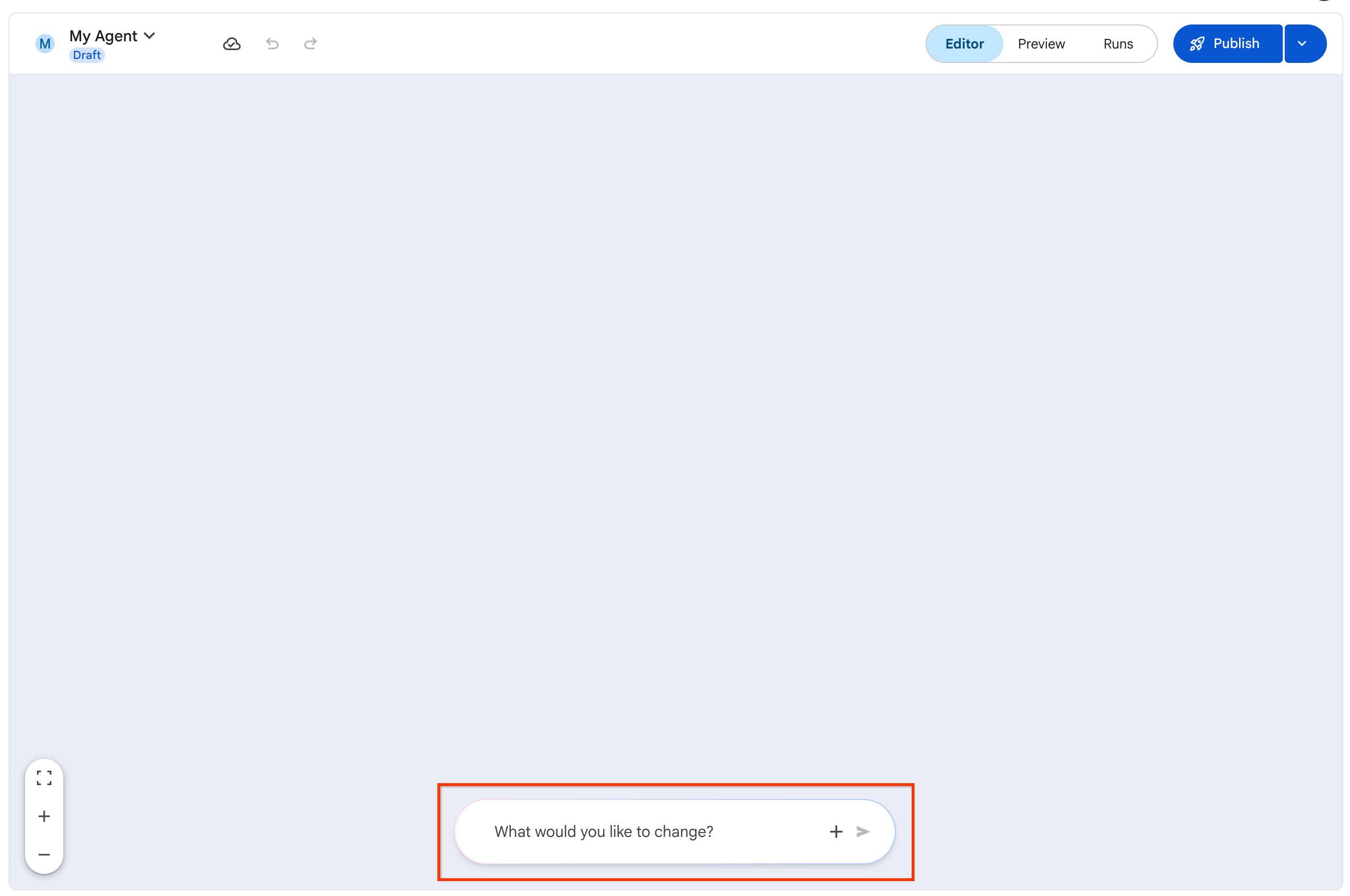
O Workflow Builder oferece uma tela híbrida que combina a facilidade de comandos em linguagem natural com o controle de um editor visual.
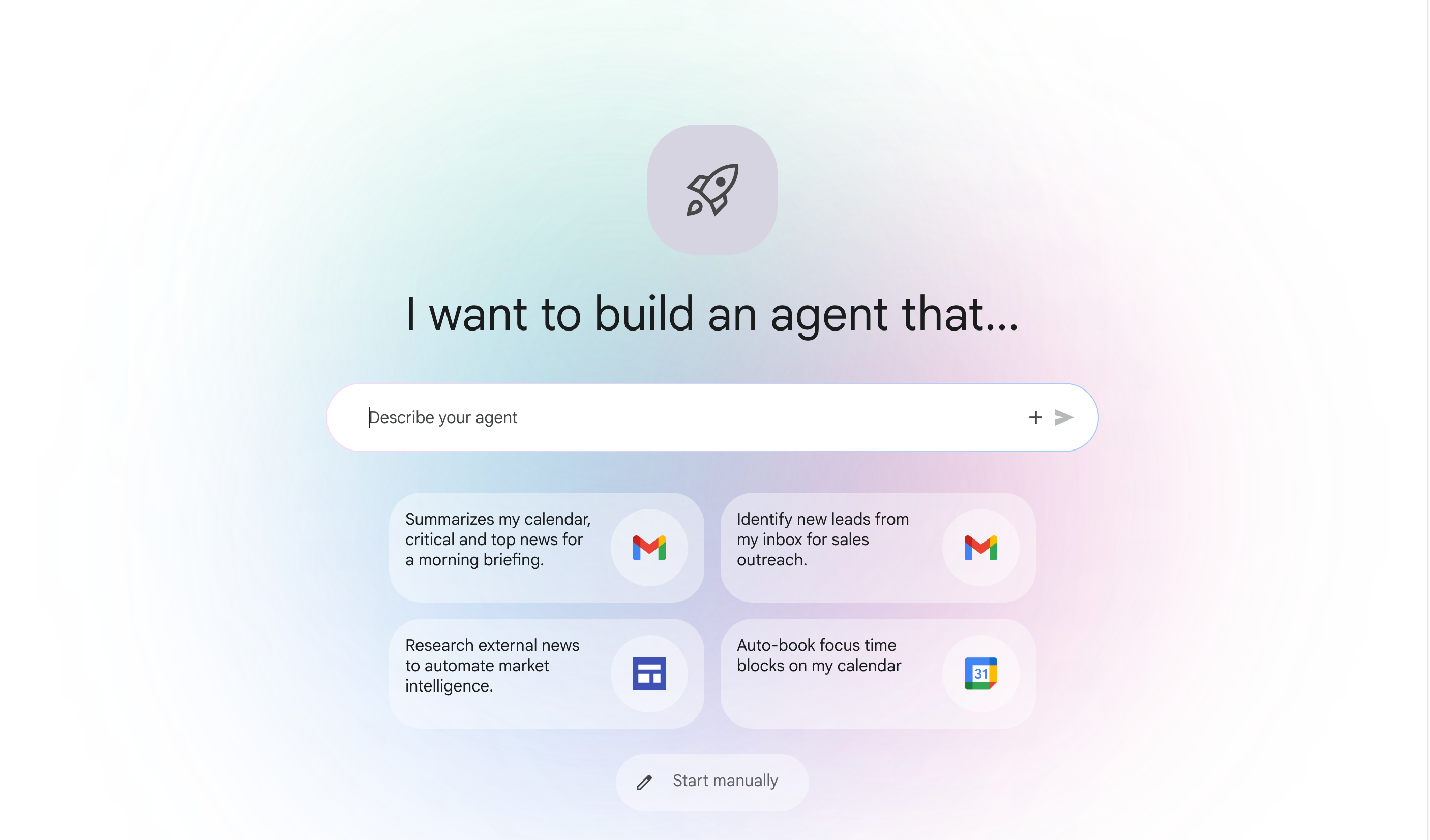
Designer conversacional: o designer conversacional, acessível no início da criação do fluxo de trabalho e no editor visual, oferece uma interface conversacional para criar e refinar o fluxo de trabalho usando comandos em linguagem natural. Isso é ideal para usuários que preferem uma experiência de desenvolvimento sem código e querem usar linguagem natural para criar fluxos de trabalho.
Tela do editor: a tela do editor oferece uma representação visual do fluxo de trabalho. Ela fornece um fluxo lógico de nós que representam as etapas e as conexões entre eles. O editor visual é ideal para usuários que querem refinar a lógica do fluxo de trabalho, adicionar lógica condicional e integrar com várias ferramentas e aplicativos.
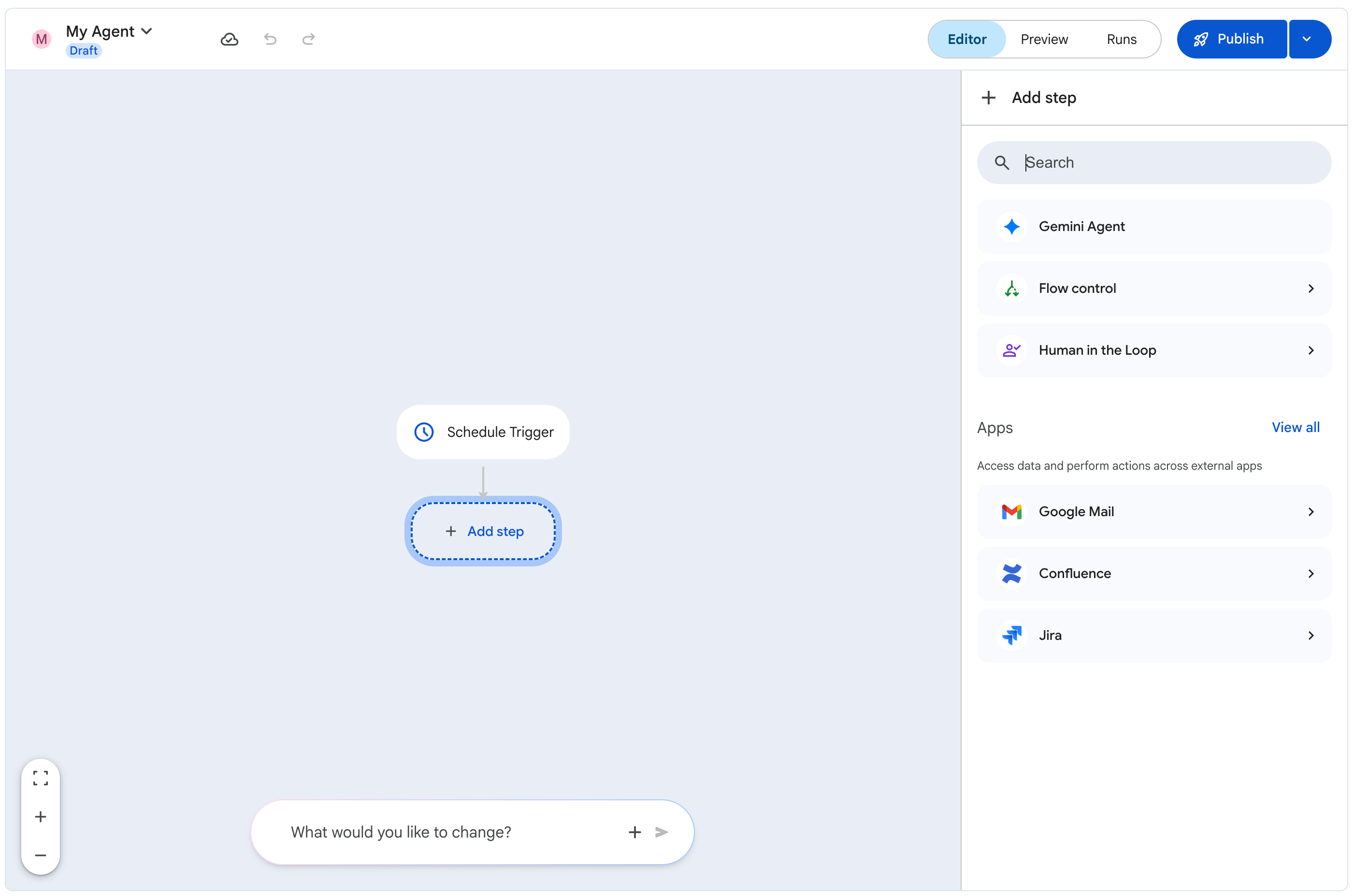
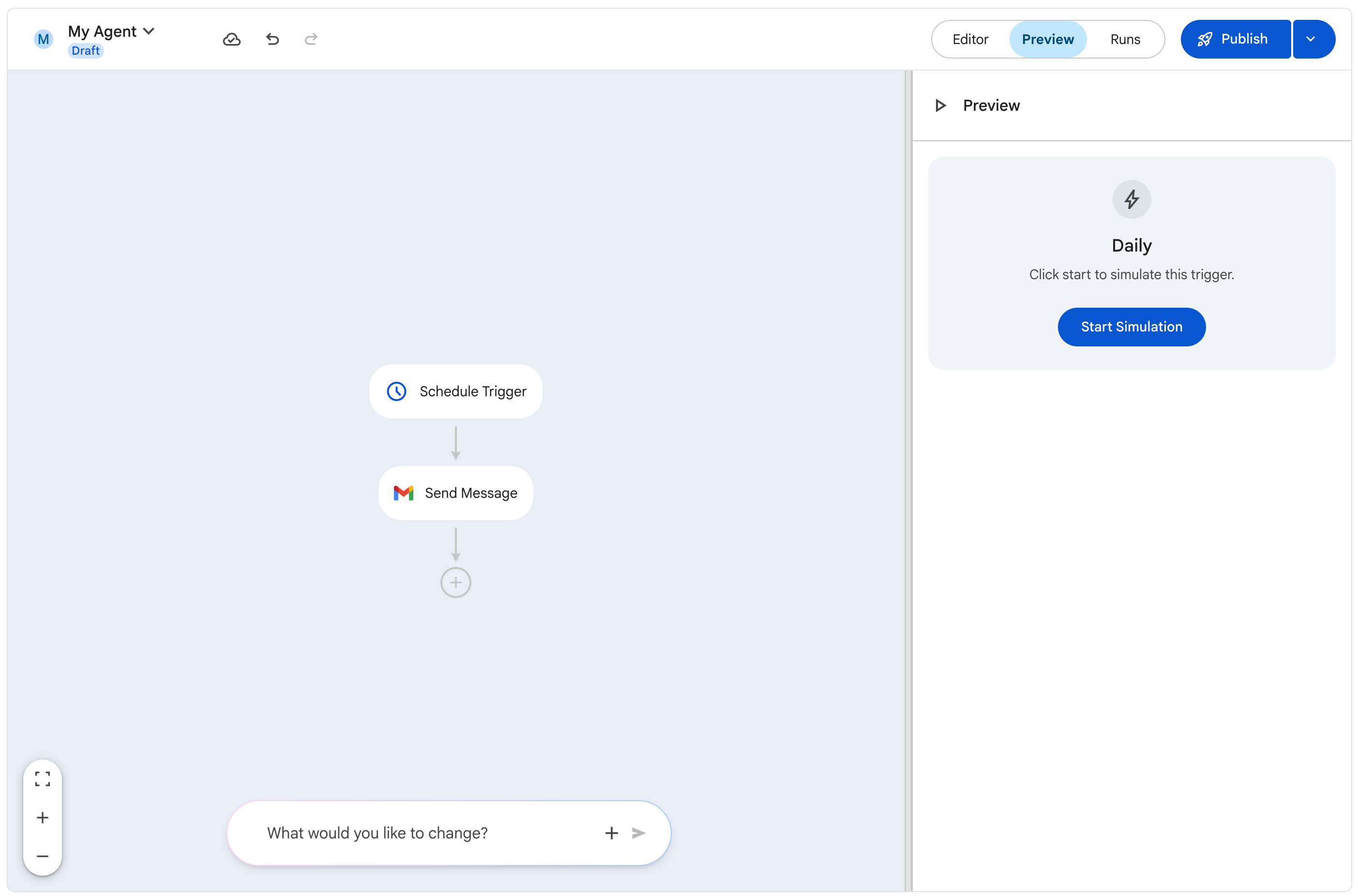
Visualização: a guia "Visualização" oferece uma visualização dinâmica do fluxo de trabalho, permitindo que você execute simulações para testar o fluxo de trabalho e fazer os ajustes necessários.
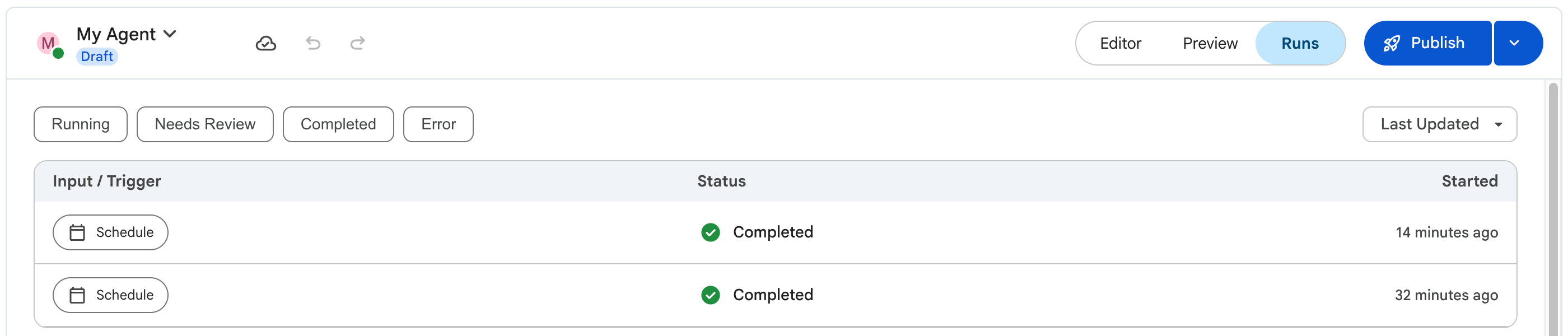
Execuções: a guia "Execuções" fornece uma lista de todas as execuções do fluxo de trabalho, incluindo a data e a hora de cada execução, o gatilho que iniciou a execução e o status atual da execução.
Componentes do fluxo de trabalho
Um fluxo de trabalho consiste nos seguintes componentes:
- gatilhos
- Etapas
- Variáveis
gatilhos
Gatilhos são eventos que iniciam a execução de um fluxo de trabalho. A tabela a seguir lista os gatilhos compatíveis com fluxos de trabalho:
| Gatilho | Descrição | Campos de configuração |
|---|---|---|
| Gatilho manual | Aciona a execução do agente de fluxo de trabalho sob demanda. Os usuários podem iniciar o agente de fluxo de trabalho inserindo @ e o nome do agente de fluxo de trabalho em um comando de chat do app Gemini Enterprise.
|
|
| Programar gatilho | Aciona a execução do fluxo de trabalho em uma frequência especificada. |
|
| Gatilho de evento | Aciona a execução do fluxo de trabalho quando os dados mudam em um app conectado. |
|
Etapas
Etapas são tarefas individuais que o fluxo de trabalho realiza. Cada etapa é executada em sequência, e o resultado de cada etapa pode influenciar a próxima.
A tabela a seguir lista as etapas compatíveis, categorizadas pelo tipo de ação que elas realizam:
| Categoria | Etapa | Descrição | Campos de configuração |
|---|---|---|---|
| Nós de agente | Agente do Gemini | Um agente gerado com IA que pode ser configurado para ler, raciocinar e responder com base em instruções predefinidas. |
Campos de entrada:
a resposta do agente do Gemini é capturada como uma variável que pode ser transmitida como entrada para etapas subsequentes no fluxo de trabalho.
|
| Controle de fluxo | Condição | As condições são declarações lógicas que determinam como o fluxo de trabalho executa as etapas. Elas definem os critérios que precisam ser atendidos para que uma etapa seja executada e podem ser baseadas no resultado de etapas anteriores ou fontes de dados externas. |
Campos de entrada:
|
| Human in the loop | Solicitar informações | Permite solicitar informações de um usuário humano. |
Campos de entrada:
as perguntas que o usuário respondeu. |
Configurar apps e ações conectados ao nó do agente
Ao configurar um nó do agente do Gemini , é possível controlar quais apps, conectores e ações o agente pode acessar no momento da execução. É possível restringir o agente a operações de pesquisa somente leitura ou ativar ações de gravação mutáveis.
Visão geral: recursos de ação do nó do agente
| Capacidade | Categoria de ação | Granularidade da seleção | Exemplo de caso de uso: |
|---|---|---|---|
| Pesquisa e consulta | Search For Data |
Por ação (ative ou desative ações individuais) | Consultas amplas, pesquisa de tíquetes, pesquisa em bases de conhecimento. |
| Modificação dos dados | Add Or Update Data |
Nível do conector (ativação total) | Criar tíquetes, atualizar o status do problema, enviar e-mails. |
Anexar e autorizar um app conectado
App
Para anexar um app conectado a um nó do agente, faça o seguinte:
- Na tela do fluxo de trabalho, clique no nó do agente do Gemini para abrir o painel de configuração.
- Em Apps conectados, localize o conector ou app que você quer anexar (como Jira, Gmail ou Google Drive).
- Mude a chave do conector para Ativado.
- Se for a primeira vez que você ou sua organização usa o conector, conclua o fluxo de autorização do OAuth solicitado para conceder as permissões necessárias.
- Clique na seta de expansão () ao lado do nome do conector para ativar as ações compatíveis com o conector.
Selecionar categorias de ação
Cada aplicativo conectado organiza as ações em duas categorias distintas:
- Pesquisar dados: ações que pesquisam, consultam, listam ou recuperam registros do serviço conectado.
- Seleção granular de ações: clique no ícone Configurar () ao lado de Pesquisar dados para conferir todas as ações de pesquisa disponíveis (como
Search Events,List Events, ouList Calendars). É possível ativar ou desativar ações individuais de forma independente. - Filtros de pesquisa determinísticos: limite os escopos de pesquisa configurando filtros usando menus suspensos estruturados ou expressões de consulta nativas, como a linguagem de consulta do Jira (JQL), a linguagem de consulta do Confluence (CQL), as consultas de pesquisa do Drive ou os operadores de pesquisa do Gmail.
- Teste de consulta inline: valide suas consultas diretamente no painel de configuração para verificar se os filtros retornam os resultados esperados antes de executar o fluxo de trabalho.
- Seleção granular de ações: clique no ícone Configurar () ao lado de Pesquisar dados para conferir todas as ações de pesquisa disponíveis (como
- Adicionar ou atualizar dados: ações que criam, modificam, enviam ou excluem registros no aplicativo de destino (por exemplo, criar um problema do Jira ou enviar um e-mail).
- Ativação no nível do conector: a ativação de ação mutável opera no nível do conector. Ativar essa opção concede ao agente acesso a todas as operações mutáveis compatíveis com esse conector.
Requisito de dependência de ação
Exemplo: restringir um agente à pesquisa do Jira somente leitura
App
O exemplo a seguir mostra como configurar um nó do agente do Gemini para pesquisar problemas do Jira sem permitir que o agente crie ou modifique problemas:
- Na tela do fluxo de trabalho, clique no nó do agente do Gemini para abrir o painel de configuração.
- Em Apps conectados, ative o Jira para Ativado (conclua a autorização do OAuth, se solicitado).
- Clique na seta de expansão () ao lado de Jira.
- Confirme se a opção Pesquisar dados está ativada e mude a opção Adicionar ou atualizar dados para Desativado.
- Clique no ícone Configurar () ao lado de Pesquisar dados e verifique se apenas as ações de pesquisa somente leitura desejadas (como Pesquisar Jira) estão ativadas.
Resolução de ações e precedência de execução
Quando o fluxo de trabalho é executado, o agente do Gemini seleciona e invoca ações com base nas seguintes regras de precedência:
| Estado da configuração | Execução da ação no momento da execução |
|---|---|
| Pesquisa ativada | Expõe a lista padrão e recupera ações para todas as operações de pesquisa ativadas. |
| Ação de pesquisa individual desativada | A ação de pesquisa específica é omitida do catálogo de ações do agente. |
| Adicionar / atualizar dados ativado | Expõe ações mutáveis junto com as ações de pesquisa ativadas. |
| Adicionar / atualizar dados desativado | Todas as ações de criação, atualização e exclusão de dados são bloqueadas para esse conector. |
Variáveis
Variáveis são valores que podem ser transmitidos entre as etapas de um fluxo de trabalho. Esses valores são gerados como a saída das etapas e podem ser usados como entrada para etapas subsequentes.
Versões do fluxo de trabalho
Ao criar um fluxo de trabalho, é possível salvá-lo como rascunho ou ativá-lo. Depois de ativar o fluxo de trabalho, é possível criar outras versões dele e salvá-las, compará-las e restaurá-las. Ter várias versões de um fluxo de trabalho pode ser útil nos seguintes cenários:
- Você quer testar uma nova versão do fluxo de trabalho sem interromper a versão atual.
- Você quer reverter para uma versão anterior do fluxo de trabalho.
Para mais informações, consulte Gerenciar versões do fluxo de trabalho.
Problemas conhecidos
A seguir estão os problemas conhecidos e as limitações dos fluxos de trabalho nesta versão:
- Suporte a linguagem natural
- Problemas de exibição de modelos de e-mail
- Confiabilidade da linguagem natural
- Falhas de carregamento da guia "Execuções"
- Conectores não aparecendo após a autorização
- Tempos limite de execução sob carga pesada
- Falha de ações desativadas
- Recomendação de modelo
- Formatação do nó de aprovação
A seguir
- Saiba como criar um fluxo de trabalho com linguagem natural.
- Saiba como usar modelos de fluxo de trabalho.
- Saiba como configurar gatilhos de eventos.
- Saiba como compartilhar um fluxo de trabalho.
- Saiba como gerenciar versões do fluxo de trabalho.