


Workflows sind KI-Agenten, die Sie mit Workflow Builder in Ihrer Gemini Enterprise-Webanwendung erstellen können. Diese Agenten sind so konzipiert, dass sie eine Reihe von Schritten oder Aktionen ausführen, die je nach konfiguriertem Trigger eine Mischung aus Automatisierung durch KI und menschlichem Eingreifen umfassen können. Workflow-Antworten können je nach der gesamten Orchestrierungslogik des Agenten deterministisch oder nicht deterministisch sein.
Workflows eignen sich ideal für die folgenden Anwendungsfälle:
- Mehrstufige Prozesse mit definierter Sequenzlogik. Beispielsweise die Automatisierung einer Checkliste für die Einarbeitung von Mitarbeitern in verschiedenen Tools wie Gmail und Google Kalender.
- Aufgaben mit KI-Automatisierung und menschlichen Genehmigungen. Beispielsweise das Erstellen eines Berichts mit KI, der vor der Veröffentlichung eine Genehmigung durch einen Nutzer erfordert.
- Komplexe Orchestrierungen mit bedingter Logik. Beispielsweise das Weiterleiten von Leads an verschiedene Teams je nach Region und Budget.
Die folgenden Funktionen sind in Workflow Builder verfügbar:
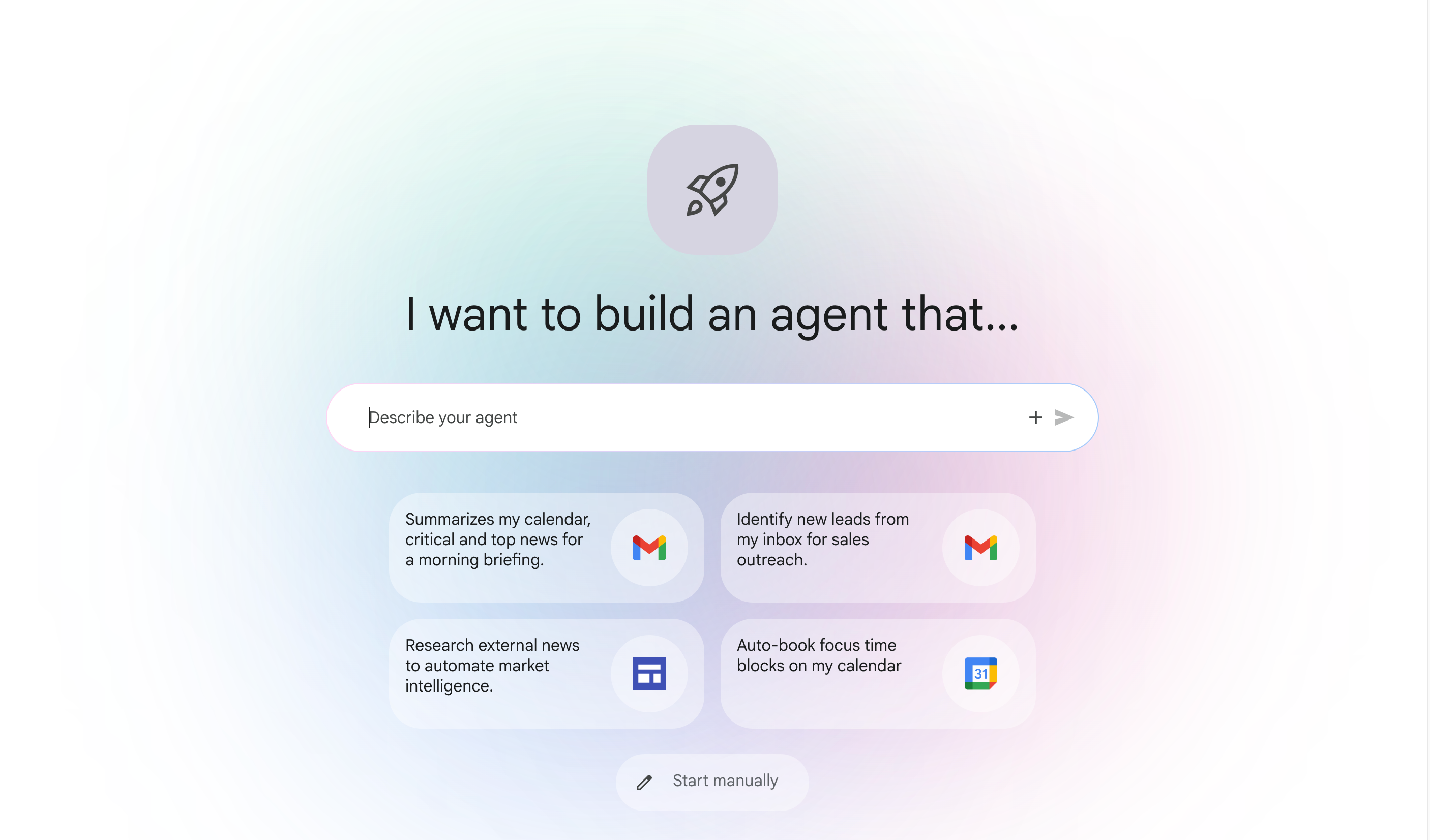
- Workflow mit natürlicher Sprache erstellen: Beschreiben Sie Ihren Workflow in natürlicher Sprache und generieren Sie automatisch ein Workflow-Gerüst.
- Workflowvorlagen verwenden: Sie können vordefinierte Vorlagen für gängige geschäftliche Anwendungsfälle durchsuchen und verwenden.
- Workflow-Trigger einrichten: Workflows automatisch ausführen, wenn sich Daten in verbundenen Apps ändern.
- Apps mit Agent-Schritten verbinden: Tools zum Lesen und Zurückschreiben (z. B. Gmail, Jira und Google Drive) in Ihren Gemini Agent-Schritten aktivieren, um Daten zu suchen, Nachrichten zu senden und Datensätze zu verwalten.
- Schritte zur Ablaufsteuerung verwenden: Bedingte Verzweigungen, Datenfilterung und Schleifen zu Ihrem Workflow hinzufügen.
- MCP-Server verbinden: MCP-Server als Workflow-Schritte oder als Tools für Gemini Agent-Schritte verbinden.
- Human-in-the-Loop-Schritte verwenden: Schritte für die manuelle Überprüfung, Genehmigung und Informations anfrage zu Ihrem Workflow hinzufügen.
- Vorhandene Agenten zu Ihrem Workflow hinzufügen: Aufgaben an andere spezialisierte KI-Agenten in Ihrem Workflow übergeben.
- Workflow-Versionen verwalten: Workflow-Versionen speichern, freigeben, vergleichen und wiederherstellen.
- Workflow mit natürlicher Sprache bearbeiten: Vorhandene Workflows bearbeiten, indem Sie Änderungen in natürlicher Sprache beschreiben.
- Ausführungsprotokolle von Workflows ansehen: Workflow-Ausführungen mit Schritt-für-Schritt Ausführungslogs überwachen.
- Workflow freigeben: Live-Workflows für andere Nutzer in Ihrer Organisation freigeben.
Unterstützte Connectors
Workflows unterstützen die folgenden Connectors:
- Gmail
- Google Kalender
- Google Chat
- Google Drive
- Slack
- Jira
- ServiceNow
- Confluence
- OneDrive
- SharePoint
- Outlook
Hinweis
Bevor Sie diese neuen Funktionen verwenden, führen Sie die folgenden Schritte aus:
- Achten Sie darauf, dass ein Gemini Enterprise-Administrator die Funktion „Workflow Builder“ in den Einstellungen für die Funktionsverwaltung Ihrer App aktiviert hat. Weitere Informationen finden Sie unter Funktionen der Webanwendung verwalten.
- Sie benötigen eine Gemini Enterprise-Webanwendung, in der die erforderlichen Datenspeicher verbunden sind. Weitere Informationen finden Sie unter Apps und Datenspeicher.
Workflow-Canvas
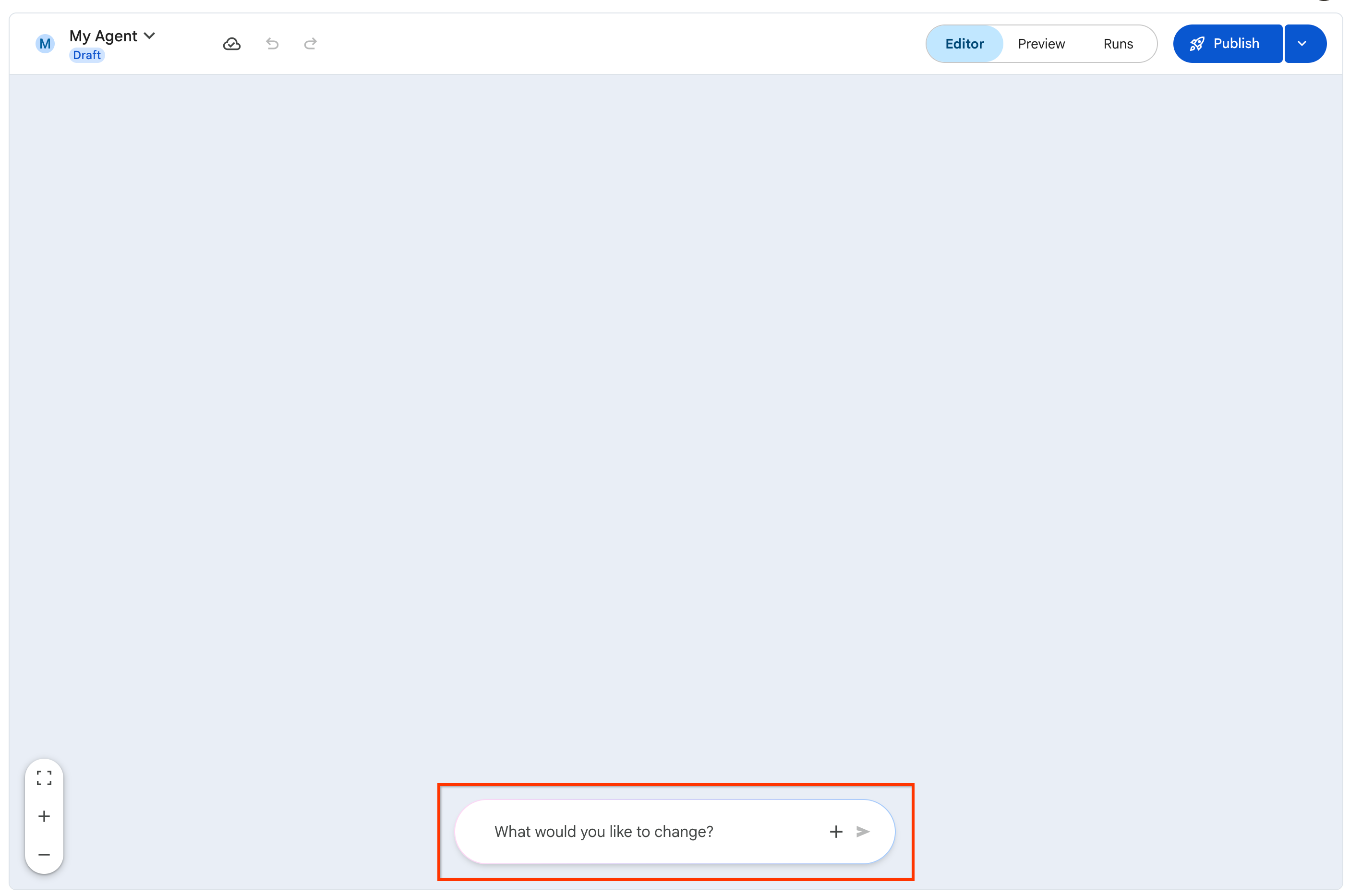
Workflow Builder bietet einen hybriden Canvas, der die Einfachheit von Prompts in natürlicher Sprache mit der Kontrolle eines visuellen Editors kombiniert.
Konversationsdesigner: Der Konversationsdesigner ist zu Beginn der Workflow-Erstellung und im visuellen Editor verfügbar. Er bietet eine Konversationsschnittstelle, über die Sie Ihren Workflow mithilfe von Prompts in natürlicher Sprache erstellen und verfeinern können. Dies ist ideal für Nutzer, die eine No-Code -Entwicklungsumgebung bevorzugen und natürliche Sprache verwenden möchten, um ihre Workflows zu erstellen.
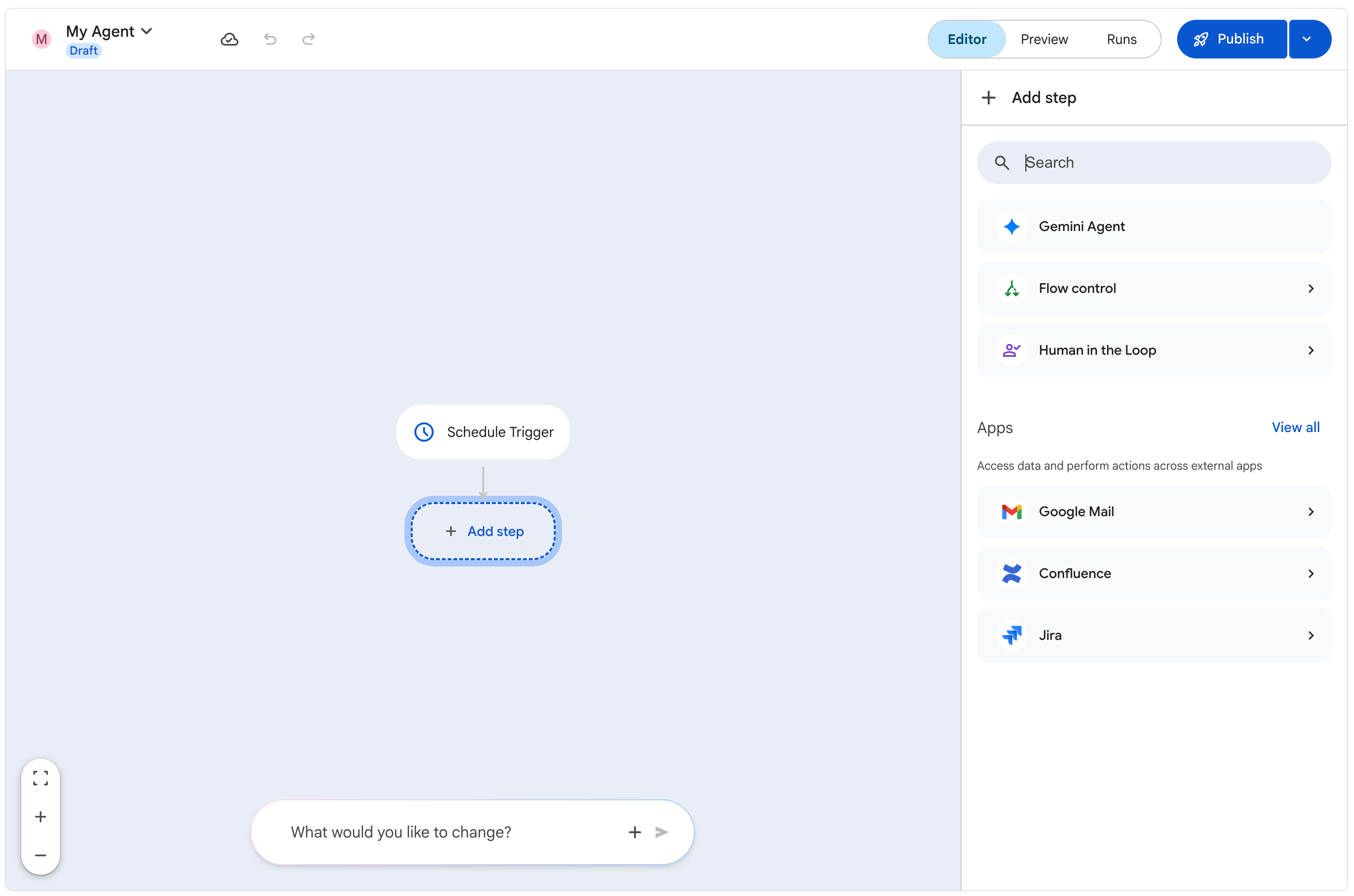
Editor-Canvas: Der Editor-Canvas bietet eine visuelle Darstellung des Workflows. Er zeigt einen logischen Fluss von Knoten, die die Schritte und Verbindungen zwischen ihnen darstellen. Der visuelle Editor ist ideal für Nutzer, die die Workflow-Logik verfeinern, bedingte Logik hinzufügen und verschiedene Tools und Anwendungen einbinden möchten.
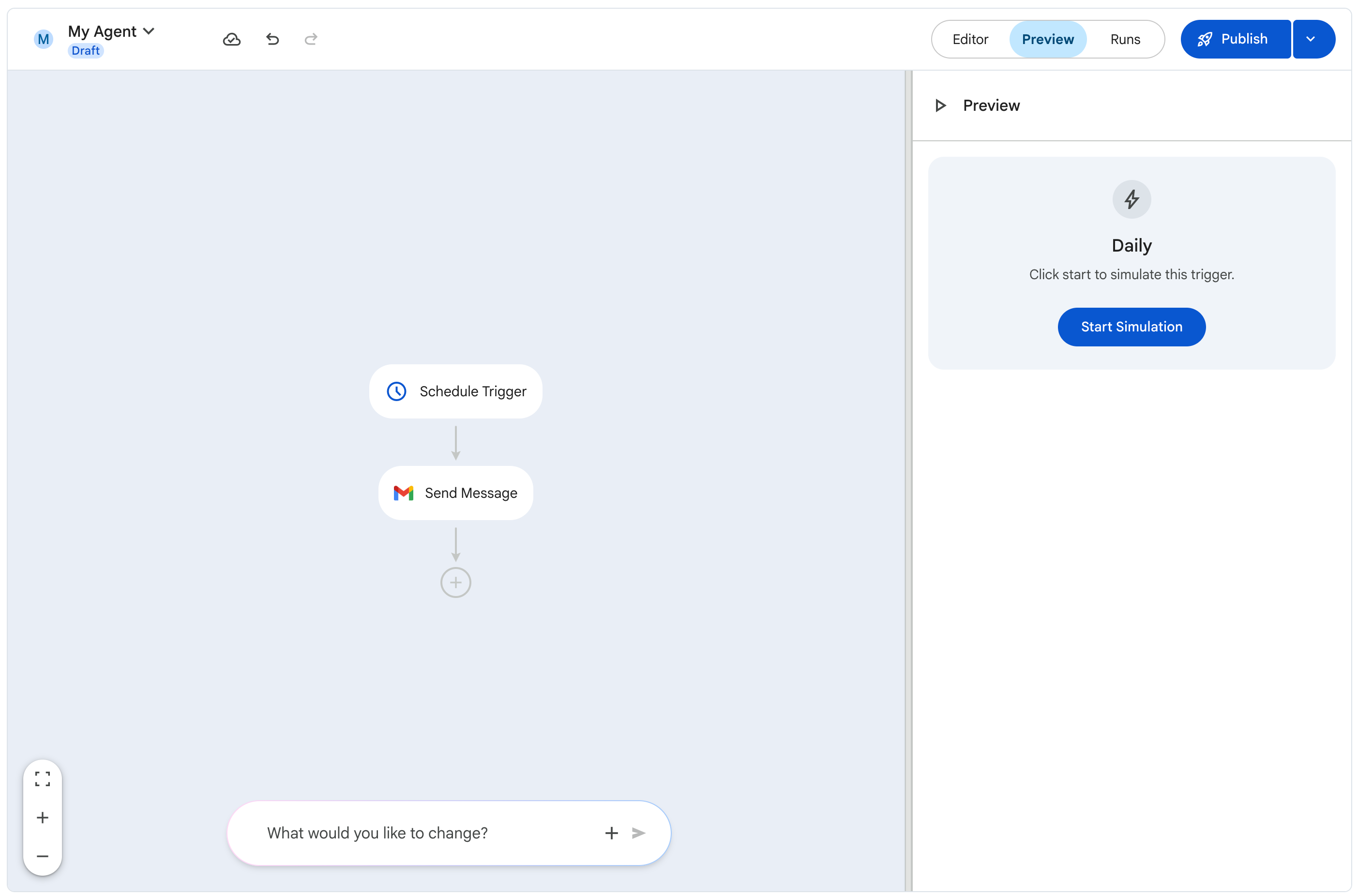
Vorschau: Auf dem Tab „Vorschau“ können Sie eine Live-Vorschau des Workflows ansehen. Sie können Simulationen ausführen, um den Workflow-Ablauf zu testen und alle erforderlichen Anpassungen vorzunehmen.
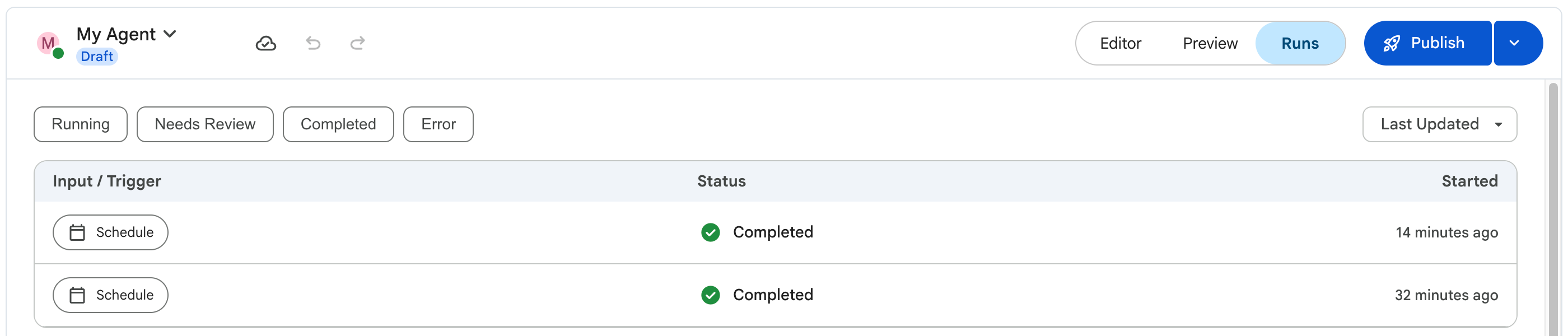
Ausführungen: Auf dem Tab „Ausführungen“ finden Sie eine Liste aller Workflow-Ausführungen, einschließlich Datum und Uhrzeit jeder Ausführung, des Triggers, der die Ausführung gestartet hat, und des aktuellen Status der Ausführung.
Workflow-Komponenten
Ein Workflow besteht aus den folgenden Komponenten:
- Trigger
- Schritte
- Variablen
Trigger
Trigger sind Ereignisse, die die Ausführung eines Workflows starten. In der folgenden Tabelle sind die unterstützten Trigger für Workflows aufgeführt:
| Trigger | Beschreibung | Felder für die Konfiguration |
|---|---|---|
| Manueller Trigger | Löst die Ausführung des Workflow-Agenten bei Bedarf aus. Nutzer können den Workflow-Agenten starten, indem sie in einem Gemini Enterprise-App-Chat-Prompt @ und den Namen des Workflow-Agenten eingeben.
|
|
| Schedule-Trigger | Löst die Ausführung des Workflows in einer bestimmten Häufigkeit aus. |
|
| Ereignistrigger | Löst die Ausführung des Workflows aus, wenn sich Daten in einer verbundenen App ändern. |
|
Schritte
Schritte sind einzelne Aufgaben, die der Workflow ausführt. Jeder Schritt wird nacheinander ausgeführt und das Ergebnis jedes Schritts kann den nächsten Schritt beeinflussen.
In der folgenden Tabelle sind die unterstützten Schritte nach der Art der Aktion kategorisiert, die sie ausführen:
| Kategorie | Schritt | Beschreibung | Felder für die Konfiguration |
|---|---|---|---|
| Agent-Knoten | Gemini Agent | Ein KI-basierter Agent, den Sie so konfigurieren können, dass er basierend auf vordefinierten Anweisungen liest, Schlussfolgerungen zieht und antwortet. |
Eingabefelder:
Die Antwort des Gemini Agent wird als Variable erfasst, die als Eingabe an nachfolgende Schritte im Workflow übergeben werden kann.
|
| Ablaufsteuerung | Bedingung | Bedingungen sind logische Anweisungen, die bestimmen, wie der Workflow die Schritte ausführt. Sie definieren die Kriterien, die erfüllt sein müssen damit ein Schritt ausgeführt wird, und können auf dem Ergebnis vorheriger Schritte oder externer Datenquellen basieren. |
Eingabefelder:
|
| Human in the Loop | Informationen anfordern | Ermöglicht es Ihnen, Informationen von einem menschlichen Nutzer anzufordern. |
Eingabefelder:
Die Fragen, die der Nutzer beantwortet hat. |
Verbundene Apps und Aktionen für Agent-Knoten konfigurieren
Wenn Sie einen Gemini Agent -Knoten konfigurieren, können Sie festlegen, auf welche Apps, Connectors und Aktionen der Agent zur Laufzeit zugreifen kann. Sie können den Agenten auf schreibgeschützte Suchvorgänge beschränken oder mutative Aktionen zum Zurückschreiben aktivieren.
Überblick: Aktionsfunktionen für Agent-Knoten
| Funktion | Aktionskategorie | Auswahlgranularität | Anwendungsbeispiel |
|---|---|---|---|
| Suchen und abfragen | Search For Data |
Pro Aktion (einzelne Aktionen aktivieren oder deaktivieren) | Breite Abfragen, Suchen nach Tickets, Suchen in Wissensdatenbanken. |
| Datenänderung | Add Or Update Data |
Auf Connector-Ebene (alles oder nichts) | Tickets erstellen, Problemstatus aktualisieren, E‑Mails senden. |
Verbundene App anhängen und autorisieren
App
So hängen Sie eine verbundene App an einen Agent-Knoten an:
- Klicken Sie im Workflow-Canvas auf den Knoten Gemini Agent, um den Konfigurationsbereich zu öffnen.
- Suchen Sie unter Verbundene Apps nach dem Connector oder der App, die Sie anhängen möchten (z. B. Jira, Gmail oder Google Drive).
- Stellen Sie den Schalter für den Connector auf Ein.
- Wenn Sie oder Ihre Organisation den Connector zum ersten Mal verwenden, führen Sie den angezeigten OAuth-Autorisierungsablauf aus, um die erforderlichen Berechtigungen zu gewähren.
- Klicken Sie neben dem Namen des Connectors auf den Pfeil zum Maximieren (), um die vom Connector unterstützten Aktionen zu aktivieren.
Aktionskategorien auswählen
Jede verbundene Anwendung organisiert ihre Aktionen in zwei verschiedenen Kategorien:
- Search For Data: Aktionen, mit denen Datensätze aus dem verbundenen Dienst gesucht, abgefragt, aufgelistet oder abgerufen werden.
- Detaillierte Aktionsauswahl: Klicken Sie neben Search For Data auf das Symbol Konfigurieren (), um alle verfügbaren Suchaktionen aufzurufen (z. B.
Search Events,List Events, oderList Calendars). Sie können einzelne Aktionen unabhängig voneinander aktivieren oder deaktivieren. - Deterministische Suchfilter: Suchbereiche einschränken, indem Sie Filter mit strukturierten Drop-down-Menüs oder nativen Abfrageausdrücken konfigurieren, z. B. Jira Query Language (JQL), Confluence Query Language (CQL), Drive-Suchanfragen oder Gmail-Suchoperatoren.
- Inline-Abfragetests: Validieren Sie Ihre Abfragen direkt im Konfigurationsbereich, um zu prüfen, ob Ihre Filter die erwarteten Ergebnisse liefern, bevor Sie den Workflow ausführen.
- Detaillierte Aktionsauswahl: Klicken Sie neben Search For Data auf das Symbol Konfigurieren (), um alle verfügbaren Suchaktionen aufzurufen (z. B.
- Add Or Update Data: Aktionen, mit denen Datensätze in der Zielanwendung erstellt, geändert, gesendet oder gelöscht werden (z. B. ein Jira-Problem erstellen oder eine E‑Mail senden).
- Schalter auf Connector-Ebene: Der Schalter für mutative Aktionen funktioniert auf Connector-Ebene. Wenn Sie ihn aktivieren, erhält der Agent Zugriff auf alle unterstützten mutativen Vorgänge für diesen Connector.
Anforderung für Aktionsabhängigkeit
Beispiel: Agent auf schreibgeschützte Jira-Suche beschränken
App
Im folgenden Beispiel wird gezeigt, wie Sie einen Gemini Agent -Knoten so konfigurieren, dass er nach Jira-Problemen suchen kann, ohne dass der Agent Probleme erstellen oder ändern kann:
- Klicken Sie im Workflow-Canvas auf den Knoten Gemini Agent, um den Konfigurationsbereich zu öffnen.
- Stellen Sie unter Verbundene Apps den Schalter für Jira auf Ein (führen Sie bei Aufforderung die OAuth-Autorisierung aus).
- Klicken Sie neben Jira auf den Pfeil zum Maximieren ().
- Achten Sie darauf, dass der Schalter für Search For Data auf Ein steht, und stellen Sie den Schalter für Add Or Update Data auf Aus.
- Klicken Sie neben Search For Data auf das Symbol Konfigurieren () und prüfen Sie, ob nur die gewünschten schreibgeschützten Suchaktionen (z. B. Search Jira) aktiviert sind.
Aktionsauflösung und Laufzeitpriorität
Wenn der Workflow ausgeführt wird, wählt der Gemini Agent Aktionen basierend auf den folgenden Prioritätsregeln aus und ruft sie auf:
| Konfigurationsstatus | Aktionsausführung zur Laufzeit |
|---|---|
| Suche aktiviert | Stellt Standardaktionen zum Auflisten und Abrufen für alle aktivierten Suchvorgänge bereit. |
| Einzelne Suchaktion deaktiviert | Die spezifische Suchaktion wird aus dem Aktionskatalog des Agenten entfernt. |
| Daten hinzufügen / aktualisieren aktiviert | Stellt mutative Aktionen neben allen aktivierten Suchaktionen bereit. |
| Daten hinzufügen / aktualisieren deaktiviert | Alle Aktionen zum Erstellen, Aktualisieren und Löschen von Daten sind für diesen Connector blockiert. |
Variablen
Variablen sind Werte, die zwischen Schritten in einem Workflow übergeben werden können. Diese Werte werden als Ausgabe von Schritten generiert und können als Eingabe für nachfolgende Schritte verwendet werden.
Workflow-Versionen
Wenn Sie einen Workflow erstellen, können Sie ihn als Entwurf speichern oder aktivieren. Nachdem Sie den Workflow aktiviert haben, können Sie zusätzliche Versionen des Workflows erstellen, speichern, vergleichen und wiederherstellen. Mehrere Versionen eines Workflows können in den folgenden Szenarien nützlich sein:
- Sie möchten eine neue Version des Workflows testen, ohne die vorhandene Version zu unterbrechen.
- Sie möchten zu einer früheren Version des Workflows zurückkehren.
Weitere Informationen finden Sie unter Workflow-Versionen verwalten.
Bekannte Probleme
Im Folgenden sind die bekannten Probleme und Einschränkungen für Workflows in dieser Version aufgeführt:
- Unterstützung für natürliche Sprache
- Anzeigeprobleme bei E‑Mail-Vorlagen
- Zuverlässigkeit von Natural Language
- Fehler beim Laden des Tabs „Ausführungen“
- Connectors werden nach der Autorisierung nicht angezeigt
- Ausführungstimeouts bei hoher Last
- Fehler bei deaktivierten Aktionen
- Modellempfehlung
- Formatierung des Genehmigungsknotens
Nächste Schritte
- Workflow mit natürlicher Sprache erstellen .
- Workflowvorlagen verwenden .
- Ereignistrigger einrichten .
- Workflow freigeben .
- Workflow-Versionen verwalten .